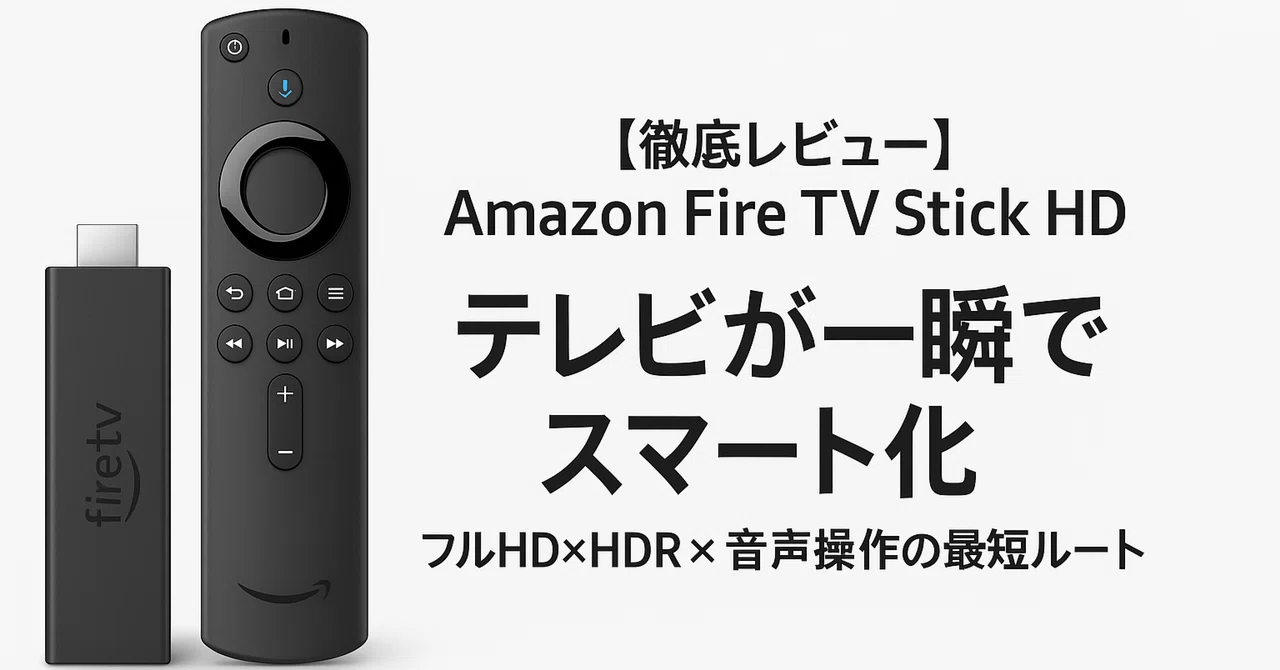
【徹底レビュー】Amazon Fire TV Stick HD|“テレビが一瞬でスマート化”フルHD×HDR×音声操作の最短ルート

「見たい配信がスマホに偏っていて、家のテレビは宝の持ち腐れ」「実家や寝室のテレビもサブスク対応にしたい」「機械が苦手で設定に挫折しがち」——そんな悩みを、Amazon Fire TV Stick HDがリモコン1本で解決します。
本記事はプロの執筆ガイドに基づき、導入メリット/設定手順/活用シーン/上手な運用コツまで、初めての人でも迷わない構成で解説します。
WHY FIRE TV STICK HD — “ちょうどいい”をすべて満たす
フルHDで十分キレイ:日常視聴の中心である地デジ〜配信の多くはフルHD。4Kテレビでない寝室・子ども部屋・実家のテレビにも最適。
HDR対応で映像が締まる:対応コンテンツなら、暗部のディテールやハイライトの立ち上がりが改善。フルHDでも“質”が上がる体感。
臨場感ある音:対応機器とつなげば立体音響(Dolby Atmos相当のパススルー)も楽しめる。映画の没入感が段違い。
Alexa音声操作:検索・早送り・音量・入力切替まで、声かけで完結。文字入力やアプリ移動のストレスを削減。
テレビ操作も1本に集約:リモコンに電源・音量・ミュートのTV操作ボタンを搭載。テレビのリモコンを探さなくてOK。
小型&シンプル:スティックをHDMIに挿し、電源をつなぐだけ。テレビ裏に隠れるので見た目もスッキリ。
価格バランス◎:4Kモデルより手頃。サブ端末・ギフト・持ち運び用として“導入しやすいライン”。
SETUP — 初日の“つまずかない”設定手順(5分〜)
STEP 1:配線
スティックをテレビのHDMI端子に挿す
付属のUSBケーブルを本体→電源アダプタへ(テレビのUSB給電よりアダプタ給電が安定)
付属HDMI延長ケーブルはテレビ背面が狭い場合に使用
STEP 2:テレビの入力切替
テレビ側で該当HDMIに切り替えるとセットアップ画面が表示。
STEP 3:リモコンの準備
同梱の乾電池を入れて電源ボタンを押す。画面指示に従いペアリング。
STEP 4:ネット接続
自宅のWi-Fiを選び、パスワード入力。5GHz帯が安定しやすい。
STEP 5:アカウント&アプリ
Amazonアカウントでサインイン→主要アプリ(Prime Video/Netflix/YouTube/TVerなど)を入れる。
※各サービスの視聴には別途アカウント・料金が必要な場合あり。
STEP 6:テレビ操作連携
画面指示に従ってTVの電源・音量の学習を実施。以降、Fire TVのリモコン1本でテレビ操作が可能に。
HOW TO USE — 毎日使い倒すための運用テンプレ
1)音声操作の基本文例
「アレクサ、アニメを検索」
「30秒巻き戻して」「次のエピソード」
「音量上げて/ミュート」
「テレビを消して」
「YouTubeでヨガ動画」
2)ホーム画面を整える(3分)
よく使うアプリを上段へ並び替え
「最近見た」「次に見る」を番組軸で活かすと“何を見るか”の決断疲れが減る
3)家族・来客モード
パスコードを設定し、有料レンタルやアダルトを制限
子ども用にはペアレンタルコントロールで視聴時間帯や年齢レーティングを調整
4)サウンド最適化
サウンドバーやAVアンプがあるなら、HDMI ARC/eARCにつないで臨場感UP
夜間は「ダイアログ強調」系の設定で小音量でも会話を聞き取りやすく
USE CASES — ライフスタイル別ベストプラクティス
在宅ワークの“ながらBGM”に
YouTubeで環境音・Lo-Fiをかけ、スクリーンセーバーで焼きつき対策。音量は30前後で常時BGM化。
学習・語学
字幕つき配信で0.5〜1.25倍速を使い分け。英語学習は予告編→本編の順で負荷を上げると継続しやすい。
スポーツ観戦
ライブ配信は有線級の安定が鍵。ルーターの5GHz帯を優先&中継器で電波を補強。試合後はハイライトや見逃しを“次に見る”へ保存。
実家・シニアへの導入
ホームにTVer/YouTube/ニュースだけを前列配置。音声検索と電源・音量一体リモコンで“2アクション以内”に設計。
出張・旅行
ホテルのテレビに挿して自分のサブスクがそのまま視聴可。スマホのテザリングを予備回線にすると安定。
TIPS — 体感を底上げする小ワザ10
Wi-Fiは5GHz優先:電子レンジ干渉の少ない帯域で途切れを抑える
電源はアダプタ給電:テレビUSB給電は電力不足で再起動の原因に
アプリは“少数精鋭”:使わないアプリはアンインストールで動作軽快
音声で早送り:「5分早送り」「30秒巻き戻し」が最速
マイクは口元に寄せる:1秒長押し→話す→離す、で認識精度UP
スクリーンセーバー短め:静止画焼きつき対策に5分設定
視聴履歴を整理:「次に見る」を定期的に掃除し“迷い”を減らす
データ節約:モバイル回線時は画質を自動または中へ
テレビの映像モード:映画はシネマ/映画、スポーツはダイナミック寄りでコントラストを最適化
音量差の平準化:アプリ側の音量正規化をオンに
TROUBLESHOOTING — よくあるつまずきと解決
映らない/再起動を繰り返す:付属電源アダプタへ変更。延長コードやタップの過負荷も見直し
Wi-Fiが不安定:ルーターの再起動→チャンネル自動→5GHz固定の順で調整。
音が出ない:テレビ側のHDMI入力の音声設定と、サウンドバーの入力切替を確認
検索が反応しない:マイク長押し→1拍置いて話す。雑音環境ではリモコンに口元を近づける
画質が荒い:ホーム画面のアプリ終了→本体再起動→ルーター再起動の順で改善
FIRE TV STICK HDか、4Kモデルか — 正直な指針
4Kテレビで4K配信を主役にする → 4K/4K Maxがベスト
フルHDテレビ/寝室/サブ端末 → HDモデルで十分
ゲーム配信や高負荷なアプリを多用 → 上位機だと余裕あり
迷ったら「今のテレビ解像度×視聴目的」で選択。いま4Kが不要でも、HDモデルは価格と手軽さで導入価値が高い。
CHECKLIST — 購入前に3点だけ確認
テレビの空きHDMI端子はあるか
Wi-Fi(できれば5GHz)の環境は整っているか
よく使う配信サービスのアカウント情報が手元にあるか
MINI REVIEW — 数日使って分かった“推しポイント”
リモコン1本でTVの電源・音量まで完結する気持ちよさ
フルHDでもHDR対応で画が締まる(対応作品時)
声かけで検索→再生が秒で終わり、家族の操作負担が激減
小型・低発熱で常駐させやすい。旅行や帰省にもそのまま持ち出しOK
まとめ — “迷わず観られる”が最高のUX
Amazon Fire TV Stick HDは、
フルHD×HDRで日常視聴のクオリティを底上げし、
Alexa音声操作+TV操作一体リモコンで動線を最短化、
小型・手頃な価格で家中のテレビを一気にスマート化します。
今日からホーム画面を3列だけ整え、音声検索をひとこと覚えるだけで、あなたの“観たい物に最速で届く体験”が始まります。
このコラムはGPT-5で書きました【執筆時間1分:30秒】
◾️ミナのプロフィール記事
-AIを活用し、家事、パートの合間に記事を書く-
このnoteでは、毎月100記事を目標にChatGPTで記事を書き、最終的に収益化を目指す過程を、リアルタイムでシェアします。
AIを使って、「誰でも気軽にできる」お小遣い稼ぎや副業のコツを、わかりやすく発信していきます。
みなさんのお役に立てるような情報をお届けできるよう、心を込めて努めてまいります。
この記事が少しでも良いなと感じていただけたら、“スキ”や“フォロー”していただけると励みになります。
本記事はAIを用いて生成されているため、内容に誤りや不正確な情報が含まれる場合があります。あらかじめご了承ください。
#AI #生成AI #ChatGPT #ミナ #お小遣い稼ぎ #副業 #ネット副業 #AI副業 #相互フォロー #フォロバ100 #GPT5
※ミナはAmazonアソシエイトとして、適格販売により収入を得ています。
いいなと思ったら応援しよう!
 よろしければ応援お願いします(*^^*)いただいたチップはクリエイターとしての活動費に使わせていただきます。