【備忘録】Obsidianの添付ファイルをファイルと同じフォルダの中に格納できた話

いや、もうわかりきったことを書くなよ!
と思った方もいるかと思います。
でも、許してください。まだ私はObsidianを始めて2日目なんです。
先人の残したTIPSをたどる段階からはじめております。
Take home message
だいたいのひとが家でみてると思いますが。。。
現状:
Obsidianのファイルに添付文書(画像とか、PDFとか)を入れると、
なぜか一番表層の部分に個別ファイルとして保存される!
-> Obsidianの設定を変更しても、添付フォルダの格納庫を作るのが精一杯
願望:
記事ファイルのすぐとなりに添付したファイルが保存されるようにしたい!
解決策:
その1 諦めて全ての添付ファイル用のフォルダをつくる
→ Obsidianの設定から、
添付ファイル保存用のフォルダを指定する。
その2 プラグインを利用する
→ Custom Attachment Locationを使用。
有効化しただけで、記事ファイルが含まれるフォルダ内に
添付ファイル用のフォルダができている!
私はこれでいいや\(^o^)/
背景
論文みたいになってきた、、、文章のカタがあるのは楽ですな。
もともと、私はOnenoteを利用して自分の知識整理を行っていました。
でも、Co-pilotがOneNoteに導入されたらしいのに、大きな変化はなく、、、値段が上がっただけ!
知識の磨き上げという点では正直限界を感じていました。
また、私のOneNoteは大学を辞めてしばらくすると自動的に消去される、Mission Impossible仕様です。なんかおそろしいなー、忘れてたらどうしよう?という不安と、Microsoftが潰れたときに備えて、他の媒体で保存しておくことを考え始めました。
やはり文書の記録はMarkdown形式に近いものがいいだろうということで、
Obsidianにたどりつきます。
また、最近ObsidianのNoteにおける売り込みも激しく、
とりあえず手をだしてみた、というかんじです。
Obsidianをはじめてみて
OneNoteアプリに似た形式ですが、
一番違うのは
Obsidianではお絵描きができないことでしょうか!
もともと私は手術記録をデジタルお絵かき(笑)で残していましたので
TipsのノートにもiPadで描いたものが残っています。
これの移行をどうしようかなー
というのはまだ考えておりません。うまい方法が見つかったら別記事で。
ほかにも
OneNoteで表計算をしたいのに、できない。
→ OneNoteでもExcelの埋め込みはできる
→ Obsidianなら簡単な表計算は可能
OneNoteは編集エリアが自由だった
OneNoteの記事範囲は非常に自由に設定できて、横にも縦にも広がり放題だったんです。最初は不思議な形式だなーと思っていましたが、なれるといいもんです。
でも、一つ不満が。
手術の術書方式で書く場合は横にTIPSを追記したりするんですが、それが隠れて見つけづらいんですよね。あとで見返したときに「あ!ここにも大事なこと書いてたんか!」と思うことがあります。
なので編集範囲の狭いObsidianに変えてみて、どうなるか。
見やすく整理できたらいいんですけどね。
データの保管場所はどうしよう?問題
これについては当面はOnedriveに保存することで解決しました。
別記事で!
とりあえず一番違和感があったこと それは添付ファイルの扱い
上記のようにOneNoteから移住してきて、ここは違うなーと思ったことを挙げてきましたが、一番違和感を感じたのは、添付ファイルの扱いです。
とりあえず記事の中に放り込んでみると、
Obsidianリンクが生成されて記事の中に埋め込まれます。
Previewもできます。
でも、実際の添付ファイルはObsidian保管ファイルの一番”表層”に、素っ裸で置かれているんですね。
これってどうなん??みんなこれでいいと思ってんの???と突っ込みたくなりました。
えぇ、そうです。私は気色悪くてたまりません。
だって、添付ファイルは無限に増えていくでしょう??
OneNoteではこの点は僕の意に沿う形でした。
OneDrive内にてプファイル保存場所があって、そこに全部格納されています。OneNote記事内にはリンクだけ。もう一つの手段として、OneNote記事内に直接添付ファイルを保存するという方法も選べました。
やばい、OneNote賛美記事になってきた。汗。
調べてみるといくつかの方法が、、、
ここでCo-pilotに聞いてみます。
すると、いくつか選択肢をくれました。
その1 諦めて全ての添付ファイル用のフォルダをつくる
そのままです。
Obsidianの設定から、添付ファイル・フォルダのPathを指定します。
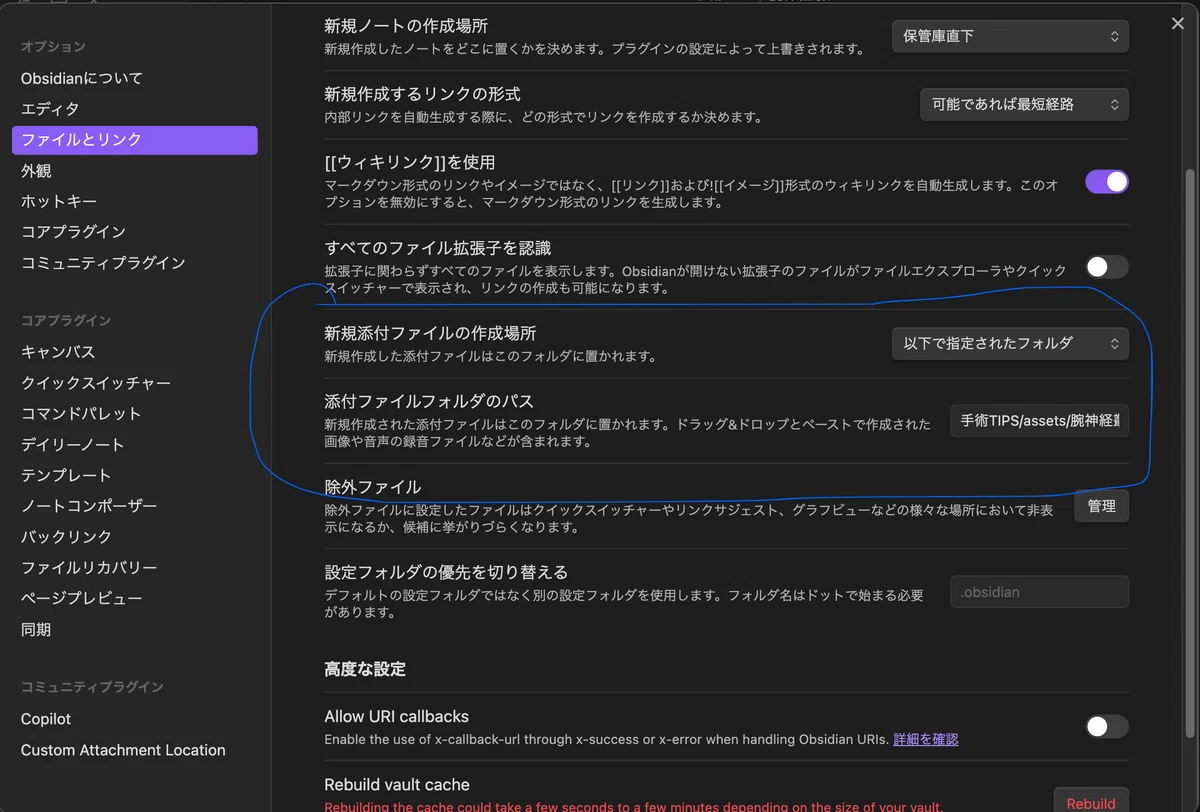
でも、この方法だと全ての添付ファイルが一つの場所に収まってしまうんですよね。まあ、OneNote方式とおなじで、これでもいいんですけど。
なんとなく、教科書と資料集って、別々の本棚じゃなくて、同じ本棚に入っててほしいじゃないですか。
てことで、その2
その2 プラグインを利用する
とりあえず無料で使えそうなプラグインを検索してみます。
Attachmentという単語を含むプラグインを入力してみると、
よさげなのは
・Attachmrnt Manerger
・Custom Attachment Location
という2つがひっかかりました。安全性?しりません笑
Plug in: Attachment Manager
とりあえず、こちらをインストール、有効化。
Optionの中で、添付ファイルを記録するフォルダファイルを指定できそうだったので、やってみましたが、なぜか表層にAttachmentファイルができてしまいます。色々弄りましたが、OneNote形式止まりです。
これではこまります。OneNoteでいいではありませんか。
Plug in: Custom Attachment Location
お次はこちらです。
とりあえずインストール、有効化してみると。
すぐに渡しの理想の形で保存されました!!
→ 記事ファイルの含まれるフォルダにAssetsというファイルができて、そこに添付ファイルが格納されています。
もうこれでいいや!疲れたので。
いろいろと設定できるようですが、これは気が向いたら。
おわりに
やっぱりめんどくさいですね。
今まで使ってたOneNoteでいいかな、と数回は頭をよぎりました。
でも、AIと対話しながら自分のSecond Brainを作っていけるって、かっこいいじゃないですか。
まだそこにはたどり着けていませんが、いつかたどり着くぞ!!!