PDFに「社外秘」「DRAFT」などの透かしを入れる方法

書類を外部に送る前に「社外秘」「DRAFT」「回覧」などの透かしを入れておくことで、情報の取り扱いを明確にできます。Adobe Acrobatなしでブラウザから無料で追加できます。
透かし(ウォーターマーク)を入れたい場面
社外に送る書類に「社外秘」「CONFIDENTIAL」を入れたい
確認中の資料に「DRAFT」「校正中」を入れて差し替えを防ぎたい
回覧書類に「回覧」「社内限り」を入れたい
サンプル・見本資料に「SAMPLE」を入れたい
著作権を示すために制作者名・社名を入れたい
PDFに透かしを入れる手順
① PDF透かし追加ツールにアクセスする
PDF透かし追加ツールをブラウザで開きます。
② PDFをアップロードする
「ファイルを選択」でPDFを読み込みます。
③ 透かしのテキストと設定を選ぶ
プリセット(社外秘・CONFIDENTIAL・DRAFT・SAMPLE・回覧など)から選ぶか、独自のテキストを入力します。以下のオプションでカスタマイズできます。
テキスト:任意の文字列を入力可能
フォントサイズ:大きさを調整
色:赤・グレー・青など
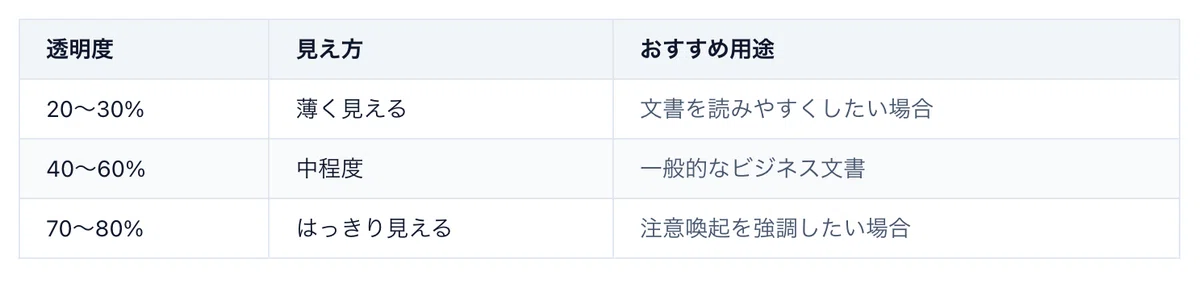
透明度:5〜80%で調整(文書を読みやすいまま表示)
角度:斜め(45°)や水平(0°)など
位置:中央・対角線状に繰り返しなど
④ ダウンロードする
設定が確定したら「透かしを追加する」ボタンを押すと、全ページに透かしが入ったPDFをダウンロードできます。
透かしの透明度の設定目安
透明度見え方おすすめ用途20〜30%薄く見える文書を読みやすくしたい場合40〜60%中程度一般的なビジネス文書70〜80%はっきり見える注意喚起を強調したい場合
透かしと合わせて使えるツール
PDFパスワード設定:透かし入りPDFにさらにパスワードをかけてセキュリティを強化
PDFメタデータ削除:共有前に作成者名などの個人情報を削除
PDF圧縮:透かし追加後にファイルサイズが増えた場合に軽量化
いいなと思ったら応援しよう!
 応援お願いします! いただいたチップは執筆中の飲み物代として喜んで活動費に使わせていただきます!