Midjourneyがあればphotoshopはもういらない?AI背景生成

Midjourneyにはこれまで生成した画像の部分修正ができ、人物を切り抜き背景だけ変更するような事ができました(ChatGPTのDall-E3でも可能)が、この度リアルフォトなどの画像をアップしてその部分変更生成までできるようになりました。もうこの機能があるなら、photoshopいらないのでは?と言う事でどちらが優れているのか生成し比べてみました。手順を追って説明していきます。
photoshopでのAI生成で背景変更手順
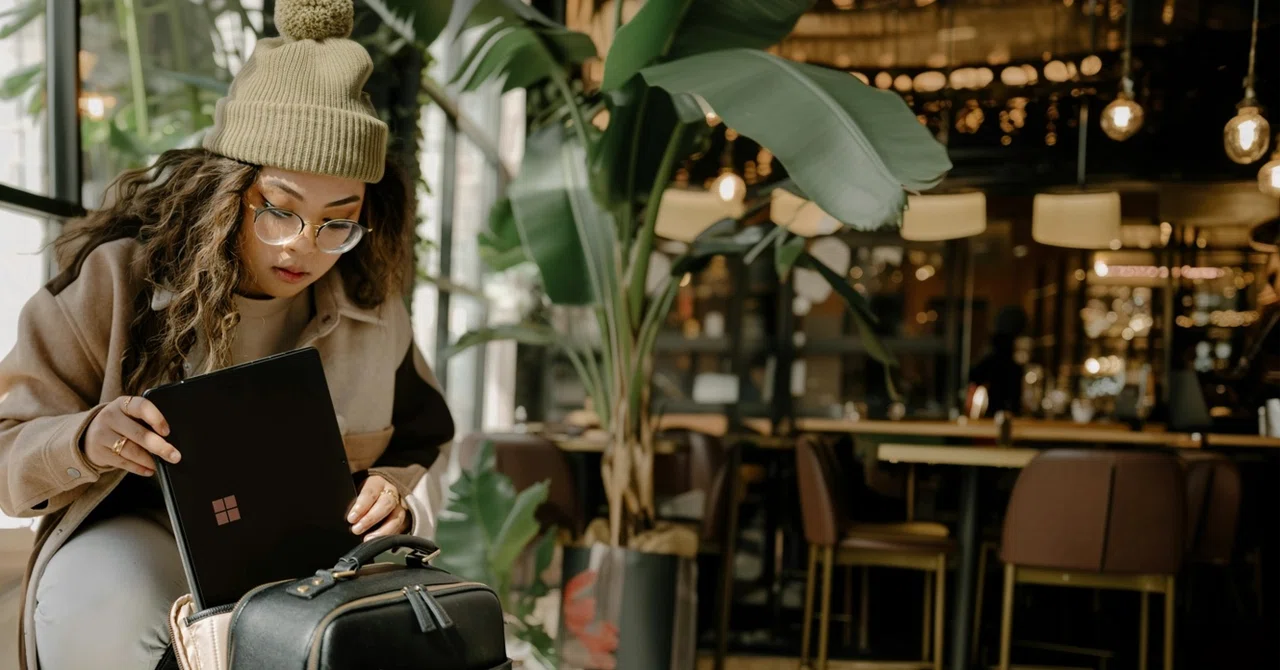
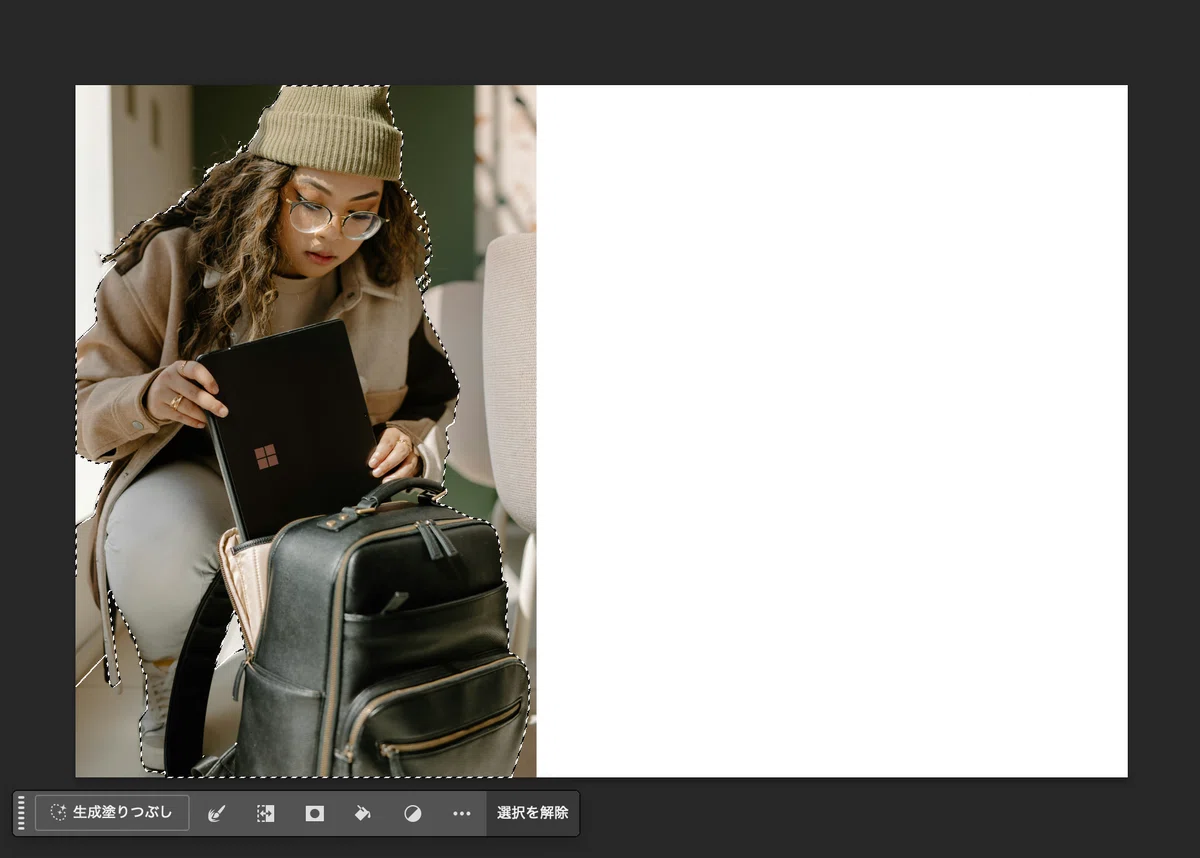
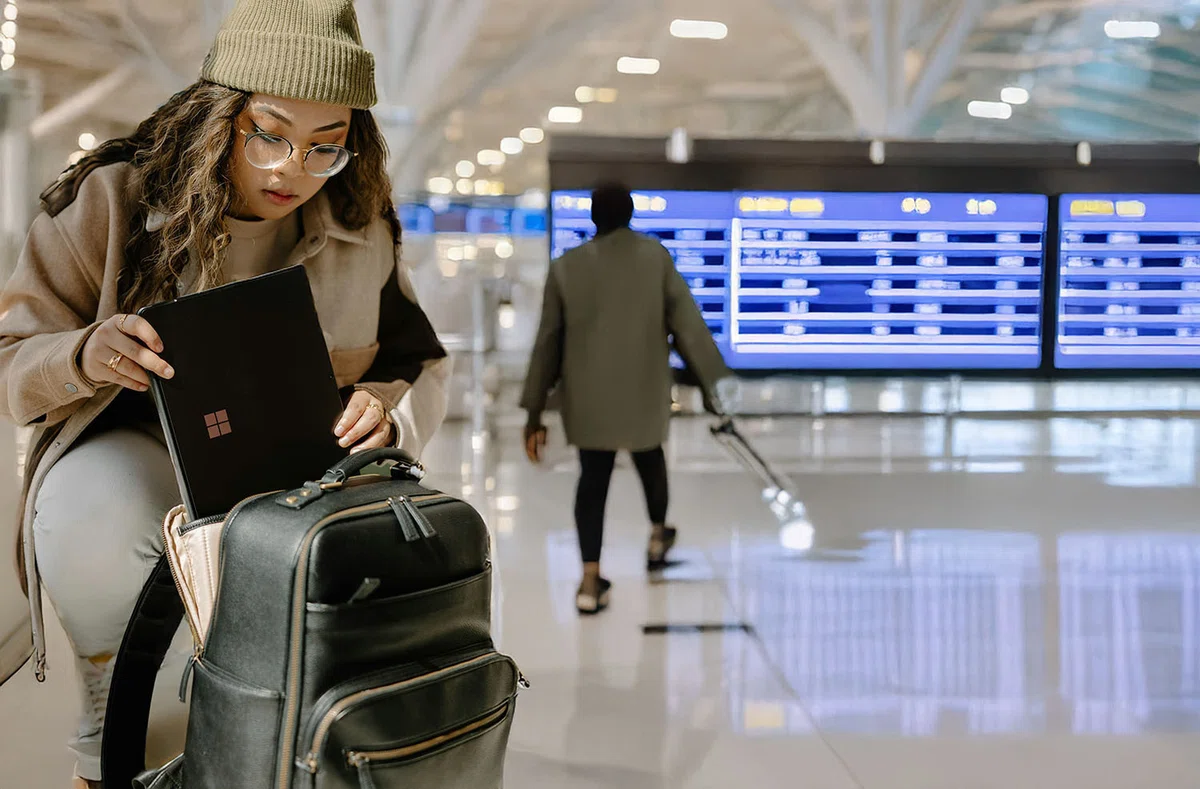
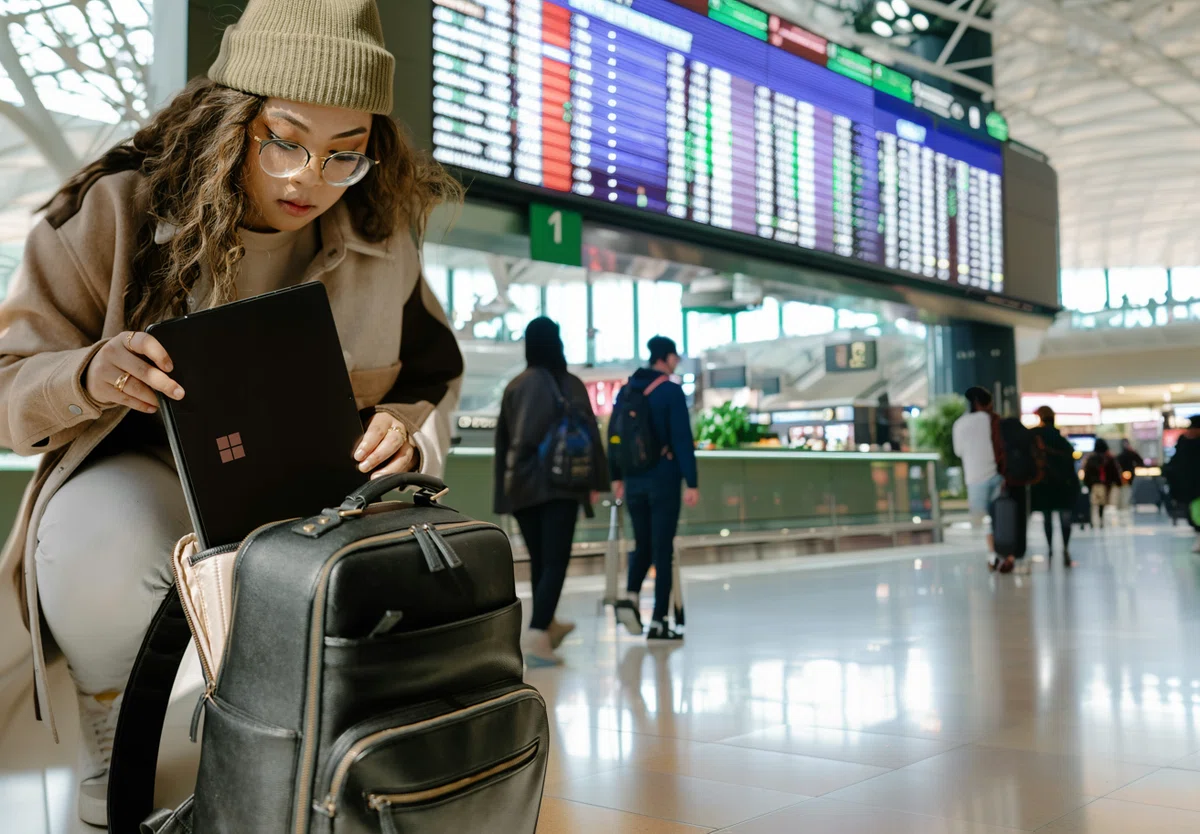
無料素材を落としてきました。この画像の背景を空港の搭乗口前に変更してみしょう。まずは画像サイズを右に伸ばします。
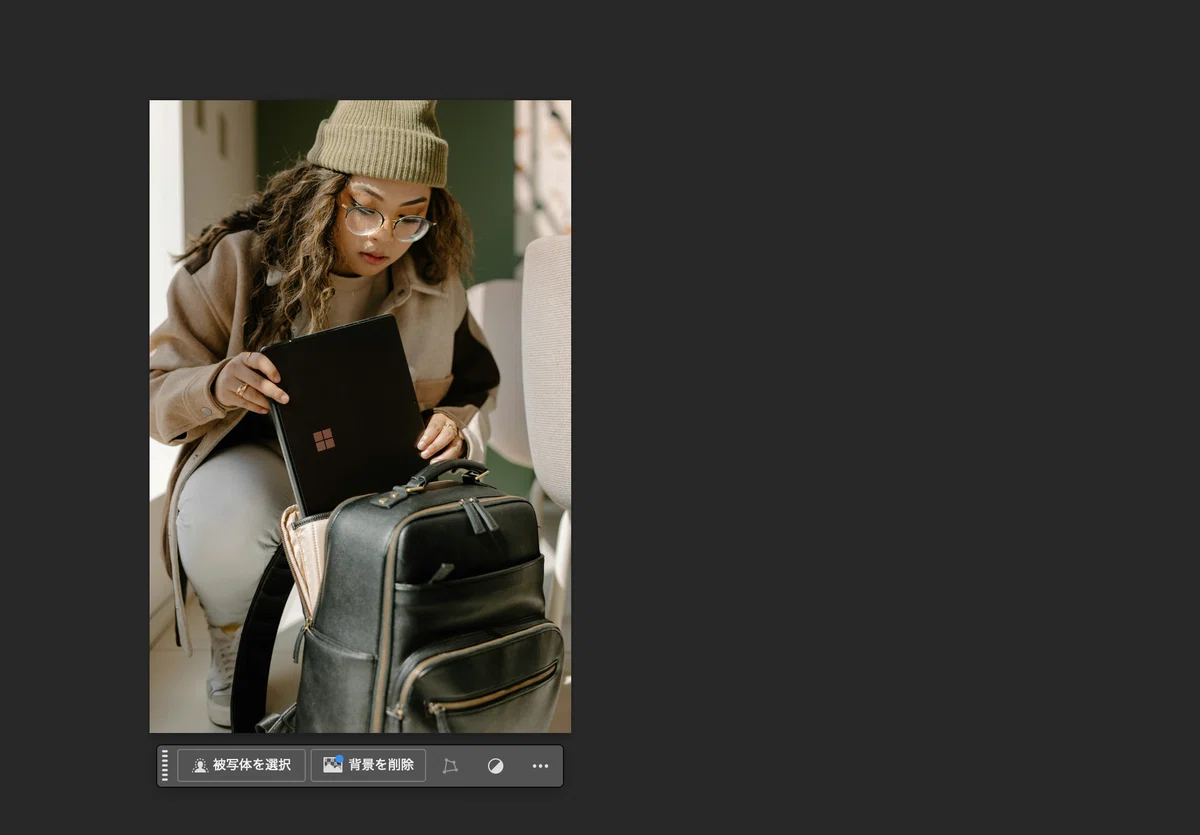
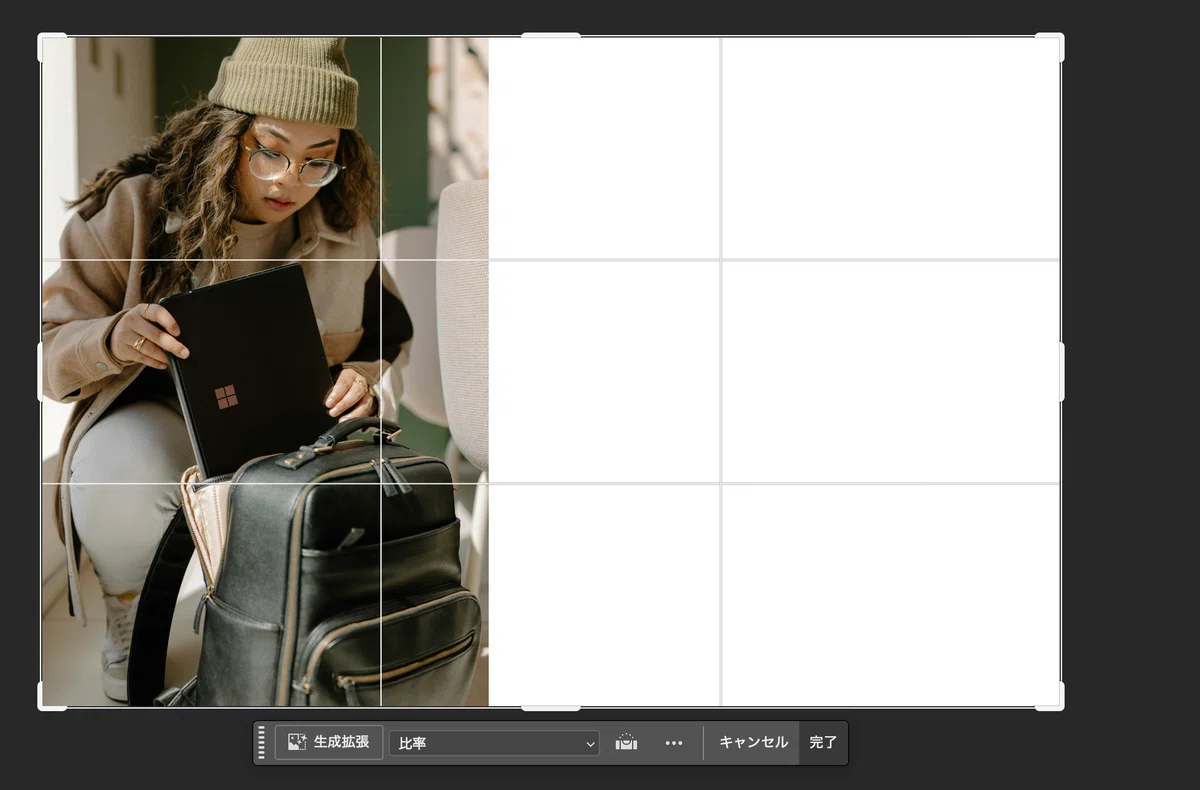
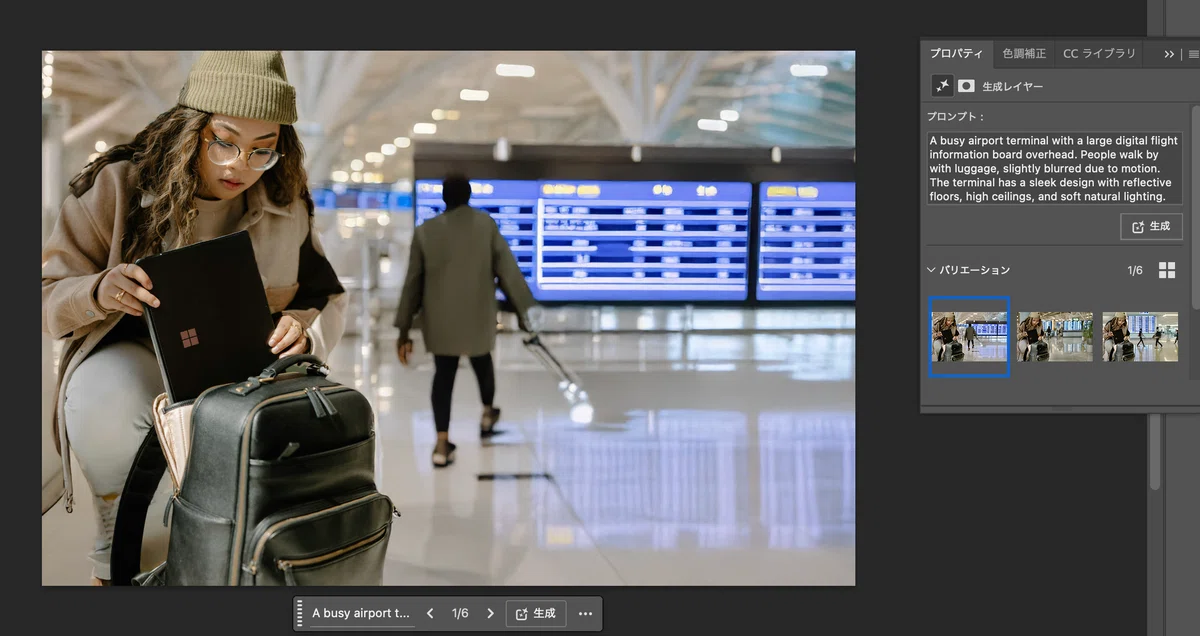
空港の搭乗口付近の広々としたスペース、電光掲示板にフライトが表示されているところを描画してみましょう。プロンプトは、実際の登場ゲート付近の写真をアップしてChatGPTに英文で書かせました。
A busy airport terminal with a large digital flight information board overhead. People walk by with luggage, slightly blurred due to motion. The terminal has a sleek design with reflective floors, high ceilings, and soft natural lighting. Green plants line the area near the check-in counters, adding a touch of nature to the modern space. Clear signs are visible, contributing to the organized and efficient feel of the terminal.
頭上には大きなデジタルフライト情報ボードが設置された、にぎやかな空港ターミナル。荷物を持った人々が歩いていますが、動きのため少しぼやけています。ターミナルは、反射する床、高い天井、柔らかな自然光を備えた洗練されたデザインです。チェックインカウンター付近には緑の植物が並び、モダンな空間に自然の雰囲気を添えています。わかりやすい標識が目立ち、ターミナルの整然とした効率的な雰囲気に貢献しています。
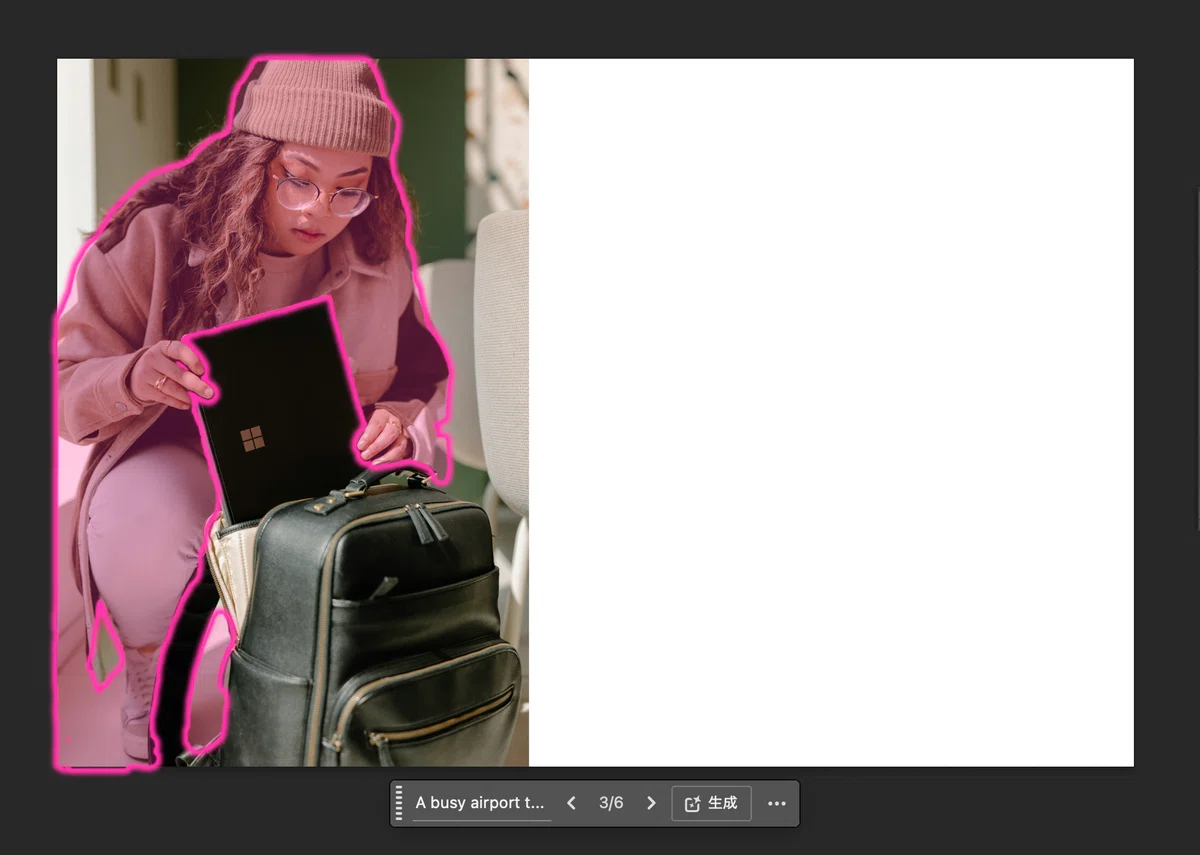
photoshopには便利な「オブジェクト選択ツール」と言うのがあり人物などもカーソルを当てると切り抜き対象がピンクの囲み系で表示され、クリックしたら選択されます。一回でまるっと選択されることもあるのですが、今回は色の濃淡があったため、最終的に五回位選択を足しながら人物全体を選択してその選択を反転して人物以外を選択しました。
こんな感じでなかなか臨場感あふれる空港の搭乗口付近が三枚生成されました。
MidjourneyでのAI生成で背景変更手順
左カラムのEditというモードを使います。EditをクリックするとEdit New Imageという枠が出ますので、それをクリックします。
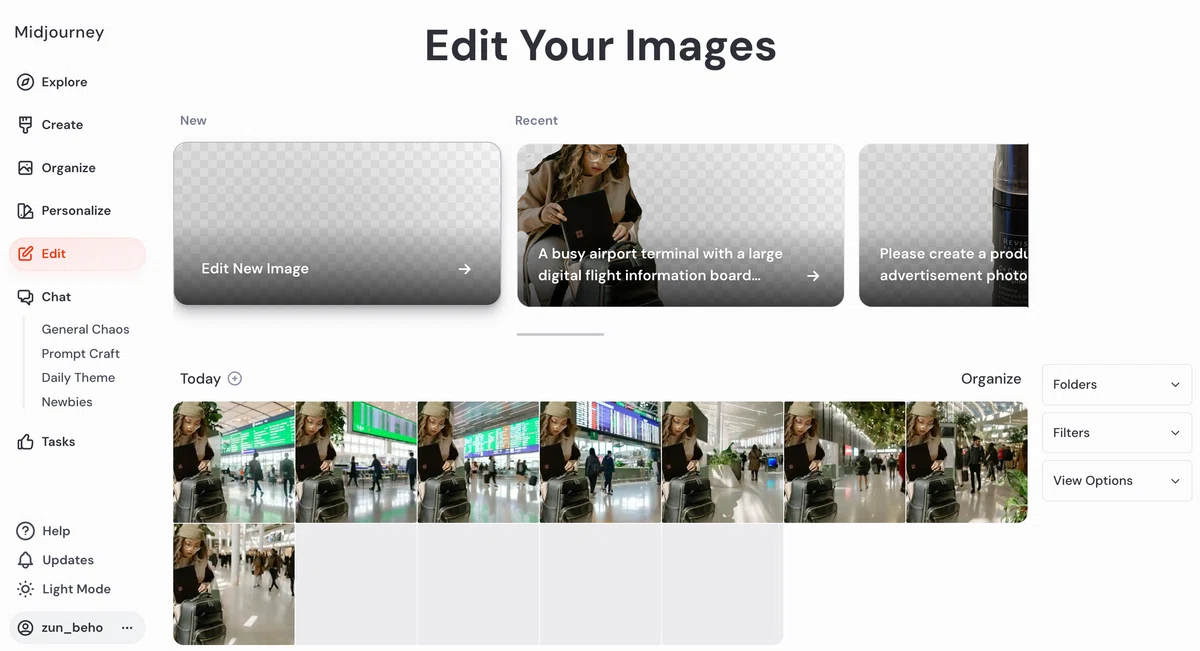
すると、URL入力で画像取り込む(上)、ローカルから画像を取り込む(下)の枠がでます。画像を取り込んだらまず、右に画像をぴっぱって画像の右に大きな余白を作ります。次に左のツールの中からEraseを使って人物以外を消します。
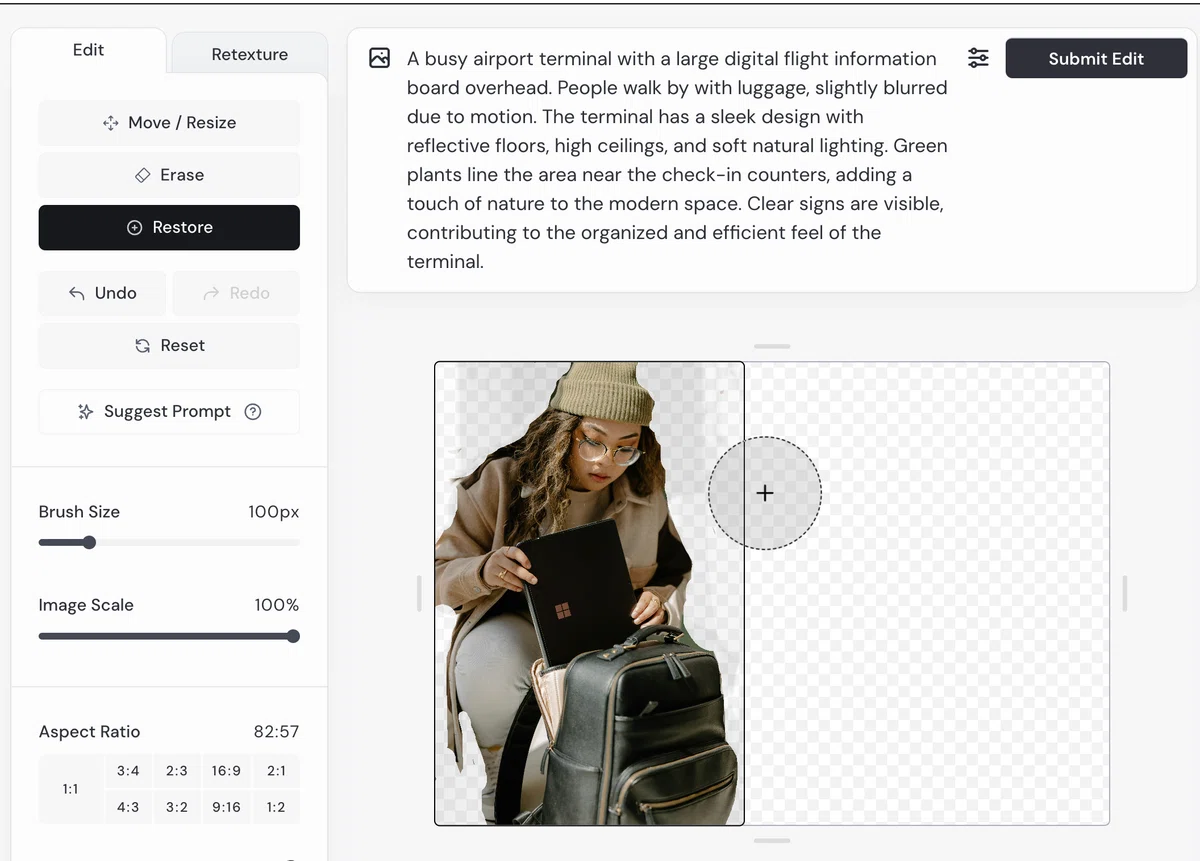
photoshopで使用したのと同じプロンプトを入れたら、このプロンプトを受け付けないというアラートが出てしまいました。
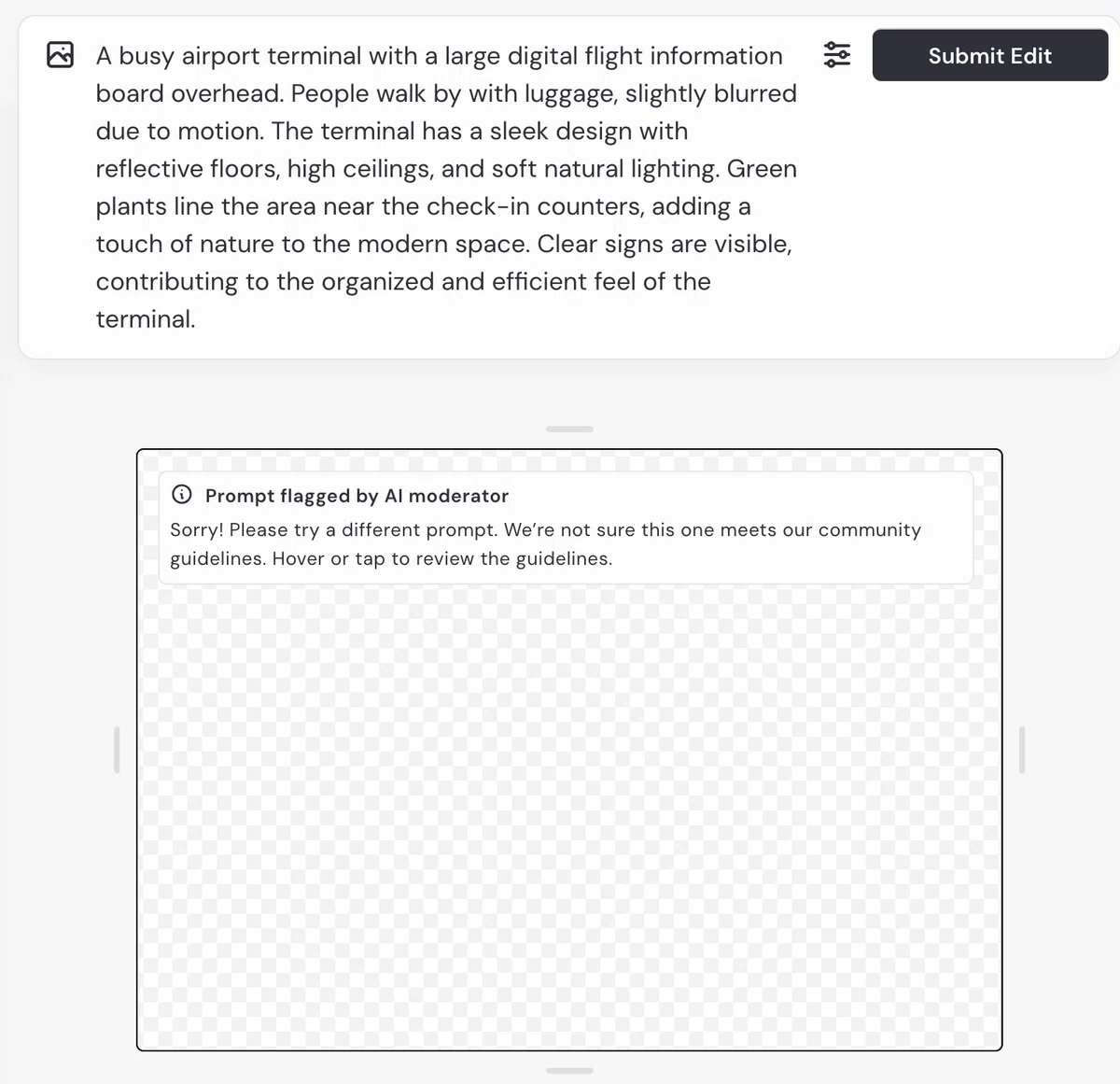
ChatGPTに「何が規定違反だったんだろう?」と聞いたら、下記のような返答が返ってきました。
Midjourneyの規制に引っかかる可能性がある部分を考えると、具体的な要素として以下の点が問題になったかもしれません:
「空港」や「ターミナル」
空港や飛行機に関連する描写は、テロ対策やセキュリティ上の理由から慎重に扱われることがあります。特に、公共の交通機関や空港は、規制の対象になりやすいです。「人々」や「動き」
人物やその動きの描写が、肖像権やプライバシーに関連する懸念から規制される場合があります。特に、ぼやけた動きであっても、人物が描写されているとAI生成プラットフォームで規制がかかることがあるんです。セキュリティや案内板の具体的な描写
飛行機のゲートや具体的なフライト情報が表示される案内板が、機密情報や特定の企業や施設に関わる要素と解釈され、NGになる可能性があります。
ということで、もっと抽象的で具体的な施設や飛行機に触れないプロンプトに変更してもらいました。
A large, modern indoor space with a sleek, minimalist design. People are walking through the bright, polished area, carrying bags and moving around, creating a sense of dynamic motion. The space features high ceilings, natural light, and reflective floors, with plants adding a touch of nature to the organized and efficient environment. Digital screens and signs provide information to the public.
洗練されたミニマリストなデザインの、広くてモダンな屋内スペース。人々は明るく磨かれたエリアを歩き回り、バッグを持ち、動き回り、ダイナミックな動きを感じさせます。このスペースは、高い天井、自然光、反射する床が特徴で、植物が整然とした効率的な環境に自然の雰囲気を添えています。デジタル スクリーンと標識が一般の人々に情報を提供します。
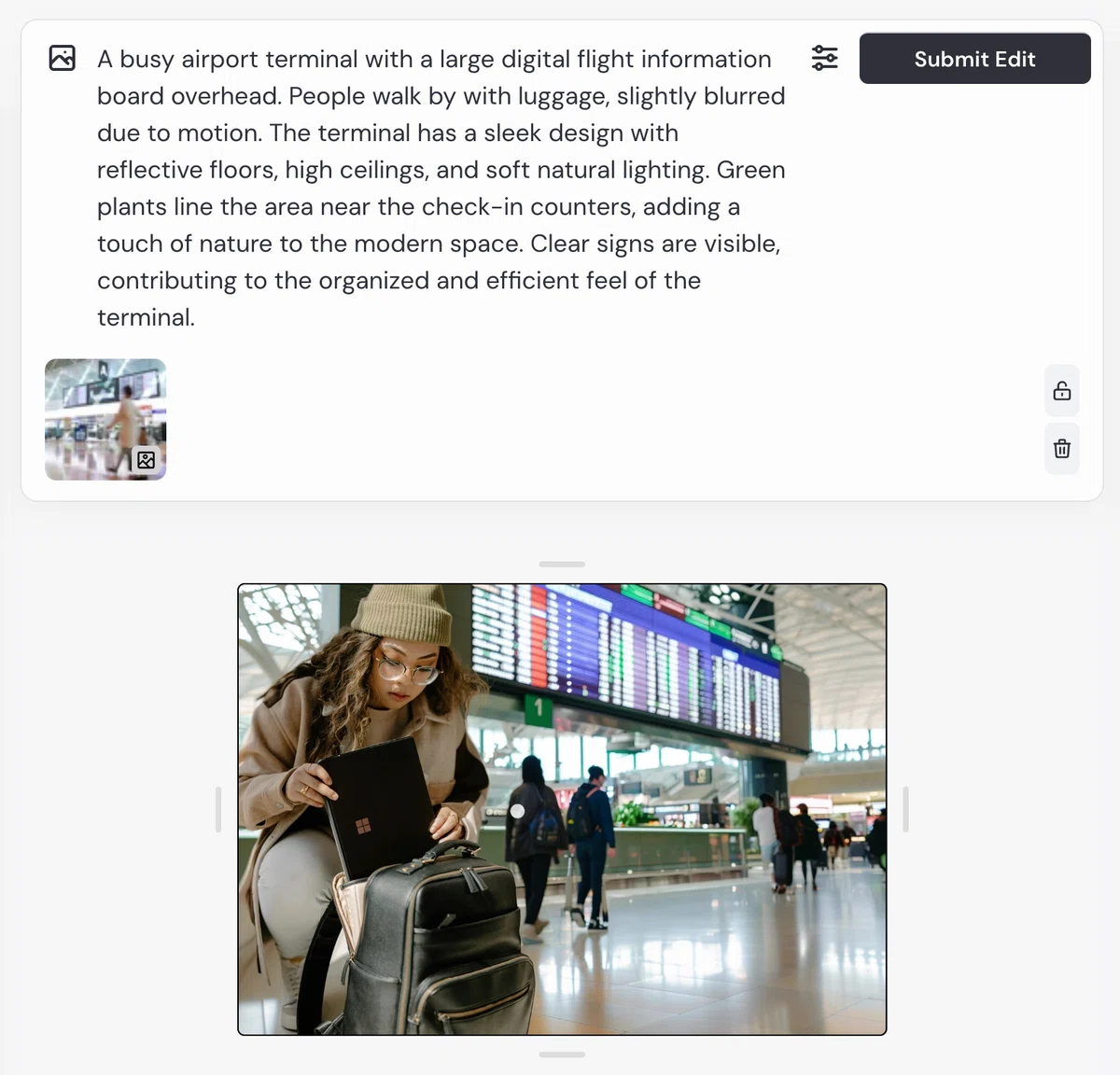
上記のプロンプトを用いて生成した場面が下記の画像です。空港に見えなくもないのですが、さらに空港らしさを出すために搭乗口付近の参考写真をアップして同じプロンプトで生成して見る事にしました。
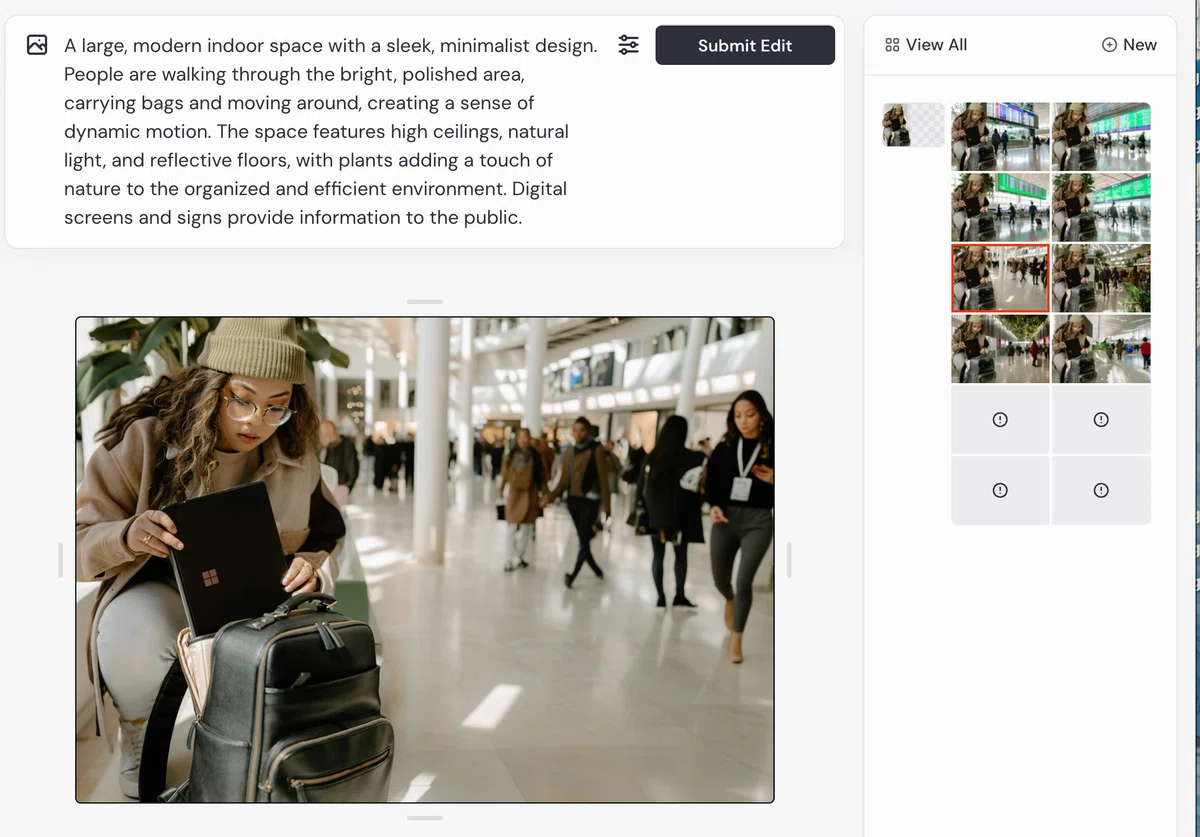
すると、下記のような非常に臨場感あふれる搭乗口付近の電光掲示板前のスナップ写真になりました。
photoshopとMidjourneyどちらがクオリティが高い?
では、比べてみましょう。まずphotoshopを三枚アップします。
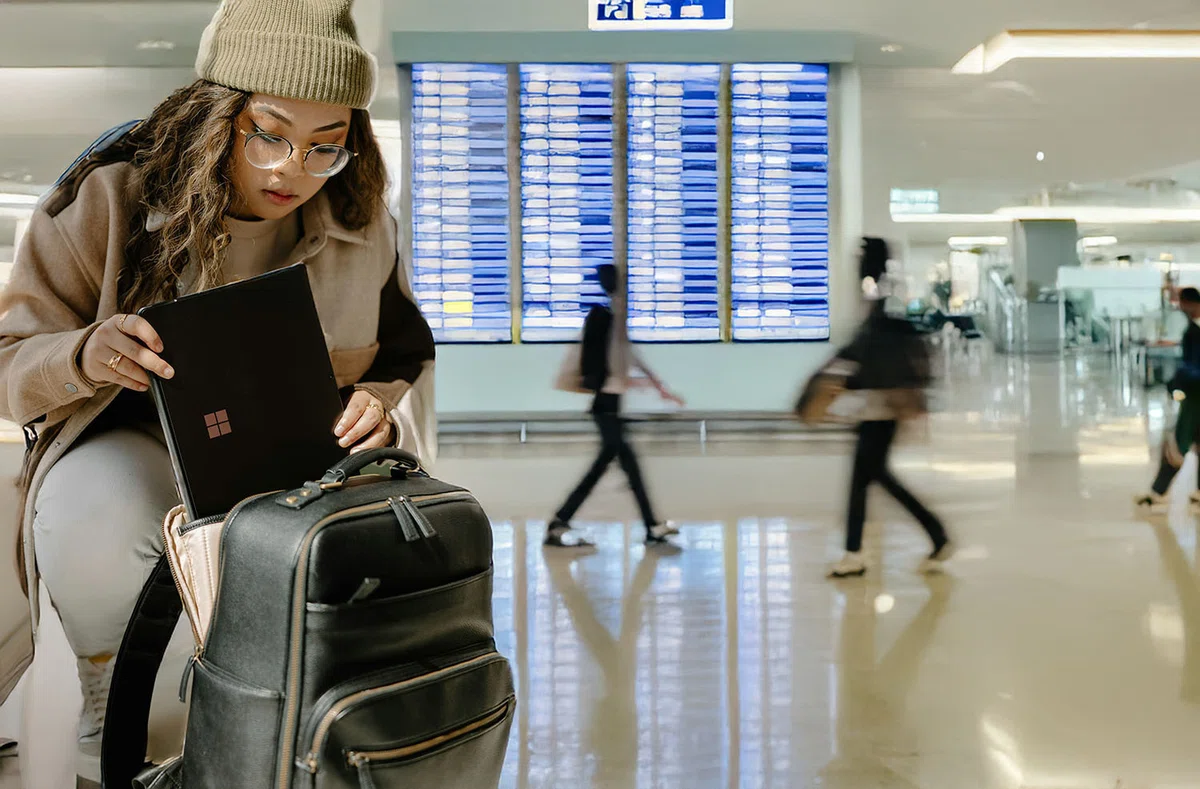
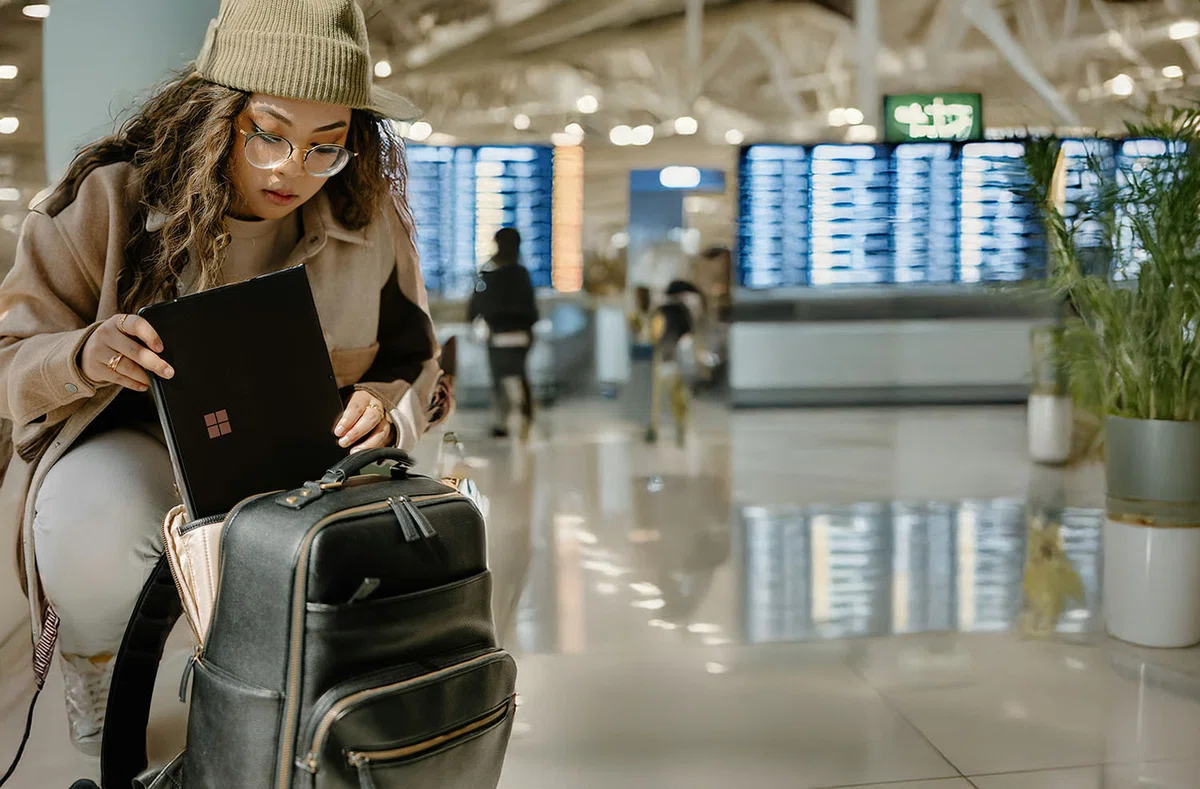
続きまして、Midjourneyを三枚アップします。
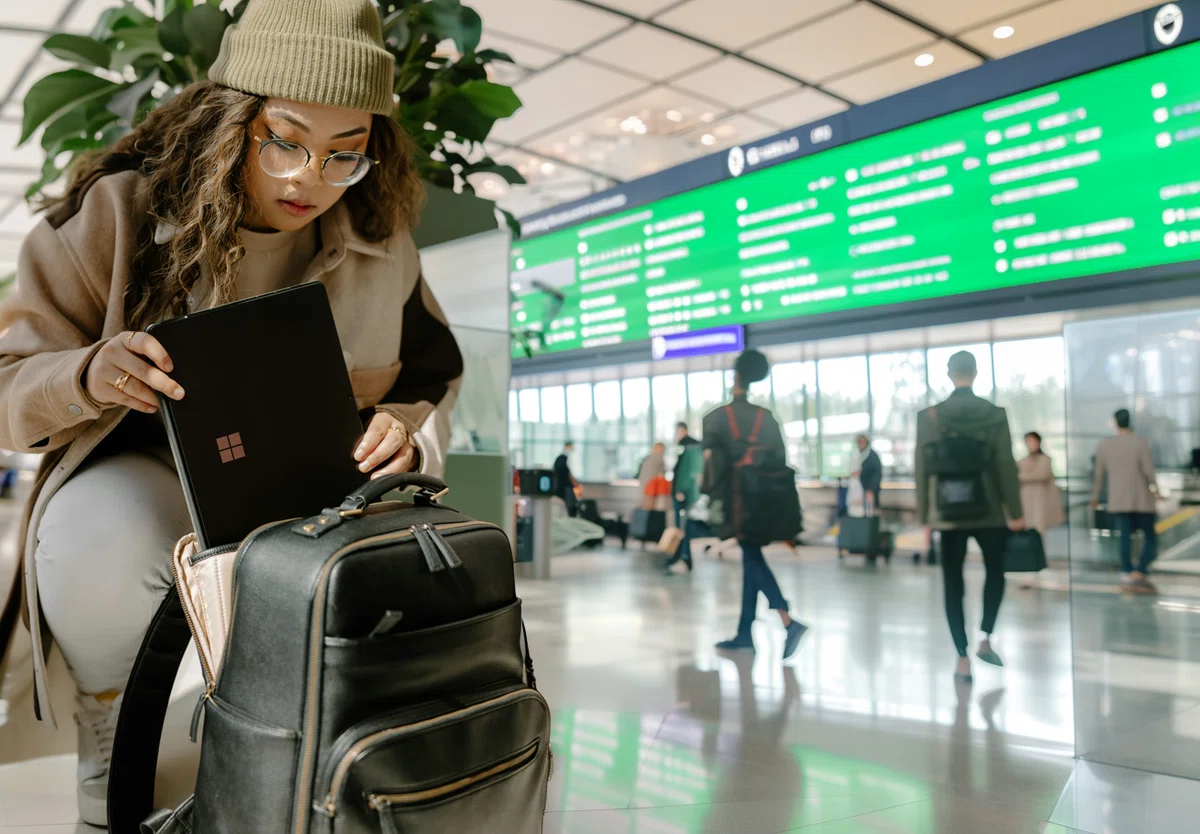
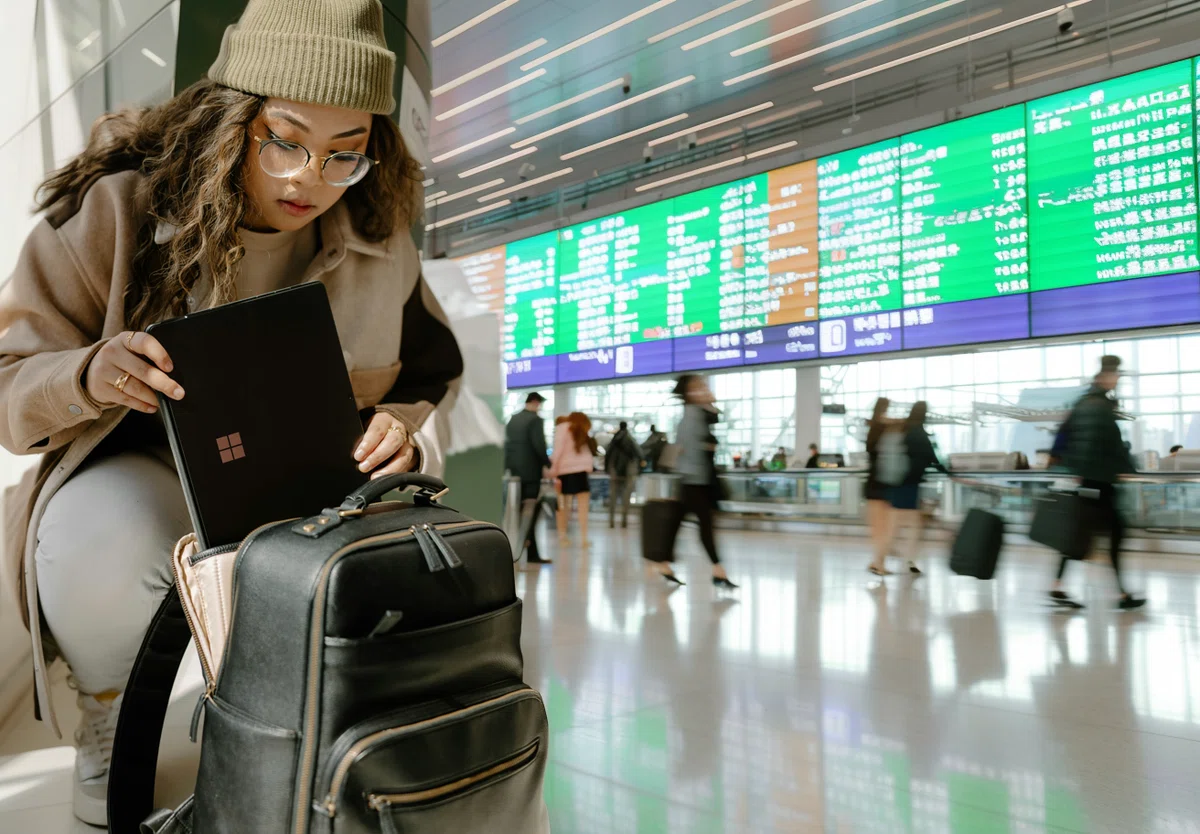
電光掲示板の荒さはMidjourneyの方がマシですがほとんど同じくらいのクオリティです。
圧倒的な美しさMidjourneyの美学モード
MidjourneyにはAesthetics(美学)モードがあります。
Stylization(様式)、Weirdness(奇妙さ)、Variety(バラエティ)の3つのモードがありそれぞれゲージを調整する事ができます。
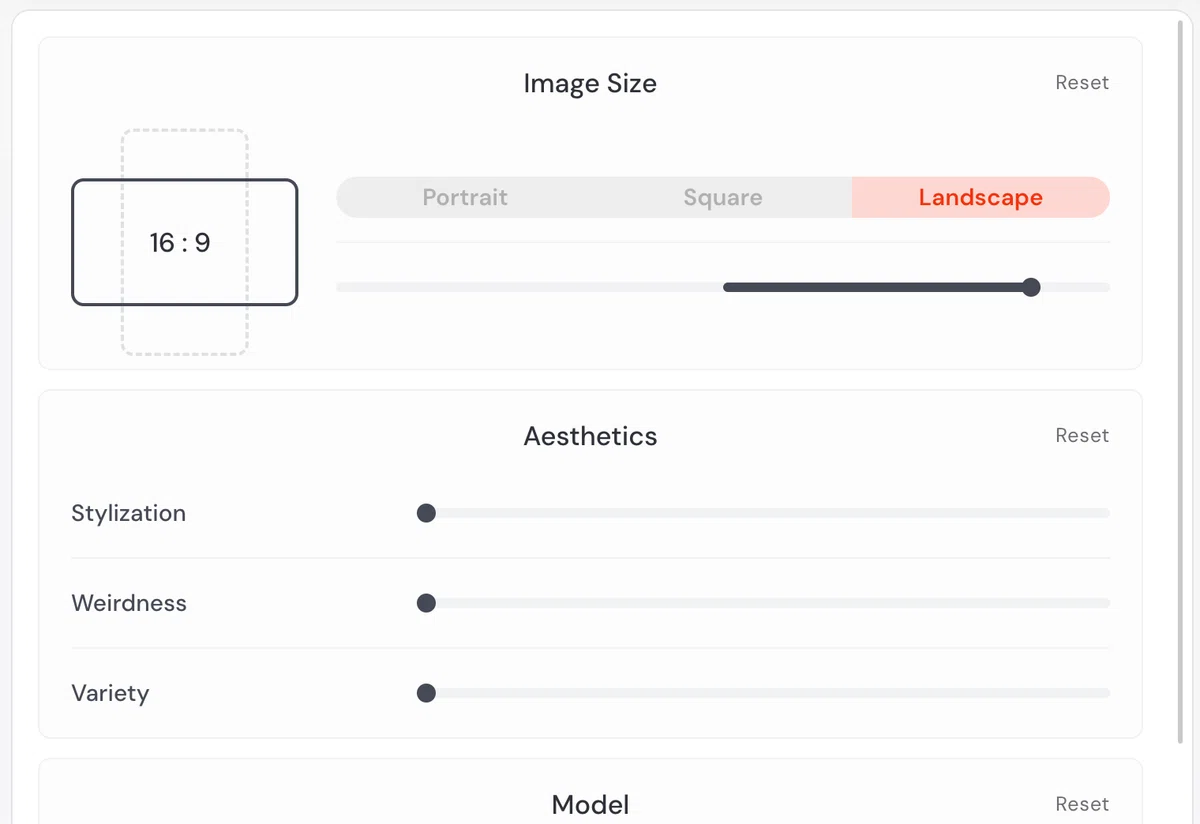
この3つのモードを1つづつ、マックスにして生成してみたら、掲示板の部分のクオリティが格段に上がりphotoshopを大きく引き離す出来栄えになりました。
MidjourneyのStylization(様式)モード
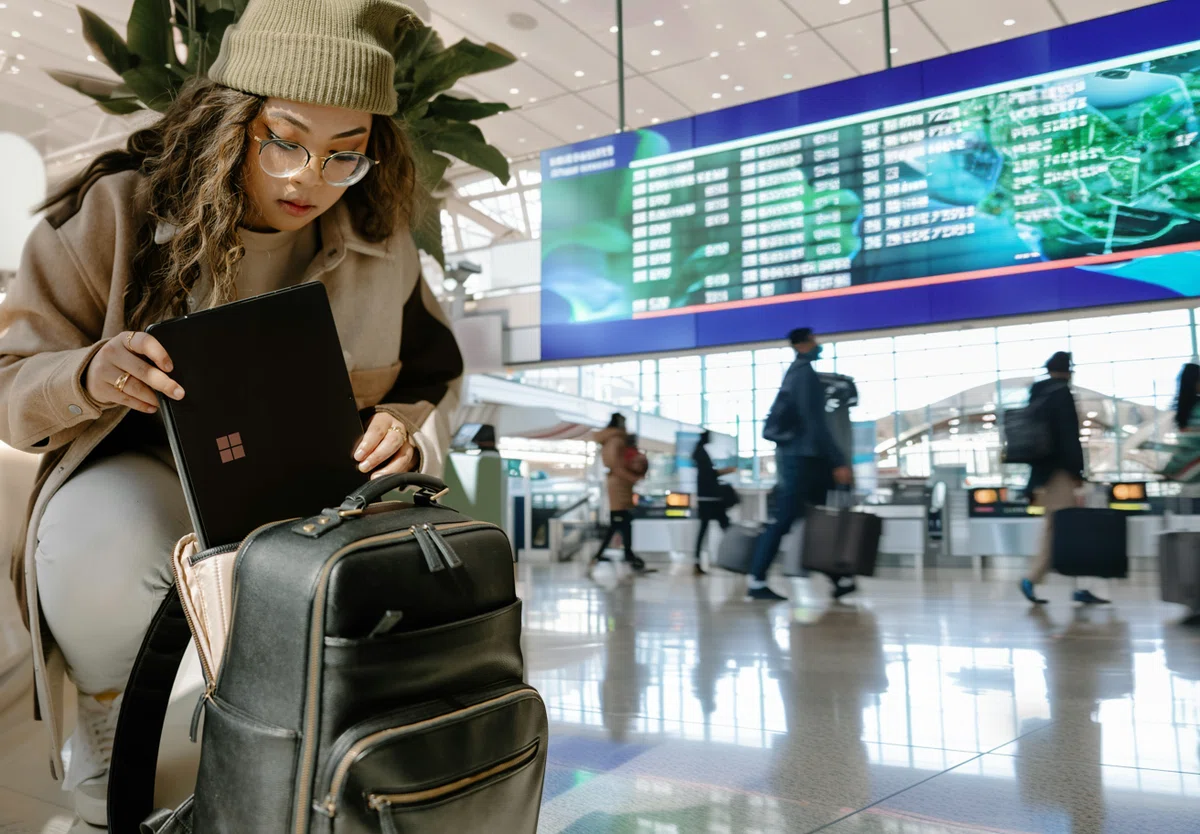
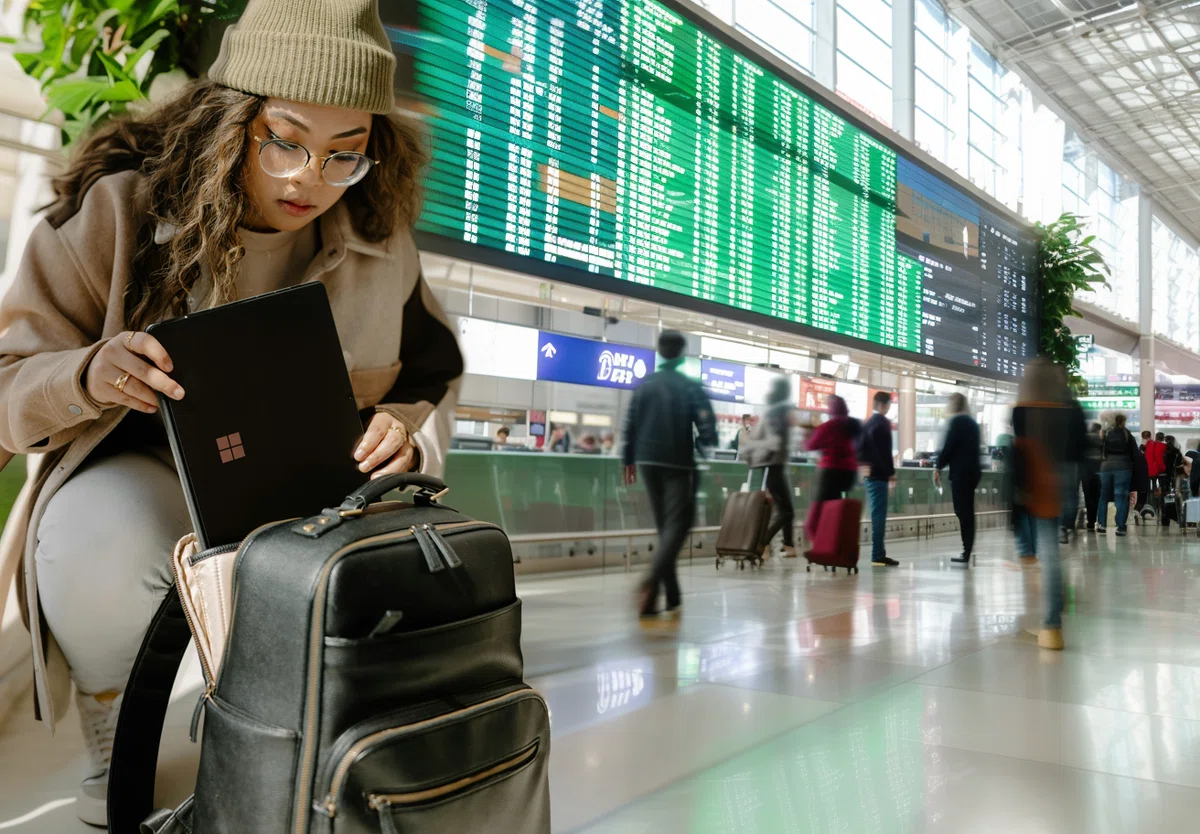
Midjourneyの美学モード「様式」とphotoshopの電光掲示板部分を比べてみたらもう勝負はつきましたね。photoshopに課金するのやめます。
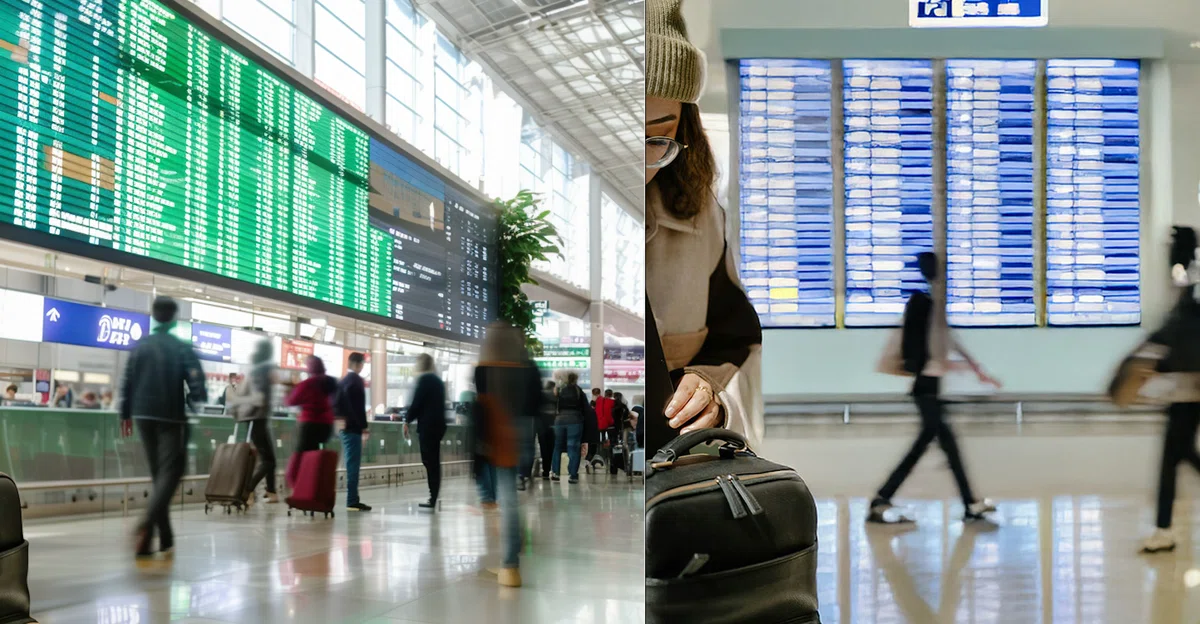
MidjourneyのWeirdness(奇妙さ)モード
奇妙というか趣向を凝らした生成と言った感じの画像が生成されるのですが、全然アリですね。いい感じです。なんだかワクワクする感じの空港ですね。
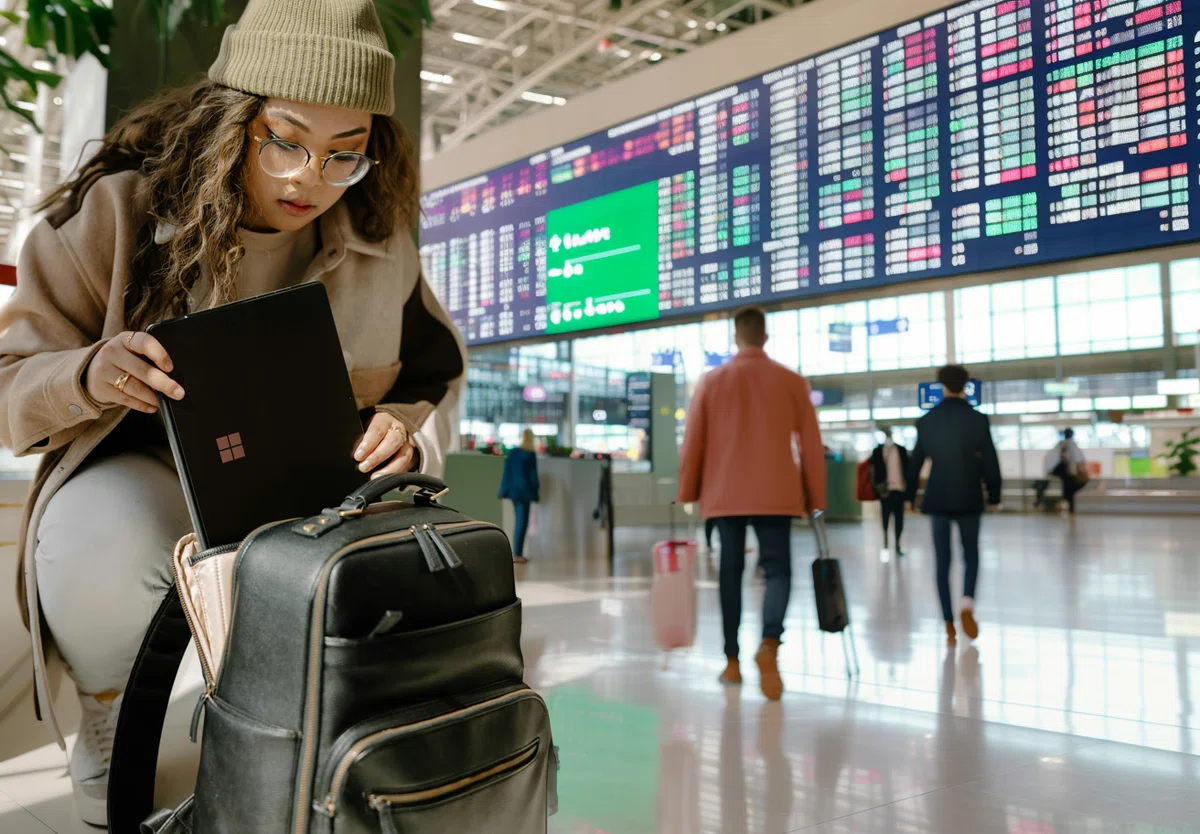
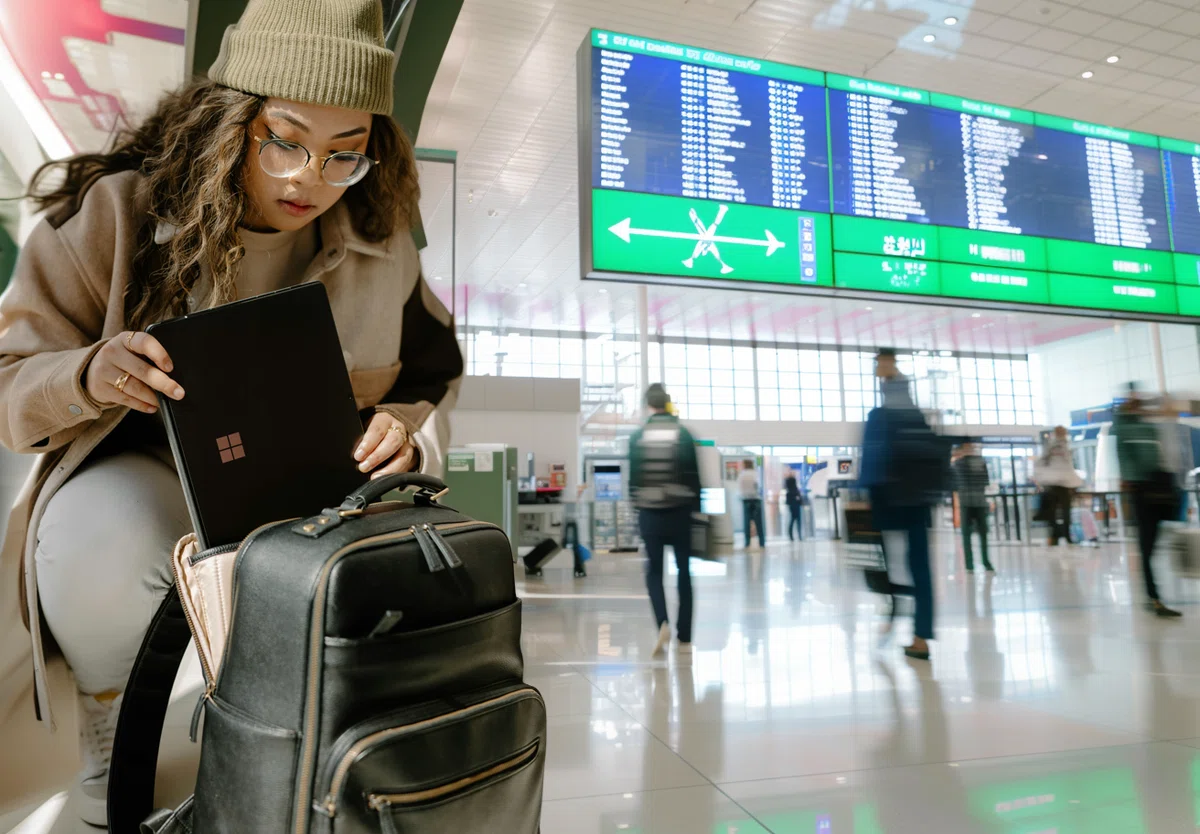
MidjourneyのVariety(バラエティ)モード
バラエティは電光掲示板が交差している感じに仕上げてきました。これも旅立ちのワクワク感を感じますね。
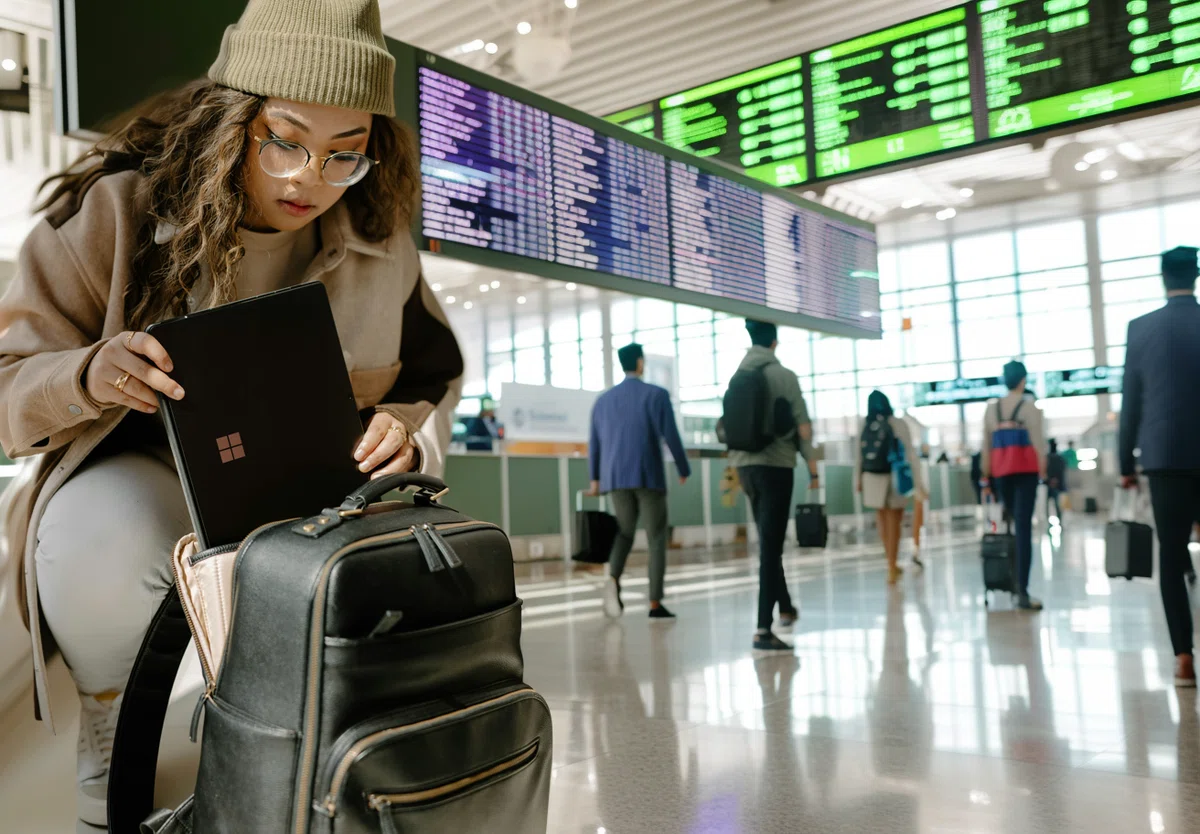
3つのモードを比べてみて、生成写真の鮮明さは「様式」が一番かなと思いました。いずれにしても、ついにphotoshopとおさらばするときが来たかと思うと胸熱です。
いいなと思ったら応援しよう!
 このNoteの視点を面白いと思ったら、ぜひチップで応援を!知性とAIの共創を深めるために、あなたの力を貸してください!✨ チップは「もっと知りたい!」のメッセージとして受け取ります。🔥