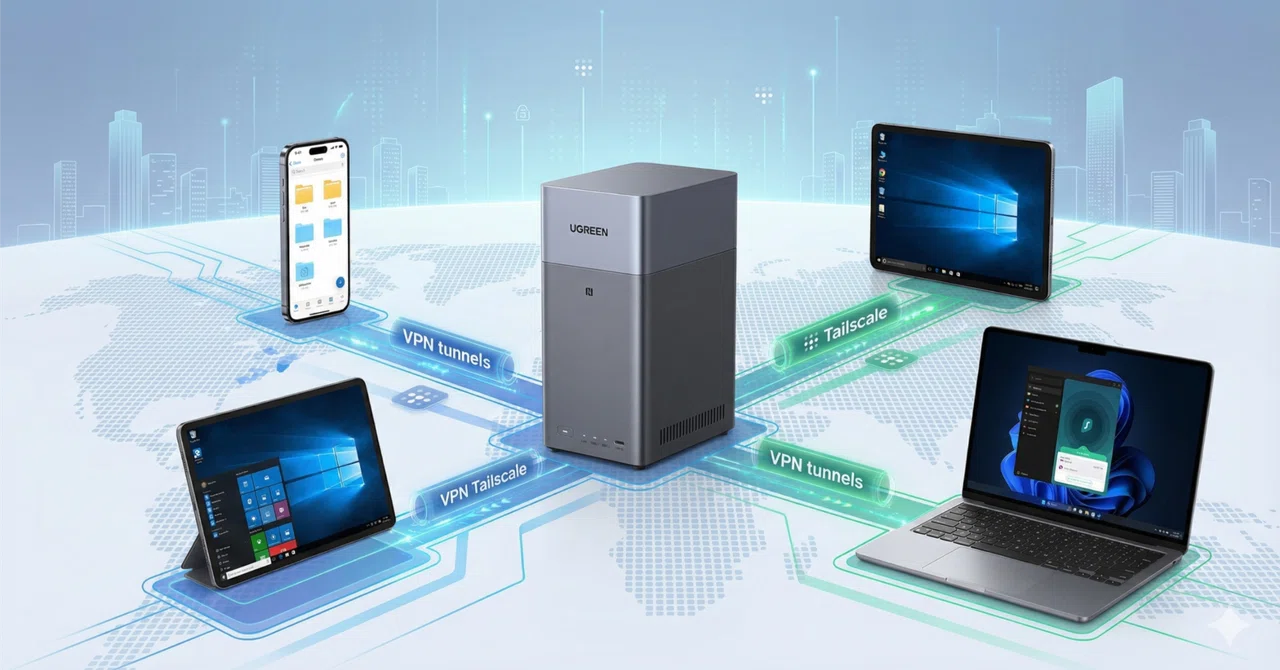
UGREEN NASync を外出先からもアクセスできるようにする!

NAS、いいですよね。
表題の通り、自身が所有する複数のWindowsPCに自宅に置いたNASをネットワークドライブとしてマウントし、いつでもどこでも使えるようにしたいという願望を叶える記事です。
特にWindowsPCで使うなら、専用アプリやWebブラウザ上ではなく、エクスプローラーで直感的に操作したいですよね。わかります。
一緒にやっていきましょう。
※2026/4/24追記
イメージ更新時について追記しました。
◆購入したもの
1.UGREEN NASync DH2300
Amazonにてクーポン利用で28,000円弱です。HDDが別売りとはいえ、色々いじれる2ベイNASがこの値段で変えるのは本当にありがたいですね。
2.Western Digital RED Plusの内蔵HDD 6TB
値上がりしそうだったので、2025年の年末に27,000円くらい早めに購入。数日前に見たときには38,000円程度になり、記事作成時点では在庫切れに。ヨドバシドットコムでは同商品が55,000円です。エライことや……
当初の計画では8TBを2本でRAID1にしたかったのですが、WD REDの8TBが買えそうになかったので6TBにしました。
3.Seagate の内蔵HDD 6TB
もう一本はWD Blueでもいいかなと思ったのですが、歴代メインPCで使っていてトラブルが少なかったのでSeagateにしました。
◆設定手順
1.初期設定を済ませる
HDDの取り付け方法や初期設定方法などは有名レビュワーの方がブログやYoutubeで散々取り上げていらっしゃると思うので豪快に省略します。
ひとまずわかりやすいIPに固定して、ローカルネットワーク内ではNASとして使用できるようになったよ、というところからスタートします。
またtailscaleのアカウント登録やPCへの設定なども完了している想定です。
※DH2300におけるdockerの扱い
DH2300はdockerや仮想マシンには対応していない、と公式サイトやAmazon商品ページには記載されています。GUI上のアプリセンターで検索しても出てきません。しかし手動でインストールすることで普通に使えます。
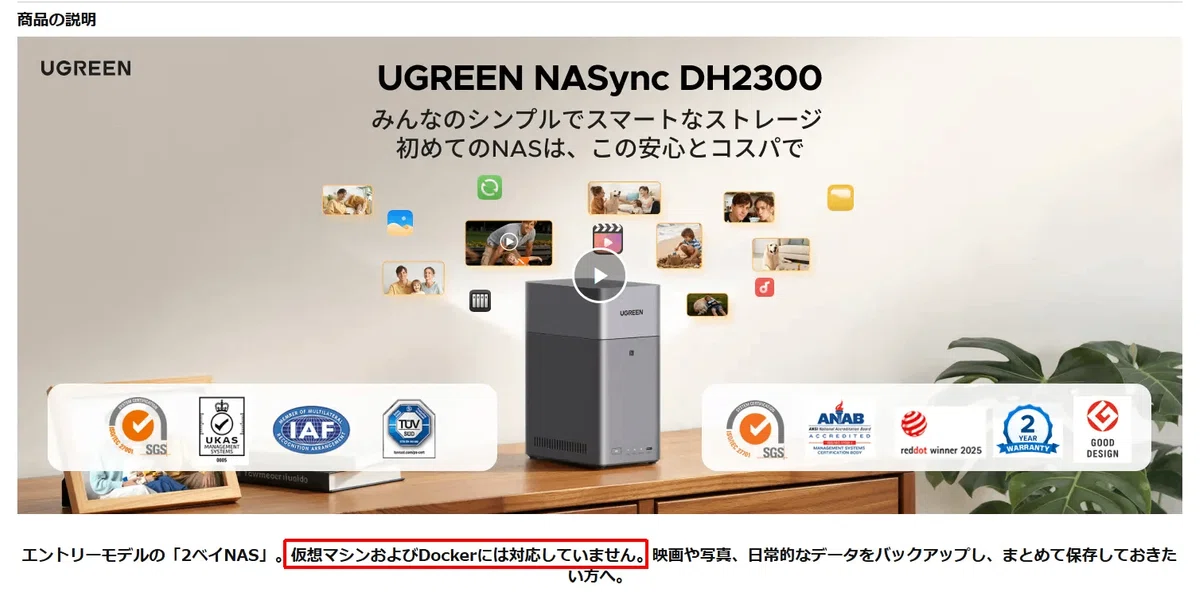
詳しい手順については下記の動画が非常に参考になります。docker導入後の手順に差異はありますが、まずはこの動画を参照しながら導入までを進めます。
2.Dockerを手動でインストール
公式のダウンロードセンターから、機種DH2300以外(DH4300Plusなど)を選択、その後「対応アプリ」のタブをクリックするとdockerがダウンロードできます。
※なぜかNASのコンソール上に表示されるダウンロードセンターへのリンクを踏んでもうまく飛べなかったので、普通に検索しました。謎。
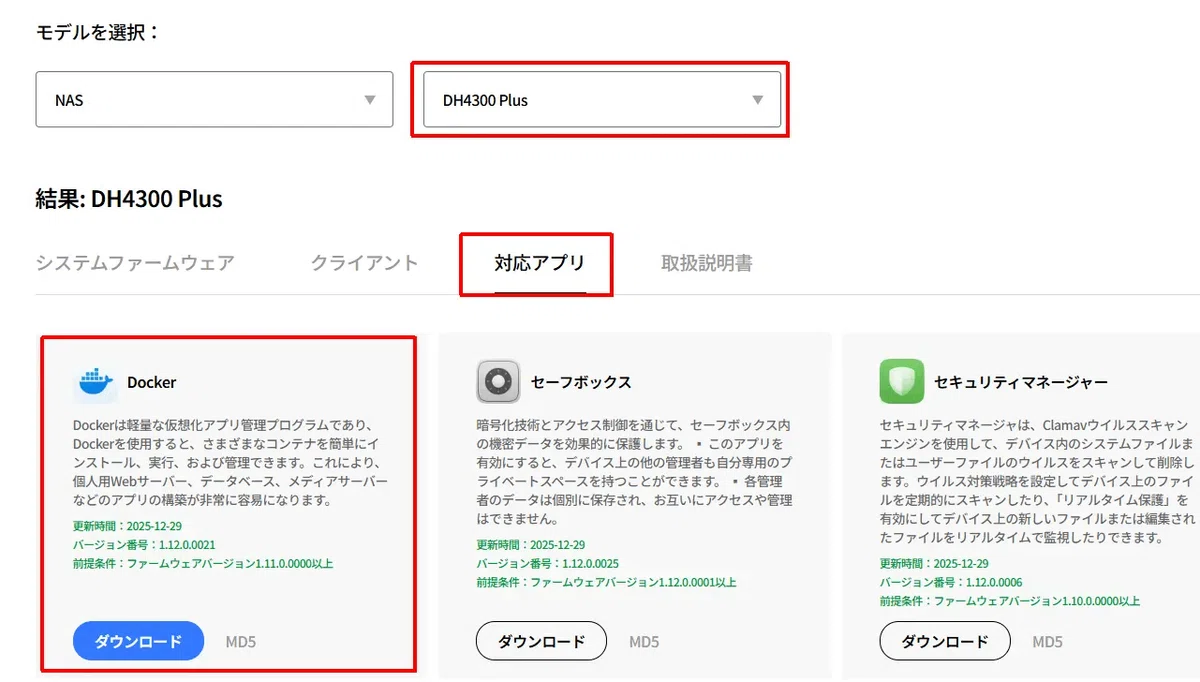
ダウンロードしたファイルをアプリセンターの右上手動でアップロードし、インストールします。
3.NAS内にtailscale用のフォルダを作成
dockerをインストールしたことで、共有ドライブ内にdockerというフォルダが作られていると思います。docker内で動作する設定ファイルを永続的に保管するため、その中にtailscaleというフォルダを作成しておきます。そしてそのフォルダに一般ユーザーの編集を許可しておきましょう。
※私の場合はGUIで出来なかった(本当は出来てたかもだけど)ので、一時的にSSHを有効化してchmodコマンドで変更しました。
4.tailscaleコンテナを作成、実行
dockerを起動。イメージ→イメージリポジトリからtailscaleのイメージを検索しインストール。
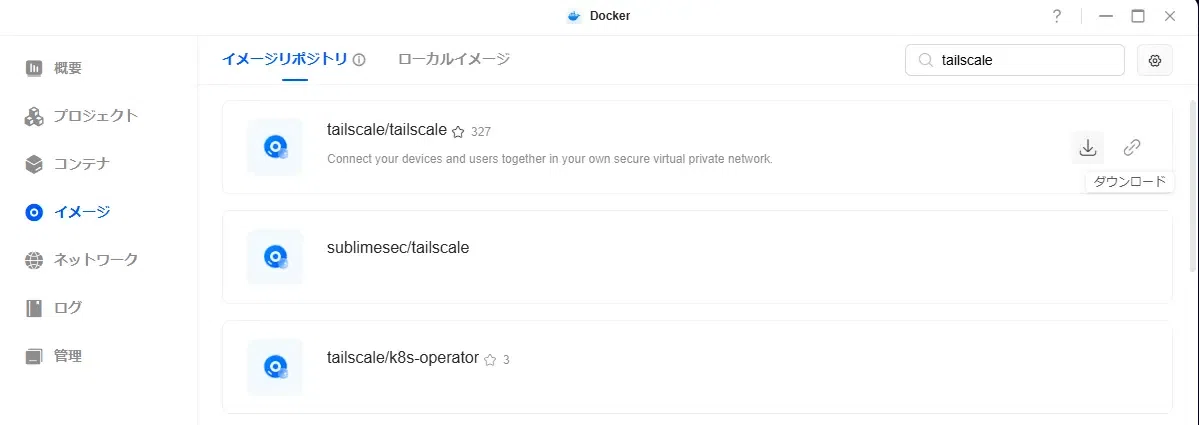
その後コンテナのセクションに移動しコンテナの作成を開始。
下記のA~Fの6箇所を編集し、他は既定値でコンテナを作成し実行します。
A.自動的に再起動をオン
B.環境変数としてTS_AUTHKEYを追加し、tailscaleコンソール上で取得した再使用可能なAUTHKEYを入力
C.環境変数としてTS_STATE_DIRを追加し、/var/lib/tailscaleと入力
D.NASディレクトリ/ファイルの箇所を「共有フォルダ/docker/tailscale」、コンテナディレクトリ/ファイルの箇所を「/var/lib/tailscale」、コンテナ権限を「読み取り/書き込み」
E.ネットワークモードをhostに変更
F.特権モードを有効に
5.設定完了!
これだけです!!!認証が期限切れにならないよう、tailscaleコンソール上からExpire Disableにしておきましょう。あとはSMBを有効にして、WindowsPCにネットワークドライブとして割当するだけです!
これで自宅でも外出先でも、tailscaleがインストールされているデバイスからアクセスできるようになりました。iPhoneをはじめモバイルデバイスでももちろんいけます!
tailscaleのコンテナ作成時に、設定ファイルをコンテナ内ではなくNASのストレージ内に持つように指定したので、再起動後もIPなどが変わらず使い続けることが出来ます。
※記事作成後に一回再起動したらダメだったので慌てて追記しました。
またデフォルトではファイアウォールは無効になっているので、ローカルネットワークと100.64.0.0/10(tailscaleのセグメント)以外からを拒否にして有効にしておきましょう。
こんなめんどうなことをしなくても、webdavを有効にしたうえでRaidriveなどをインストールしてマウントすれば良いのでは?
うーん。キミはITがうまい!
※2026/4/24追記
正しくtailscaleネットワークに参加できたこととExpire Disableに設定変更できたことを確認できたら、一度tailscaleのコンテナを止めて環境変数の TS_AUTHKEYの部分を削除したほうが良さそうです。
tailscaleのイメージの更新をかけたところ正常にネットワークに参加できなくなる事象が発生しまして、調査の結果判明しました。
Geminiが解説してくれた内容を載せます。自分でも少し調べてみましたが、この内容は間違いなさそうです。
「Auth Key」と「Node Key」の違い
Tailscaleには、役割の違う2つの「鍵」が存在します。
① Auth Key(招待状・入場チケット)
役割: 新しい端末をTailscaleネットワークに**「最初に参加させるため」**の鍵です。
有効期限: セキュリティ上の理由から、最大で90日という絶対的な寿命が設定されています。
Reusable(再利用可能)の意味: これは「寿命が尽きるまでの90日間であれば、何度でも(複数台でも)このチケットを使って入場していいよ」という意味です。90日を過ぎると、Reusableであってもただの紙切れになります。
② Node Key(滞在許可証・身分証)
役割: 一度ログインに成功した端末が、その後「自分はこのネットワークの正当なメンバーだ」と**「証明し続けるため」**の鍵です。NASの /var/lib/tailscale に永続化されているのはこちらのデータです。
有効期限: デフォルトでは180日で期限切れになります。
Expire disabled(無効化)の意味: 管理画面のGUIからポチッと設定した「Expire disabled」は、このNode Key(滞在許可証)の期限を無くすという設定です。つまり「一度入国したら、一生滞在していいよ」という設定になります。
約90日間、NASは「Node Key(Expire disabled)」を使って、平和に稼働し続けていました(この間、Auth Keyの寿命である90日は静かに過ぎ去り、無効になりました)。
コンテナの「更新」を実行時は仕様上、古いコンテナが壊され、新しいコンテナが作られます。
新しいコンテナが起動する際、環境変数に設定されていた TS_AUTHKEY(すでに90日を過ぎて死んでいるチケット)を読み込んで、「これでログインしろ!」という命令を実行してしまいました。
Tailscale側が「このチケット(Auth Key)は期限切れです」と拒否し、コンテナがエラー終了(30秒ループ)を引き起こしました。
この方法で構築した場合はNAS内に保持された設定ファイルにNode Keyがあるため、AUTHKEYを使うのは本当に一番最初のネットワーク参加時のみで、その後はNode Keyのみで正常動作するという理解で良さそうです。
イメージの更新を一切行わないのであれば良いかもしれませんが、計画内外でNASの再起動があった場合などもコンテナは再作成されますので、TS_AUTHKEYの削除をやっておくに越したことは無いと思います。
◆参考にしたサイト
機能の概要がわかりやすくまとめられています。
噛み砕いた表現でスッと理解しやすい。
手順のところでも紹介しましたが、DockerでのTailscale設定方法について非常にわかりやすく参考になりました。
サブネットやexitnodeについては今回の構成では使用しませんが、自宅に置いたNASがリモートデスクトップの踏み台にもできるっていうのは非常に便利ですね。NASでなくてもdockerが動作する端末でなら使えそうなので覚えておきたい。
◆おわりに
ここまでお読みいただきありがとうざいました。自宅に置くクラウドサーバーみたいにNASを使うなら、外からもアクセスしたいっていう気持ちから色々調べて今回の設定をやってみました。もしも不足や間違っている箇所があった場合は修正します。
もしもこの構成でなにかしら不足するようなことがあった場合は……
・UGREEN、Synology、QNAPの4ベイモデル
・4ベイHDDケース+ラズパイ(Tailscale+RAIDコントローラー)
・その他安価な4ベイRAIDケース+OpenWrtルーター(Tailscale+SMB)
こんな感じの選択肢がありますね。そこまで必要ないと思いますがね……
それではまた!
◆余談(長いです)
今回私がNASを購入したのには理由があります。技術的に気になる、おもしろそうだから、というのももちろんありますが……
今回の記事に作成するにあたって、現在のクラウドストレージサービスに対しての私の考えを述べます。
私は大学時代からDropbox、Googleドライブ、iCloud、AOSBOXなどのクラウドサービスを利用してきました。現在はInfinicloudとpCloudをメインで使用しています。InfiniCloudは国産なので心情的に安心、pCloudはスイス製で信頼性が高く、買い切りのストレージなので月額課金不要という点が気に入っています。
しかし企業が所有し運営するストレージをお借りして使うという性質ですから、規約変更や月額料金の値上げ、サービス終了などの懸念は常について回ります。データを預かっていてもらうはずが、データを人質に取られているという状態にも近いと考えています。
実際に私は容量無制限のAOSBOXを契約していましたが、サービス終了の連絡を受けて泣く泣く解約したことがあります。人質に取られているという表現は言いすぎかもしれませんが、感覚的にはそれに近いです。
また企業側の匙加減一つでデータの削除やアカウントBANなども行われるリスクも孕んでいます。AppleやGoogleのアカウントのBANは利便性を大きく損なうため、絶対に避けたいところです。
iPhoneのカメラで撮った赤ちゃんの写真がiCloudにバックアップされた際に児童ポルノだとAIに判別されてアカウントがBANされたなんて話も、一昔前からたびたび目にしますね。
クラウドストレージに保存したデータの安全性を信頼できずローカルにも保持した状態にするのなら、それは正しい意味でのバックアップにならないし、容量の節約にもなりません。クラウドの意味とは?
それならいっそオンプレでファイルサーバーを構築したほうが安心できると考え、今回のNAS購入に踏み切りました。
メーカーについては「UGREEN製で本当に大丈夫なのか?」という感情も1%くらいはあります。Tp-Link製品は買わないようにしている程度には気にする性分ですが、100%安全なものは選べない時代です。こればっかりはどこかで納得するしか仕方ありません。
LinuxOS搭載の日本メーカーのNASは20万円スタートであったり、HDDが専用のものであったりと個人向けではありません。
UGREEN製品は最近よく使っていますし、悪い噂が出るまでは使おう、くらいの気持ちでいます。
ではでは、長くなりました。読んでくれてありがとね!また次の記事で!
