
Resoniteひとくち技術メモ:アバターのマテリアルを設定する(Materialインスペクターの出し方)

どうも、akiRAMです。
Resoniteでアバターのマテリアルを変更したいと思ったこと、ありませんか?
「服の色を変えたい」「もっと金属っぽくしたい」「透明感を出したい」など、マテリアルを調整するだけでアバターの印象はガラッと変わります。
今回は、デブツール(DevTool) とインスペクターを使って、簡単にアバターのマテリアルを設定できるようになるまで(マテリアルインスペクターを開くまで)の方法を解説します。
具体的なパラメータの設定方法については以下の記事を参照してください。(XiexeToonの内容に限ります)
デブツールとインスペクターから、変更したいマテリアルを探す
まず、インスペクターから変更したいマテリアルを見つける必要がありますが、そのためにアバターのインスペクターを開く必要があります。
インスペクターはゲーム内のアイテムの様々な設定値を見たり、変更したりできる設定ウィンドウのようなもので、アバターのマテリアル設定値もこれで変更していきます。
インスペクターを開くためには、デブツール(Dev Tool)と呼ばれる道具アイテムを使います。
以下、画像で順を追って説明していきます。
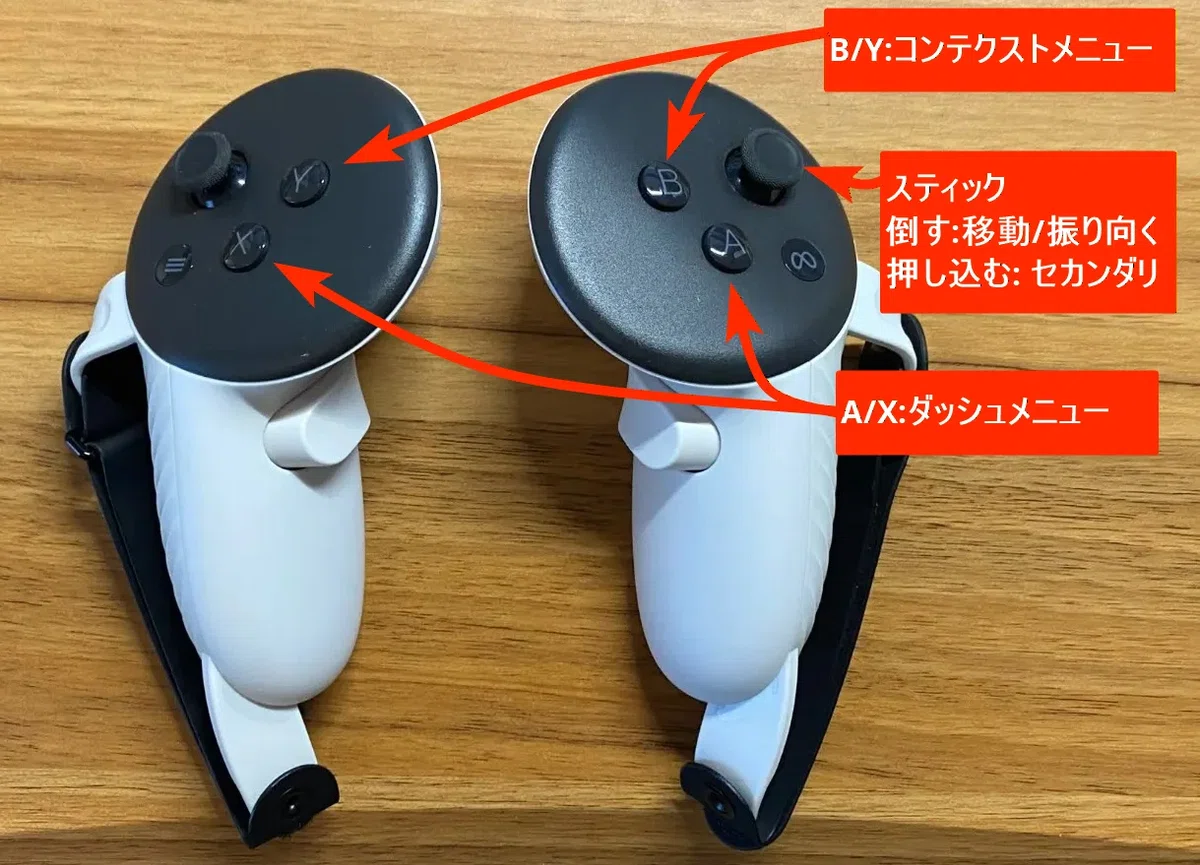
デスクトップモードの操作も併せて紹介します。
1 デブツールを使ってインスペクターを出す
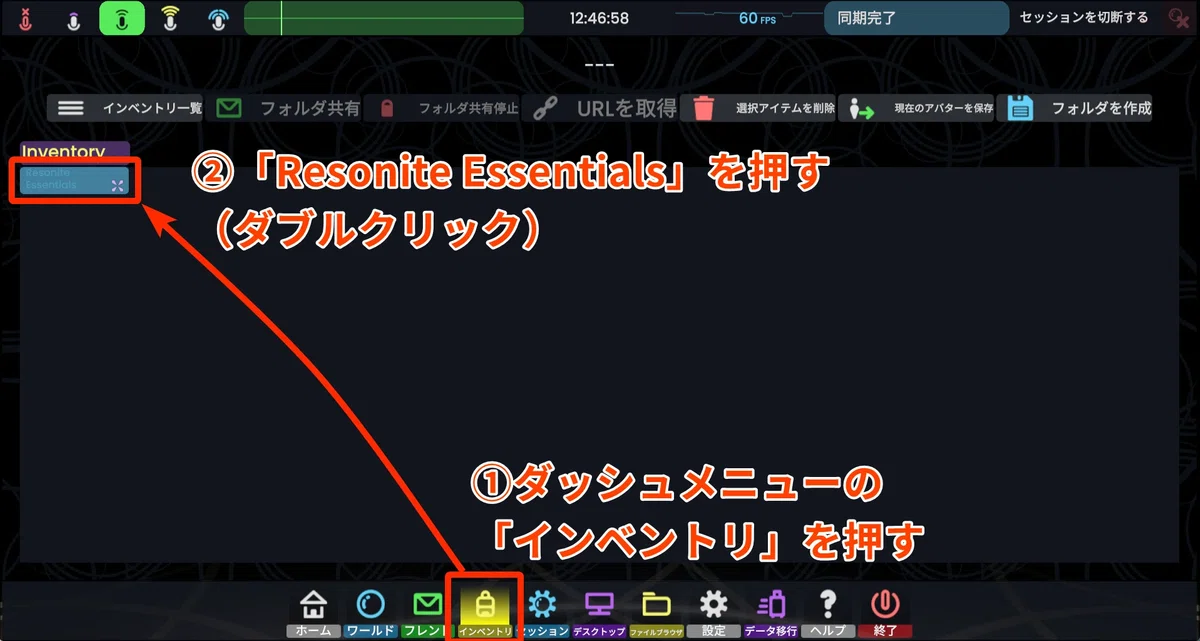
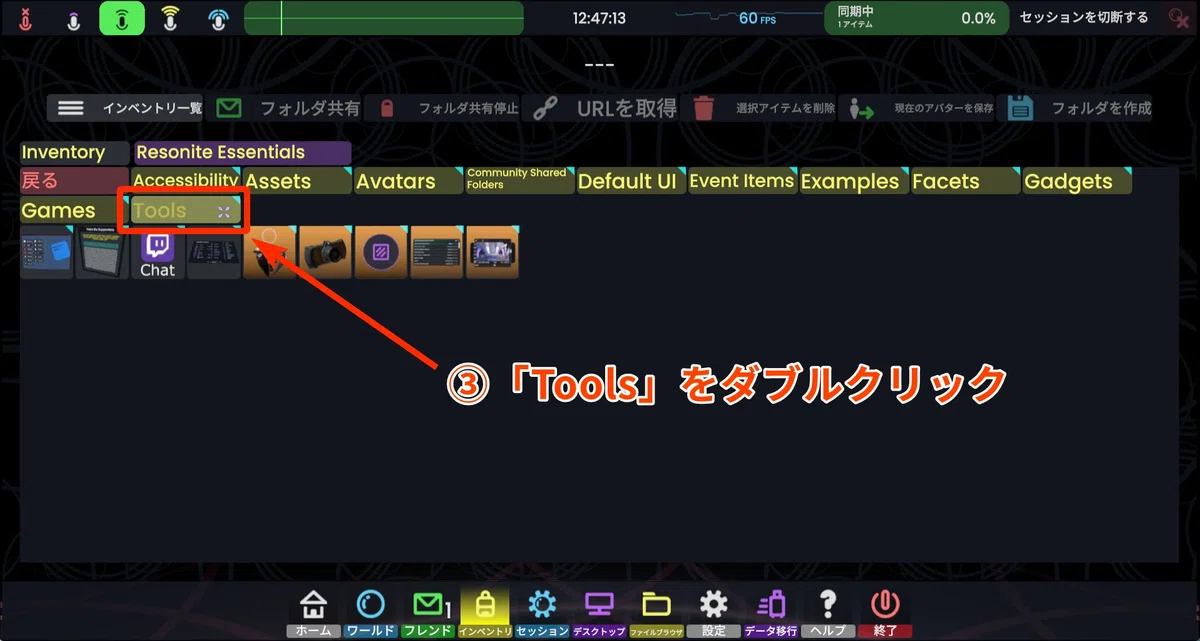
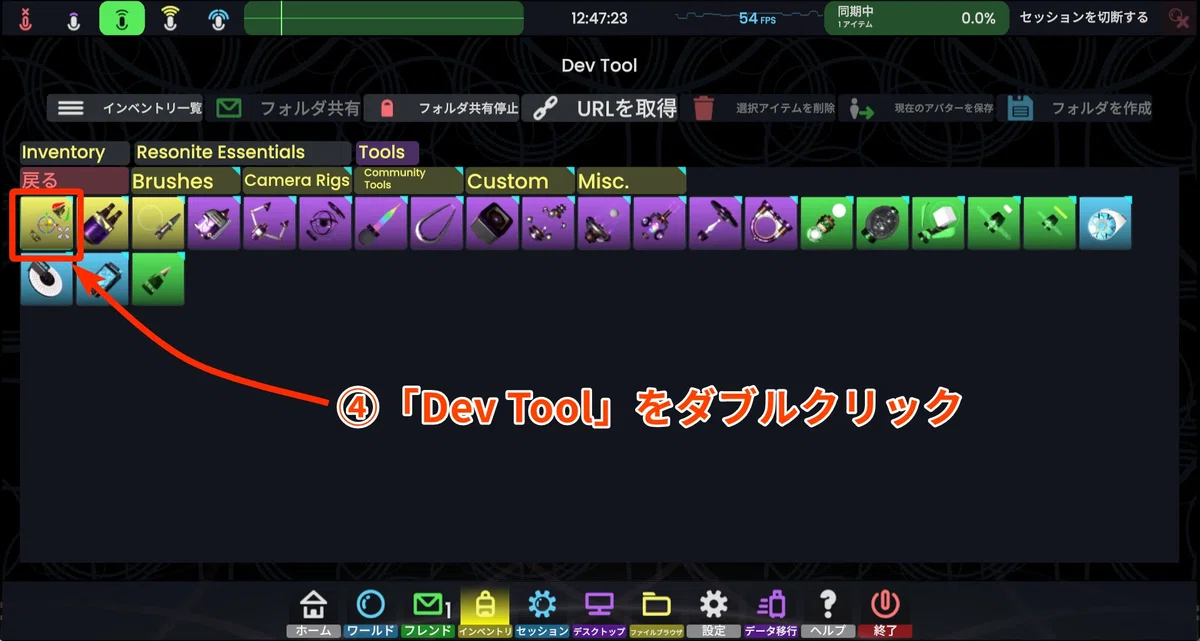
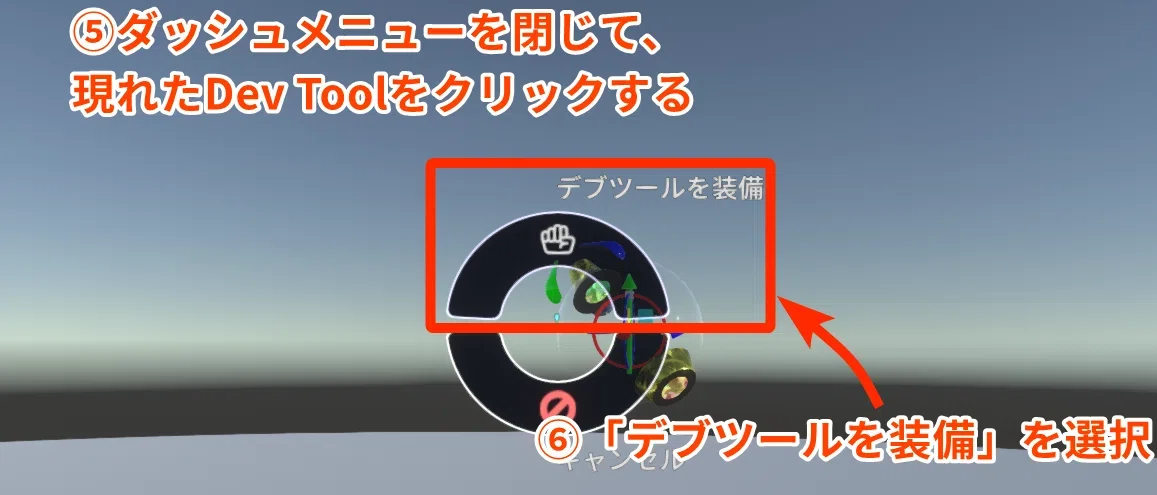
「ダッシュメニュー」>「インベントリ」>「Resonite Essential」に移動し、「DevTool」を選択して開きます
※デスクトップならキーボードの「2」キーを押せば出てきます。
ワールドの設定によってはデブツールの使用が許可されていないワールドもあります。もし赤文字で「You Don't have permission to equip this」など表示されたら、ワールドを変更してみましょう
2 アバターのマテリアルを探す
次に、同じくアバターをインベントリから出現させて、どこでもいいのでセカンダリを押します。
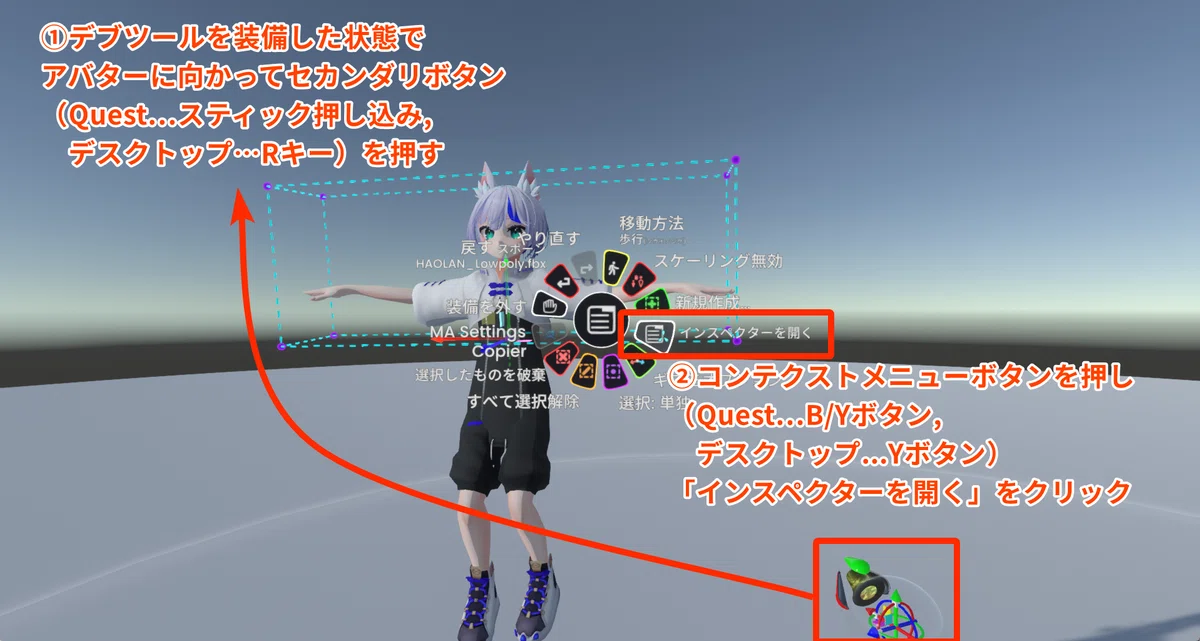
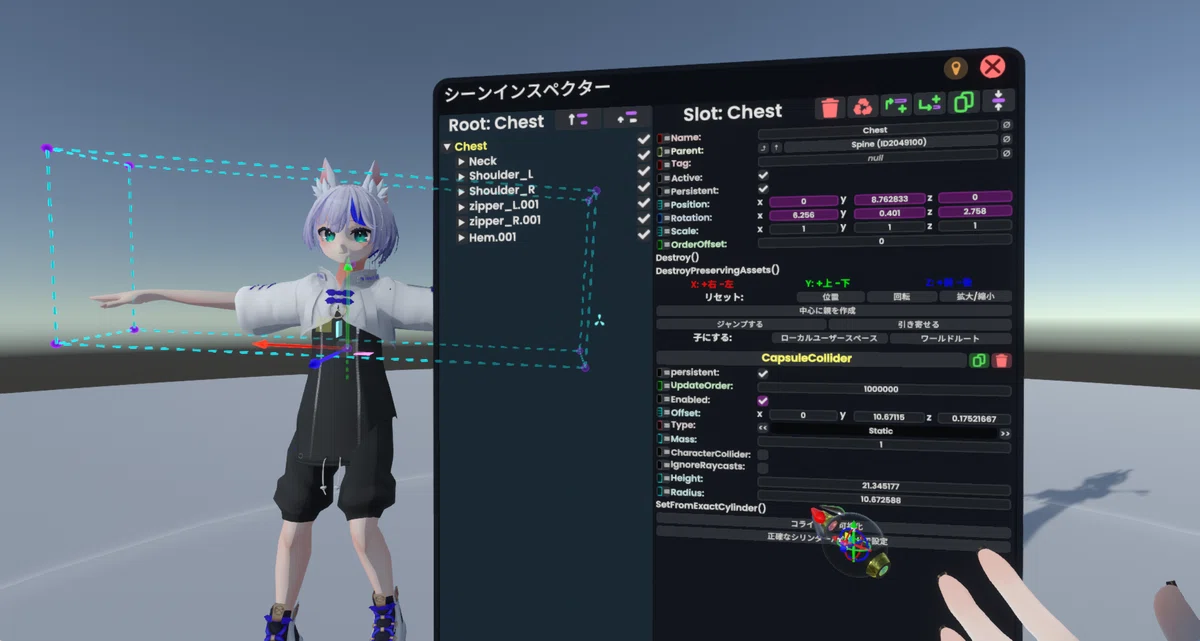
インスペクターはゲーム内のオブジェクト(Resoniteでは「スロット」と呼ばれます)の情報を表示するパネルです。
1つのスロットの中には、コンポーネント(構成要素)が並んでおり、アバターのマテリアルを編集するには「SkinnedMeshRenderer」というコンポーネントの付いたスロットを探す必要があります。
Reosniteのインスペクターは、オブジェクトが階層になったヒエラルキーツリー部(左側)と、指定したスロット内の情報を表示するインスペクター部(右側)が一体になっています。
ヒエラルキー部の上部にある2つの「↑」ボタンで、上位階層のヒエラルキーに移動ができます。
それではインスペクターを使用して、SkinnedMeshRendererを探す旅に出ましょう。
ヒエラルキーツリーの上部の2つの「↑」ボタンのうち左側のボタンを押すと、そのオブジェクトのルート(根・最上位)の部分まで一気に移動できます。
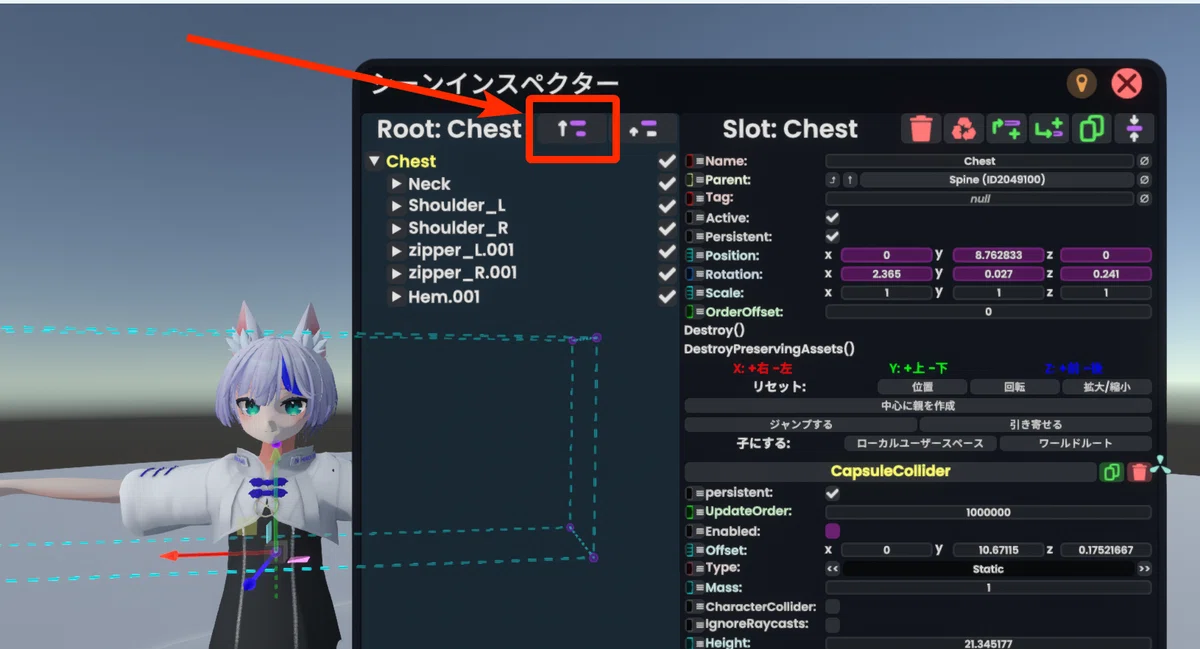
すると「<アバター名>.fbx」のような名前の階層までヒエラルキーツリービューが変化(移動)しました。
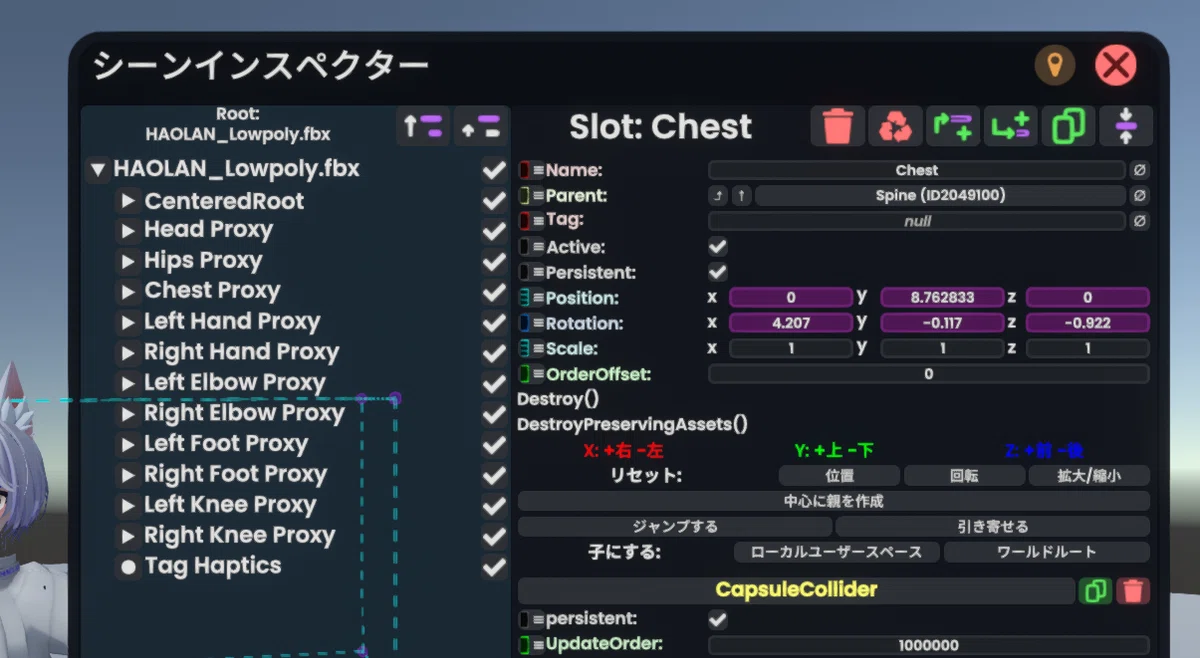
ここからは各アバターの構造によるのですが、大抵の場合は「CenteredRoot」>「RootNode」の順に階層を移動してゆき、その中にSkinnedMeshRendererを持つスロットが並んでいる事がほとんどです。
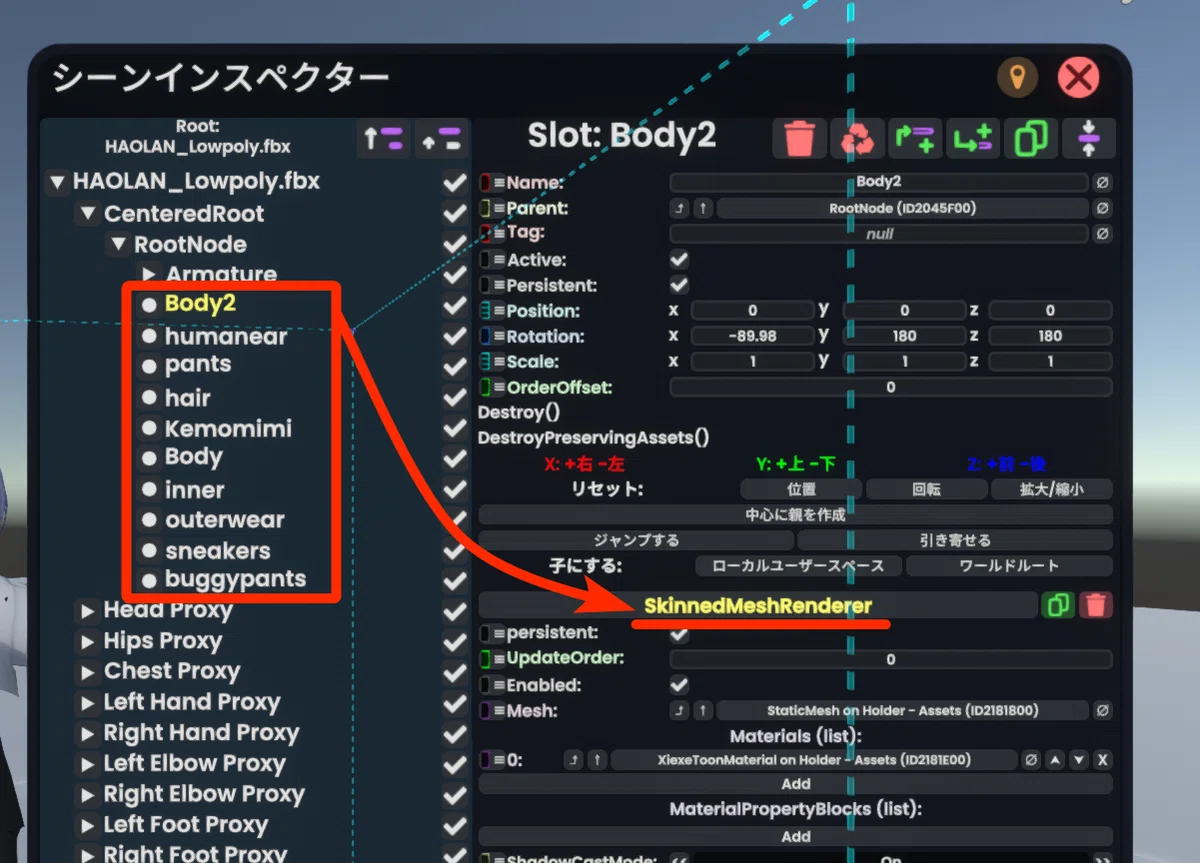
SkinnedMeshRendererのコンポーネント内には「Materials(list):」という項目があり、使用されているマテリアルの一覧がここで確認できます。
それぞれの項目の「↑」ボタンを押してみてください。
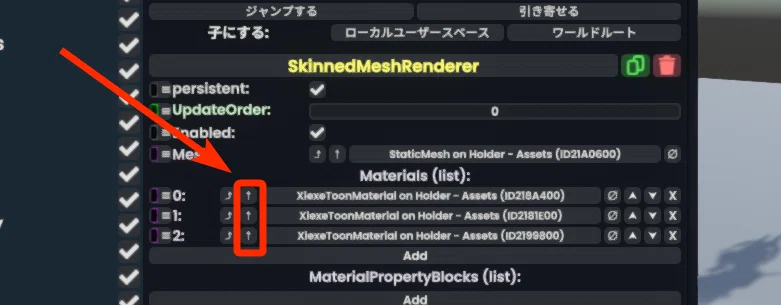
すると、「XiexeToonMaterial インスペクター」という画面が開きます。
さきほどの「シーンインスペクター」と違い、こちらはマテリアルの編集専用のインスペクターです。
このウィンドウを使用して、マテリアルの様々なパラメータを変更したり、テクスチャを割り当てたりしていきます!
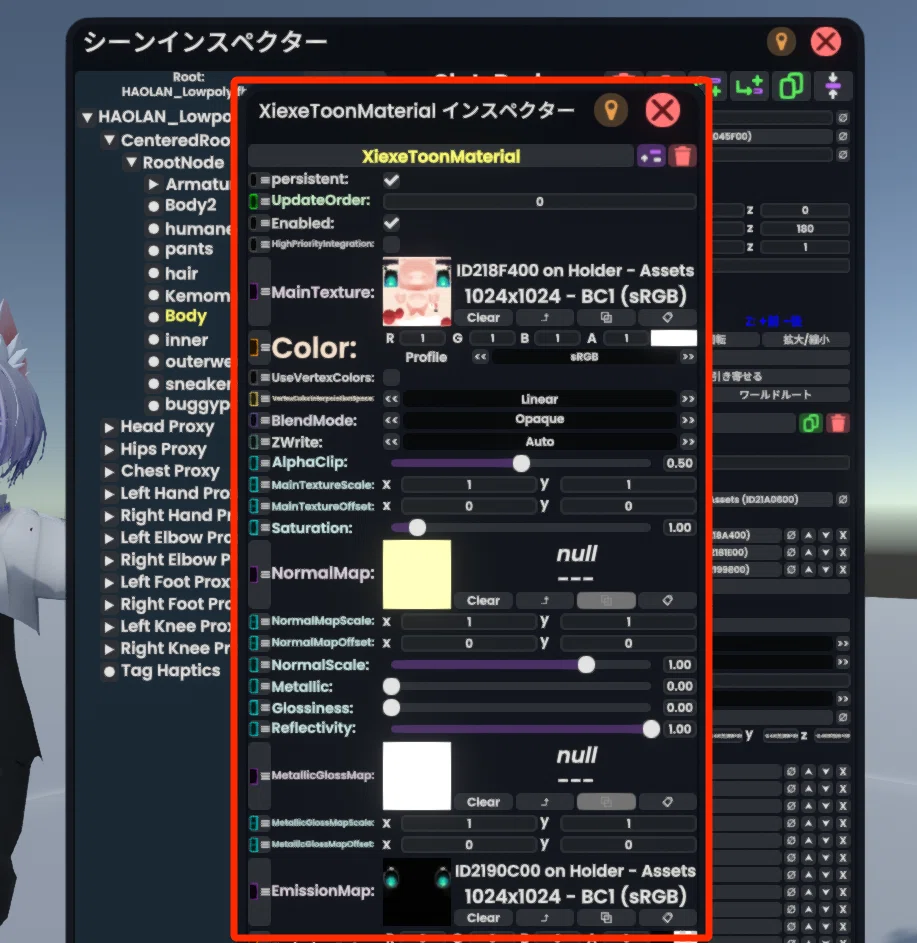
この記事では各パラメータについての説明は行いません。
詳しくは以下の記事を参照してください。
テクスチャ画像をマテリアルに割り当てる
インポートしたアバターにテクスチャが付いていなかったとき、手動でテクスチャ画像を割り当てる必要があります。
その方法を以下、解説します。
設定したいMaterialインスペクターを開き、割り当てたいテクスチャ画像を用意します。
テクスチャ画像はResoniteウィンドウへドラッグアンドドロップでインポートする事ができます。
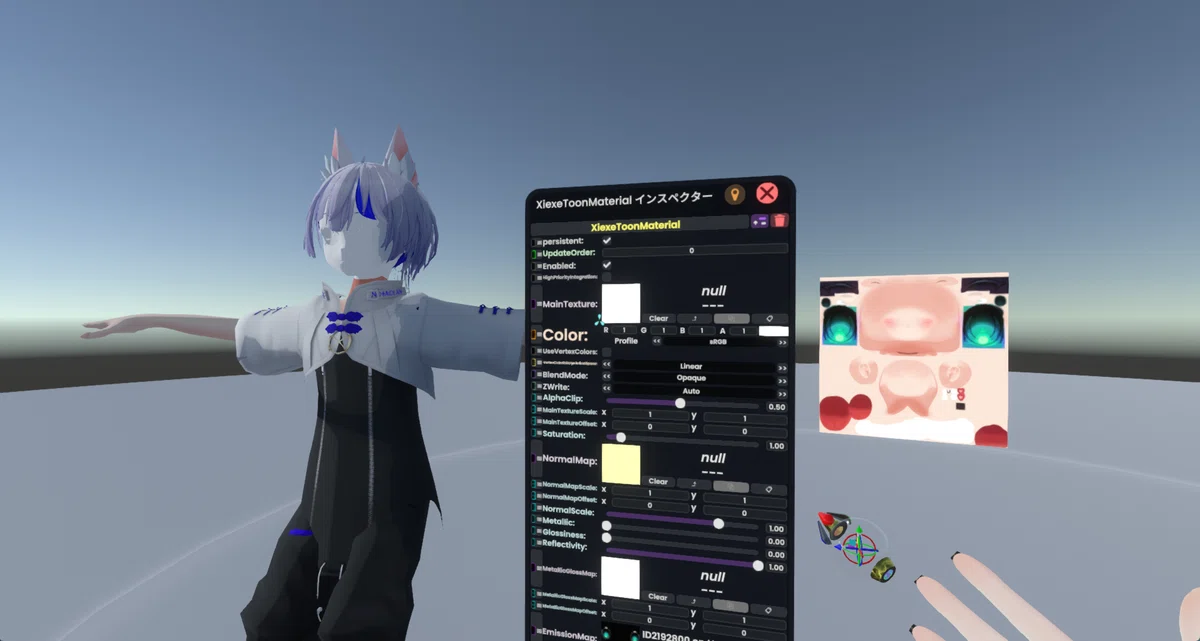
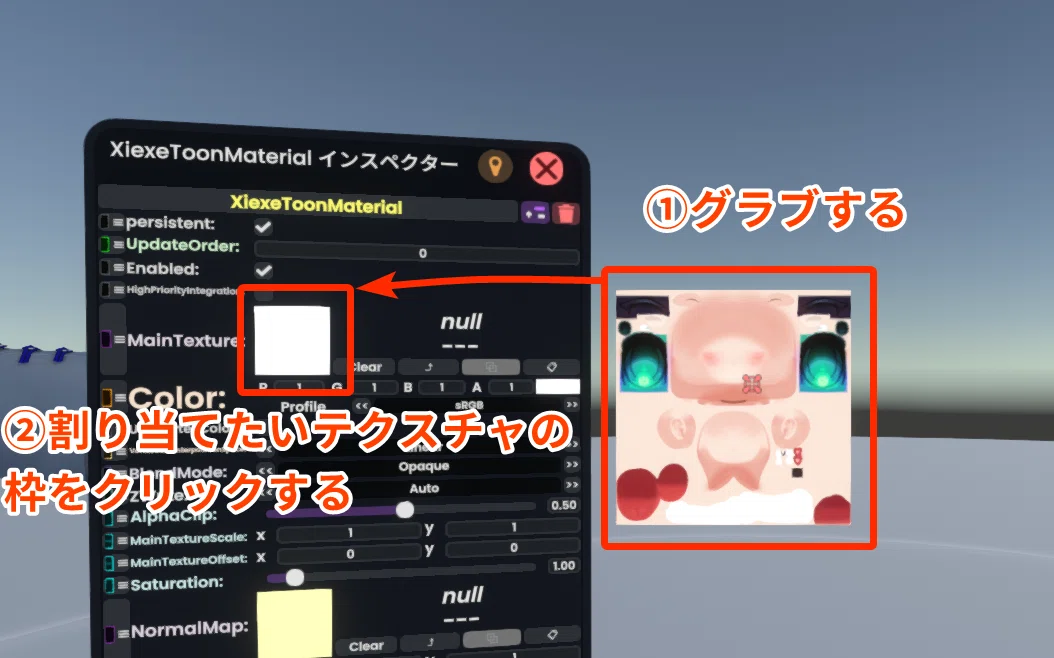
テクスチャ画像をグラブして、マテリアルインスペクターの割り当てたいテクスチャの枠にレーザーを当ててクリックします。
※VRの場合、例えば右手でテクスチャ画像の板をグラブした状態で、左手で枠にレーザーを当ててトリガを押すと割り当てができます。

デスクトップモードの場合は、グラブしたテクスチャ画像の板を、インスペクターの「向こう側」にくぐらせた状態で枠をクリックする必要があり・・・説明しづらいので、下のgifを見てください。
アバターに既存のマテリアルを割り当てる
既に設定済のアバターから、新しくインポートしたアバターに同じマテリアルを割り当てたいなどの場合、以下の方法で簡単に割り当てなおす事ができます。
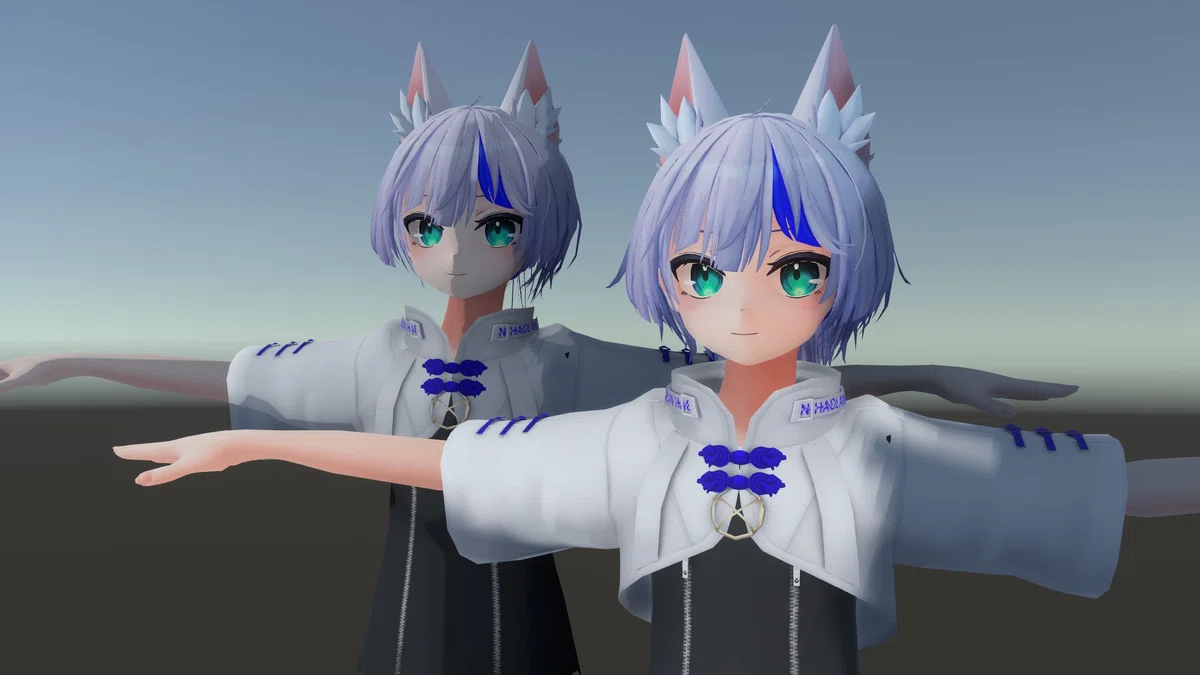
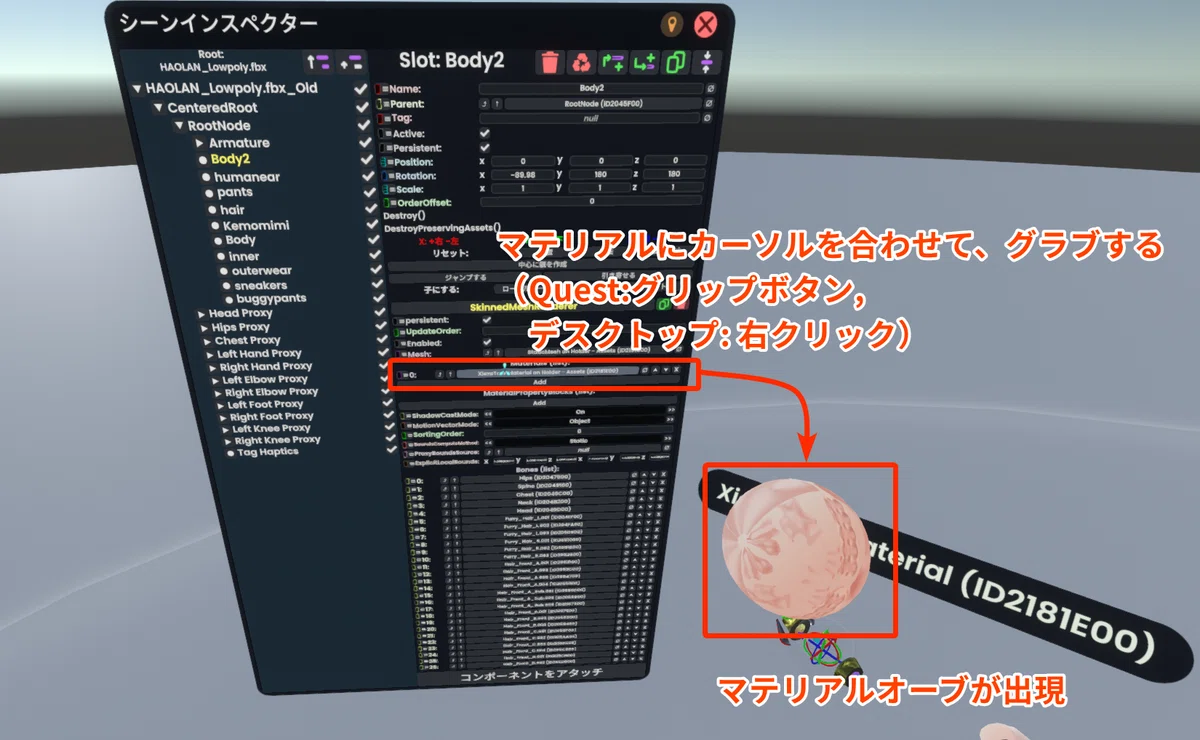
まず、移植したい元のデータのSkinnedMeshRendererコンポーネント内の「Materials」から、コピーしたいマテリアルにカーソル(レーザー)を合わせて、グラブで握ります。
Questだと中指のグリップボタン、デスクトップだとマウス右クリックを押しっぱなしにすると握れます。
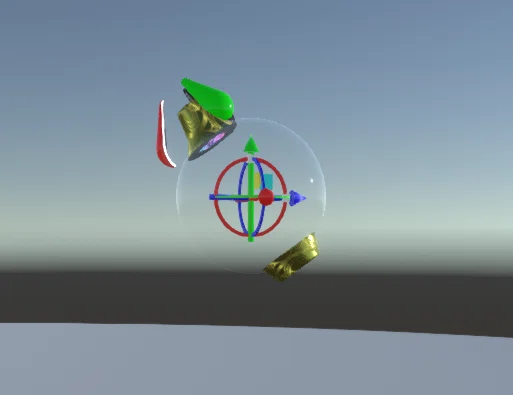
そうすると、手元に該当のマテリアルが球体として現れます。
これをマテリアルオーブといいます。
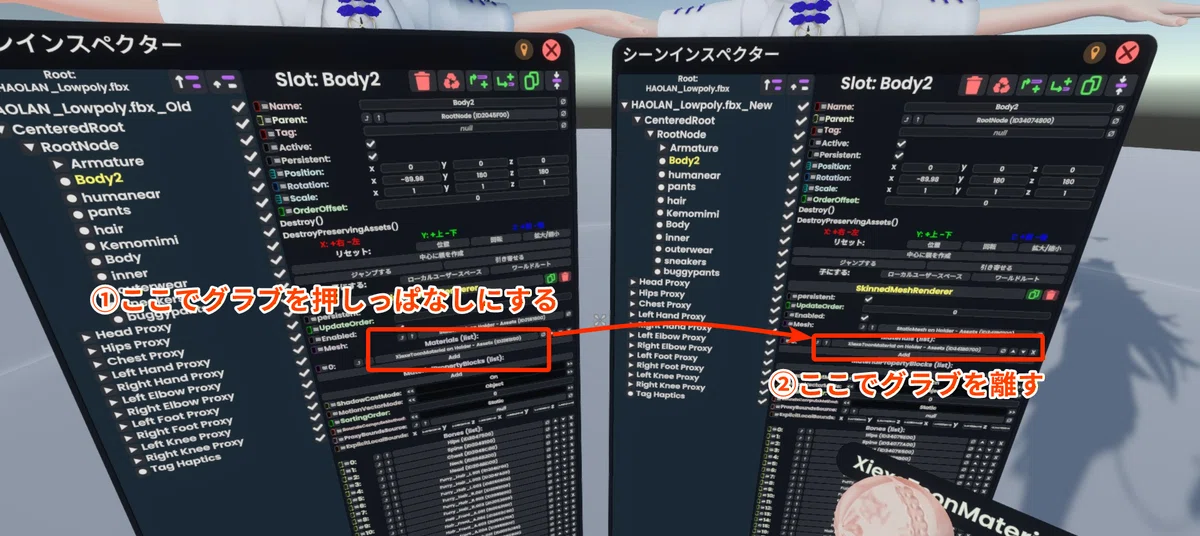
このマテリアルオーブが手元に出ている状態で、移植したい対象のマテリアルへカーソル(レーザー)を合わせて、グラブを離します。
そうすると、移植先で参照しているマテリアルが、移植元のマテリアルに上書きされます。
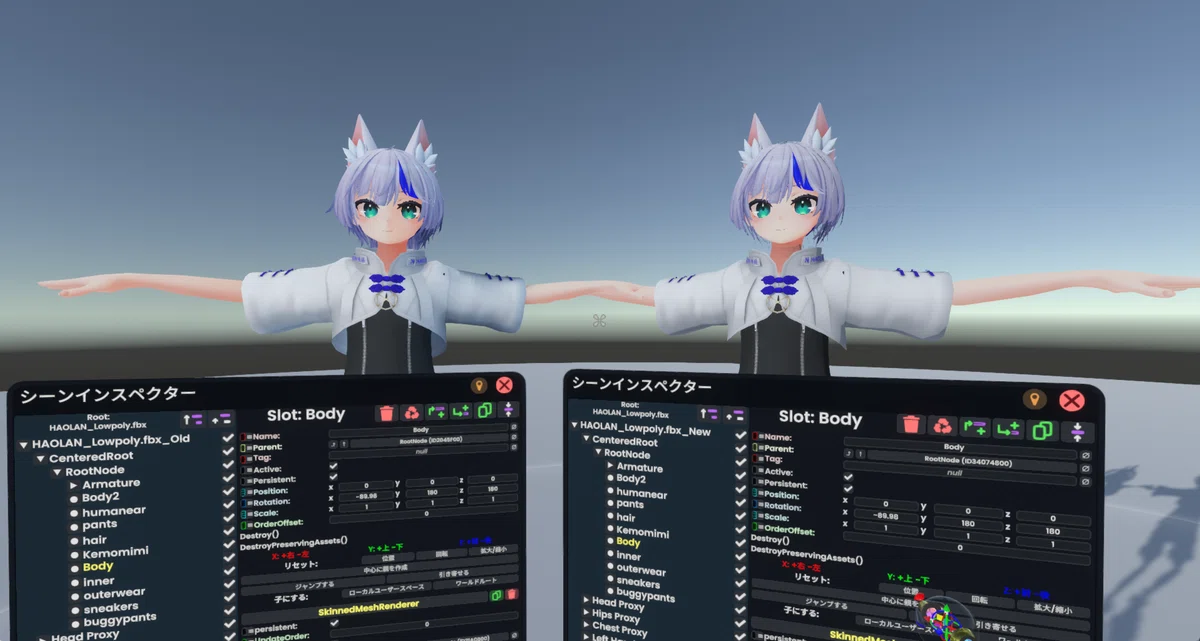
こんな感じで手っ取り早くマテリアルの移植作業もできます。
保存をお忘れなく!
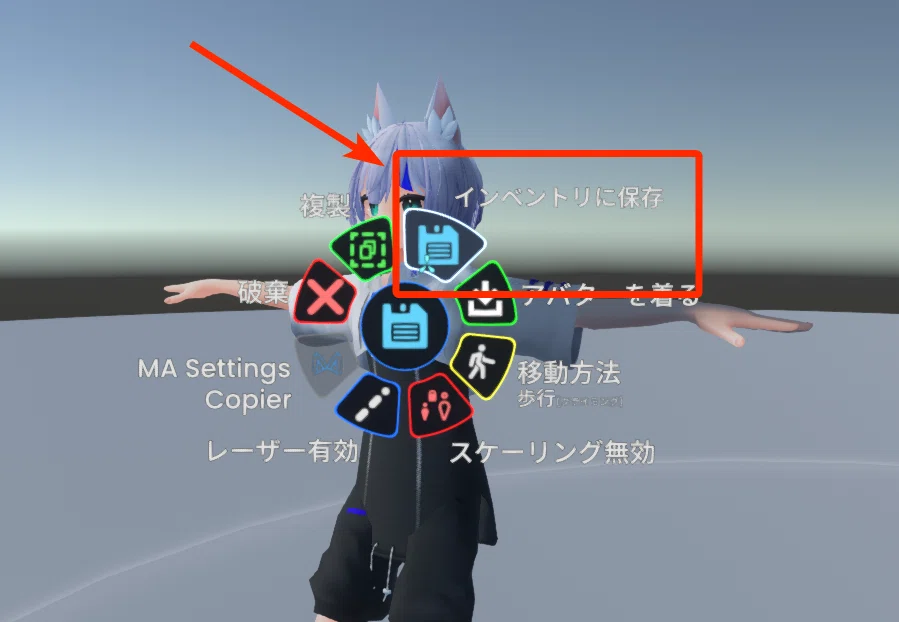
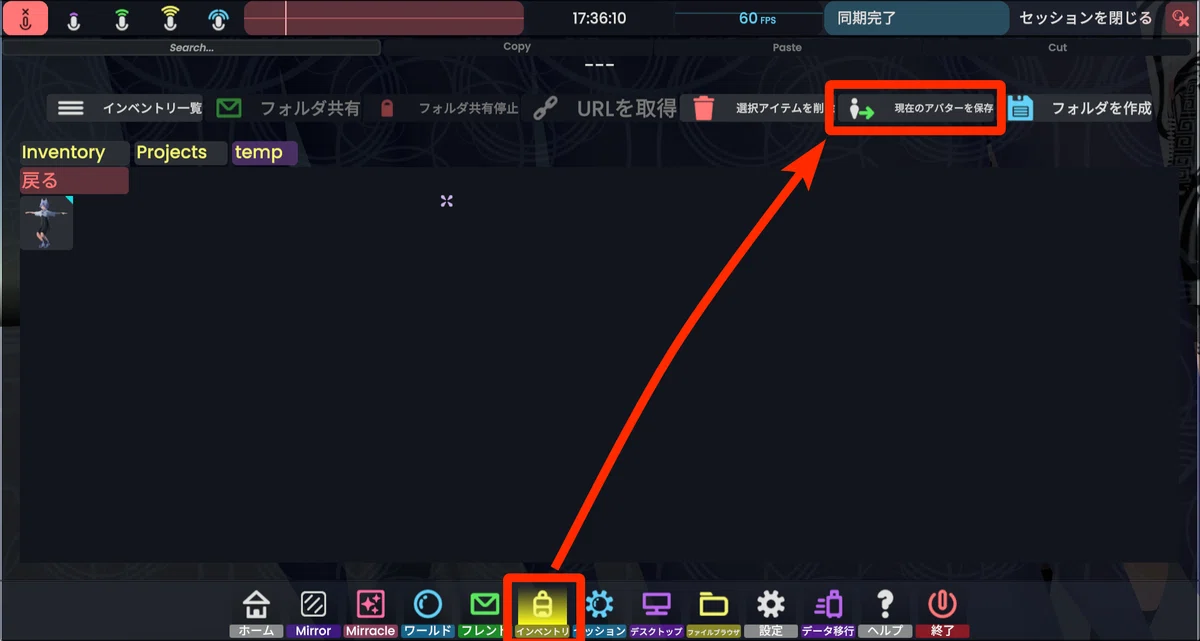
マテリアルの調整が終わったら、必ずアバターを保存しましょう。
アバターをグラブして、コンテクストメニューから「インベントリに保存」するか
あるいは、アバターを着た状態で、ダッシュメニューを開き、「インベントリ」>「現在のアバターを保存」を押します。
今回は以上です!
リンク集
XiexeToon解説記事
セットアップ関連記事まとめ
Resonite便利リンク集👇
