Resoniteひとくち技術メモ: プライベートセッションを立てる

Resoniteで誰にも邪魔されず一人で作業に没頭したい!または、友達に会いに行く前にアバターを調整しておきたい!はたまた、特定のメンバーだけでワールドを開きたい!
そういった時、たまにはありますよね。
本記事ではそのような場面で使える「プライベートセッション」を立てる方法を解説します。
この記事はBeta 2025.6.4.1085のバージョンを基準に執筆しています
プライベートセッションとは?
プライベートセッションとは、他のユーザーからは見えず、招待を受けたユーザーだけが参加できるセッションのことです。
プライベートセッションの立て方
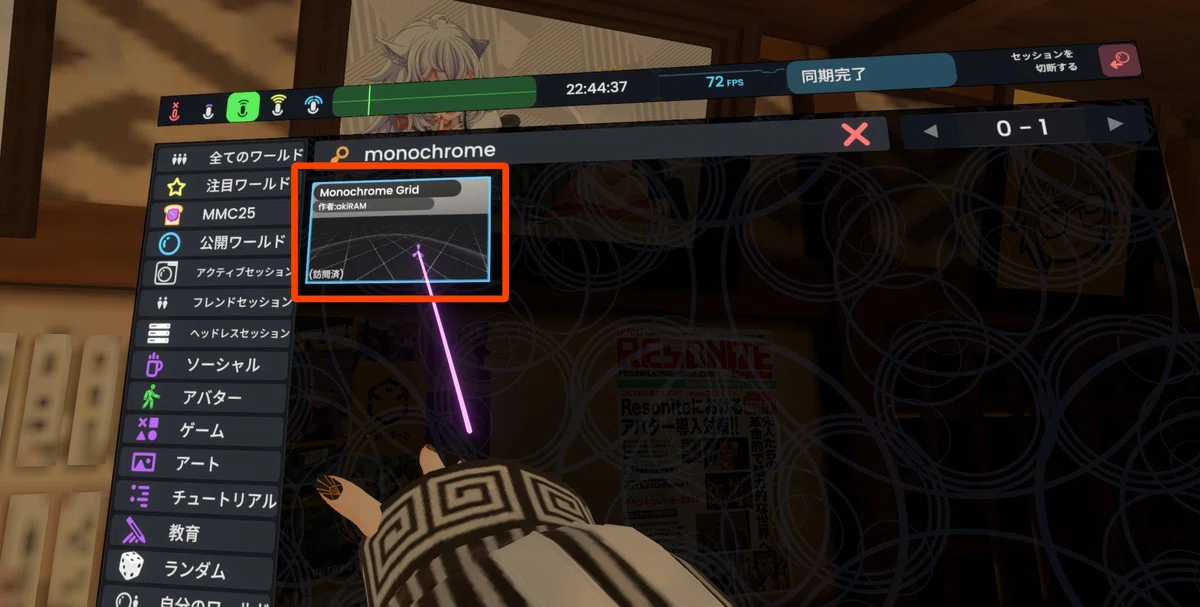
ダッシュメニューのワールド一覧から、開きたいワールドのサムネイルでトリガーを押すかマウスでクリックします。
詳細画面が開くので、「ワールドオーブを取得」もしくは「設定を変更してセッションを開始」を押します。
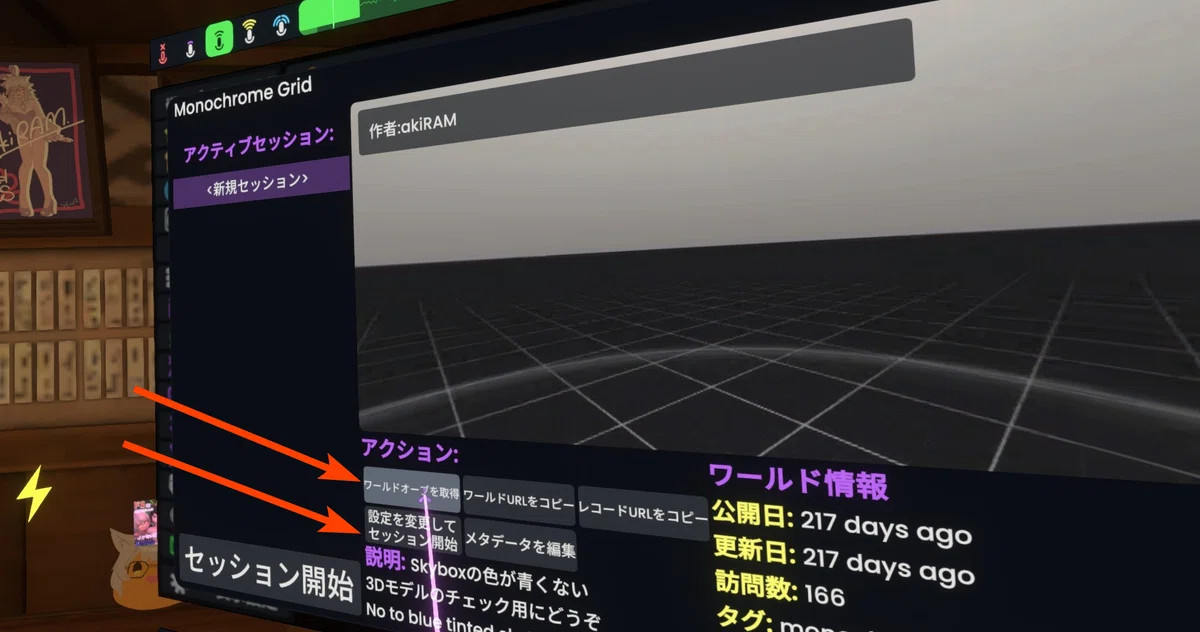
※「ワールドオーブを取得」を押した場合、目の前にワールドオーブが出現します。
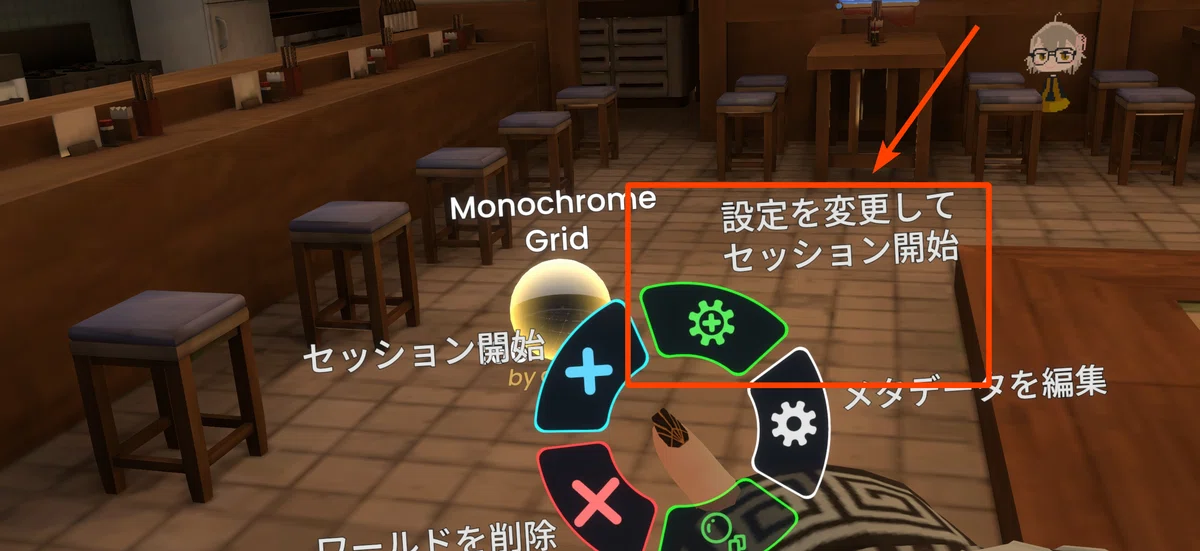
オーブにレーザーを当てトリガーを引くかマウスでクリックすると手元で円形のメニューが開くので「設定を変更してセッションを開始」を押します。
するとこのようなメニュー画面が開くので、「プライベート」にチェックを入れ、「セッション開始」を押します。
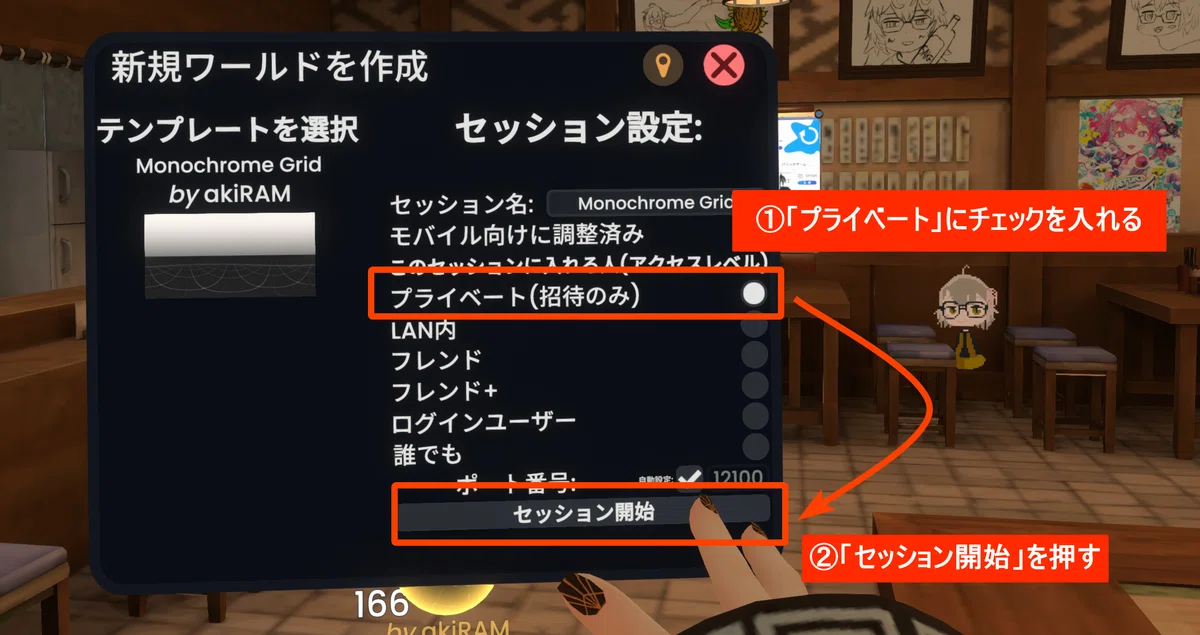
これでプライベートセッションが開始されます。
プライベートセッションであるかを確認する・設定を変更する
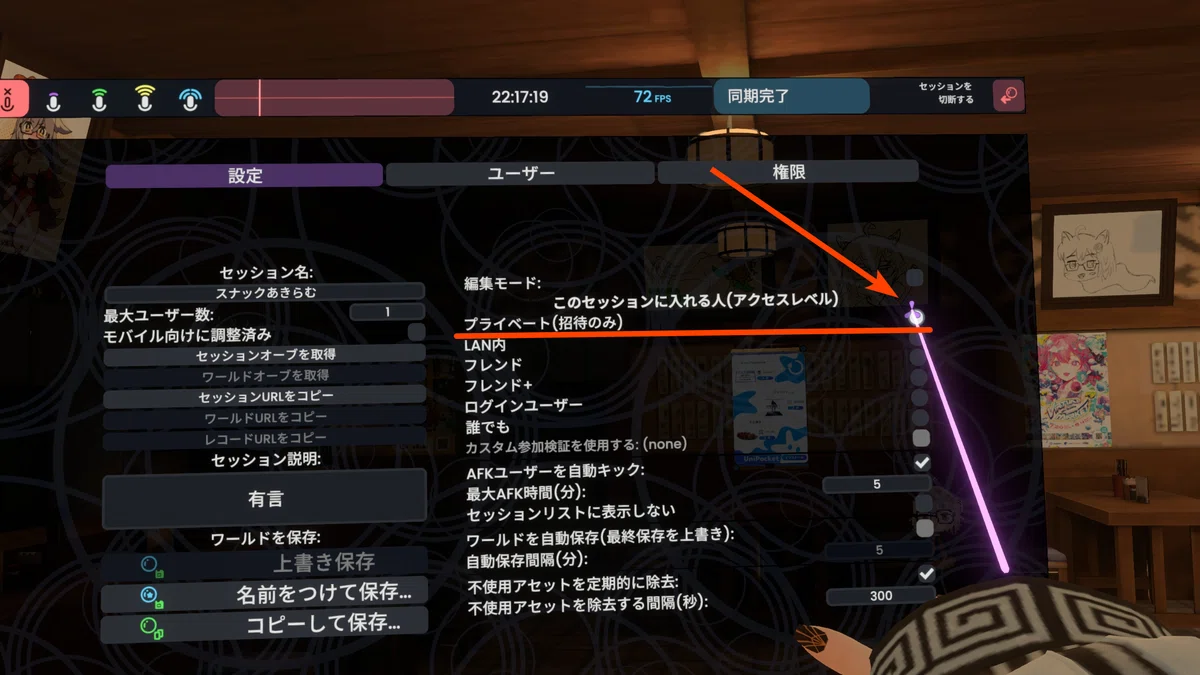
ダッシュメニューのセッションタブの「このセッションに入れる人」のエリアで、現在のセッションのアクセスレベルを確認できます。
また、ここから簡単に既に立てたセッションをプライベートからパブリックに変更したり、逆にパブリックからプライベートに変更することもできます。
招待の仕方
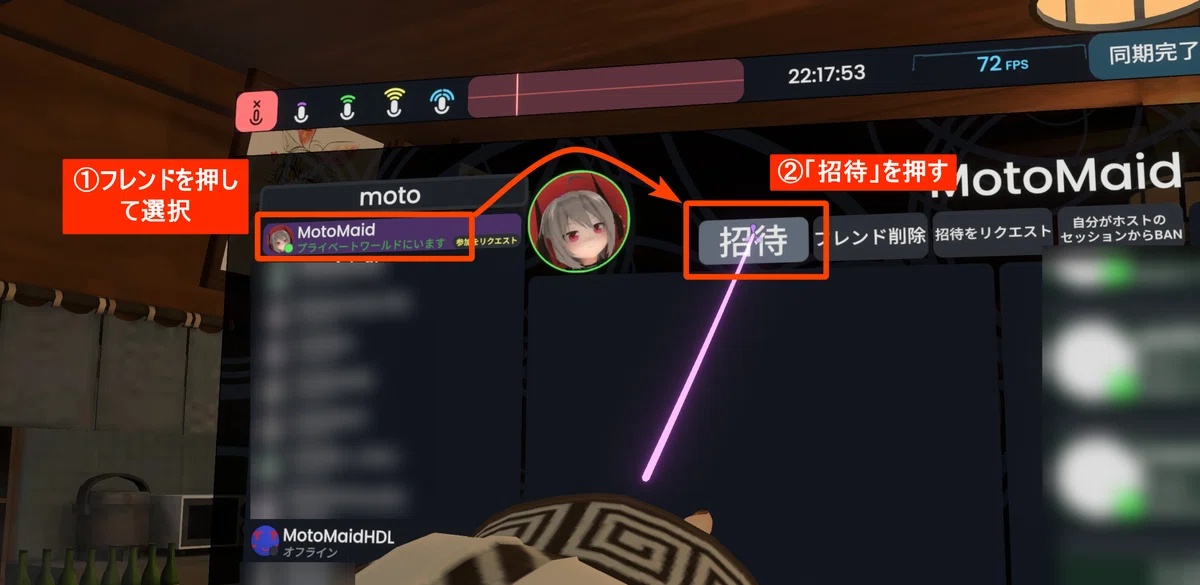
ダッシュメニューのフレンドタブ内、左のフレンドリストから招待したいフレンドを選択し、右の「招待」ボタンを押すことで、右側のチャットウィンドウへ招待を送ることができます。
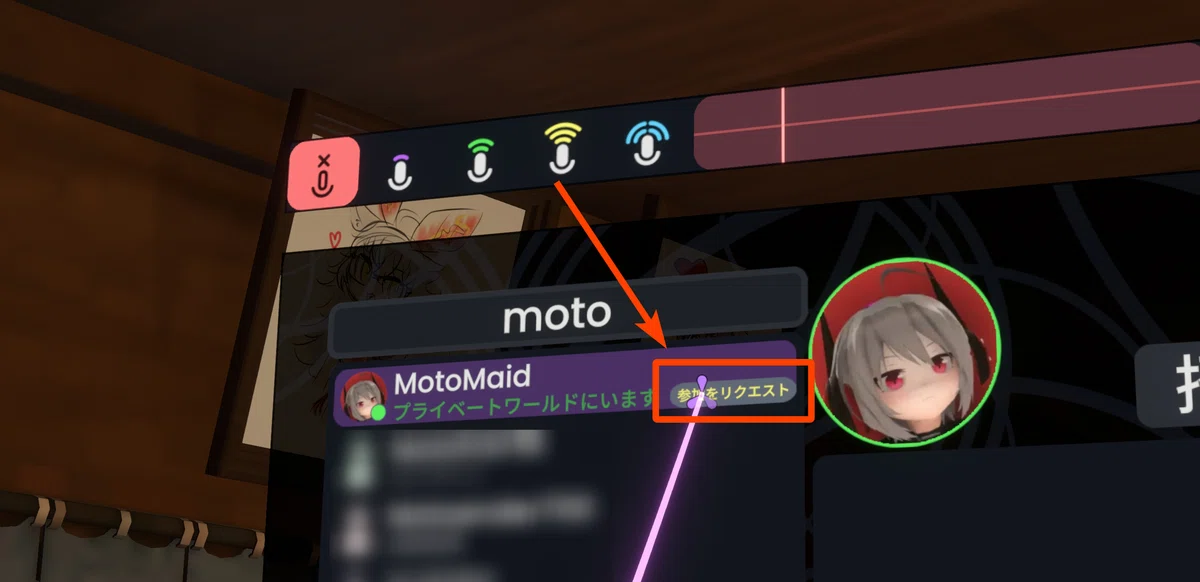
また、招待を依頼する場合は、左のフレンドリストから「参加をリクエスト」ボタンを押すことで、招待を依頼することができます。
小ネタ
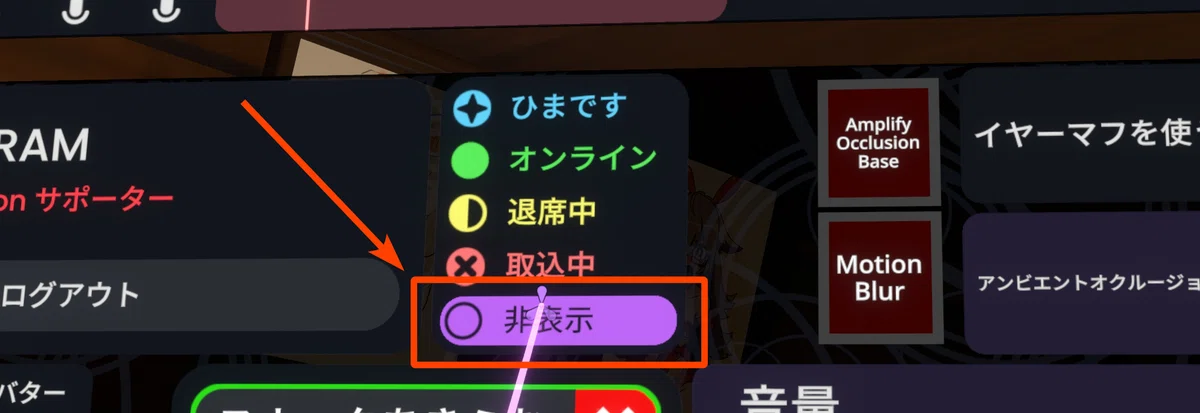
自分のオンラインステータスを「非表示」にしておくと、すべてのセッションを開くときのデフォルト設定が「プライベート」になります。
おわり
リンク集
Resonite関連の便利リンク集です👇
