
第147回: 「統計の実務」8 折れ線グラフ

◀前の記事へ 次の記事へ▶
≡ はじめに
前回は、「データ間の相関関係を感覚的にグラフで見ることができる」散布図行列の話をしました。
散布図行列は論文でもよく見かけるグラフです。
昔は何度も散布図を描いて貼り合わせているとばかり思っていましたので、散布図行列を知った時にはこんな便利なものがあったのかと感動しました。😅
今回は「データの時間的推移」(順序尺度。ときに間隔尺度)を見るのに適した折れ線グラフについて書きます。折れ線グラフについての蘊蓄はいらないと思いますので、早速中身に入っていきます。
≡ Rコマンダーの折れ線グラフ
今回使うデータです。最後の4つのデータは、説明のため、「うその値」が入っています。
こちらのBloodPressure-202109-202110.csvをRコマンダーに読み込んで、Rコマンダーのメニューから
[グラフ]>[折れ線グラフ]
を選択すると、以下のダイアログが現れます。
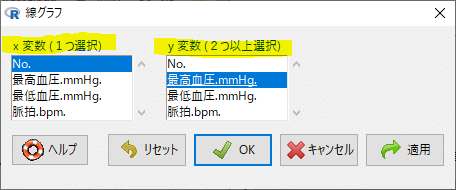
「x変数(1つ選択)」から「No.」を選択します。本当は、「測定日」を選択したいところですが、「測定日」は文字(カテゴリ変数)なので、このダイアログには現れません。
次に、「y変数(2つ以上選択)」から「最高血圧(mmHg)」を選択します。この状態で[OK]ボタンを押します。
テスターとしては、ダイアログのタイトルが「折れ線グラフ」ではなく、「線グラフ」というのが気に入りません。そして、もっと気に入らないのは、「y変数(2つ以上選択)」と書いておきながら選択数が1つでも問題ないという点です。
カテゴリ変数を横軸に選べないのも、軸ラベルの関係かもしれないけど残念です。
[OK]ボタンを押すと、以下の折れ線グラフが現れます。
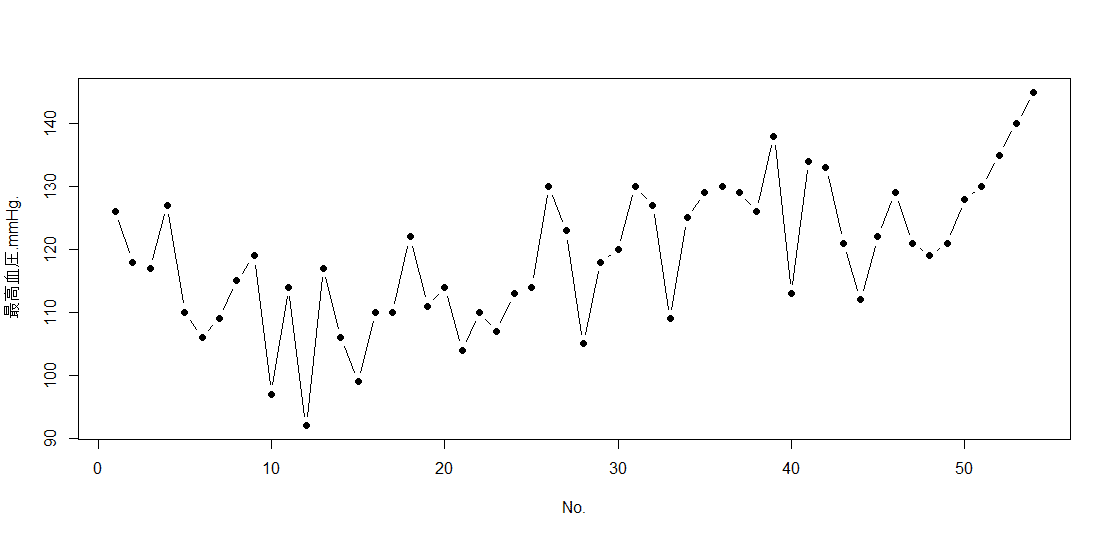
シンプルな描画です。逆にプロ仕様な感じがします。
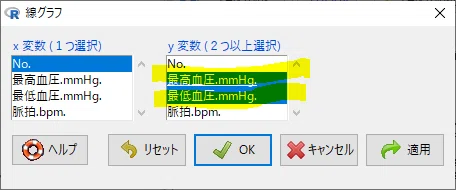
「y変数」に「最高血圧(mmHg)」と「最低血圧(mmHg)」の二つを選択してみます。
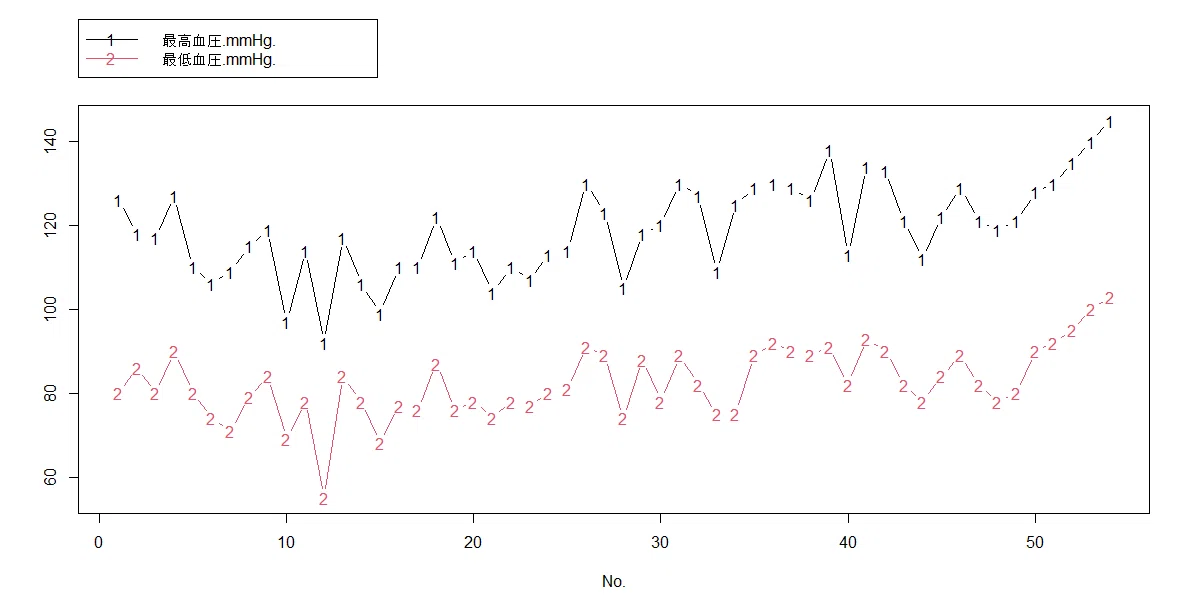
当然、2本の折れ線が描かれます。

こちらもプロっぽい感じがします。データをポイントしているマーカーとして、数字が書いてあるため、白黒印刷でも線の違いが分かるので良いですね。
≡ 折れ線グラフの読み方
最初に書いたとおり、最後の4つのデータは、「うその値」です。ただし、折れ線グラフでは、このように、「この調子で行ったら……」を推測するために使います。(上のグラフだと、「この調子で行ったら高血圧領域になってしまう」と読み取ります。
以前の「ヒストグラムの回」で、QC七つ道具では、「管理図」と「グラフ」をまとめて「グラフ・管理図」とする人もいると書きました。そこで、この回で管理図の説明をするのもアリかなと思いました。でも、管理図の意味は統計としてとても大きいので、別途改めて「管理図」の回として書きたいと思います。管理図は、2回分くらい書きたいことがあります。
待ちきれない方は、仁科 健先生の『統計的工程管理』をお読みください。待てるという人もお勧めの本ですので、読んでほしいです。
≡ 事例
折れ線グラフの事例は、たくさん知っていると思います。そこで、ここでは、(今流行りの?)「移動平均グラフ」について説明します。
■ 移動平均グラフ
株価のグラフや、感染者数の推移など、ギザギザに上がったり下がったりするグラフを滑らかに引くテクニックです。そのままの値を折れ線グラフにプロットするのではなく、前後の平均値をプロットしていきます。具体例でみていきます。
データは上と同じ血圧値のグラフですが、エクセルで移動平均値を計算した列が追加されています。まずは、そのまま折れ線グラフにするとこうなります。
こちらのデータを前後を合わせて3回ずつの平均値の列でプロットしてみます。
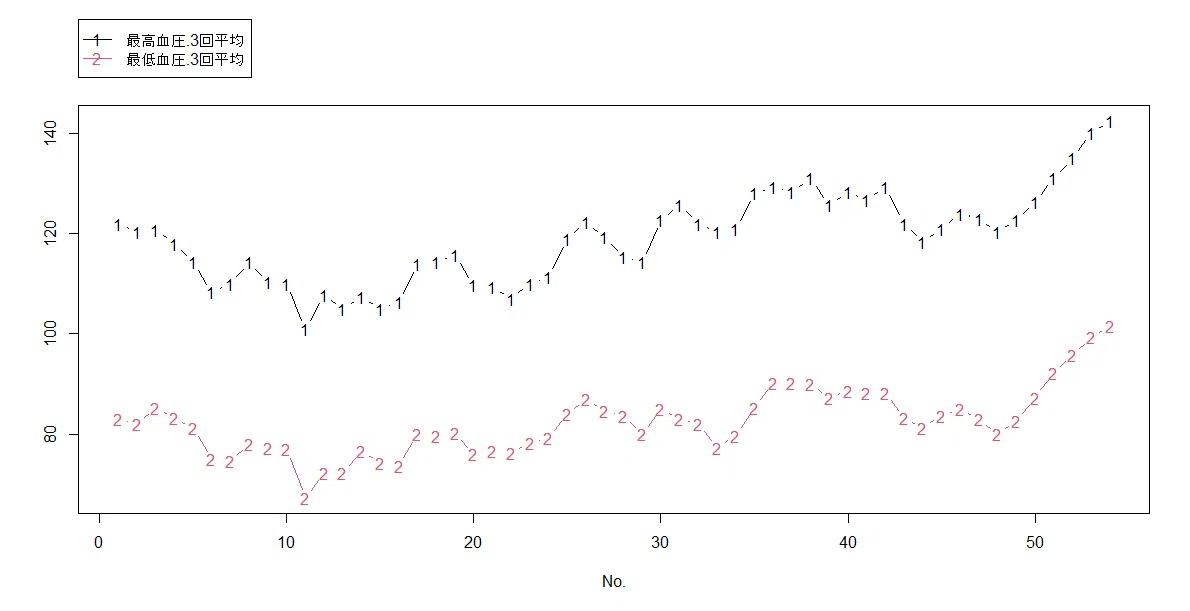
ちょっと滑らかになりました。理由は、朝晩の違いが平均化したことで見えなくなったためと思います。7回平均にしてみます。
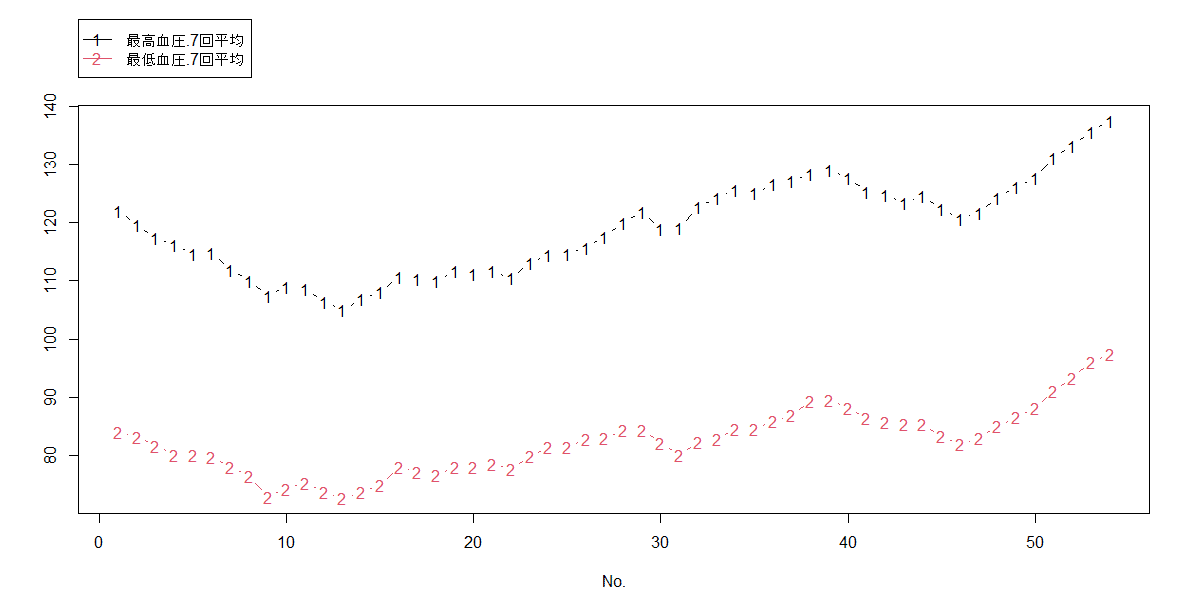
更に滑らかになりました。マーカー(点)の数は変わっていないことに注意してください。
嘘データを増やさなくても、緩やかな傾向(体調の変化)があったようです。🙄
例えば、感染者数のように、「日・月の結果は低く出る」といった周期があることが分かっているのなら、周期(この場合は週単位)の移動平均を計算して折れ線グラフを描けばよいことが分かります。
感染者グラフの報道でも最初のうちはギザギザだったようですが、途中から、移動平均を使うようになりました。
絵画鑑賞でもそうですが、ちょっと離れて全体の構図を観ることが大切なんじゃないかなと思います。
そういう意味で、移動平均グラフは役に立ちます。Excelでの下準備が必要ですが手間を掛ける価値はあります。(avarage関数の使い方など、その辺のExcelノウハウは、ググったらたくさん見つかります)
株価の推移はもっと大きな周期もみたいので、いろいろな移動平均を重ねたグラフを描いています。どの粒度(詳細度)で値の変化を見たいかということですので、長ければよいというものではありません。グラフを描く目的に合わせて平均する個数を決めます。
株価のグラフでは、「ローソクグラフ」という箱ひげ図の仲間も使っています。
≡ おわりに
今回は、折れ線グラフの話をしました。折れ線グラフはRコマンダーではなく、エクセルで描いても良いと思います。エクセルの折れ線グラフの方がきめ細かい指定が出来ますので。
次回は、説明してこなかったRコマンダーから直接描くことができるグラフをまとめて紹介します。
