
VRCユーザーがResoniteを急に身近に感じるようになるNote

「ResoniteってVRCとだいぶ違ってて難しい」
そう思ったこと一度はありますよね?
今回はVRCユーザーの皆さんが一気にResoniteを身近に感じられるよう記事にしてみました!ほんとにそう思ってもらえたら嬉しいです!
UnityEditorを見たことがありますか?
まずは重度VRChatterおなじみのUnity画面をご覧ください。
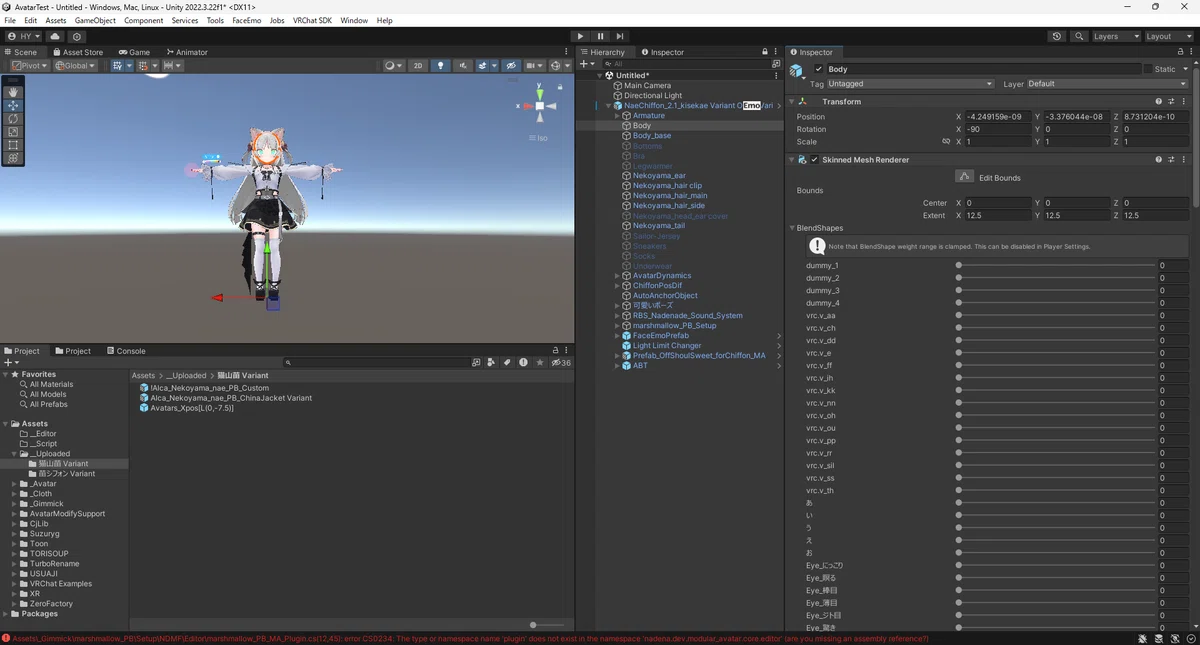
死ぬほど見慣れてますね。
左上のアバターが映っている部分がSceneウィンドゥ
左下のツリーになっているのがProjectウィンドゥ
右側真ん中の縦に細長いのがHierarchyウィンドゥ
右端のがInspectorウィンドゥです。
Resoniteはほぼこれなんです。
今回はできることが多すぎてややこしいResoniteを、これらの点に絞ってざっくり知っていただければと思います。
"ほぼこれ"とは一体どういうことなのか。説明していきましょう。
プレイ画面はSceneウィンドゥ
以下の画像はResoniteでプライベートのBlankワールドを開いてインベントリからアバターを置いた画面です。
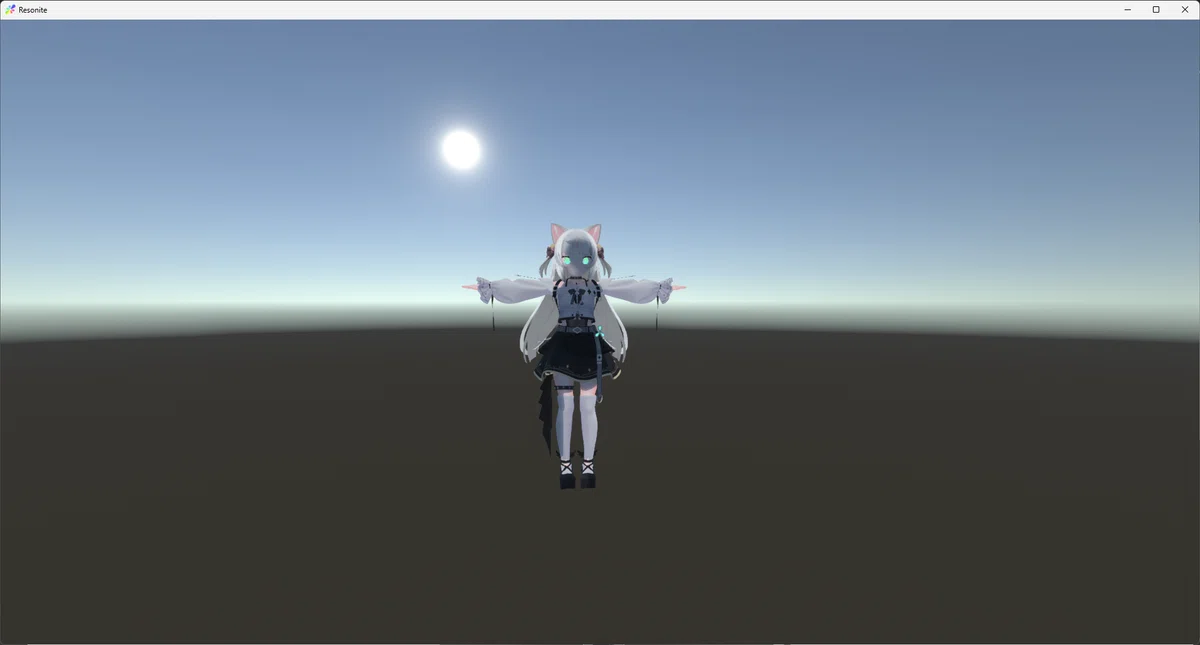
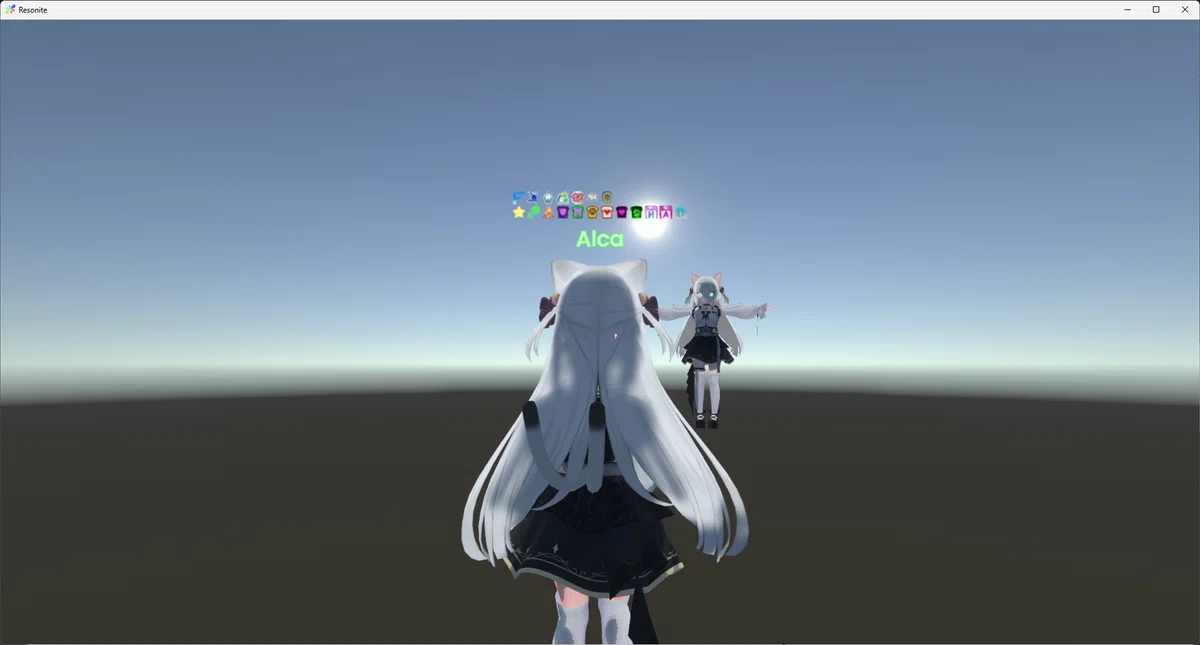
Unityではありません。Resoniteです。
Resoniteのプレイ画面は、見るからにSceneウィンドゥであることがお分かりいただけたかと思います。
それでは次に行きましょう。
インベントリはProjectウィンドゥ
Resonite最大の特徴であり一番VRCと違うところがインベントリですね。
なんでもインベントリに入れていつでも取り出せてアバターもここに入っている・・・ピンと来ないかもしれません。
さっきの画像が「インベントリからアバターを出した画面」なのですが、これってProjectからSceneにアバターのPrefabを置いた時と同じなんですね。
なのでインベントリはProjectウィンドゥと同じ役割をしていると言えると思います。
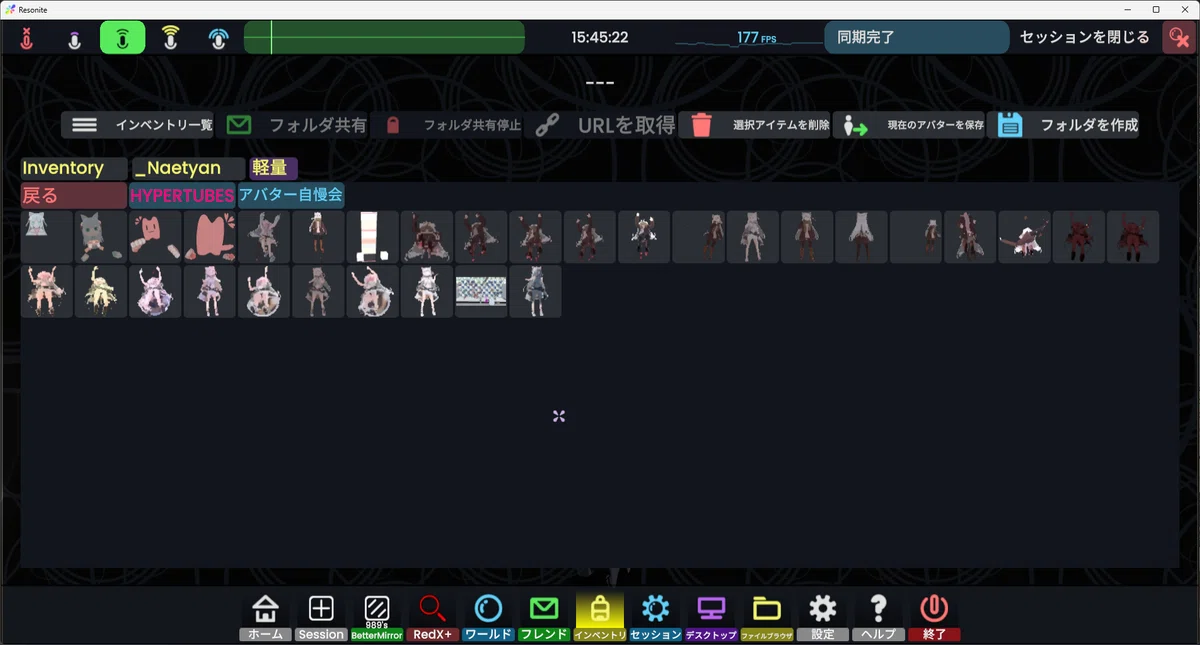
それ以下は「/inventory/_Naetyan/軽量」フォルダの中身を表示しています
「戻る,HYPERTUBES,アバター自慢会」とある部分はフォルダがまとめられた部分
その下の正方形は全てアセットです
ただし、エクスプローラからファイルを導入する場合はちょっと違います。
Unityではエクスプローラ⇒Projectにインポート⇒Sceneに設置
となるのに対し、
Resoniteではエクスプローラ⇒プレイ画面(Scene)にインポート⇒インベントリに保存
となります。
この点勘違いしていると「せっかくインポートして作業したのに保存していないので何も残っていない」というようなトラブルが起きます。
シーンインスペクターはHierarchyウィンドゥとInspectorウィンドゥ
Devツールというアイテムを使うことで今いる場所のInspectorが開けます。
英語がいっぱいで目が滑るこれも、よく見れば見慣れたことが多く書かれていますね。
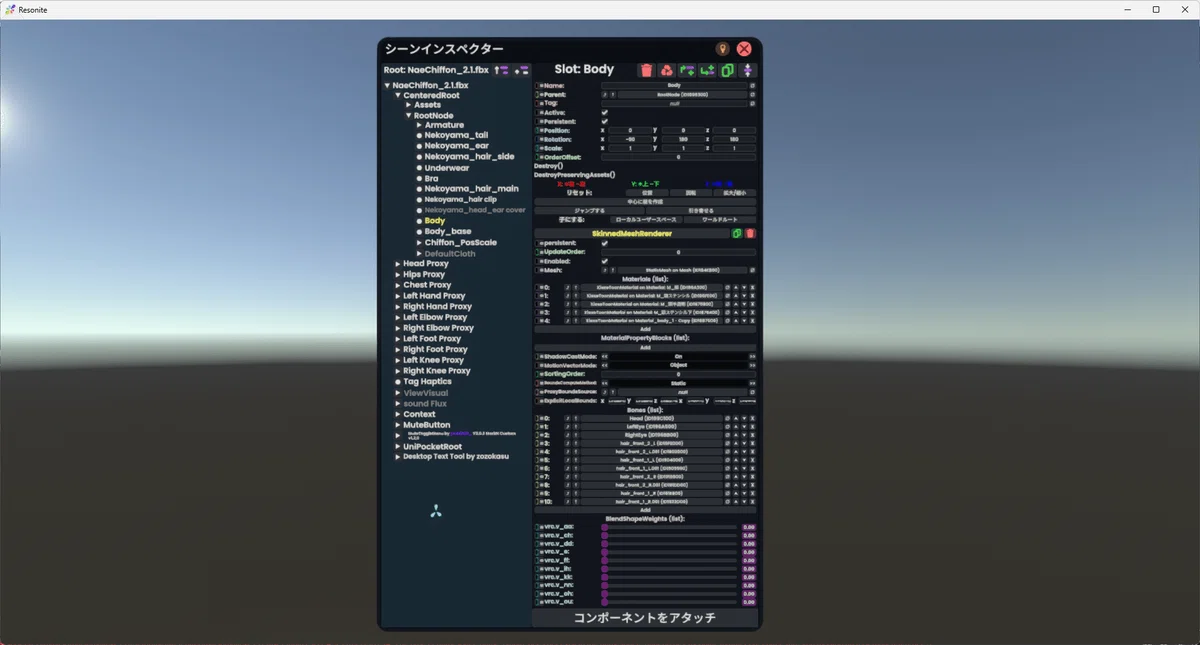
右側がInspector
Inspectorが開ければ当然今置いたアバターを編集改変できますし、この世界のライティングを変更して強すぎる影を消すことも、新しい家のモデルを設置してチルワールドにすることもできます。
Resoniteで「なんでもできちゃう」理由はここにあります。
もちろんあまりにも強大な力なのでちゃんと権限で管理することができますので、一切これを出すことのできないセッション(セッションはVRCで言うインスタンス)にすることもできます。
世界は僕らの手の中
まとめ
そうはいっても機能的には専用エディタであるUnityの方が何倍もできることは多いですし、それでも意外にもできてしまうことまで説明すると蛇足が極まるので割愛いたします。
結局以下の画像一枚を貼りたいがためにこの記事は書かれました。
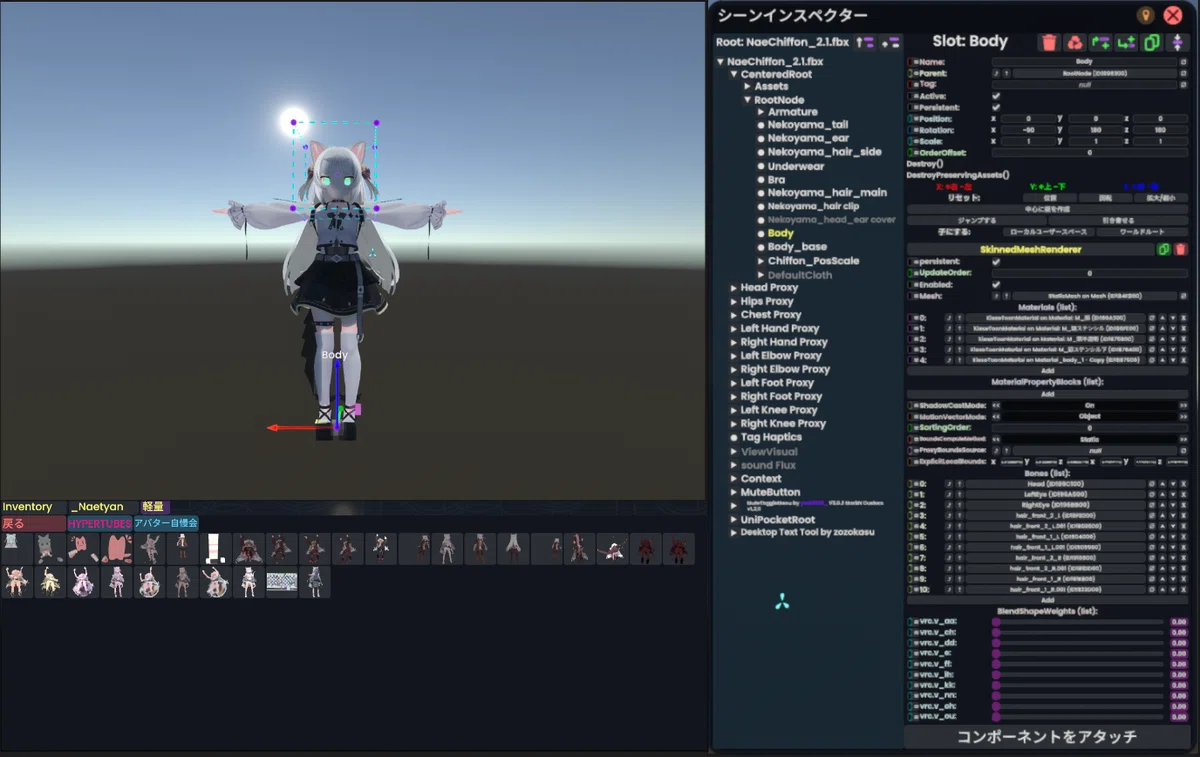
興味がわいた方はぜひResoniteへ遊びに来てください!Steamで無料!
Xで「Resonite興味沸いた」とつぶやいていただければ住民がいいねしに行きます。それでは。
