
【GAS×Gemini】社名からメールアドレスを自動取得してスプレッドシートに転記する方法

はじめに
営業リストに社名だけあって、メールアドレスが空欄のまま……そんな経験はありませんか?
この記事では、Google Apps Script(GAS)とGemini APIを組み合わせて、社名からメールアドレスを自動で検索・転記するツールの作り方を解説します。
完成すると、スプレッドシートのメニューから実行するだけで、こんな状態になります。
【完成イメージ】
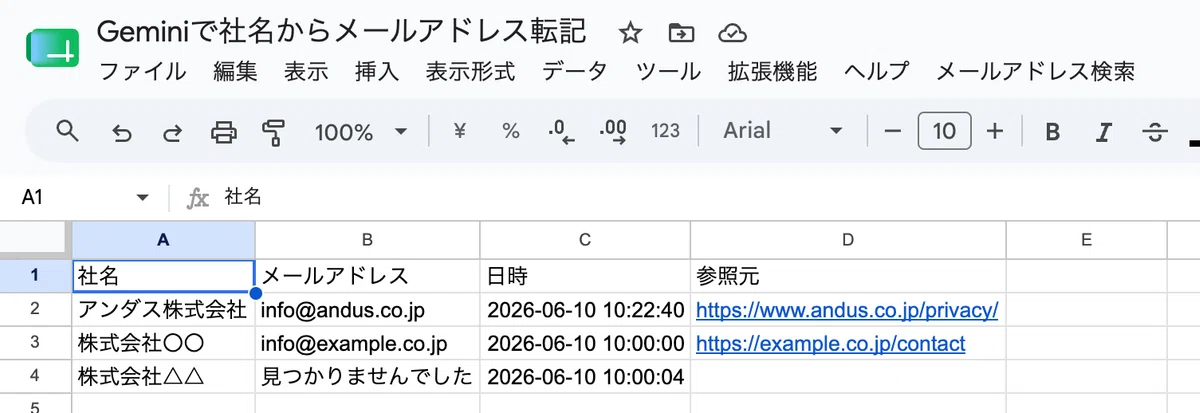
この記事で使うもの
Googleスプレッドシート(無料)
Google Apps Script / GAS(無料)
Gemini APIキー(無料枠あり)
Gemini APIキーの取得方法は、以下の無料記事で解説しています。先にご準備ください。
👉 【無料】Gemini APIキーの取得方法|5分で完了
https://editor.note.com/notes/n373bd3683f02/
スプレッドシートを準備する
① 新しいスプレッドシートを作成する
Google ドライブを開き、「新規」→「Googleスプレッドシート」で新しいシートを作成します。
② 1行目に列名を入力する
A1セルから順に、以下の通り入力してください。
A列:社名
B列:メールアドレス
C列:日時
D列:参照元
③ A列に社名を入力する
A2セル以降に、メールアドレスを調べたい会社名を1社1行で入力します。
GASの概要
このツールは、GASからGemini APIを呼び出し、インターネット上の情報をもとにメールアドレスを検索します。
処理の流れはシンプルです。
A列の社名を読み取る
 ↓
GeminiがWeb検索でメールアドレスを調査
 ↓
見つかったメールアドレス・日時・参照元URLをB〜D列に書き込む
 ↓
次の行へ(40件処理したら自動終了)
コードの設定・貼り付け手順は、この後の有料パートで解説します。
【重要】特定電子メール法について
このツールを使ってメール営業を行う場合、「特定電子メール法(迷惑メール防止法)」を必ず守る必要があります。
なぜ「参照元」を記録するのか
このツールがD列に参照元URLを記録しているのは、送信前の確認を行いやすくするためです。
特定電子メール法では、営業メールを送るには原則として事前の同意(オプトイン)が必要です。ただし、相手方がメールアドレスを公開していて、かつ営業メールの受信を拒否していない場合は、送信が認められています。
つまり、コーポレートサイトの「お問い合わせ」ページなどに掲載されているメールアドレスは、送信可能なケースが多いということです。
送信前に必ず確認してほしいこと
ツールで取得したメールアドレスを使う前に、D列の参照元URLを必ず開いて、以下を確認してください。
✅ 確認チェックリスト
[ ] 参照元は公式のコーポレートサイトか
[ ] そのページにメールアドレスが実際に掲載されているか
[ ]「営業メールお断り」などの記載がないか
[ ] 採用・広報・個人情報専用など、用途限定のアドレスではないか
⚠️ 参照元が空欄の場合や、SNS・転職サイトなどの第三者サイトからの情報の場合は、送信を控えることをおすすめします。
オプトアウトへの対応
メールを送る際は、配信停止・受信拒否の方法を必ず本文に明記してください。受信拒否の連絡があった場合は、速やかに送信リストから除外する必要があります。
特定電子メール法に違反した場合、1年以下の懲役または100万円以下の罰金が科される可能性があります(法人の場合は3,000万円以下の罰金)。必ずご自身でも最新の法令をご確認ください。
👉 総務省「特定電子メールの送信の適正化等に関する法律」
https://www.soumu.go.jp/main_sosiki/cybersecurity/kokumin/basic/legal/08/
ここから先は
¥ 500
この記事が気に入ったらチップで応援してみませんか?
