
Higgsfield Reference × Soul ID完全攻略ガイド:画像参照で理想のAIキャラクターを生成する方法

はじめに
AI動画生成の世界で注目を集めるHiggsfield。その中でも「Reference機能」と「Soul ID」を組み合わせることで、画像参照による理想のAIキャラクター生成が可能になります
本記事では、これらの機能を使いこなすための完全ガイドをお届けします。
Higgsfieldとは?
Higgsfieldは、テキストプロンプトや画像から高品質なAI動画を生成できるプラットフォームです。特に以下の点で優れています:
高い再現性:キャラクターの一貫性を保ちながら動画生成
直感的な操作:初心者でも扱いやすいインターフェース
多様な表現:リアルからアニメ調まで幅広いスタイルに対応
Reference機能とは
Reference機能は、参照画像をアップロードすることで、その画像の特徴を反映した動画を生成できる機能です。
Reference機能でできること
✅ キャラクターの顔立ちや雰囲気を維持 ✅ 服装やスタイルの再現 ✅ 特定のアートスタイルの適用 ✅ 背景やシーンの雰囲気の継承
使用できる画像
ポートレート写真
イラスト・アニメ画像
3Dレンダリング画像
AIで生成した画像
Soul IDとは
Soul IDは、生成したキャラクターに固有のIDを付与し、そのキャラクターを別の動画でも一貫して使用できる機能です。
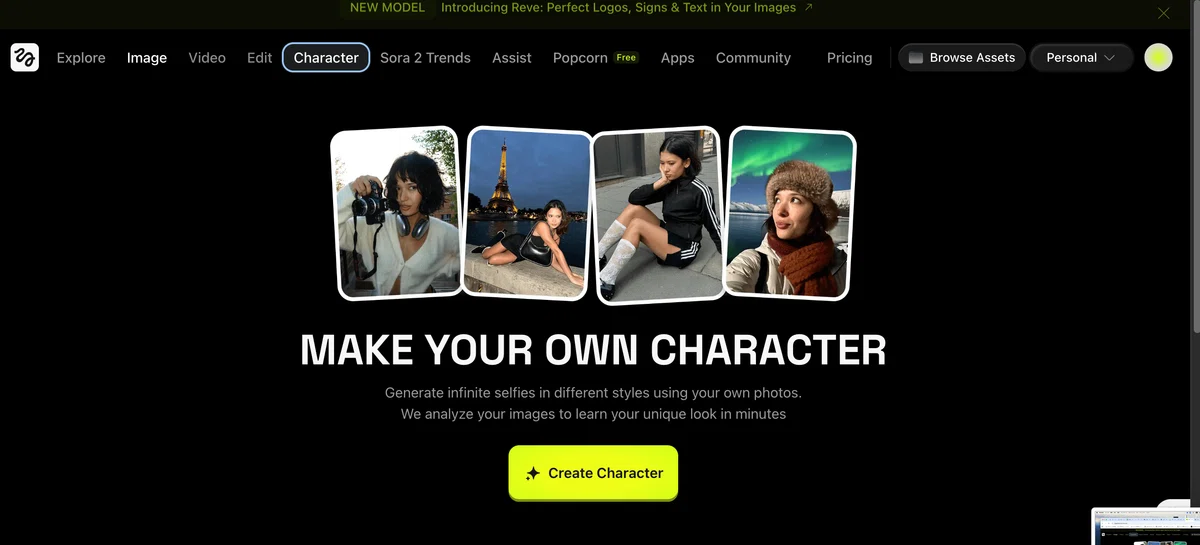
Soul IDのメリット
🎯 一貫性の確保:同じキャラクターで複数の動画を制作 🎯 効率化:毎回詳細なプロンプトを書く必要がない 🎯 シリーズ制作:ストーリー性のあるコンテンツ作成に最適 🎯 キャラクター管理:複数のキャラクターを整理して保存
Reference × Soul IDの組み合わせ方
この2つの機能を組み合わせることで、最も効果的なキャラクター生成が実現します。
基本的なワークフロー
ステップ1:理想の参照画像を準備
高解像度の画像を用意
キャラクターの特徴が明確に写っているもの
正面または斜め45度の角度が理想的
背景はシンプルなものが望ましい
ステップ2:Referenceで初回生成
Higgsfieldにログイン
「Create」から新規プロジェクトを開始
「Reference」タブで画像をアップロード
プロンプトでシーンや動きを指定
生成を実行
ステップ3:Soul IDを保存
生成された動画を確認
気に入ったキャラクターの「Save Soul ID」をクリック
わかりやすい名前を付けて保存
必要に応じてタグやメモを追加
ステップ4:Soul IDで継続生成
新しいプロジェクトを開始
「Soul ID」から保存したIDを選択
新しいシーンや動きをプロンプトで指定
同じキャラクターで別の動画を生成
実践テクニック集
高品質な参照画像の選び方
Good 👍
顔の特徴が明瞭
適切な照明
正面または斜め向き
背景がシンプル
高解像度
Bad 👎
ぼやけた画像
極端な角度
複雑な背景
過度な加工
低解像度
効果的なプロンプトの書き方
基本構造:
[アクション] + [環境/背景] + [カメラワーク] + [ムード/雰囲気]
例1:自然なポートレート
A woman smiling gently in a cozy cafe, soft natural lighting,
medium shot, warm and inviting atmosphere
例2:ダイナミックなアクション
A character running through a futuristic city at night,
neon lights reflecting, tracking shot, energetic and vibrant
例3:アニメスタイル
An anime girl waving cheerfully in a school courtyard,
cherry blossoms falling, close-up shot, bright and cheerful mood
Reference強度の調整
Referenceの影響度は調整可能です:
低強度(0.3-0.5):参照画像の雰囲気を軽く反映
中強度(0.5-0.7):バランスの取れた反映(推奨)
高強度(0.7-1.0):参照画像に忠実な再現
トラブルシューティング
キャラクターが安定しない場合
原因と対策:
参照画像の問題
解決策:より明瞭で高品質な画像に変更
プロンプトが複雑すぎる
解決策:シンプルで具体的な表現に変更
Reference強度が低すぎる
解決策:強度を0.6-0.8に調整
Soul IDが期待通りに機能しない場合
チェックポイント:
✓ 初回生成時のReferenceが適切だったか ✓ Soul ID保存時のキャラクターが鮮明だったか ✓ 新しいプロンプトがSoul IDと矛盾していないか ✓ 生成設定が初回と大きく異なっていないか
生成品質が低い場合
改善方法:
より詳細なプロンプトを書く
参照画像の品質を上げる
生成回数を増やして良いものを選ぶ
設定パラメータを調整する
応用事例
ケース1:YouTubeチャンネルのキャラクター作成
ブランドに合った参照画像を作成/選定
Referenceで初回キャラクター生成
Soul IDに保存
各動画で同じキャラクターを使用
一貫したブランディングを実現
ケース2:ストーリー動画シリーズ
主要キャラクター複数をSoul IDで保存
各エピソードで同じキャラクターたちが登場
シーンごとに異なるプロンプトを使用
連続性のある物語を制作
ケース3:商品プロモーション
ブランドモデルの画像をReferenceに使用
複数のシチュエーションで動画生成
一貫したモデル起用でブランド認知向上
コスト効率的なコンテンツ制作
より良い結果を得るためのTips
プロンプト作成のコツ
具体的に書く
❌ "beautiful scene"
⭕ "sunset beach with golden light"
カメラワークを指定
close-up, medium shot, wide shot
tracking shot, static camera, pan
ムードを明確に
warm, cold, dramatic, peaceful
energetic, melancholic, mysterious
参照画像の前処理
生成精度を上げるための画像編集:
背景除去:キャラクターだけを際立たせる
明るさ調整:適切な露出に修正
トリミング:顔や上半身を中心に
ノイズ除去:クリーンな画像に
Soul ID管理のベストプラクティス
📁 命名規則を統一
例:CharacterName_Style_Date
    "Mika_Anime_20241202"
    "John_Realistic_20241202"
📁 タグ付けで整理
スタイル別(Realistic, Anime, 3D)
プロジェクト別
用途別(Commercial, Personal, Test)
📁 定期的な見直し
使用頻度の低いSoul IDを整理
類似キャラクターの統合
バックアップの作成
注意点と制限事項
著作権について
⚠️ 実在の人物
有名人や他人の顔の無断使用は避ける
権利関係を必ず確認する
⚠️ 既存キャラクター
版権キャラクターの再現は注意が必要
商用利用は特に慎重に
技術的制限
生成時間:約30秒〜2分
動画の長さ:通常4〜6秒
解像度:プランによって異なる
月間生成数:プランによって制限あり
倫理的配慮
ディープフェイクの悪用を避ける
誤情報の拡散に使用しない
プライバシーを尊重する
プラットフォームのガイドラインに従う
まとめ
HiggsfieldのReference機能とSoul IDを組み合わせることで、以下が実現します:
✨ 一貫性のあるキャラクター生成 ✨ 効率的なコンテンツ制作 ✨ 高品質なAI動画の量産 ✨ クリエイティブな表現の幅が広がる
成功のための3つのポイント
高品質な参照画像を用意する
適切なプロンプトを書く
Soul IDを効果的に管理する
この技術を使いこなすことで、あなたのクリエイティブな可能性が大きく広がります。まずは簡単なキャラクターから始めて、徐々に複雑な表現に挑戦してみてください。
次のステップ
このガイドを読んだら、実際に手を動かしてみましょう:
Higgsfieldにアカウント登録
お気に入りの参照画像を準備
最初のキャラクターを生成
Soul IDに保存
別のシーンで同じキャラクターを使用
実践を重ねることで、理想のAIキャラクター生成スキルが身につきます。
Happy Creating! 🎬✨
