
Claude×Webライターで月4万円。時短ワーママの1記事1.5時間全手順【プロンプト付】【随時更新中】【26部突破】

🎁2026/03/29まで拡散無料17名に無料拡散購入いただきました😊
⭐️2026/03/31:プロンプトを更新しました。
⭐️2026/04/20:「Coworkで『請求書つくるスキル』を作成」追記しました。
⭐️2026/06/13:「Coworkで『副業記帳スキル』を作成」追記しました。
Webライター、私にとっては楽しいお仕事。
自分の書いた記事が世に出て、誰かの役に立つかもしれない。
そのじわじわした感覚が好きで続けています。
でも、いかんせん時間がかかりすぎる問題!!
リサーチして、構成考えて、書いて、直して——気づいたら2〜3時間経ってる。
そもそも私には、そんなにまとまった時間がない。
保育園に送り出してから始業前の1時間半(週2日の在宅勤務の日だけ)
子どもが寝た後のわずかな隙間。
自由になる時間はそれだけです。
その1時間半、リサーチに時間がかかりすぎてなかなか書き始められないままあっというまに始業時間になる。
夜は夜で、さあ書くぞと寝かしつけに入ろうとしても子どもがなかなか寝ない。
やっと寝た!!と思ったら自分も一緒にスヤァ・・・
翌朝、書きかけの原稿はそのまま残ってる。やばい!
好きだけど、しんどい——!!!
それが、Claudeに任せる前の「仕込み」を覚えてから、全部変わりました。
ChatGPTを使っていた頃は1記事3時間かかっていたのが、今は1.5時間。
時間がそのまま半分になりました…!すごい!
この記事は、こんな方に向けて書いています!
・Claudeに興味はあるけど、使いこなせる自信がない
・仕事は取れてきたけど時間が足りない
・子育て中で、まとまった作業時間が取れない
時短勤務のワーママである私は、3歳4歳の年子を育てながら、仕事の合間に副業でWebライターをやっています。
正直、1ヶ月前まで
「Claudeって使えるのー?」
「ChatGPTは使ってますよ、それで十分では?」
という感じでした。
でも、使い始めたら…これはもう手放せないです。
今は1記事、在宅勤務の朝に子どもを送り出してから仕事が始まるまでの1時間半で、ピッタリ終わるようになりました。
このスキマ時間で単価5,000円の記事を月8本こなして、月4万円が安定して入ってきています。
この記事でわかること
無料部分では以下をご説明します。
・私が実践しているClaude活用の全体像
・毎回の作業をラクにする「事前準備」
・プロジェクト機能を使った案件管理の仕組み
有料部分では以下を記載します。
・実際のプロンプトとライティング作業フローを全公開
・私が使っているプロジェクト指示文をそのままお渡し(コピペして使えます)
私自身、Claudeの使い方を急ピッチで10時間以上かけて学び、構築し、実践し、このnoteにギュッと凝縮してアウトプットしています。
最初は訳がわからなすぎて、いきなりコードを書こうとして発狂してましたw
コード書かなくてもWebライティングはできるので安心してください。
この記事は、私が苦労した寄り道を避けて、WebライターとしてまずClaudeでやるべき設計を書いています。
【随時更新中】とタイトルに入れているとおり、新しい気づきや使い方が増えるたびに内容をアップデートしていきます。
※更新が止まる場合はこの冒頭にその旨を記載します。
Claudeってなに?
ちなみにClaudeは、Anthropicという会社が作ったAIアシスタントです。
ChatGPTと同じような感覚で使えます。
有料プランはいくつかありますが、通常はProプラン(月約3,000円)で十分です。
過去のデータを一気に読み込ませようとすると容量オーバーになることがありますが、数時間待てば復活するので基本的にはProで問題ないです。
私はうっかりMAXにしていますがw
事前準備|ここを整えるだけで、毎回の作業がぐっとラクになる
ChatGPTを使うと、毎回「あなたはライターです。クライアントは…」と説明を書き直してませんか?これが地味に時間を食います。
Claudeが良いのが「プロジェクト機能」を使った事前準備です。
一度設定してしまえば、あとは毎回の作業がスムーズに回ります。
① 案件ごとにプロジェクトを作る
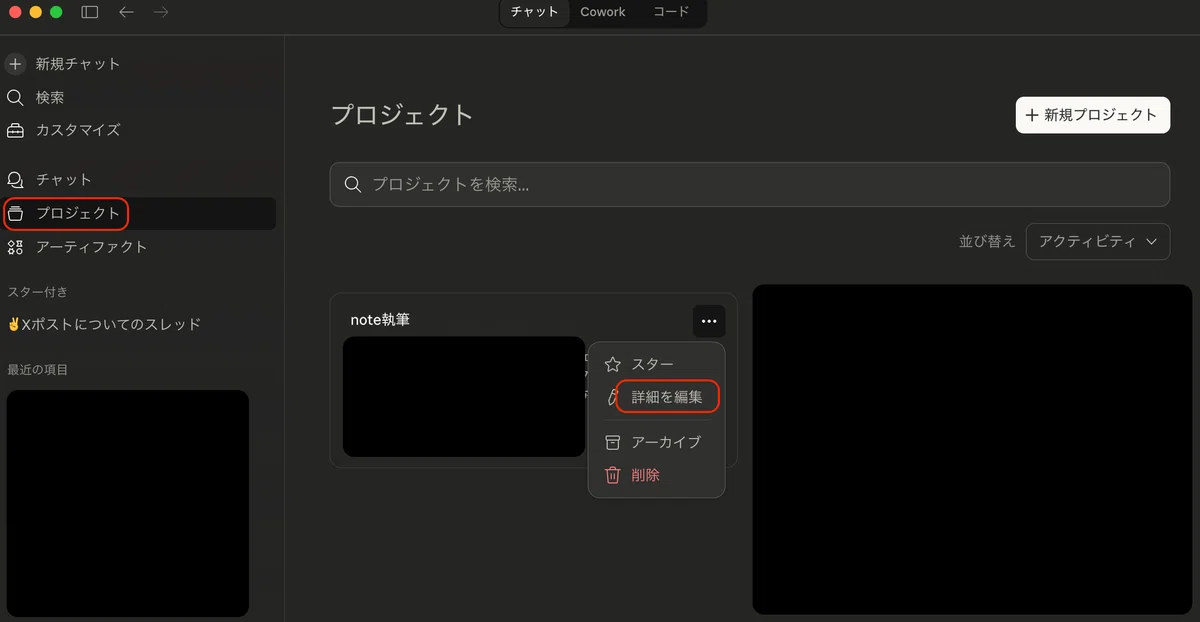
Claudeのプロジェクト機能を使うと、案件ごとに専用の「部屋」を作れます。
クライアントAの案件、クライアントBの案件、それぞれ別のプロジェクトに分けておくことで、設定や文脈が混ざりません。
② 詳細を編集に指示文・禁止事項を入れておく
プロジェクト名の下にある説明文エリア(「詳細を編集」から編集できます)に、毎回伝えなくていいように必要な情報をまとめておきます。
ここに「プロンプト(指示文)」を入れます。
クライアントから言われているルールもここに書いておきます。
毎回言わなくても守ってくれるようになるので、チェックの手間が減ります。
③ 過去記事を読み込ませて文体を覚えさせる
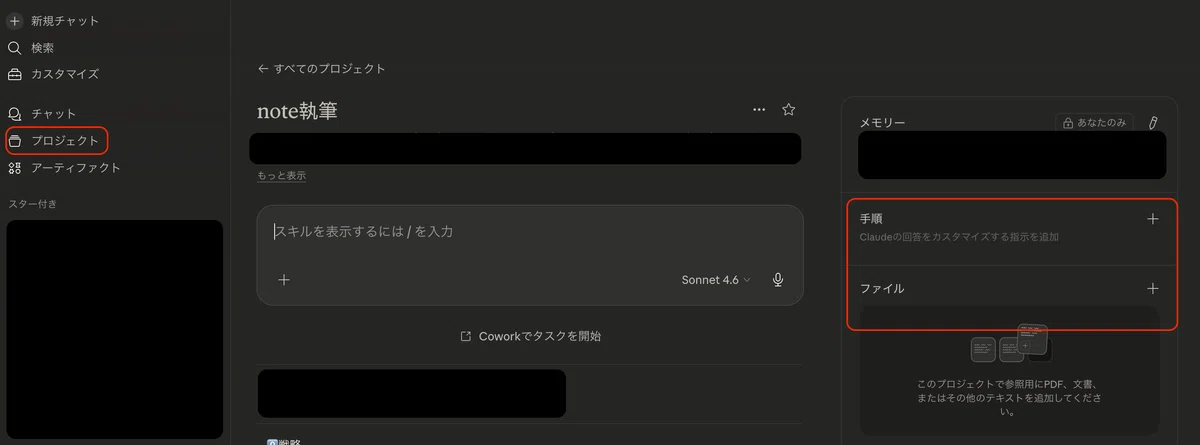
プロジェクトには「ファイルを追加」する機能があります。
とくにWordPressで実際に投稿している方は、過去に書いた記事のHTMLをテキストファイル(.txt)で保存して、プロジェクトにアップロードしておくのがおすすめです。
装飾なども覚えてもらえます。
設定は一度だけでOKです。
以降は「この文体で書いて」と毎回説明しなくても、自然と近い文体で出力してくれるようになります。
※プロンプトにURLを貼るだけでは文体は学習できません。
必ずファイルとしてアップロードしてください。
ちなみに「手順」には何も入れなくても「詳細を編集」にプロンプトを入れておけば正しく動くので「手順」は空欄で大丈夫です。
④ 記事ごとにスレッドを分ける
1記事につき1スレッドを作ります。
最後の誤字チェックまでここで完結させます。
一つのスレッドで複数の記事を続けてやろうとすると会話が長くなって精度が落ちてきます。
記事ごとに新しいスレッドを作る習慣をつけましょう!
個別でこんなスレ作ってます
さらに、案件のプロジェクトとは別にプロジェクト外の「チャット」では私は3つのスレッドを主に使っています。
秘書スレ
仕事全体のタスク管理やリマインド連携に使っています。
案件をまたいだ「今日やること」「納期一覧」などをここで管理することで、頭の中が整理されます。
スマホで「〜〜を今日やる」と言うとリマインドアプリと連携してタスク化してくれます。
Claudeの使い方スレ
「この機能ってどう使うの?」
「こういうときどう指示すればいい?」
など、Claude自身の使い方についてここで質問しています。
わからないことをそのまま聞ける場所として使っていていい感じです。
これも混ざるとややこしくなるので分けています。
日記スレ
これが意外とアリですよ。
ここに一次情報を残しておくことでゆくゆくの執筆活動に役に立たせようという魂胆です。
おしゃべりしながらの日記も楽しいです。
たまに的確なアドバイスとかしてくれるので「このスレは日記だからアドバイス要らないよ」と何度か釘を差しています笑
執筆は依頼内容を読み込ませたらあとは勝手に進んでいく
私が作成した「プロンプト」は依頼内容を入れたら自動で執筆活動を開始し、各ステップが終わるたびに確認を取りながら進めてくれます。
あとは出力されたものを確認して問題なければ「はい」と返すだけでどんどん進みます。
具体的な執筆の流れや指示文については、このあと有料部分で更に詳しく書いていきますね。
実際のWebライターの作業フロー全手順
ステップ① 依頼内容を読み込ませる
ここから先は

note副業×Webライター|書いて稼ぐ、私の全部
noteは5年目。それでも有料記事はなかなか書けず、売れませんでした。 「続ければいつか売れる」は本当なのか? このマガジンでは、書い…
この記事が気に入ったらチップで応援してみませんか?
