USBメモリのデータを完全消去する方法【復元不可能】

USBメモリのデータを削除しただけでは危険!
USBメモリのデータを処分する際、「削除」や「フォーマット」だけで安心していませんか?
実は、それだけではUSBメモリ内のデータは完全に消えていません。
見えなくなっているだけで、中身はそのまま残っています。
無料の復元ソフトを使えば、誰でも簡単にデータを取り出せてしまいます。
写真・文書・仕事のファイルなど、大切な情報の漏洩を防ぐためには、完全消去が不可欠です。
次のセクションでは、Windowsで実行できる完全消去の方法を3つご紹介します。
USBメモリを完全消去する方法
USBメモリを完全消去する方法は主に3つあります。
方法1のWindowsフォーマット
↓
ソフトのインストール不要で手軽に実行できる方法です。
ただし消去の確実性はやや低いため、重要度の低いデータの消去に向いています。
方法2のAOMEI Backupper
↓
専用ツールがデータを何度も上書きすることで、復元ソフトを使っても取り出せない状態にする方法です。
個人情報や仕事のデータが含まれており、今後もUSBメモリを使い続けたい場合はこの方法をおすすめします。
方法3の物理破壊
↓
もうUSBメモリを使わない場合や、機密性の非常に高いデータを確実に消したい場合に最適です。
ご自身の状況に合った方法を選んで、以下の手順に進んでください。
方法1.Windowsの「フォーマット」機能で消去する
Windowsに標準搭載されているフォーマット機能を使う方法です。
追加ソフト不要で、誰でも簡単に実行できます。
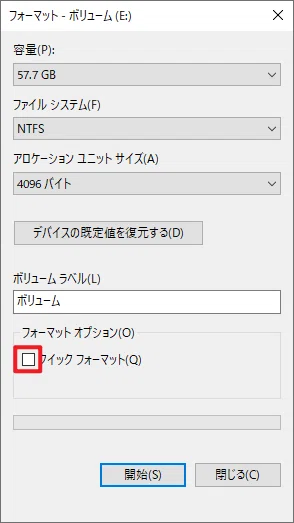
ただし、通常のフォーマットではデータが残る場合があるため、必ず「クイックフォーマット」のチェックを外すことが重要です。
1.USBメモリをパソコンに接続します。
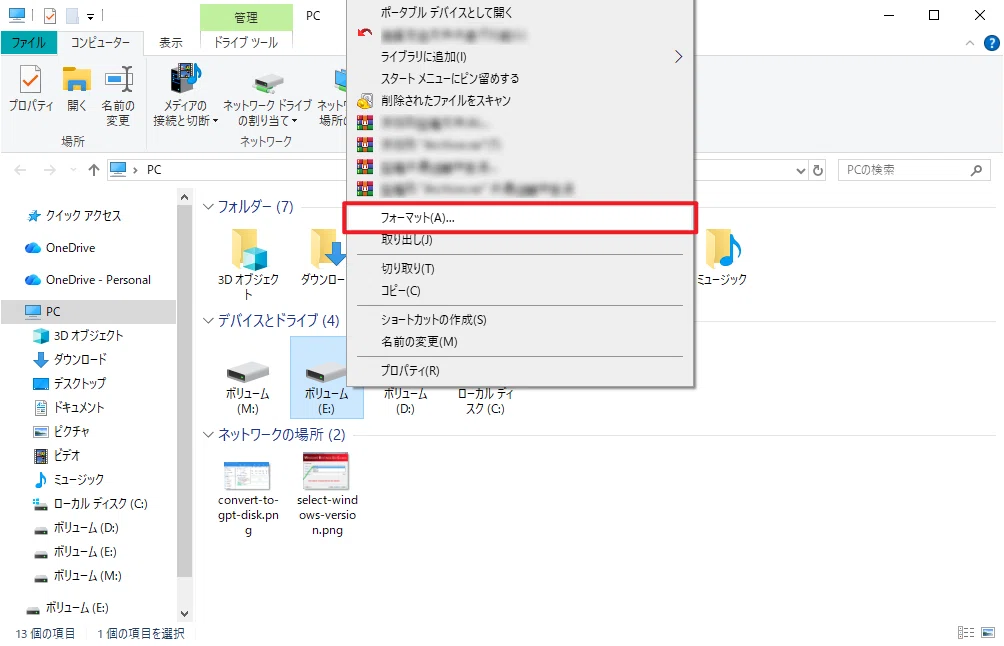
2.「Windows」+「E」キーを押して「エクスプローラー」を開き、USBメモリを右クリックし、「フォーマット」を選択します。
3.「クイックフォーマット」のチェックを外し、「開始」をクリックして完了を待ちます。
注意:
この方法は完全消去としては効果が限定的です。個人情報や機密データが含まれる場合は、方法2の専用ツールの使用を推奨します。
方法2.データ消去ツール「AOMEI Backupper」を使う
AOMEI Backupper Professionalは、データ消去の専門ツールです。
最も徹底的な消去方式として知られる「Gutmann」を含む4つの消去方式に対応しており、復元ソフトを使ってもデータを取り出せない状態にできます。
1.USBメモリをパソコンに接続し、AOMEI Backupper Professionalをダウンロード・インストールします。
2.AOMEI Backupperを起動し、「ツール」→「ディスク消去」を選択します。
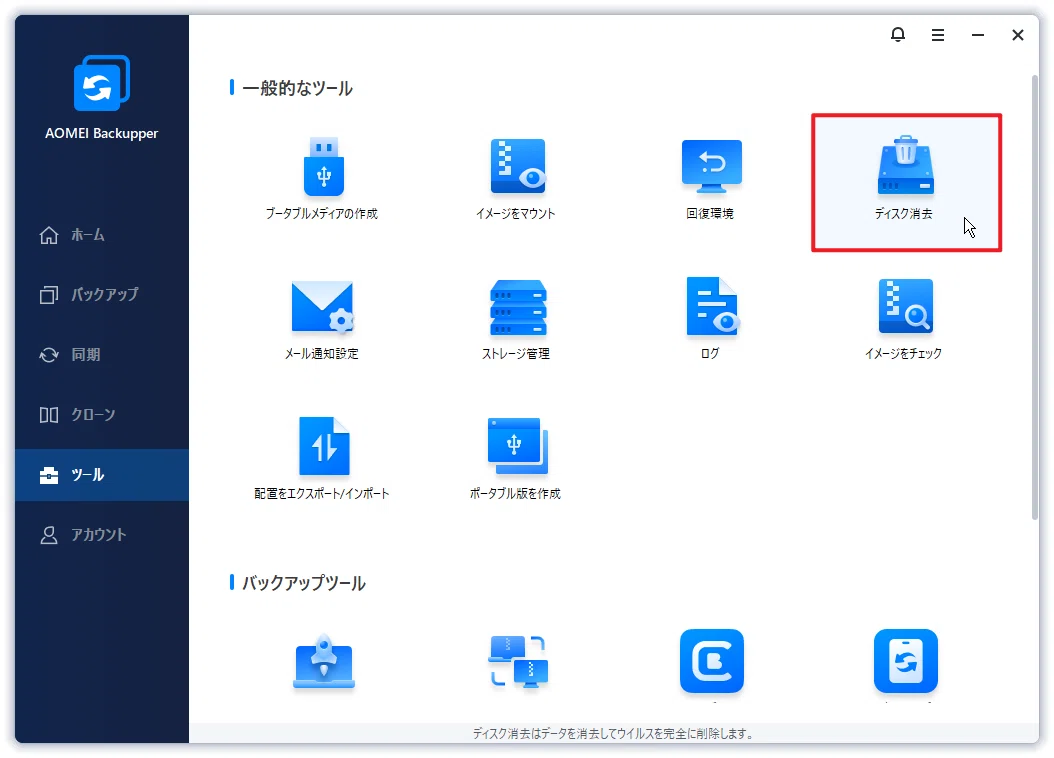
3.「ディスクを消去」→対象のUSBメモリを選択します。
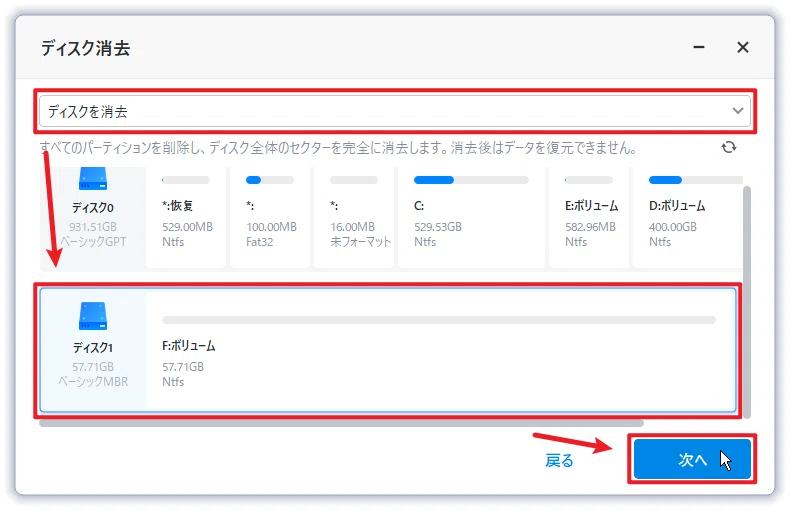
4.消去方法を選択し、「開始」をクリックします。
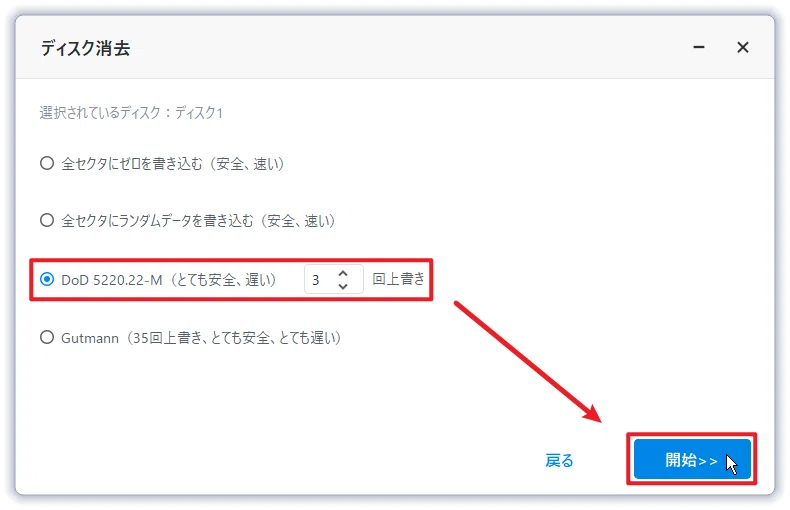
方法3.物理的に破壊する
データ消去ソフトでも不安な場合は、物理的にUSBメモリを破壊するのが最も確実な方法です。
USBメモリをハンマーで粉砕し、
内部のNANDフラッシュチップ(黒い小さなチップ)が破壊されていることを確認したら、破片を袋に入れて廃棄してください。
注意:
破壊の際は破片が飛び散らないよう、必ず布や袋の中で行うようにしましょう。なお、破壊後のUSBメモリは再利用できません。
まとめ
USBメモリのデータは、削除やフォーマットをしただけでは完全に消えていません。大切な情報を守るために、必ず「完全消去」を行いましょう。
手軽に済ませたい場合はWindowsのフォーマット機能、確実に復元不可能な状態にしたい場合はAOMEI Backupper Professional、廃棄するUSBメモリには物理破壊がおすすめです。
USBメモリを手放す前に、ぜひ今回紹介した方法で完全消去をしてください。
関連記事
AOMEITechについて
公式HP:https://www.aomei.jp/
Facebook:https://www.facebook.com/aomeitechnology
Twitter:https://x.com/aomeitech
YouTube:https://www.youtube.com/user/AomeiTech
Note:https://note.com/aomeitech
