
物流計画を1枚の地図に——Googleマイマップ実践ガイド|#216

物流計画は、エリア再編も、拠点選定も、まずは「地図に載せる」ところから始まる。そして、そのための道具はすでに全員のGoogleアカウントの中にあります。
有償の最適化システムを導入する前に、まずやるべきは「今どうなっているかを見る」ことです。そしてそれは、無料のGoogleマイマップで十分にできます。
本記事では、マイマップの構造から、物流実務での具体的な設計方法、そして限界の見極めまでを一通りまとめます。
1. そもそもGoogleマイマップとは
Googleマップの一機能で、自分専用のカスタム地図をつくれるサービスです。Googleアカウントさえあれば無料で使えます。
一般のGoogleマップとの決定的な違いは3つ。
• 自分のデータを載せられる(CSV・Excelを一括インポート可能)
• レイヤで分類できる(表示のON/OFF切り替え)
• 共有・埋め込み・エクスポートできる(社内共有、提案資料、他GISへの持ち出し)
つまり、「自社の物流ネットワークを、自分の分類軸で描いた地図」をつくるための道具です。
サンプルはこちらをご確認ください。
物流DAOで作成したサプライヤーリスクマップとCYマップです。こんな地図が作れます!
アクセスは Googleマップ →[保存済み]→[マイマップ]、またはブラウザで mymaps.google.comから。少し分かりづらい場所にあり、名前もGoogleマップと混同し易いのも課題です。
2. 構造を理解する ― マップ/レイヤ/アイテムの3階層
マイマップを使いこなせるかどうかは、ほぼこの3階層の理解だけで決まります。
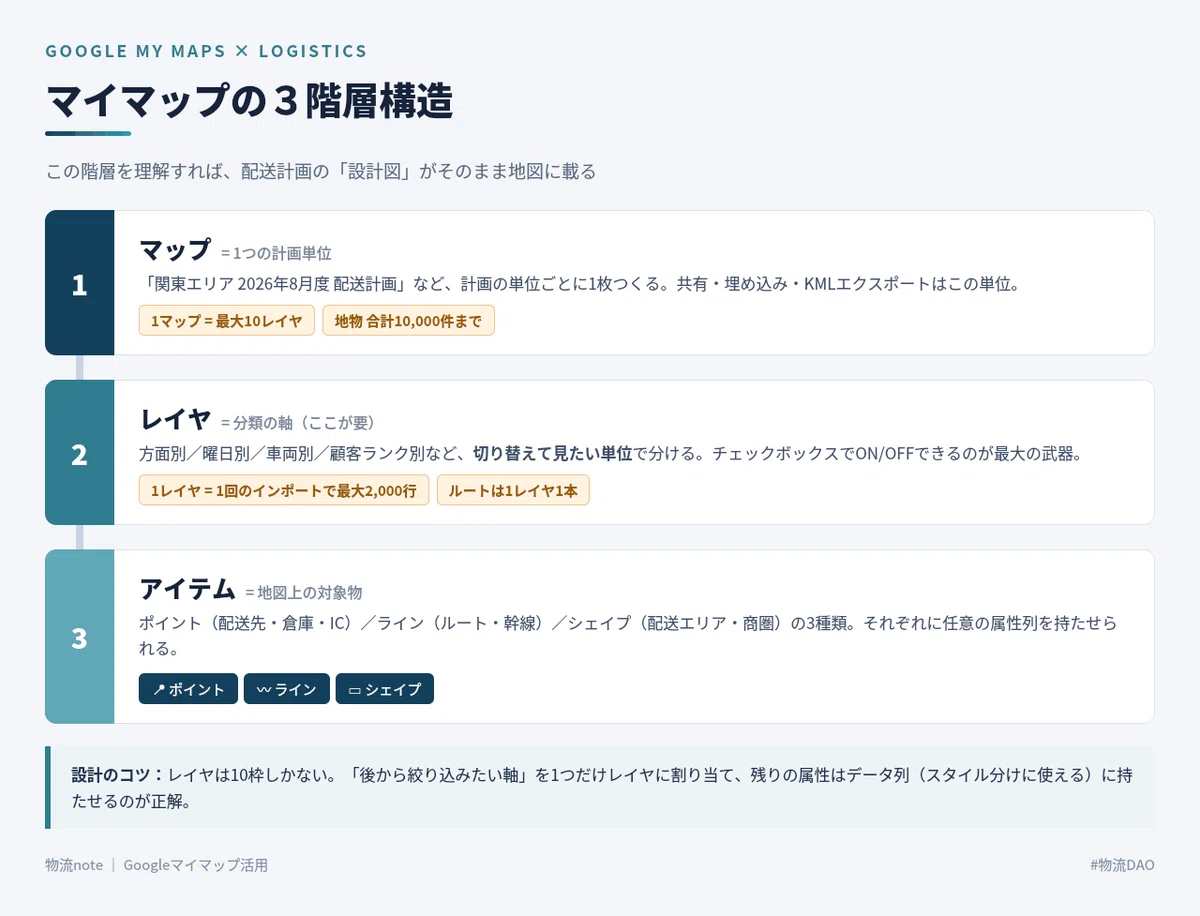
第1階層:マップ
計画の単位。「関東エリア 2026年8月度 配送計画」のように、1つの目的につき1枚つくります。共有設定、埋め込み、KMLエクスポートはすべてこの単位で行います。
• 1マップあたり 最大10レイヤ
• 地物(ポイント・ライン・シェイプ)は 合計10,000件まで
• ライン・シェイプの構成点は合計50,000点まで
第2階層:レイヤ ― ここが設計の要
切り替えて見たい単位で分けます。方面別、曜日別、車両別、顧客ランク別など。左パネルのチェックボックスでON/OFFできるのが、実務上いちばん効く機能です。
• 1回のインポートで 最大2,000行
• ルート(経路)は 1レイヤにつき1本
第3階層:アイテム
地図上に置かれる対象物そのものです。3種類あります。
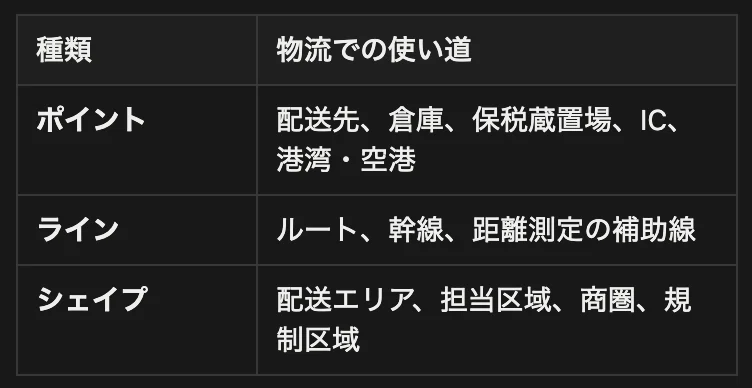
各アイテムには任意の属性列を持たせられます。ここが後述の「スタイル自動振り分け」で効いてきます。
設計のコツ
レイヤは10枠しかありません。「後から絞り込みたい軸」を1つだけレイヤに割り当て、残りの属性はすべてデータ列として持たせます。これが鉄則です。
3. 編集画面の見取り図
初めて開くと情報量に面食らいますが、操作の9割は左パネルで完結します。地図領域は「結果を見る場所」と割り切っていいです。
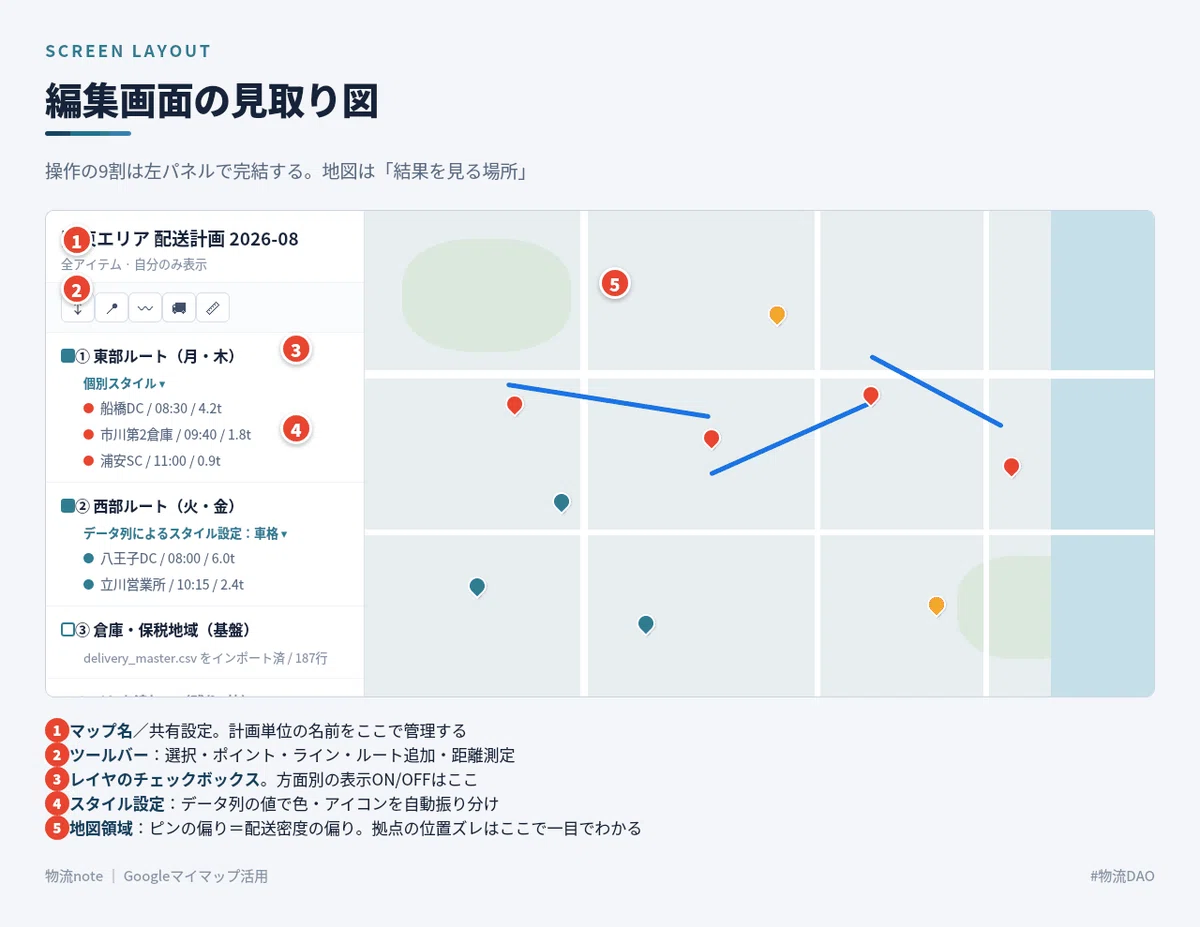
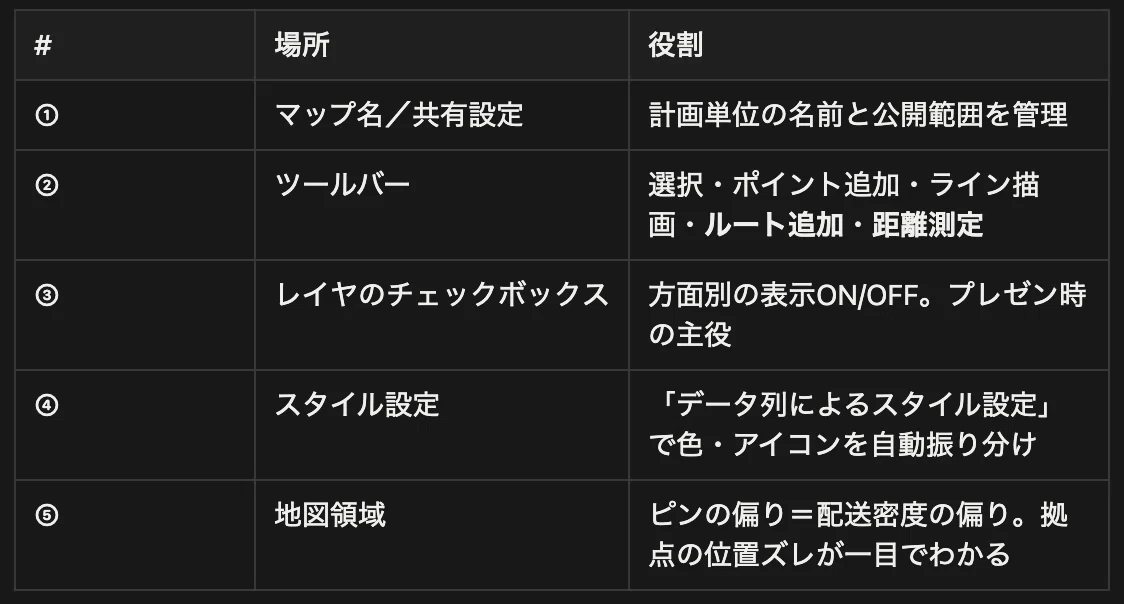
特に覚えておきたいのが、ツールバー右端の距離測定ツール(定規アイコン)です。クリックで連続点を打つと、区間距離と累計距離が出ます。ルートを引くまでもない概算検討に非常に速いです。
4. 実践手順
STEP 1|マップを作成する
mymaps.google.com →[新しい地図を作成]→ 左上の「無題の地図」をクリックして名称を付けます。
命名規則を決めておきましょう。 後で必ず増えていきます。
命名規則の例
[エリア]_[用途]_[年月]
例:関東_配送計画_202608
中部_拠点選定検討_202608
STEP 2|インポート用CSVを設計する
ここが最重要工程。列の作り方で、地図の情報量が決まる。
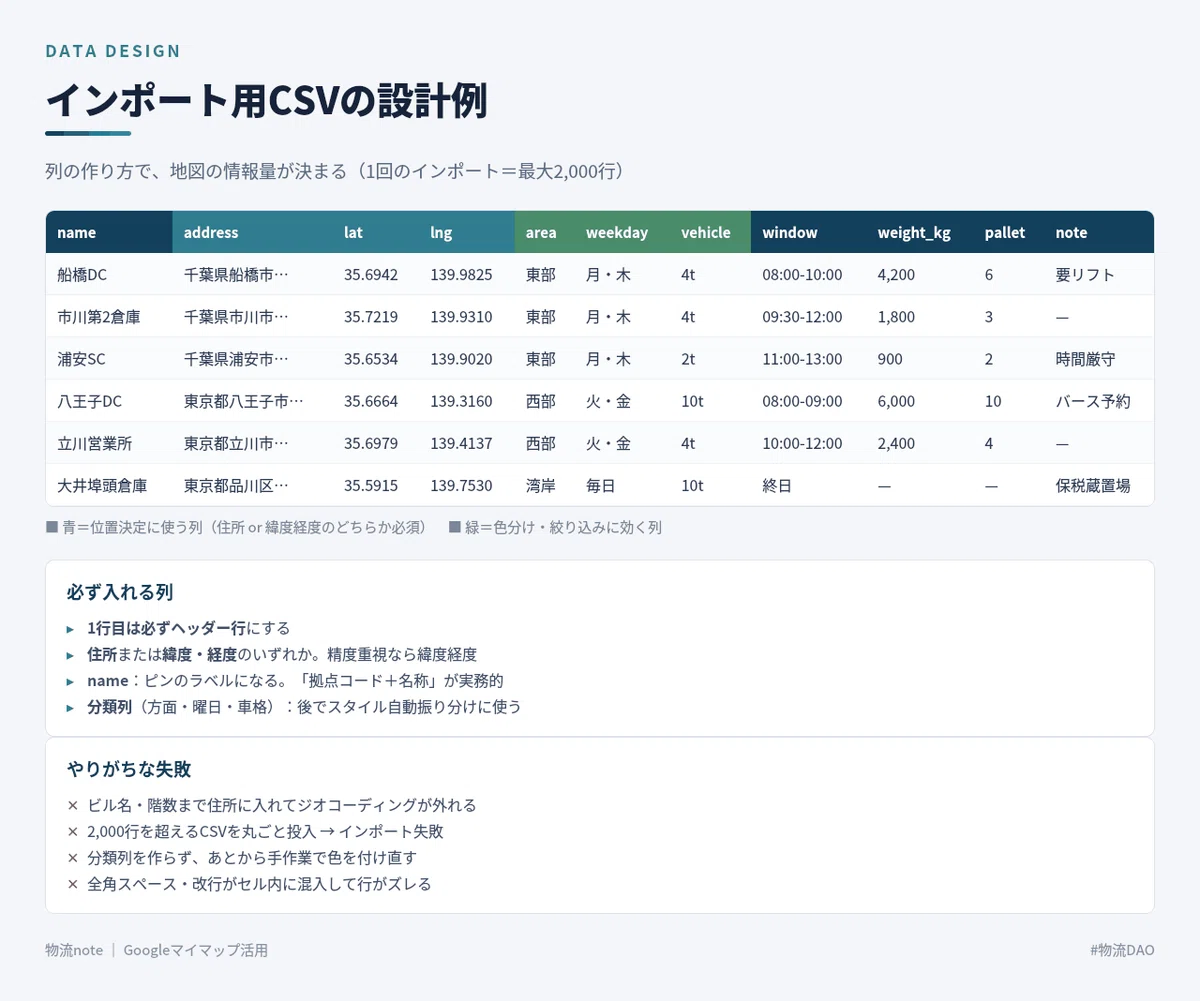
必須の列
• 1行目は必ずヘッダー行にする
• 住所 または 緯度・経度 のいずれか(両方あると確実)
• name:ピンのラベルになる。「拠点コード+名称」が実務的
分類のための列(後で色分けに使う)
• area(方面)、weekday(配送曜日)、vehicle(車格)、customer_rank など
参考情報の列
• window(時間指定)、weight_kg、pallet、note(要リフト・バース予約 等)
対応形式は CSV / TSV / XLSX / Googleスプレッドシート / KML / KMZ / GPX。
KMLは5MBまで、その他は40MBまで。1回のインポートは2,000行が上限なので、超える場合は分割します。
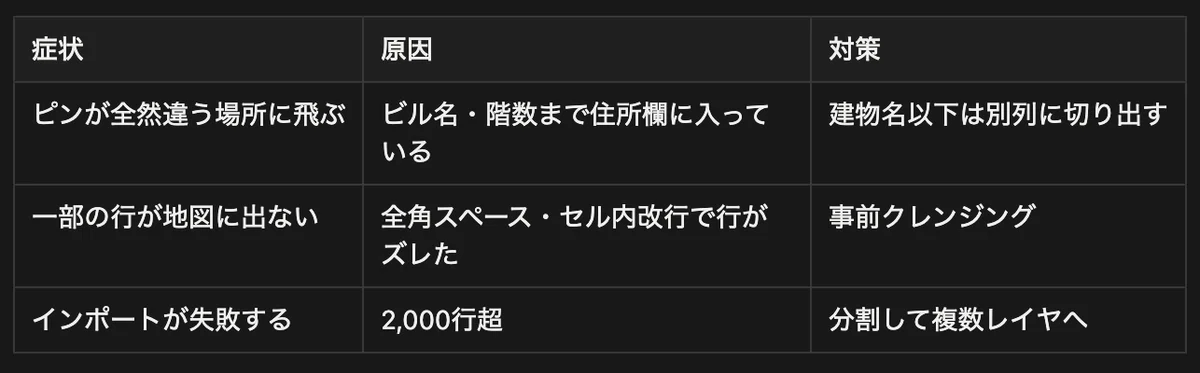
精度を担保したいなら、あらかじめ緯度・経度を持たせておくのが確実です。
STEP 3|レイヤにインポートする
左パネル →[インポート]→ ファイル選択 → 位置を決める列にチェック → ピンのタイトルにする列を選択。
これで一気にプロットされる。数百件でも数秒だ。
STEP 4|レイヤ構成を組む
10枠しかないレイヤをどう割り当てるか。「動かない基盤」と「毎回組み替える計画」に分けるのが定石。
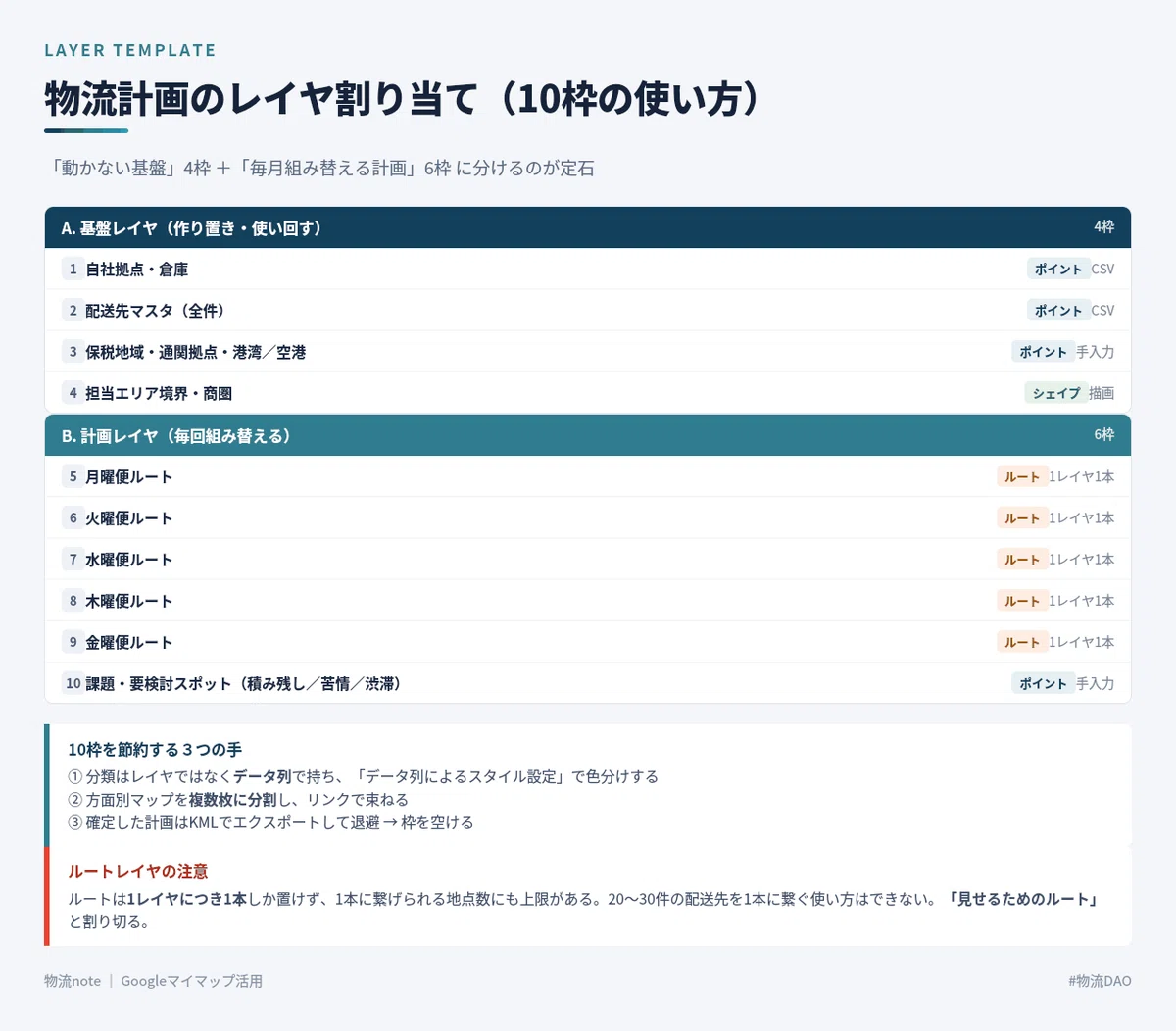
A. 基盤レイヤ(作り置き・使い回す):4枠
1. 自社拠点・倉庫
2. 配送先マスタ(全件)
3. 保税地域・通関拠点・港湾/空港
4. 担当エリア境界・商圏(シェイプ)
B. 計画レイヤ(毎回組み替える):6枠
5〜9. 月〜金の各曜日便ルート
10. 課題スポット(積み残し・苦情・渋滞常習箇所)
10枠を節約する3つの手
• ① 分類はレイヤではなくデータ列で持ち、スタイル設定で色分けする
• ② 方面別にマップを複数枚に分割し、リンクで束ねる
• ③ 確定した計画はKMLでエクスポートして退避し、枠を空ける
STEP 5|スタイルを自動振り分けする
手作業でピンの色を変えていては手間になります。
レイヤ名の下の [個別スタイル] をクリック →[グループ化の基準]で データ列(area や vehicle)を選びます。値ごとに色が自動で割り振られます。
これがCSVに分類列を作っておく最大の理由です。100件でも1,000件でも一瞬で色分けが終わります。
アイコンも同様に変更できます。倉庫は倉庫アイコン、時間指定ありは警告アイコン、といった使い分けで可読性が跳ね上がります。
STEP 6|ルートを描く・距離を測る
ツールバーのルート追加アイコンをクリックすると、新しいルート専用レイヤが生成されます。出発地・目的地を入力し、[目的地を追加]で経由地を足していきます。移動手段は車/自転車/徒歩から選択します。
地図上のルート線をドラッグすれば、経路を手動で修正できます。「実際にはこの道を通っている」という現場の実態を反映させられるのが強みです。
ただし制約があります。
• ルートは 1レイヤにつき1本
• 1本のルートに繋げられる地点数にも上限があり、20〜30件の配送先を1本に繋ぐ使い方はできない
したがってマイマップのルート機能は、「代表ルートを見せるためのもの」と割り切るのが正しく、全件の順序最適化は別ツールの領域と認識しましょう。
概算検討には距離測定ツールのほうが速いです。クリックで点を打つだけで、区間距離と累計距離が即座に出ます。
STEP 7|共有し、現場で使う
右上[共有]から、リンクを知っている人に公開/特定ユーザーのみ/一般公開を選択。ウェブサイトへの埋め込みコードも取得できます。
現場での閲覧:Googleマップアプリ →[保存済み]→[マイマップ]で、作成した地図をスマホで開けます。ドライバーが当日ルートを確認する用途にも使えます。
(※編集はPCブラウザ推奨。モバイルでの編集機能は限定的)
エクスポート:マップメニューから KML/KMZ形式でダウンロード可能。QGISなど本格的なGISに持ち出して分析を続けられます。
5. 実務での使いどころ
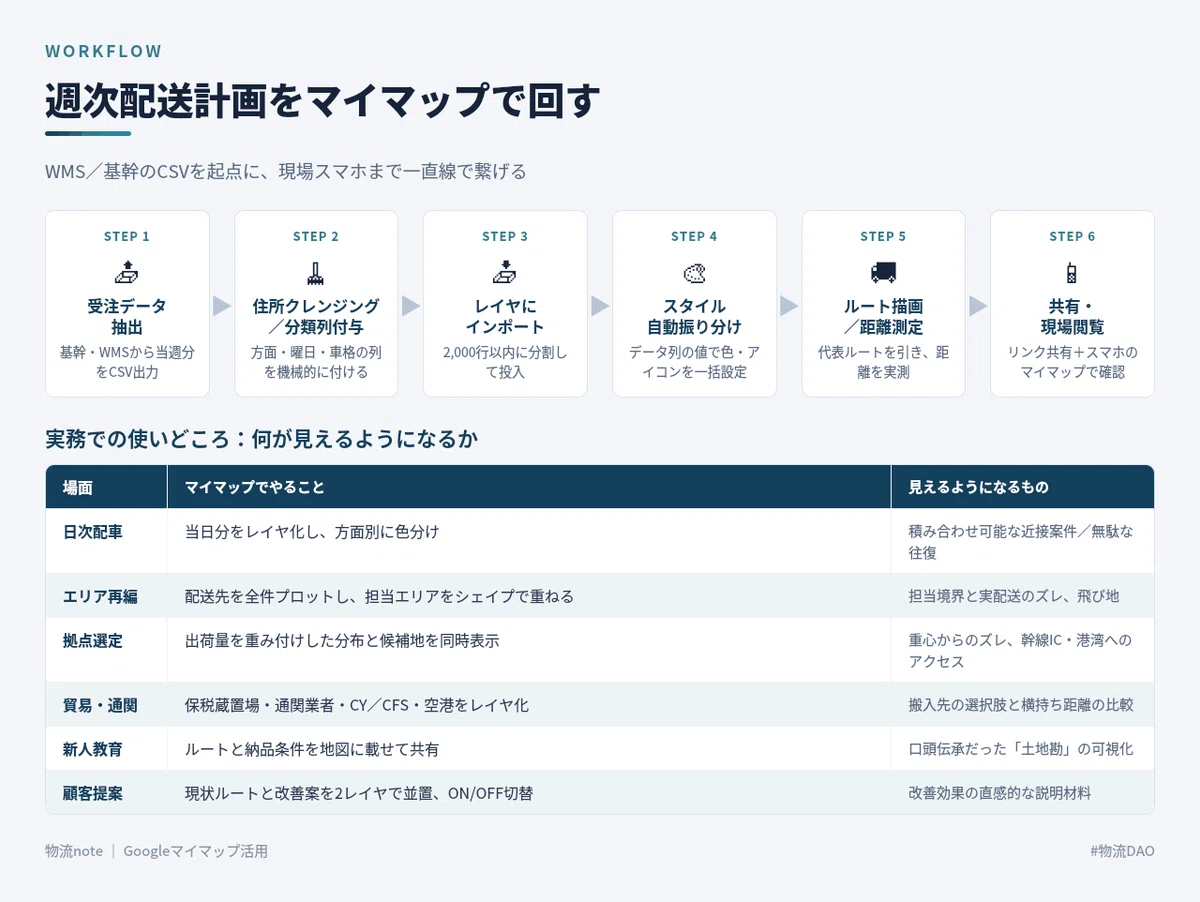
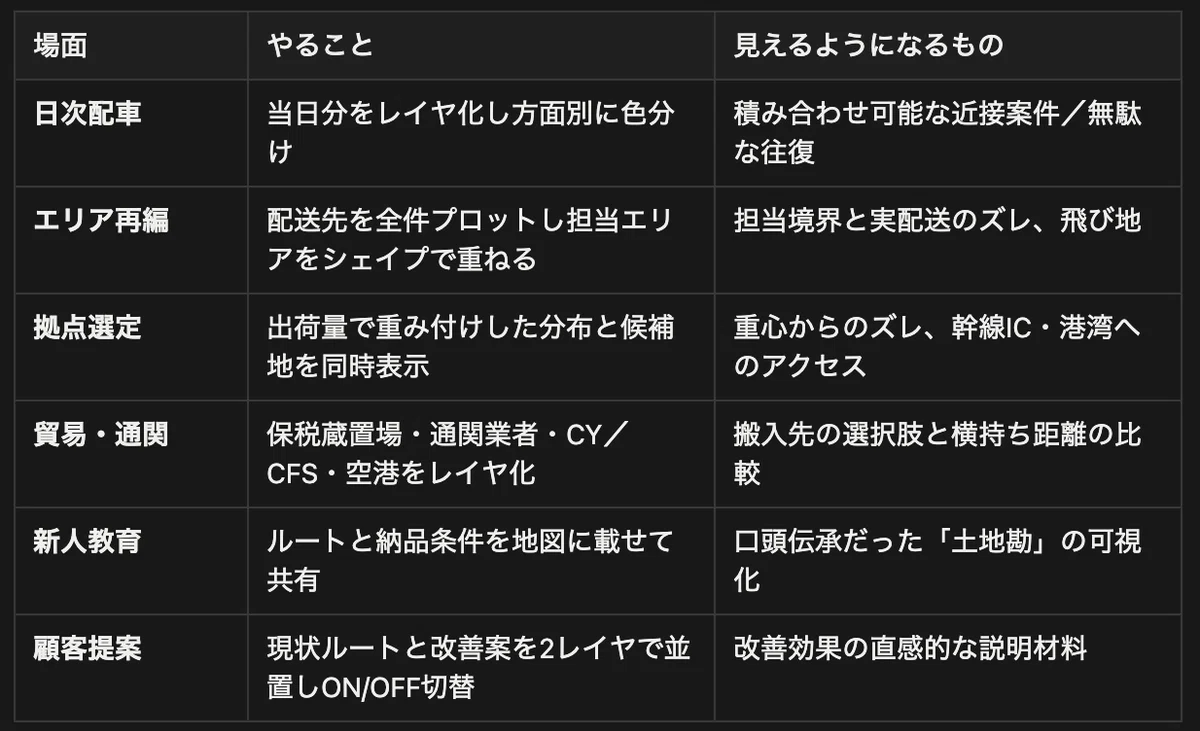
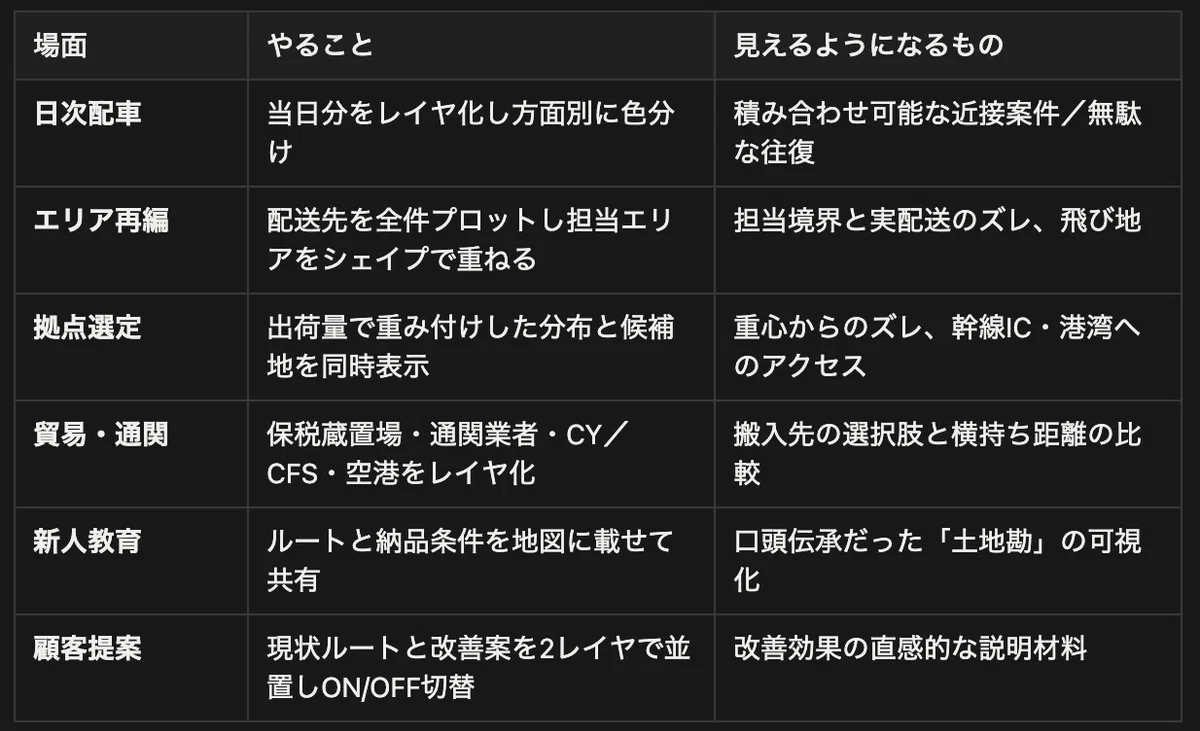
特に効果が大きいのが、最後の「現状 vs 改善案」の2レイヤ並置です。チェックボックスを切り替えるだけで、Before / Afterが同じ地図の上で入れ替わります。数字の羅列より、この一操作のほうが人を動かします。
貿易実務の側でも使い道は多いです。保税蔵置場、通関業者、CY/CFS、空港上屋を1枚に落としておくと「どこに搬入すると横持ちが何km増えるか」が即座に議論できるようになります。輸出入の物流コストは、この横持ち部分に想像以上に溜まっています。
6. できないことを、先に知っておく
限界を理解しておけば、無駄な期待も、無駄な導入検討も生まれません。
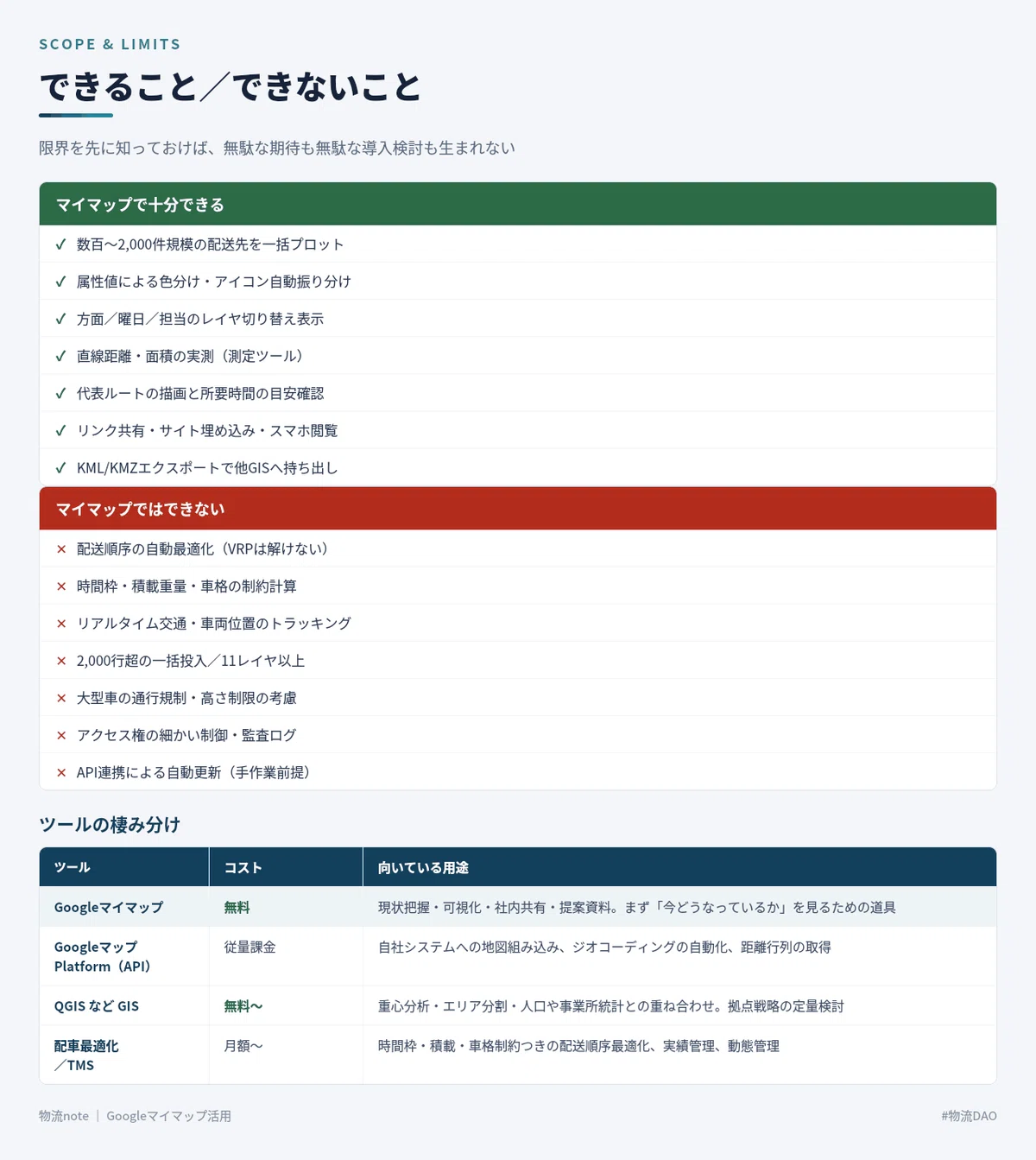
マイマップでは、できないこと
• 配送順序の自動最適化(VRPは解けない)
• 時間枠・積載重量・車格の制約計算
• リアルタイム交通・車両位置のトラッキング
• 2,000行超の一括投入/11レイヤ以上
• 大型車の通行規制・高さ制限の考慮
• アクセス権の細かい制御・監査ログ
• API連携による自動更新(手作業が前提)
最後の点は特に重要です。マイマップは手動運用が前提のツールであり、日次で自動更新される仕組みには向きません。週次・月次の計画検討や、単発の分析に用途を絞るべきでです。
ツールの棲み分け
重要なのは、この順番で進むことです。
いきなりTMSの検討から入って頓挫するケースをあります。理由は単純で、自社の配送実態を誰も定量的に把握していないまま、要件定義に入るからです。
マイマップで現状を1枚の地図にします。それだけで「何が問題なのか」が言語化できるようになります。その後で初めて、投資判断の議論が成立します。
7. まとめ
• マイマップはマップ/レイヤ/アイテムの3階層。この理解がすべて
• レイヤは10枠。「基盤4枠+計画6枠」で設計する
• CSVの列設計で地図の情報量が決まる。分類列を必ず作る
• 色分けは手作業でなく「データ列によるスタイル設定」で自動化
• ルート機能は「見せるためのもの」。順序最適化は別ツールの領域
• 無料で現状把握まではできる。そこから先が投資判断
物流の現場には、地図に載せた瞬間に答えが出る問いが山ほどあります。
コストはゼロ、必要なのはGoogleアカウントと、CSVを1本つくる手間だけです。
まずは自社の配送先を全件プロットしてみて下さい。
おそらく、想像していた分布とは違う地図が出てくるでしょう。
#物流DAO #Googleマイマップ
物流noteでは、物流・貿易・海運・航空貨物の実務トピックを継続的に発信しています。メンバーシップ(月額980円)では過去の有料記事を含む200本以上が読み放題です。
