PCを買ったらやるべき初期設定。現役PMのセットアップ手順を全部公開する【無気力なビジネス研究 #4】

最近PCを新調した。で、いつものように初期設定をしていたわけだが、これが楽しくもあり面倒な作業でもある。
一応、メモは残してあったものの、しばらく更新していなかったので、あれこれ調べながら地味に時間がかかってしまった。
ちょうどWindows10のサポートも終了し、多くの人がWindows11に移行したタイミングでもある。微妙な差異はあるかもしれないが、同じ環境を前提にして読める人が増えたはずなので、この機会に備忘録的に整理していくことにした。
現役のPMとして日々PCに向き合う中で、"これは最初にやっておくべき"と固まってきた設定やアプリを一通り棚卸ししておく。本記事が、面倒な設定周りの整理と、生産性向上の参考になれば幸いだ。
※今回は、特定の専門分野でのみ必要なアプリや、会社からインストールを求められるアプリなどは紹介しない。
※また、Windowsを前提に説明するが、大半はMacでも同様のことができるので調べてみてほしい。
ステップ1:PCの基本設定を変更する
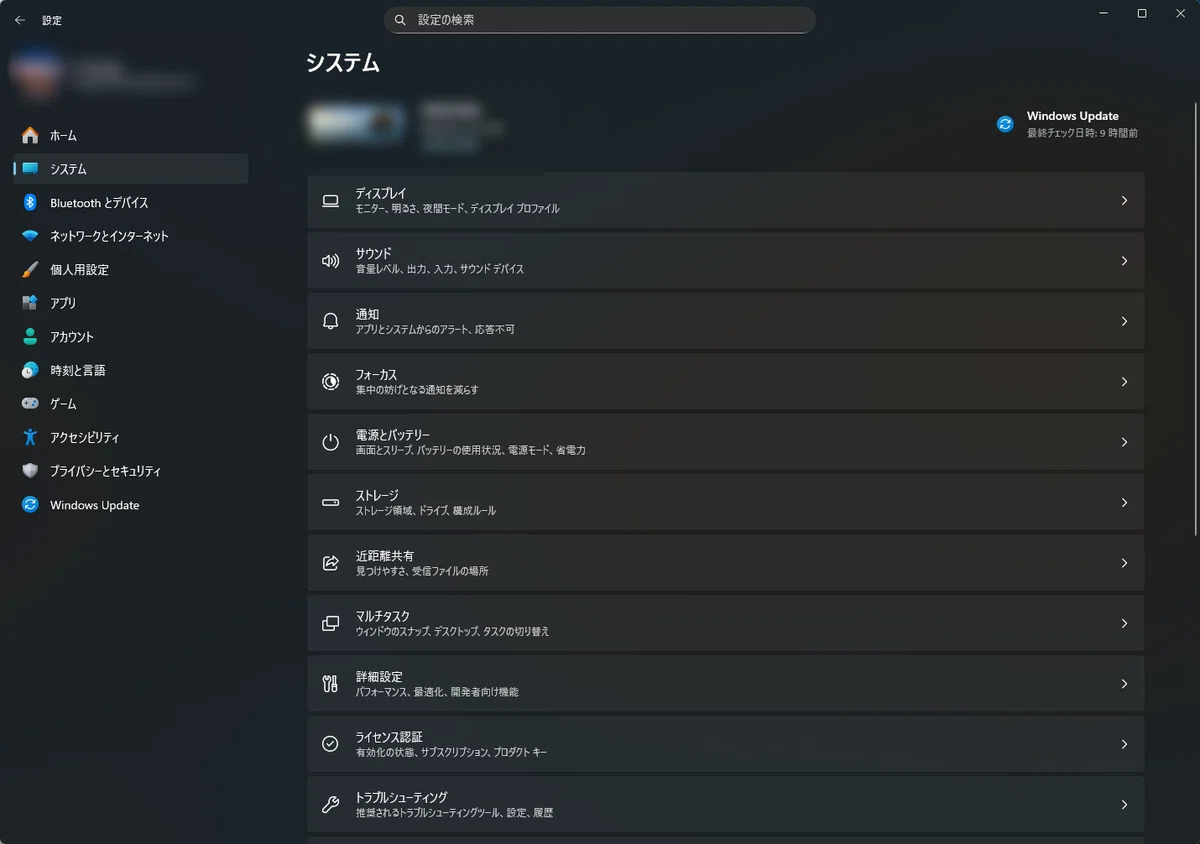
まずは、使い勝手に直結するPCの基本設定から整える。ここをきちんとやっておくと、日々の小さなストレスが減るし、業務スピードも上がる。
■マウス速度を最速にする
マウス速度が遅いメリットは何一つない。ポインター移動の無駄を減らし、作業スピードを上げよう。
「設定」→「Bluetoothとデバイス」→「マウス」を開く。
「マウス ポインターの速度」を右端(最速)までスライド
※トラックボールマウスを使っている場合は、速度を上げすぎると使いづらいので微調整する。目安は、PowerPointの図形編集がストレスなくできる程度。
■ ディスプレイの拡大率を調整する
初期状態では画面表示が大きすぎて、“らくらくホン”のような見た目になっていることがある。画面を広く使って操作性を上げよう。
「設定」→「システム」→「ディスプレイ」を開く。
「拡大/縮小とレイアウト」で「拡大率」を確認する。
例えば初期状態が200%以上の場合、150%程度に調整する。
■ 日時と秒数、曜日まで表示する
時間を意識することは、生産性の基本。タスクバー右下に「2025/10/22(水)」のように表示があると、時計確認時の目線移動が減り、集中力を保ちやすい。
時間の表示設定
「設定」→「時刻と言語」→「日付と時刻」を開く。
「システムトレイの時計を表示」をON。
さらに「システムトレイの時計に秒を表示する」「通知センターに時間を表示」をONにする。
曜日の表示設定
「スタート」→「コントロールパネル」→「時計と時刻」→「日付、時刻、数値形式の変更」。
モーダル下部「追加の設定」→「形式のカスタマイズ」→「日付」タブを開く。
「短い形式」を「yyyy/MM/dd'('ddd')'」に変更し、「適用」。これで、画面右下に年月日+曜日+秒数が表示される。
■ タスクバーを見やすくする
見た目を整えるだけで、操作効率が変わる。画面下部のタスクバーの余白を右クリック → 「タスクバーの設定」を選択。
画面下部のタスクバーの余白で右クリックして、「タスクバーの設定」を選択する。
「タスクバーの項目」にある「検索」非表示、タスクビュー「オフ」、ウィジェット「オフ」
「タスクバーの動作」のアコーディオンを開き、「タスクバーの配置」を「左揃え」にする。
これが整ったら、一番左から利用頻度順にアプリを並べておこう。
■ 電源とスリープを長めに設定する
別作業をしているときに画面がすぐ暗くなるのは地味にストレス。自分の意思で「Win+L」でロックすれば良い。
「設定」→「システム」→「電源とバッテリー」を開く。
「画面とスリープ、休止状態のタイムアウト」を展開する。
「後で画面をオフにする」を30分〜1時間に変更。
「次の時間を経過後にデバイスをスリープ状態にする」も同様に延長。
■ 壁紙を設定する
毎日向き合うPCの壁紙がお気に入りだと、テンションが上がるし、愛着も湧く。
「設定」→「個人用設定」→「テーマ」を開く。
「画像」「単色」「スライドショー」など好みの背景を選択する。
「Microsoft Storeから追加のテーマを入手する」部分の「テーマの参照」から気に入ったものを選ぶのも良い。
■ 必要に応じてダークモードに切り替える
落ち着いた色味は、長時間作業や夜間の疲れを軽減する。
「設定」→「個人用設定」→「色」を開く。
「モードを選ぶ」で「ダーク」を選ぶ。
「アクセントカラー」で好きな色を選ぶ。
「スタートとタスクバーにアクセントカラーを表示する」なども任意で設定する。
■個人用PCならBitLocker(デバイスの暗号化)を無効化する
データ移行やバックアップ時にトラブルの原因になることがあるため、個人利用では無効化しておくと扱いが楽になる。ただし近年のWindows 11は初期状態で暗号化が有効なことが多く、手順を誤るとデータを取り出せなくなるため、先に回復キーの確保から入る。
※前提(必ず確認)
・会社支給PCや機密データを扱う端末では、この操作をしない(管理者の管理下にあるため)。
・作業前に、Microsoftアカウントの回復キー(https://aka.ms/myrecoverykey)を控えておく。
1.「設定」→「プライバシーとセキュリティ」→「デバイスの暗号化」を開く。
2.回復キーを控えたことを確認したうえで、「デバイスの暗号化」をオフにする。
3.暗号化の解除には時間がかかる場合があるため、電源を接続したまま完了を待つ。
■Windowsの提案・不要な通知をオフにする
再起動時や作業中のヒント通知ほど集中を壊すものはない。すべてオフにしてしまおう。
1.PC再起動時の提案:「設定」→「システム」→「通知」→「追加の設定」を開く。
2.以下3項目のチェックをすべて外す。
・更新後およびサインイン時に Windows のウェルカム エクスペリエンスを表示して、新機能と提案を表示する
・Windows を最大限に活用し、このデバイスの設定を完了する方法を提案する
・Windows を使用する際のヒントや提案を入手する
3.画面上部にあるアプリごとの通知も必要なもの以外は全てオフにする
ステップ2:不要アプリを削除する
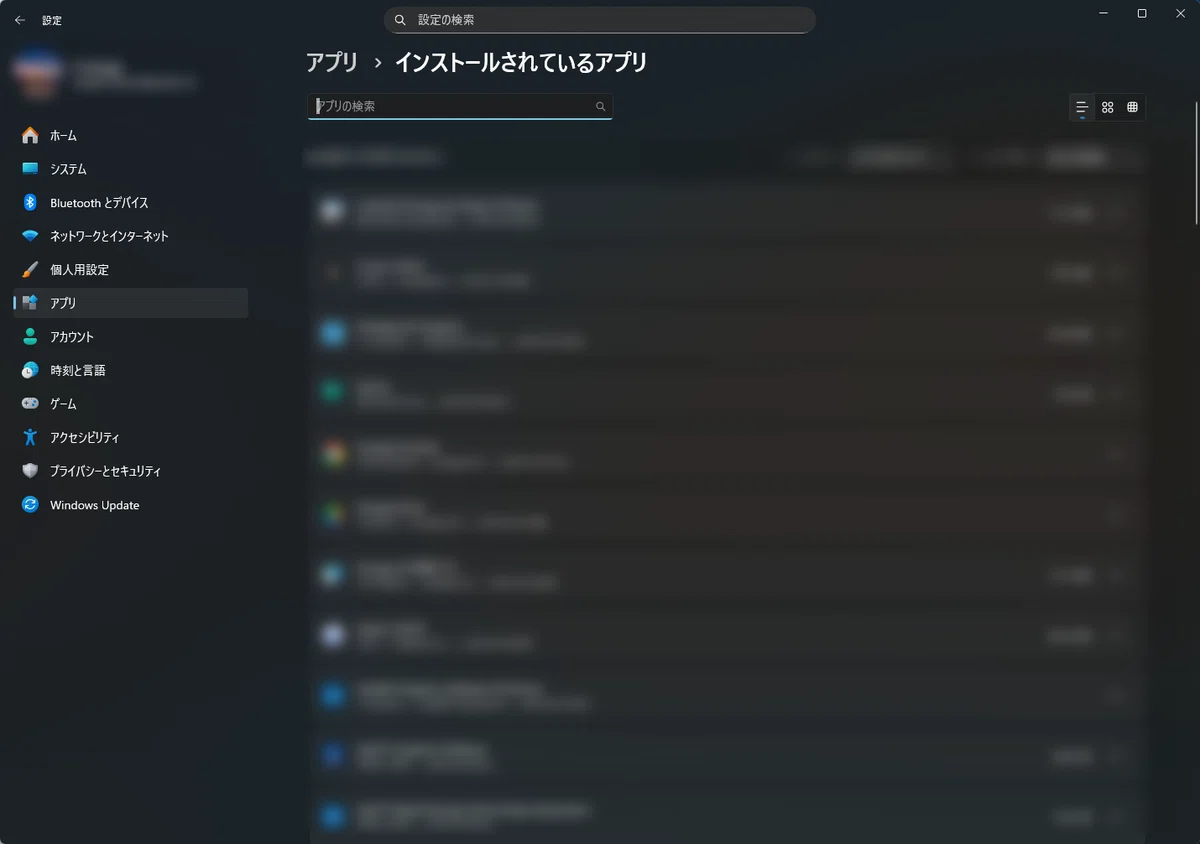
新しいPCには、知らないうちに常駐・通信している“迷惑アプリ”が多すぎる。放置すると、勝手に同期・自動起動してPCが重くなる原因になる。まずはここを整理して、クリーンな環境で作業を開始しよう。
■OneDriveを無効化・削除する
最初にやっておかないと、取り返しがつかない。勝手にデスクトップやドキュメントが同期され、フォルダ構成が崩壊する。クラウドを使わない人は、確実に止めておこう。
通知領域のOneDrive(雲アイコン)をクリック
- タスクバーに見当たらない場合は「∧」を開き、「OneDrive」を選ぶ「ヘルプと設定」→「設定」をクリック
「アカウント」タブを開く
「このPCのリンクを解除する」→「アカウントのリンクを解除」を選択
必要であれば、「設定」→「アプリ」→「インストールされているアプリ」から「Microsoft OneDrive」を削除
もし業務でOneDriveを使う場合は削除せず、バックアップフォルダの場所を明示的に変更しておく。「デスクトップ」や「ドキュメント」が勝手にクラウド化されるのが一番厄介だ。
会社・学校などの組織アカウントでOneDriveを利用している場合は削除しないほうが良い。
■McAfee/ノートンなどのセキュリティソフトをアンインストールする
McAfeeやノートンなど、市販のセキュリティソフトは個人利用では基本的に不要。Windows標準の「Windows Defender」で十分すぎる。
「設定」→「アプリ」→「インストールされているアプリ」を開く
検索バーで「McAfee」または「Norton」と入力
表示されたアプリ(例:McAfee LiveSafe、Norton 360など)を選択し、「アンインストール」をクリック
DefenderはWindows Updateと連動して常に最新状態に保たれる。
個人利用では、ほぼ完全な代替になる。
※企業などセキュリティを求められる場合は、管理者に確認してから削除するのが無難だ。
■その他の不要アプリを削除する
同様に、「設定」→「アプリ」→「インストールされているアプリ」を開き、一覧を確認する。
以下のようなものは、原則削除して問題ない。
・Clipchamp
・付箋(Sticky Notes)
・ニュース
・Xbox関連アプリ
なお、Copilotは環境によって完全に削除できない、またはアップデートで戻る場合がある。使わないなら、削除にこだわらずタスクバーのピン留め解除や無効化で視界から外しておけば十分だ。
また、無料試用版ソフト(体験版Officeやセキュリティ体験版など)も削除して構わない。“あとで必要になったら入れ直す”くらいの気持ちでちょうどいい。最初に余計なアプリを減らしておくと、動作も軽くなるし、整理の手間も減る。
ステップ3:必要なアプリをインストールし、エクスプローラーを最適化する
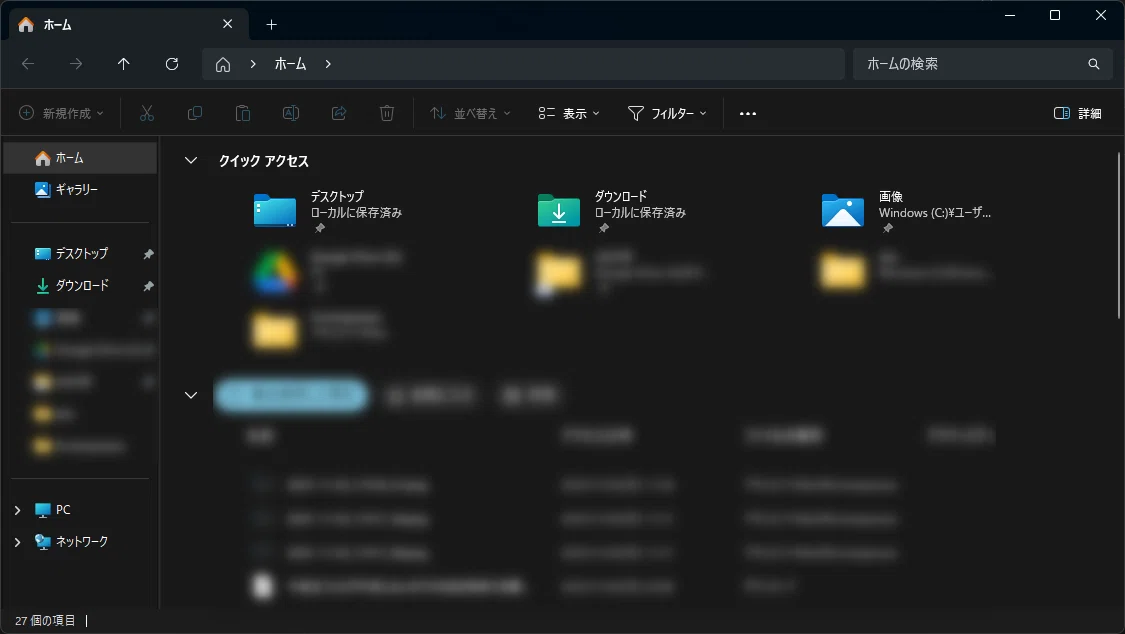
やっと、生産性を低下させない“守り”の準備は整ったここからが本題だ。Windowsはそのままだと使いづらい。かといってカスタムしすぎると、独自設定に慣れすぎて後戻りできなくなるので注意が必要。
本章で紹介するツールを入れて、生産性を向上させる“攻め”の状態を作っていこう。まだ利用していない人のために、便利な使い方も合わせて紹介していく。
■Google Chrome
Chromeは何かと基準にされて説明される場面が多いし、見やすさも機能も十分過ぎる。
●設定手順
1.Chrome公式サイト からダウンロード。
2.インストール後、「設定」→「既定のブラウザ」→「既定に設定」をクリック。
●ポイント
・開発者で複数ブラウザ検証が必要な場合のみ、EdgeやFirefoxを残しておけばいい。
・BraveやSidekickなども人気だが、利用者は少ない。トレンドに敏感なのはいいが、進んで少数派に属する必要はない。
●便利な使い方
・タブのグループ化
Shiftを押しながらタブを選択 → 右クリック → 「タブを新しいグループに追加」。
これによって毎回利用するサイトを一括で開いておける。
長くなるので1つだけ紹介したが、その他にも便利設定があるから、興味があれば調べてみると良い。
■Google日本語入力
Google日本語入力は変換精度・語彙更新頻度ともに、Windows標準のIMEの上位互換。
●設定手順
1.公式サイト からインストール。
2.インストール後に一度再起動。
3.言語バーで「Google日本語入力」を既定に設定。
※再起動直後に切り替わらない場合、「設定」→「時刻と言語」→「言語と地域」→「日本語」→「…」→「言語のオプション」から手動選択。
●便利な使い方
・ユーザー辞書」のエクスポート/インポートを使い、オリジナルにカスタマイズする
曜日・挨拶・メールアドレスなどを登録しておくと便利。
例:
げつ → (月)
メールアドレス → test@gmail.com
おせわ → お世話になっております。
・アプリの設定をタスクバーにピン留めしておく
「あ」と表示されているIMEオプションを開き、「辞書ツール」を右クリック → タスクバーにピン留め。これによって、設定関連アプリを画面左下に統一でき、辞書登録が必要な単語を都度更新できる。
・初期の入力設定を変更する
1.「プロパティ」を選択 → 「入力補助」を選択。
2.アルファベットを「半角」、数字を「半角」、その他は「全角」に設定。
・Google日本語入力の便利な変換を使いこなす
・「今日」→ 本日の年月日
・「今」→ 現在の時刻
・Z+H(←)、Z+K(↑)、Z+L(→)、Z+J(↓)。
この辺のショートカットも覚えておくと便利。
■Clibor(クリップボード履歴管理)
地味だが、生産性に直結するツールの代表格。過去にコピーしたテキストを呼び出せるため、参照や貼り直しの手間を減らせる。
●設定手順
1.公式サイト からZIP版をDL。
2.インストールしたら、「Clibor.exe」を起動。
3.タスクバーに見当たらない場合は「∧」を開き、「Clibor(下矢印?のような形のアイコン)」を右クリック→「設定」を選択。
4.下部の「スタートアップへ登録」をクリック(これでPC起動時に自動起動)。
●ポイント
Windows標準の「Win+V」でも履歴管理はできるが、表示件数が少なく、書式保持などの扱いが不便。また、Winキーはタイピング時のホームポジションが崩れるので極力避けたい。
●便利な使い方
定型文を登録しておくと、メール・報告書・チャット返信が圧倒的に早くなる。「仕事が早い人は、無駄な入力を減らしている」と思っておこう。
■Google Drive
標準のOneDriveを使わない人も、Google Driveは使っておくと便利。
特に、エクスプローラから参照できる「Drive for Desktop」が快適。
●設定手順
Google Drive for Desktop をインストール。
●便利な使い方
エクスプローラー内で、マイドライブから利用頻度の高いフォルダをクイックアクセスにピン留めしておく。これにより、直接アクセスが可能になり、ブラウザ利用の煩わしさがなくなる。
■サクラエディタ(または Cursor/VSCode)
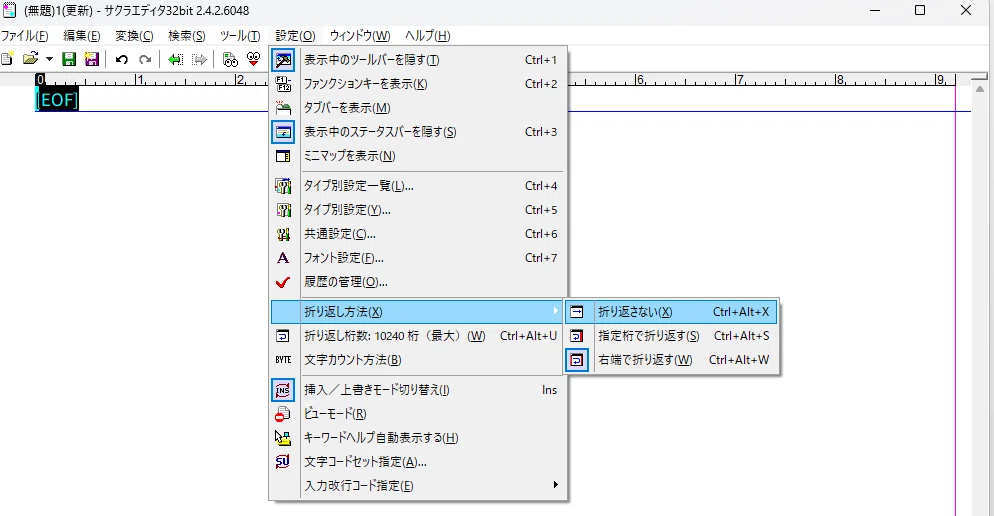
思考を整理したいなら、テキストエディタは必須。おすすめはサクラエディタか、AI補助のあるCursorもしくはVSCode。
●設定手順
・サクラエディタ:https://sakura-editor.github.io/をインストール
・Cursor(VSCode派生でAI補助あり):https://cursor.sh/インストール
・VSCode:https://code.visualstudio.com/ をインストール(AI補助は拡張機能で追加可能)
●ポイント
Wordや標準メモ帳よりサクラエディタをおすすめする理由として、、、
・起動が早い
・文章装飾ができない(思考の妨げにならない)
・画面投影しても見やすい
標準のメモ帳も最新版では行番号を表示できるが、機能面での利点が多いため、基本的にはサクラエディタを推奨。管理するメモの量が多い人はCursorとの併用もおすすめ。逆にポイント記載の条件を満たせれば「秀丸」でも何でもいいと思う。
●便利な使い方
1.設定 → 折り返し方法 → 「右端で折り返す」
2.設定 → フォント設定 → 「Noto Sans JP」
3.設定 → タイプ別設定 → カラー → 背景色を白で統一
この3点で、見やすく集中しやすい環境になる。
■Gyazo
キャプチャ&共有の定番。ショートカット一発で画像をクラウドにアップロードし、URL共有できるのが強み。
●設定手順
Gyazo公式サイト からインストールすれば、Ctrl+Shift+Cで利用可能。
■Screen Presso
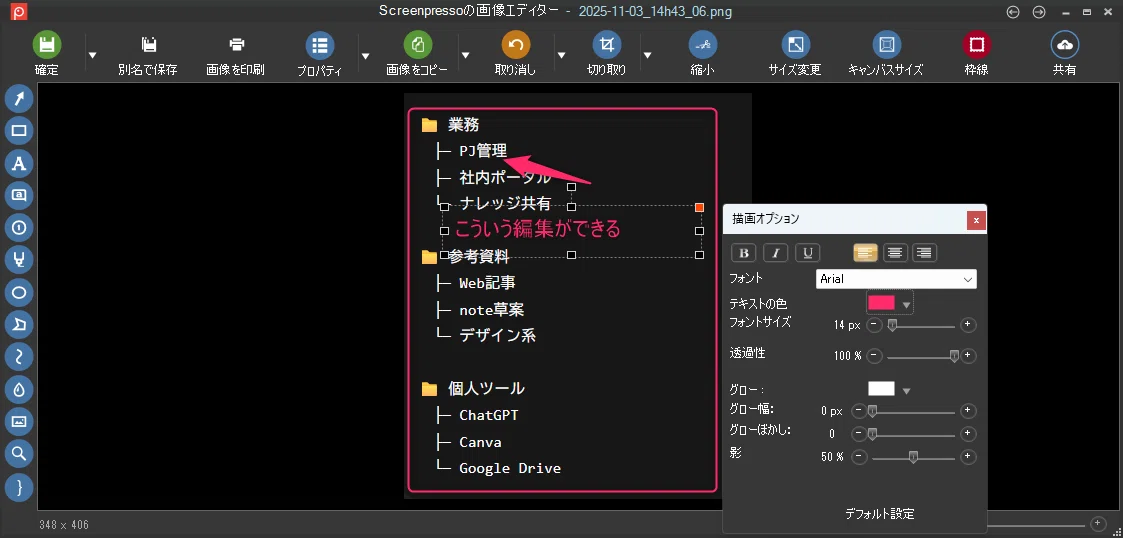
画面のキャプチャ+簡易編集が軽い操作でできる。
●設定手順
1.公式サイト からダウンロード。
2.「タスクバーにピン留め」「自動保存フォルダ」を設定しておく。
3.ホットキーの設定を「Win+Shift+S」に設定しておく。
■PowerToys
Windowsの痒いところに手が届く総合ツール。ウィンドウ整列、ファイル名一括変更、キーボードリマップ、カラー取得、最前面固定など、
生産性アップに直結する機能がまとめて使える。
●設定手順
Microsoft Store → 「PowerToys」を検索してインストール。
●便利な使い方
基本は見れば分かるが、特に説明が必要なものを説明する。
1.Keyboard Manager
・キーの再マップ→Caps Lock→Shift+Tab
・キーの再マップ→VK240→Tab
のようにしてCapsキーを無効にしておいたほうがいい。
2.Color Picker
Win+Shift+Cのショートカットで、画面上のカラーコードを取得できる。
3.Always On Top
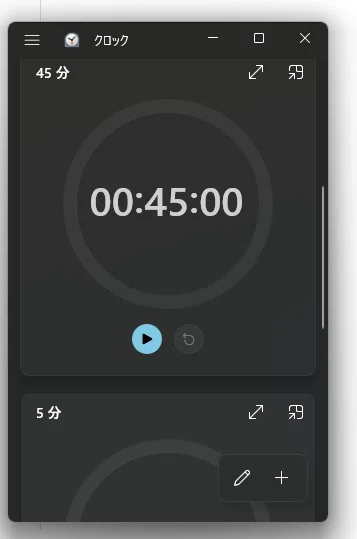
Ctrl+Win+Tでウィンドウを最前面に固定ができる。タイマーなどを表示しておくと、作業に集中しやすい。
ステップ4:Office/Google Chromeの最適化
最後に、頻繁に利用するアプリケーションの初期設定を整えておこう。
毎日使うものほど“最初の設定”が重要。見やすく・整った環境を作ることで、作業効率も印象も大きく変わる。
■Microsoft Office製品の最適化
Office系は、最初の設定を整えるだけで印象も効率も大きく変わる。フォントやスタイルがバラバラだと、資料全体が雑に見えてしまう。
●フォントを既定に設定する
・PowerPoint:「ホーム」タブ → フォント右下の「↘」アイコン → フォントを変更 → 「既定に設定」
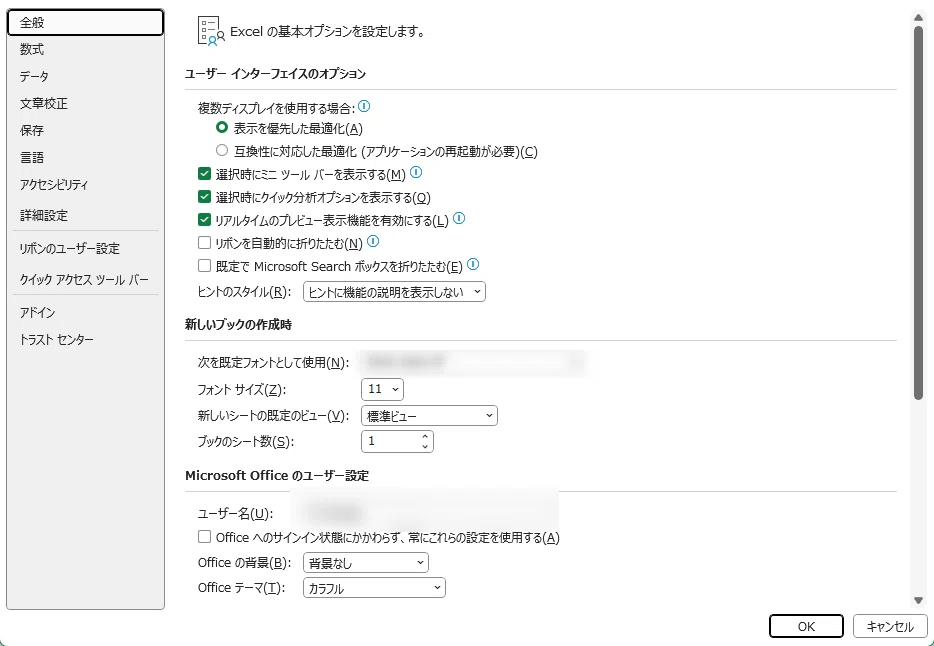
・Excel:「ファイル」タブ → 「オプション」→ 「次を既定フォントとして使用」で変更
・おすすめフォント: Noto Sans JP/Meiryo UI
●図形のスタイルを既定に設定する
・図形を右クリック → 「既定の図形に設定」
・PowerPointでは「表示」タブ → 「スライドマスター」から全スライドに適用しておくと効率的
●既定の保存場所を変更する
1.「ファイル」→「オプション」→「保存」
2.「既定のローカルファイルの保存場所」に任意のパスを設定例:C:\Users\ユーザー名\Documents\作業フォルダ
3.保存ダイアログで「場所を選択」→「三点リーダー」から 「既定の場所として設定する」を選択
■Google Chromeの最適化
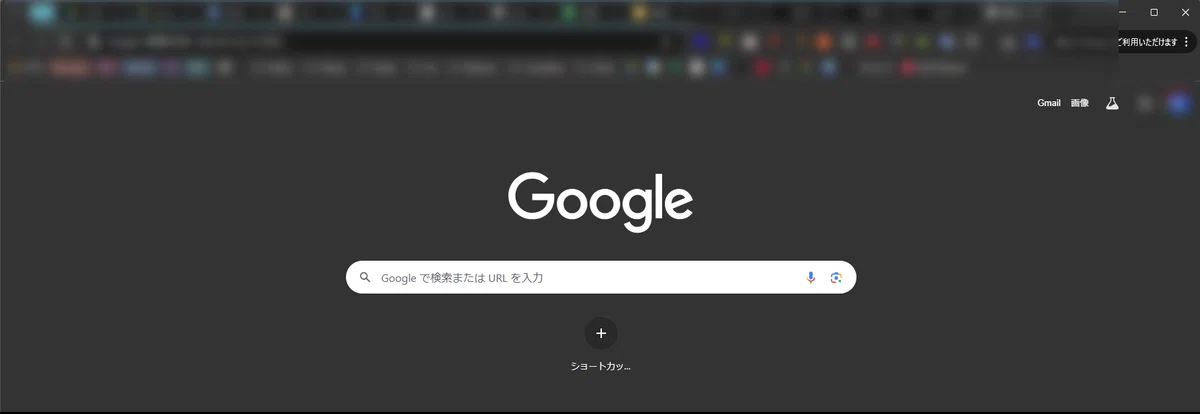
次に、Chromeの初期設定を整える。ブラウザは利用頻度が高いので、最初に調整しておくと、作業効率が上がる。
● テーマを設定する
右上の「︙」(三点リーダー)→「設定」→「デザイン」→「Chromeのカスタマイズ」。
「テーマ」からダークまたは落ち着いた配色を選択。
「新しいタブの背景」もグレーやブラック系を選ぶと統一感が出る。
● トップページ(新しいタブ)をシンプルにする
新しいタブを開く(Ctrl+T)
右下の「カスタマイズ(鉛筆アイコン)」をクリック
「ショートカットを非表示」「カードをオフ」に設定
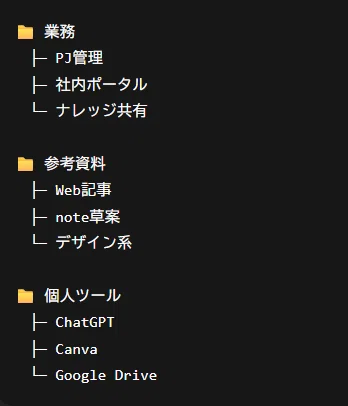
● ブックマークを構造的に整理する
添付画像のようにブックマークには意味を持たせるのが基本。
・タイトルを空欄にしてブックマークすれば、アイコン1クリックでアクセスできて便利。
・ブックマークバーに頼らず、アドレスバー検索も活用可能。
・一度開いたサイトなどは、タイトルの一部を入力するだけで補完される。
● 拡張機能を厳選してインストールする
Chromeは拡張機能を入れすぎると、起動が重くなる。「少なく、効率的に」が鉄則。
おすすめのセット:
Google翻訳/DeepL翻訳:選択範囲を即翻訳。英語の読解が早くなる。
FireShot:Webページ全体のスクリーンショットを取得。DevToolsからも同様のことはできるが、非エンジニアにはこちらが便利。
Pasty:複数URLを一括で開く。調査や比較に便利。
QRコード生成:スマホでURLを開くときに重宝。
Loom:画面録画などを効率よく行える。共有もしやすい。
拡張機能を追加したら、「パズルマーク」→「固定」でツールバーに常時表示しておこう。
まとめ
ここまで、PCのセットアップに必要な作業を説明してきた。
少し長くなってしまったが、ひとつずつ調べながら適用してみてほしい。
他にもおすすめの設定があれば、ぜひ教えてほしい。また、自分でも気づきがあったら順次アップデートしていこうと思う。
一度設定して終わりではなく、Google日本語入力の辞書やChromeのブックマークは、日々の業務の中で“育てていく”のが大事だ。小さな改善を積み重ねることで、自分に最適化された環境ができあがっていく。
この初期設定を乗り越えた先に、快適なPC作業環境がある。面倒な作業も、整っていく過程を楽しみながら進めていこう。
