
【Cursor×Obsidian×note】自分の分身AIを作り、note記事を書いて貰おう!

どうも、アライ(Arai Hiroto)です。
副業でブログをやったり、Udemy講師をしていたりします。
いきなりですが、聞いてみたいことがあります。
noteの記事を書くとき、AI何使ってますか?
ChatGPT?
Claude?
Gemini?
「やっぱり文章が得意なClaudeでしょ」という人も多い気がします。
私もこの3つは全部使っていました。
使い比べたり、プロンプトを試したり、それなりに研究もしました。
でも、使い込めば使い込むほど、
ある「3つの地獄」にハマっていったんです。
AIライティング「3つの地獄」
地獄① なんか自分っぽくない
AIに書かせた文章を読み返す。
・・・うん、意味は通ってる。
構成も整ってる。
でも、これ自分の文章じゃないな。
なんというか、誰が書いても同じになる感じ。
「AIっぽさ」が抜けない。
手直ししようとすると、
結局ほぼ全部書き直すことになって、
「これ、最初から自分で書いた方が早くない?」
ってなる。。
これは誰しもが通る道・・・
地獄② 書いた記事がどこにあるかわからなくなる
ChatGPTのチャット画面って、
どんどん会話が流れていきますよね。
「先週書いた下書き、どのチャットだっけ?」
「あのとき作った構成案、どこいった?」
探す。見つからない。また作り直す。
アウトプットの管理が、まったくできない。
チャットが増えれば増えるほど、
自分の成果物が行方不明になっていく。
そうやって、どんどん管理が億劫になり
結局、0から始めちゃうんです。。。
これも誰しもが通る道その2・・・
地獄③ 参考資料を読み込ませるのが面倒くさい
「このインプット情報を参考にして」
「前に書いたこの記事の文体を真似して」
こういうのって、毎回コピペしないといけない。
これが、本当に面倒くさい。
GPTsにknowledge登録もできるけど
更新が面倒くさい。
最初のうちは頑張ってやるんです。
でもだんだん「まあいいか」ってなる。
参考資料を渡さなくなる。
すると当然、AIの出力精度が落ちる。
面倒くさい → やらなくなる → 精度が落ちる。
これは全員じゃないけど、
こだわろうとした人が一度は通る道・・・
そこで私が使い始めたのが「Cursor」
この3つの地獄を抜け出すために、
いろいろ試した結果、たどり着いたのが Cursor(カーソル) です。

Cursorは、もともとプログラミング用のAI搭載エディタです。
・・・なんですが、
これをライティングに使っちゃおう、という発想。
「プログラミング用のツールでライティング?」
と思いますよね。
でも、これがnote記事の執筆に 最高に相性がいい んです。
「3つの地獄」が全部消える理由
① ファイル整理を勝手にやってくれる
Cursorはローカルのファイルを直接編集できます。
つまり、AIが作成した記事に 勝手にファイル名を付けて、決まったフォルダに格納してくれる。
自分でファイルを整理しなくていい。
「あの記事どこだっけ?」がなくなる。
チャットの海をさまよう時間は、ゼロになります(笑)
② 自分らしい文章が書ける
Cursorには 「Cursorルール」 という機能があります。
ここにライティングルールを設定できる。
自分の過去の記事を読み込ませて、
参考にしたい文体の記事も読み込ませて、
「こういう書き方をしてね」というルールを作る。
すると、AIが あなたの文体を覚える。
ChatGPTで起きていた「誰が書いても同じ文章になる問題」が、きれいに解決します。
AIが書いたのに、ちゃんと自分の言葉になっている。
この感覚は、一度味わうとちょっと感動します。
③ 他の資料も自然に参照できる
Cursorはローカルにあるファイルをそのまま参照できます。
過去の記事も、
読書メモも、
参考にしたいWeb記事のメモも、
全部、いちいちコピペしなくていい。
フォルダに置いておけば、Cursorが勝手に見てくれる。
冗談みたいな話なんですが、
さっき書いた「3つの地獄」が、全部消えます。
みんなが同じ文章を書く時代に
そしてもう一つ、もっと大きな話をすると。
これからnoteで情報発信する人はどんどん増えていく。
AIを使って記事を書く人も、当然増える。
そうなったときに、
「AIで書いた感」のある記事は確実に埋もれていくと思っています。
読者はもう気づいてるんですよね。
「あ、これAIだな」って。
だからこそ、「自分の文体で書ける」ということ自体が、これからの差別化になる。
同じAIを使っているのに、
自分らしさが出る人と出ない人。
この差は、使っているツールと、
その使い方の設計次第でどんどん開いていく。
記事を量産できるかどうかじゃなくて、
量産しても「あなたらしさ」が残るかどうか。
ここが次の分かれ目になってくる。
ちなみに、他の選択肢もあります
正直に言うと、同じようなことができるツールは他にもあります。
Antigravity や Claude Code でも、
似たようなライティング環境は構築できる。
ちなみに、私は全部使いました笑
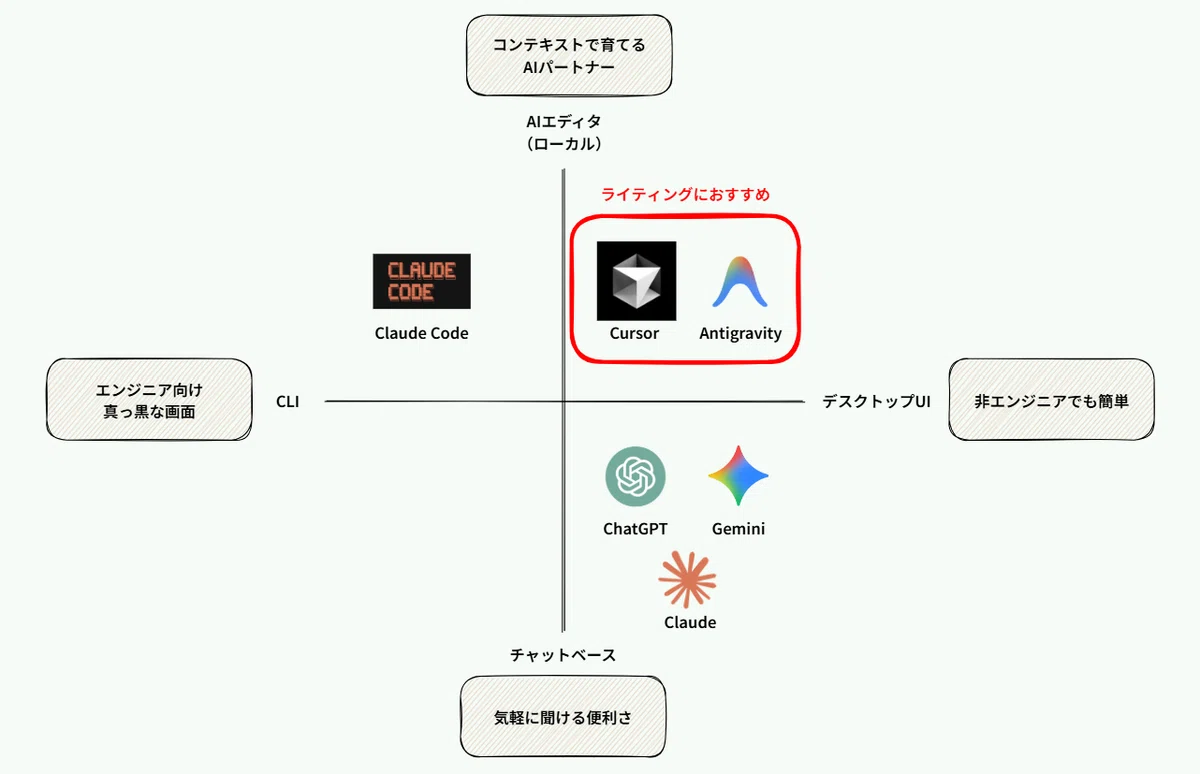
ここは好みの世界です。
UIがどれが好きかで決めればいいと思います。
自分はCursorのUIが見やすくて好きなので、Cursorを使っています。
大事なのはツールの名前じゃなくて、
「AIに自分の文体を覚えさせて、ローカルファイルを参照しながら書く」
という仕組みのほうです。
実践動画
講座の中の抜粋で、note記事作成の実践動画を紹介します。
なんとなくイメージがつかめるかと。
AIエージェントを使った
— アライ | note×裏側の仕組みづくりの専門家 (@arai_blog) February 25, 2026
最新のnote記事特化のライティングは
ここまでできる。
(記事作成後の挙動に注目)
詳細は、固定ポスト。 pic.twitter.com/e6pdcw6pWH
「やってみたい。でも、Cursorって難しそう」
ここまで読んで、
そう思った方もいるかもしれません。
Cursorはもともとプログラマー向けのツールなので、
最初のハードルは、若干あります。
インストール、設定、ルールの作成・・・
自分一人で調べながらやるのはちょっと大変かもしれません。
そこで、
非エンジニアの方でも迷わず始められるように、
Udemyでコースを作りました。
【Cursor×Obsidian×note】AIライティング実践入門コース
動画を見ながら一緒に手を動かすだけで、
note記事を量産できる環境ができあがります。
というか、スターターキットを配布するので
すでにできている環境をお渡しします(笑)
フォルダ構成やプロンプトコマンドが仕込んであるので、ゼロから作る必要がありません。
いまだけの96%OFFのクーポンを発行しました。【3/1 (日) 13:59まで】
5時間の講座+スターターキットで1300円なので、本よりお買い得です。
👇
>> 96%オフで実践講座を受講する
プログラミング経験は一切不要です。
「AIっぽい文章」から卒業する第一歩を、一緒に踏み出しましょう。
コースでお待ちしています。
この記事が参考になったら、
「スキ」を押してもらえると嬉しいです。
フォローしてもらえると、もっと嬉しいです。
では、また🦝
いいなと思ったら応援しよう!
 よろしければ応援いただけたらうれしいです🦝✨