【Poiyomi入門】Alpha Optionsで透明表現を極める!各機能をわかりやすく解説

はじめに
Poiyomiの「Alpha Options」セクションでは、
アバターの透明度表現をさらに高度にコントロールできます。
オーラやバリア表現をもっと滑らかにしたい
視点によって変化する透明度を演出したい
距離に応じて自然に消える演出を作りたい
そんな要望に応える便利な設定が詰まっているのが
この「Alpha Options」セクションです。
この記事では、それぞれの機能が何をするのか・どんなときに使うのかを
初心者にもわかりやすく解説します。
Alpha Optionsの各項目解説
Alpha Optionsセクションは細かく分かれたコントロール群で構成されており、Poiyomi 9.1.30では次のようなパラメータがあります
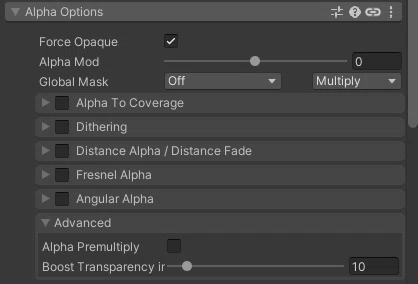
✅ Force Opaque(不透明化を強制)
チェックを入れると、このマテリアルは常に不透明(Opaque)扱いになります。
CutoutやFadeと併用する場合はOFFにしましょう。誤作動の原因になります。
✅ Alpha Mod(アルファモディファイア)
全体の透明度に数値的なオフセットを加えるスライダーです(−1〜+1)。
例:透明に見せたいなら −0.5、逆に少し濃くしたいなら +0.2 など。
✅ Global Mask
この透明度調整をどの範囲にかけるかを制御するマスク設定です。
「Off」=全体適用、「Multiply」=掛け合わせ、「Replace」=完全上書き。
サブ機能グループ(折りたたみ展開できる項目)
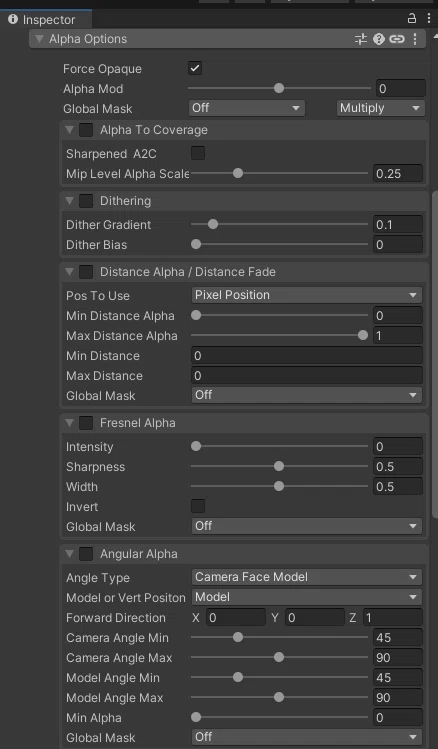

▶ Alpha To Coverage(カバレッジ透明度の強化)
Sharpened A2C:チェックを入れると透明部分の輪郭がシャープになります。アルファマスクで繊細な線を表現したいときに有効です。
Mip Level Alpha Scale:ミップマップ処理での透明度補正。値が小さいと遠距離でも透け感が保たれ、0.25程度がバランス良好です。
▶ Dithering(ディザ透過の滑らか化)
Dither Gradient:透明部分のグラデーションの滑らかさ。0.1〜0.3で自然な透明表現になります。
Dither Bias:透過のしきい値をずらす補正項目。通常は0でOK。高すぎると意図せず透過しにくくなることがあります。
▶ Distance Alpha / Distance Fade(距離による透明化)
Pos To Use:カメラとの距離計算に使う基準。通常は「Pixel Position」でOK。
Min Distance Alpha / Max Distance Alpha:距離に応じた透明度の範囲(0〜1)。
Min Distance / Max Distance:透明化が始まる距離と完全に透明になる距離。0〜5あたりが扱いやすい。
Global Mask:特定のマスクにだけ距離フェードを適用したいときに使います(例:ベールだけ透明に)。
▶ Fresnel Alpha(ふち透明化)
Intensity:ふちの透け具合。0.3〜0.6で自然に演出可能。
Sharpness:ぼかし具合。0.5で程よいエッジ、1でカチッとした輪郭。
Width:どの範囲までふち扱いにするか(視線との角度)。
Invert:ONにすると中心が透け、ふちが濃くなる逆表現。
Global Mask:一部にだけFresnel効果を当てたいときに指定。
▶ Angular Alpha(角度による透明制御)
Angle Type:角度の計算方式。「Camera Face Model」が多くの用途に適します。
Model or Vert Position:角度の起点。「Model」はアバター全体、「Vertex」は頂点単位での判定。
Forward Direction:角度の基準ベクトル(通常はZ=1)。
Camera Angle Min / Max:カメラ角度がこの範囲内のときに透明化(例:後ろから見ると透ける)。
Model Angle Min / Max:アバターの回転角度を使う場合はこちらで調整。
Min Alpha:最も透ける時の透明度(0=完全透明)。
Global Mask:特定部位だけに効果を与えるマスク。
Advanced(上級者向け設定)
✅ Alpha Premultiply
通常の透過とは異なる事前乗算方式の透明処理を有効化します。
特殊な合成やエッジ処理が必要なときにONにする。通常はOFFでOK。
✅ Boost Transparency in Shadows
影の中でも透明度を強調するスライダー。
デフォルトは10(強い影響)。数値を下げると影の中で透けなくなる。
「暗い場所だと見えにくい」などの場合に有効です。
使用例・おすすめシーン
使用シーンおすすめ設定例
オーラや魔法陣の演出Fresnel Alpha + Additiveモード
ステルス風の透明化Distance Alpha + Fadeモード
ふんわり透ける衣装やベールDithering + Boost Transparency + Gradation組み合わせ視点演出(後ろから見えない等)Angular Alphaで角度制御
まとめ
「Alpha Options」は、Poiyomiの中でも
表現力に差が出る透明演出の要です。
視点・距離・角度・質感に応じた細やかな透明制御が可能
クラブワールドや演出アバター、魔法系・エフェクトに強力
Quest向け最適化も可能(Dithering・Alpha To Coverageなど)
まずは「Distance Alpha」や「Dithering」から触ってみると効果が実感しやすいですよ!
次回予告
次回は、「Detailセクションの使い方」を解説します。 服や肌に“微細な質感”を加えるDetail TextureやDetail Normalの設定で、よりリアルで奥行きのある表現を目指しましょう!
タグ
#VRChat #Poiyomi #透明表現 #AlphaOptions #シェーダー設定 #アバター改変 #VRCエフェクト #透明化 #Unity初心者 #Poiyomiシェーダー
いいなと思ったら応援しよう!
 よろしければ応援お願いします! いただいたチップはクリエイターとしての活動費に使わせていただきます!