
【Poiyomi入門】Shading(ライティングタイプ)完全ガイド|FlatRamped・Customの違いと演出活用術

はじめに
Poiyomiシェーダーの「Shading」セクションは
アバターの光と影のスタイル=“質感そのもの”を決定する最重要項目です。
キャラクターをアニメ風に見せたい
撮影でライトの影響を抑えたい
シーンごとに陰影の印象を変えたい
こうした演出を「質感の根本」から支えるのが、このShading設定です。
この記事では、Flat / Ramped / Customなどの違いをわかりやすく解説し、演出目的に応じた最適な使い方を紹介します。
1. Lighting Type(ライティング方式)
この設定は、アバターの表面にどういう陰影を付けるかを決定します。
Flat(フラット)
光の影響を最小限にするシンプル表示
均一な見た目で“陰影がない”描画に
UI・アイコン・HUD・ピクトグラム的な演出に最適
Ramped(ランプ)
トゥーン表現の定番!影が段階的に表示される
明部・影部を分ける独特の質感を演出
アニメ風・イラスト調アバターに最適
Standard(スタンダード)
Unity標準のPBRシェーディング
なだらかで自然なライティング
現実風なアバターやフォトリアル表現向け
Custom(カスタム)
自作のRampテクスチャを使って、影の段階や色味を自在に調整
より高度なビジュアル表現に対応
🔰 初心者には「Ramped」または「Flat」がおすすめです。
2. Force Ramped Lighting(ランプ陰影を強制適用)
ONにすると、FlatやCustomに設定していても
Rampedスタイルの陰影を強制適用できます。→ トゥーン系で「どんなライティングでも一貫した見た目にしたい」
場合に便利
⚠️ OFFにしないとLighting Typeで選んだ見た目が反映されない場合もあるので注意。
3. Add Pass(追加ライトの陰影タイプ)
追加のPoint LightやSpot Lightに対して
別のShadingタイプを割り当てることが可能です。
Same as Base Pass(基本と同じ)← 通常これでOK
Flat / Ramped / Customなどを個別設定すると
スポットライトだけ演出変えるといった応用も可能
🎭 例:キャラ本体はRamped、ライト演出はFlatにして“照らされ演出”を強調する など
4. Global Masks(ライトマップの掛け方)
マップ上に焼かれた影や明るさ(Lightmap)を
シェーダーにどう影響させるかを制御します。
LightMap to Global Mask:
ライトマップをMultiplyやAddで合成して質感に反映
Inversed LightMap to Global Mask:
ライトマップの“逆バージョン”を使用し、明暗反転や特別な演出に活用可能
🔧 Multiplyにすると自然に、Addにすると明るさをブーストできます。
シチュエーション別おすすめ設定
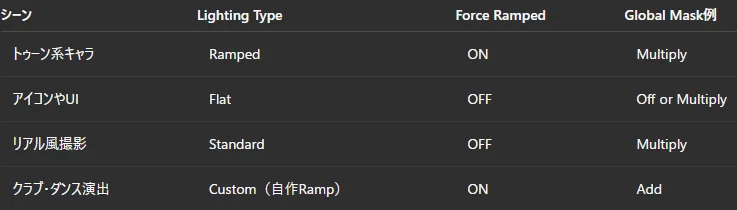
まとめ:Shading設定は“キャラの表情”そのもの
Flat:無影で明快、HUD・ピクト向け
Ramped:くっきり陰影、アニメ・VRC映えの王道
Standard:リアル調、自然な見た目
Custom:クリエイティブ重視、自作表現
ライティングの「質感」を変えるだけで
アバターの存在感は何倍にも引き立ちます。
光の当たり方をコントロールするだけで“印象そのもの”を自在に操れる。
このShading設定こそが、Poiyomiの“表現力の核心”です!
タグ
#Poiyomi #PoiyomiShading #ライティングタイプ #トゥーンシェーディング #Flat #Ramped #CustomRamp #VRChat改変 #Unityマテリアル設定 #VRC映えアバター #影の調整 #アバター表現力
いいなと思ったら応援しよう!
 よろしければ応援お願いします! いただいたチップはクリエイターとしての活動費に使わせていただきます!