Kindle電子書籍出版の仕方③KDPで絵本原稿と表紙のアップロードをします!

前回は
KindleCreateを使って、
絵本原稿データを準備しました😊‼️
ここまで来たら…!
出版間近ですよ!!😆✨
今日は
本編の原稿データ(KPF)と
表紙データを
KDPにアップロードしていきます。
本編はPDFをKPFに変換しましたが
表紙の保存形式は JPEG (.jpg)
🌟Canvaの場合は「JPG」でOKです✨

ダウンロードして準備しておいてくださいね!!
KDPにデータをアップロード
KDPにログインしてくださいね!
👉「Kindle本の詳細」(タイトルなどのページ)
ここまでは保存済です!!
👉「コンテンツ」(アップロードするページ)
続きから進めていきます!
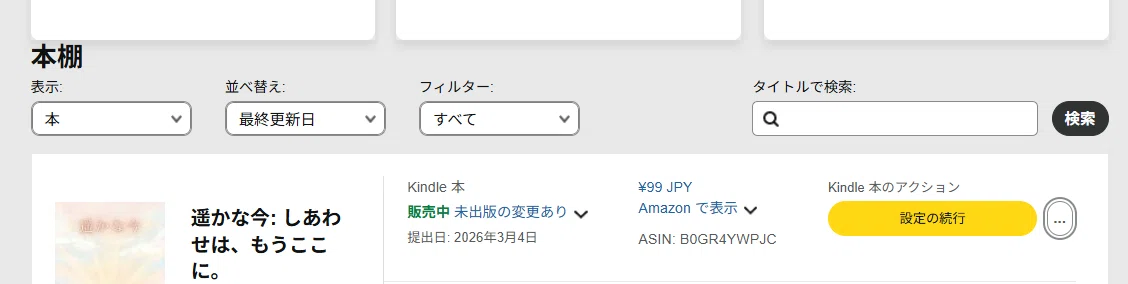
黄色のところをクリックすると
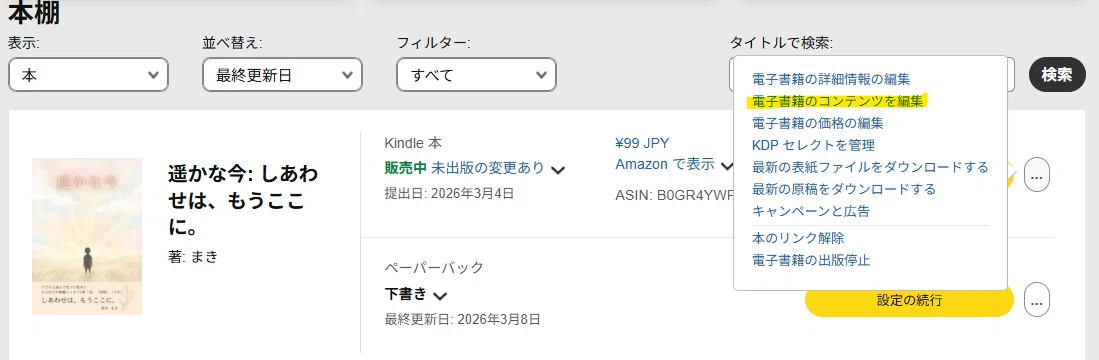
メニューらしきものが出てきますよ‼️
電子書籍のコンテンツを編集
これが表紙や本編をアップロードする
ためのページになります!
※販売後でも、原稿を直した場合など、
ここから、いつでも
再アップロードすることもできます☺️
この画面になります!
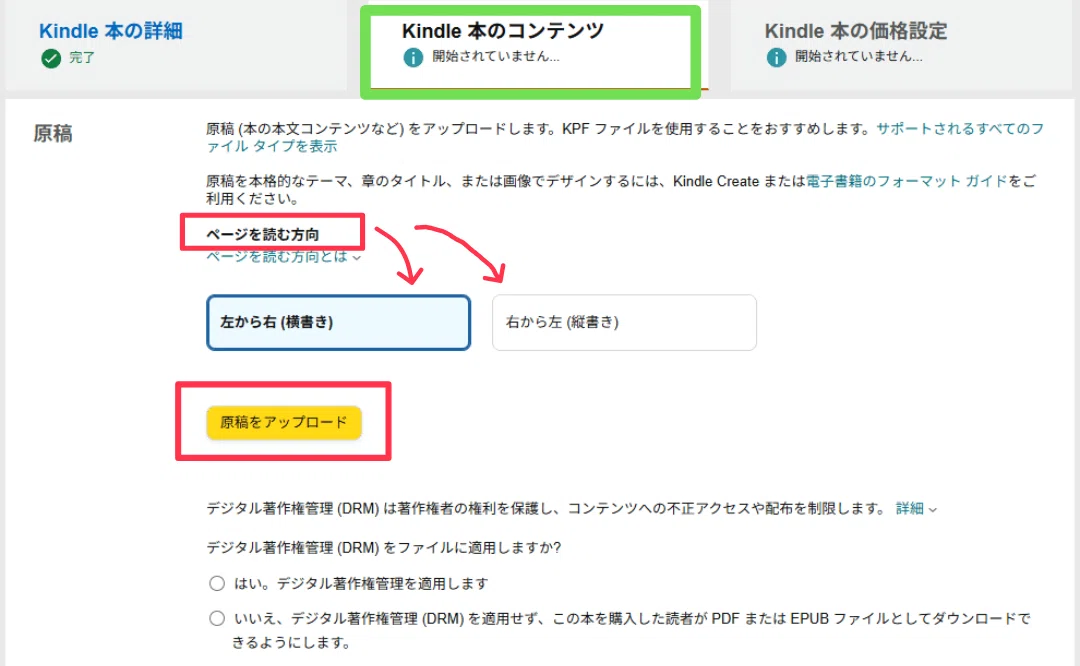
Kindle本のコンテンツ
ここでやることはシンプルです!
表紙と原稿データのアップロード!!
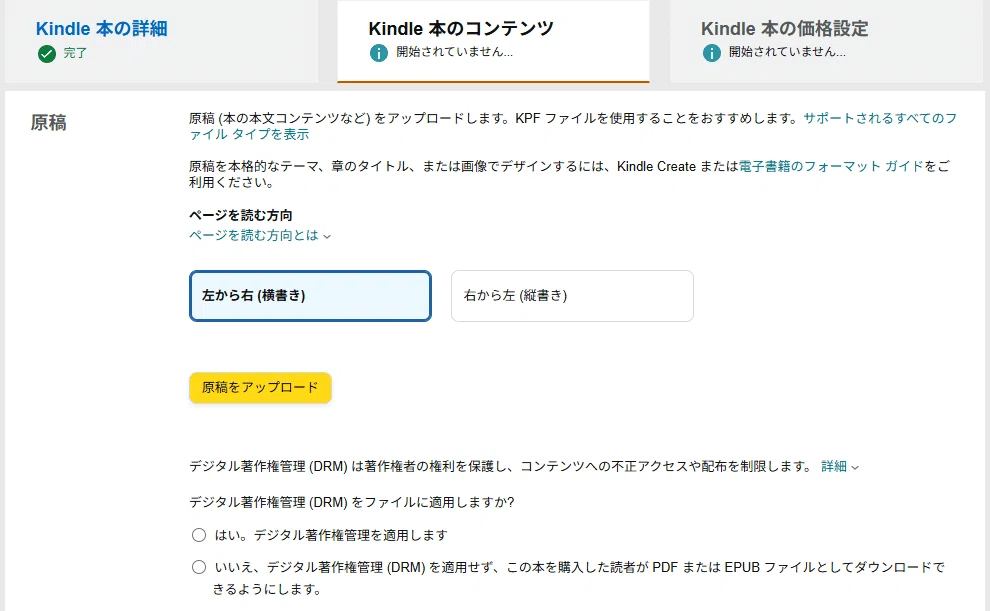
まずは、
ページを読む方向を選んでください。
そして、
原稿データのアップロード
前回作成した
.kpfファイルをアップロードします!
ダンボールに入ってて🤭
いかにも Amazonっぽいですよね😂
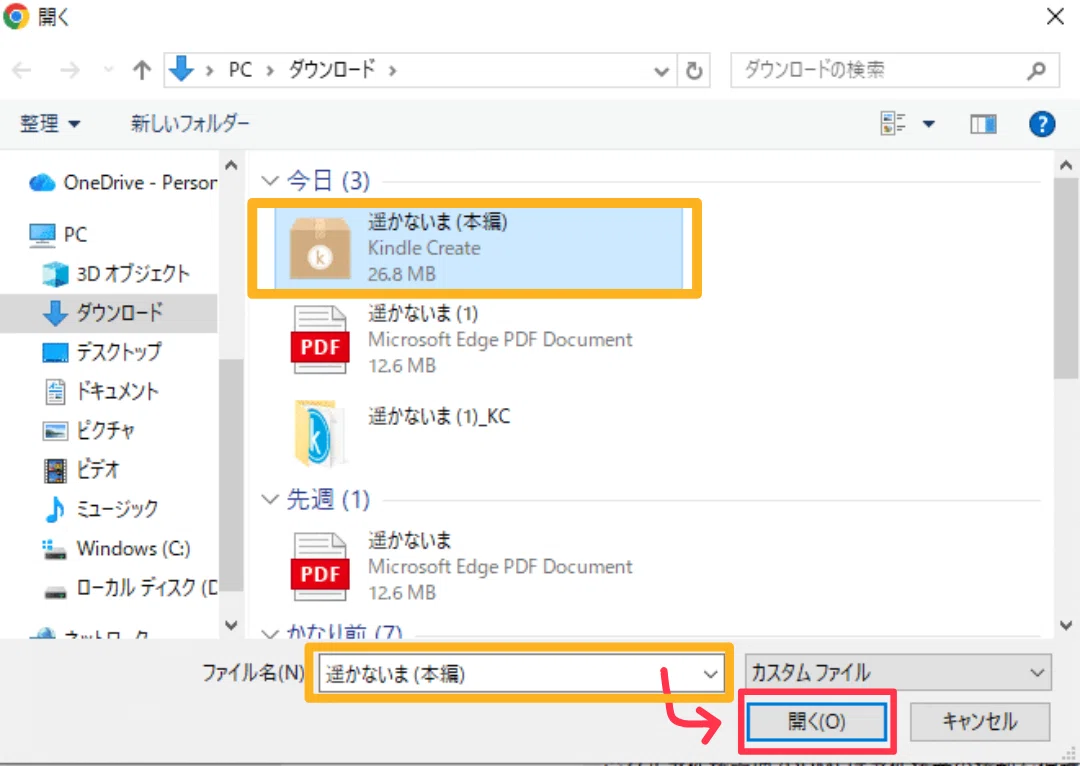
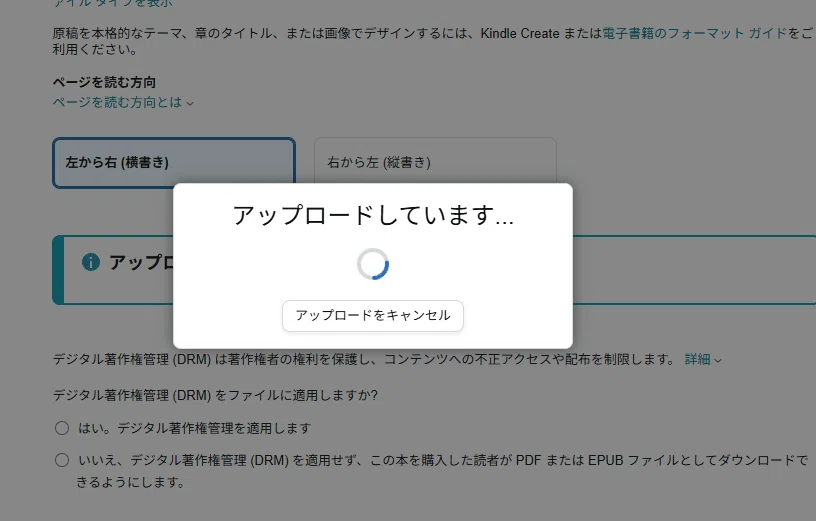
くるくるくるくる
おめでとうございます✨️
原稿のアップロード完了です!!
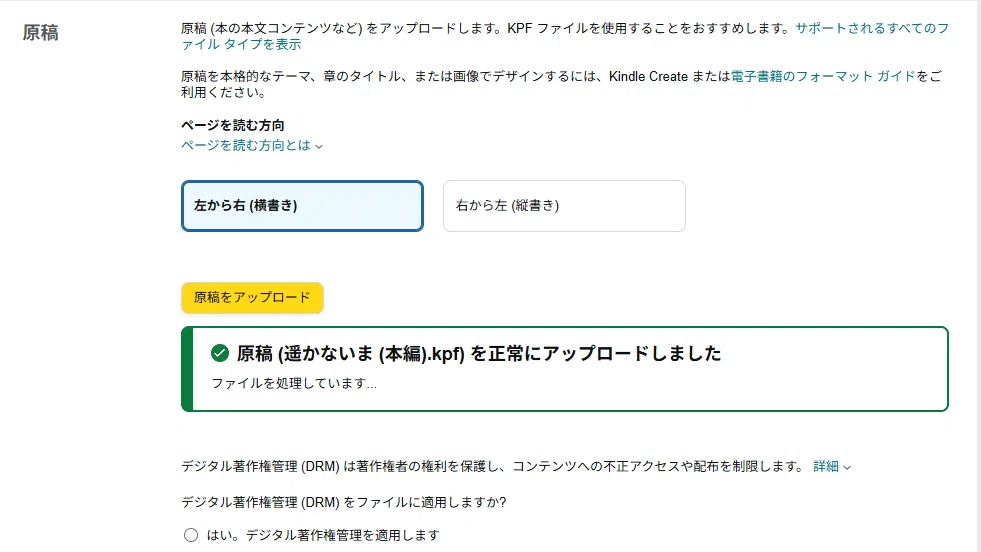
文章校正もしてくれてるのかな??

絵本の場合は、
文字も画像の一部のため校正されてません。
つぎは
表紙のアップロード
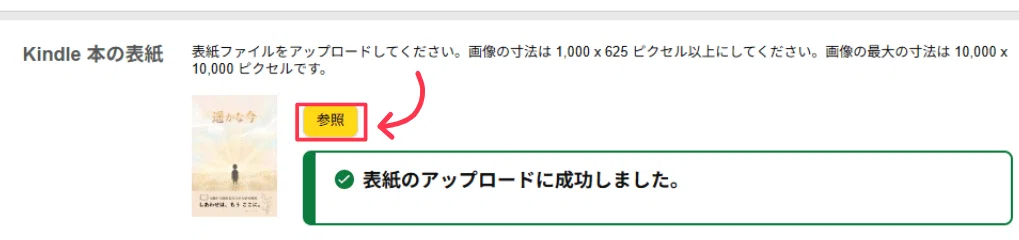
表紙ファイルをアップロードしていきます。
ここで「本の顔」が決まりますね☺️✨✨
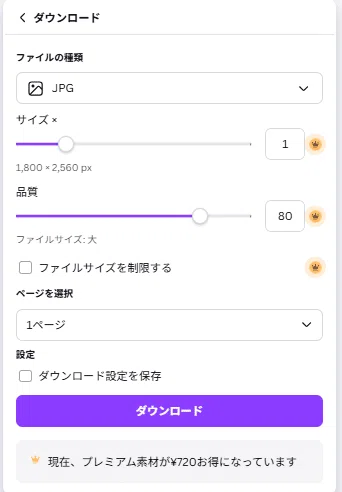
選択ファイル形式は JPGですよ!!
最初の画面をスクショし忘れました😅
原稿アップロードと同じように
表紙画像をアップロードしてください。
間違えてしまっても、
参照ボタンから何度も変更出来ます!
AI生成コンテンツの選択をします。
AIを使ったかどうか、
また使ったなら何を使ったのか、
記入する欄がありました!
わたしの場合
テキストでは
短編小説の文章校正をしたので、
【はい】を選択し、ChatGPTと入力
画像はGeminiさんにお願いしたので、
そのことを正直に入力しました!

プレビューで最終チェック

文字のズレはないか
表示崩れはないか
プレビューアーを起動して、
最後にしっかり確認しておきましょう😊
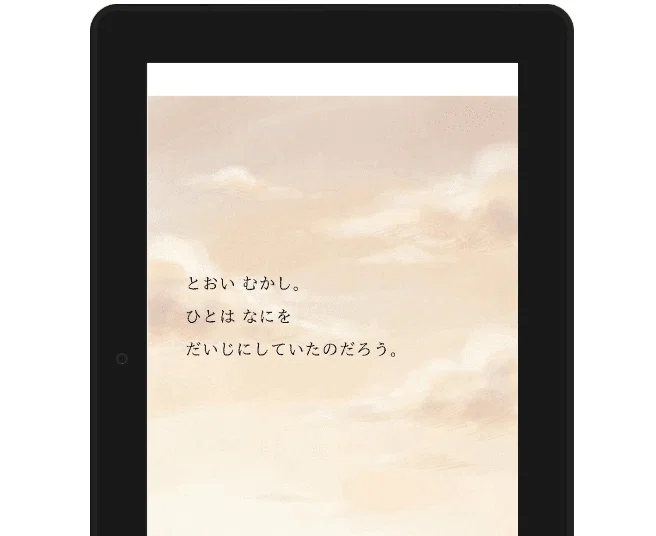
ズレてない😆✨✨✨
これでアップロードは無事完了です!!
Kindle電子書籍 ISBNは
オプションなので スルーしました🫣

アクセシビリティ機能. . .
「なんだ?😳」ってなりました😂
初期設定では「わかりません...」が
選択されていますが、
この選択のままでも
出版手続きを進めることができます。
詳しく読んでみると
この設定をきちんと行ったり、
それに対応した原稿を用意することで
視覚障がいのある方や
ディスレクシア(読字障がい)のある方など
すべての人にとって読みやすい本にできる機能のようです✨
たぶんです。
正直、今回はそこまで対応できていないので
「わかりません…」のまま進めました🥹
でもこういう機能があるっていうのは
すごく大事だなぁと思ったので
また少しずつ勉強していこうと思います😊✨
ここまで入力できたら
次はいよいよ最後のステップへ進みます!!
今日はここまで!!😆✨
次回!
価格設定から出版ボタンを押すところまで✨
ついに
自分の本が世に出る瞬間です😭✨
みなさん、お楽しみに〜✨️
▷Kindle挑戦開始の記事はこちら
▷マガジンはこちら
本日こちらの記事コメント欄閉じてます。
もう一本記事出すからね😊✨
そう。あれです。
無料キャンペーンのお知らせ‼️
これから書きます。笑
いいなと思ったら応援しよう!
 チップは最上級の応援のカタチ🫶✨️
いただいた応援のキモチ、飛び跳ねるほど嬉しいです😆✨️その喜びは原動力になりnoteを続ける理由の1つです☺️仲間を笑顔にしたい✨️チップで応援よろしくね😊👍
チップは最上級の応援のカタチ🫶✨️
いただいた応援のキモチ、飛び跳ねるほど嬉しいです😆✨️その喜びは原動力になりnoteを続ける理由の1つです☺️仲間を笑顔にしたい✨️チップで応援よろしくね😊👍