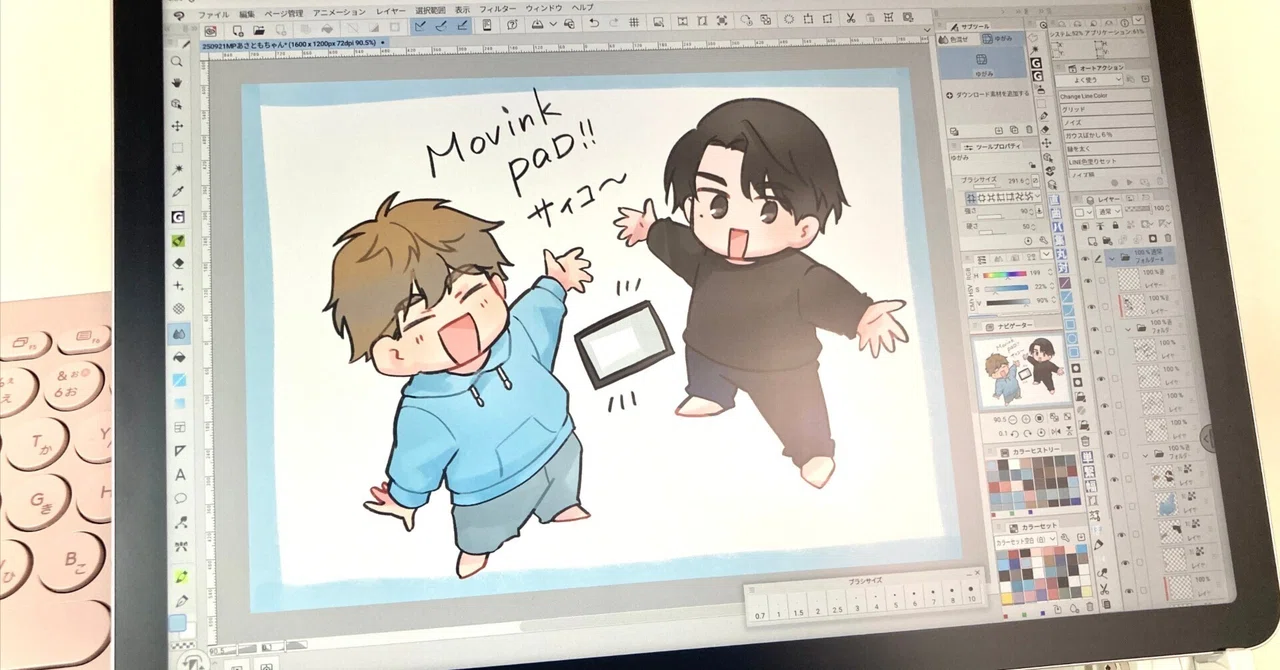
MovinkPad11を買っちゃった 10/3追記

MovinkPad11を買いました!!!わ~~!
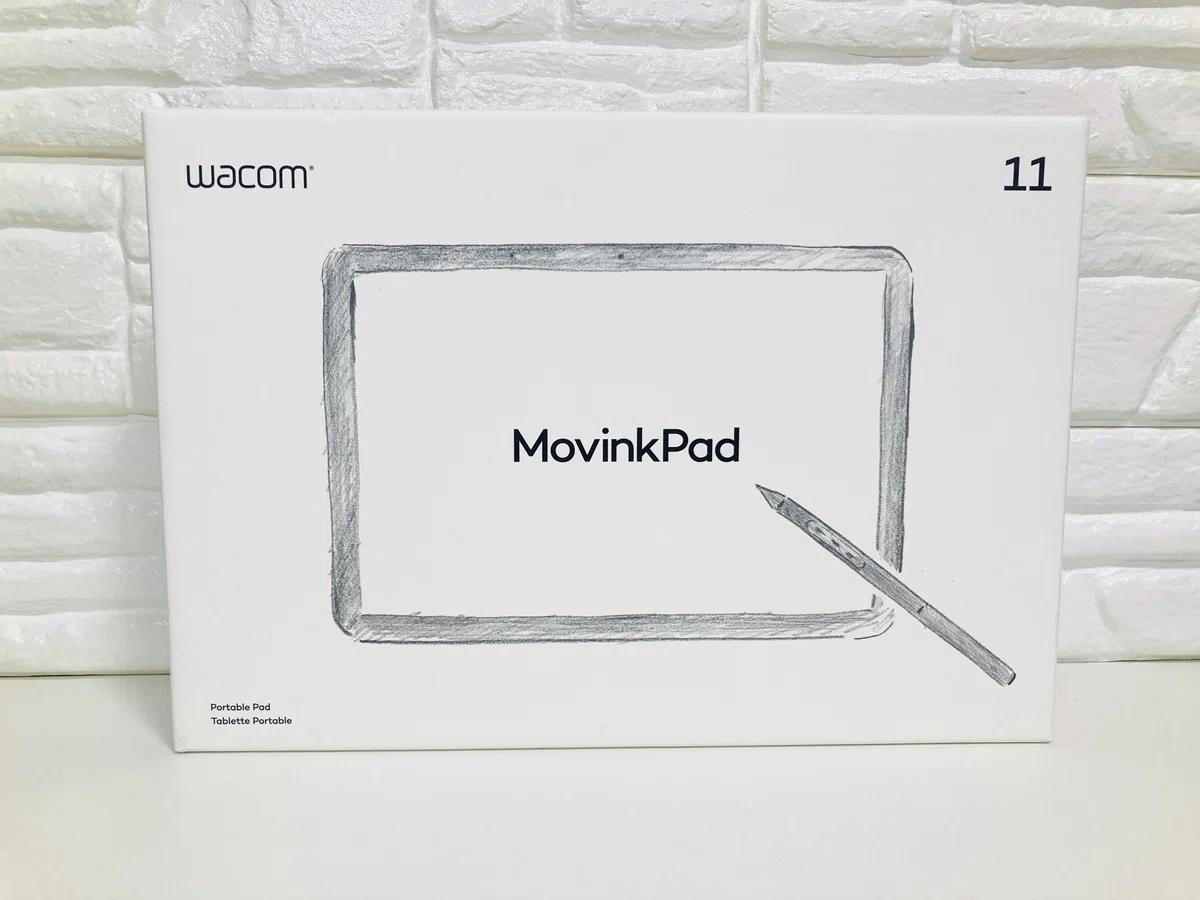
参考までに、ヨドバシで8月8日に注文完了し、9月19日に届きました。
■はじめに
購買理由と現環境など。
現在はデスクトップPC、板タブ(intios4)、CLIPSTUDIOで、今まで液タブやタブレットを持った事がありません。
ですが、移動先で作業したかったり、気分転換で場所を変えたかったりいざというときのサブ機として、タブレットの購入を検討していました。
そこで候補に上がっていたのはipadPROか、Airでした。
ですが、いつの間にかすごい値段になっていたPROと、それよりはお手軽と言ってもそこそこするAirに尻込みし、ずっと迷って、プライムデーも一旦見送ったところでした。
「絵を描く以外のことはほとんどしない(ゲームなど)」「あくまでサブ機」「現PCより高いものは買いたくない」「以前触ったときに書き味に不安があった」というところでかなーり迷っていました。
Magic Drawing Padも候補に上がってはいたのですが、友人の感想が微妙だったのです。
そんなときに現れたのがMovinkPad11!(回し者のようですが違います)
ワコムがタブレットを!?PROペン3!?と、かなり衝撃でした。
タイミングがちょうど良すぎる…!
毎日レビューにかじりつく日々がはじまりました。
電気屋さんで触れるということで、さっそく行ってみました。
無事見つけ、触ったところ、
うおおおおおおお書きやすううううい
と、ひっくり返りました。
今まで、ずっと板タブでやってきて、液タブへのあこがれがありました。
ですが、電気屋さんで試しに書いて見るたびに、「こら無理だ…」と使用感にしっくりこず購入には至りませんでした。
それが!手に馴染むったら!!
今まで色々と触ってみたときに感じた「ガラスを一枚挟んだ感じ」がなく、ペン先のずれや遅延も感じず。
これはもう買っちゃおう😄と購入に至りました。(すでに夢中だったため)
ご褒美や!誕生日プレゼントや!と言い訳を重ねに重ね、ネットで注文しました。
ポイント目当てでヨドバシで予約し、待つこと1ヶ月半、届きました!
待っている間に気になっていたことなど試してみたので、noteにまとめようと思います。
え、導入なが。
そのくらい待ち遠しかったのです。
とりあえず触ってみて
良い!良い!!!
とても良い!!!
アンチグレアガラスにフェルト芯ですが、普段コピー用紙にハードフェルトをつかっている私にはかなりスルスルに感じます。
ですが、上質紙くらいの感じで、全く抵抗がないわけではありません。
さらさら〜て感じです。
android端末に初めて触れるので、操作感にかなり四苦八苦しました。
キーボードがね、特に慣れませんね。でもまあ、慣れるしかないですね。
重い!
これは私の非力ゆえです。一般的にはむしろ軽いらしいです。
液晶綺麗すぎ。
私のPCモニターはフルHDなので、ほぼ2KのMovinkPadはあまりにもなめらかで美しいです。
その分、クリスタのUIも小さくなるので、キャンバスが広い!!
大きさちょうどいい!11,45インチって小さいのかなと思っていたのだけど、
キャンバスの広さには今のところストレスがありません。
柱が1本の人は更に広く使えます。
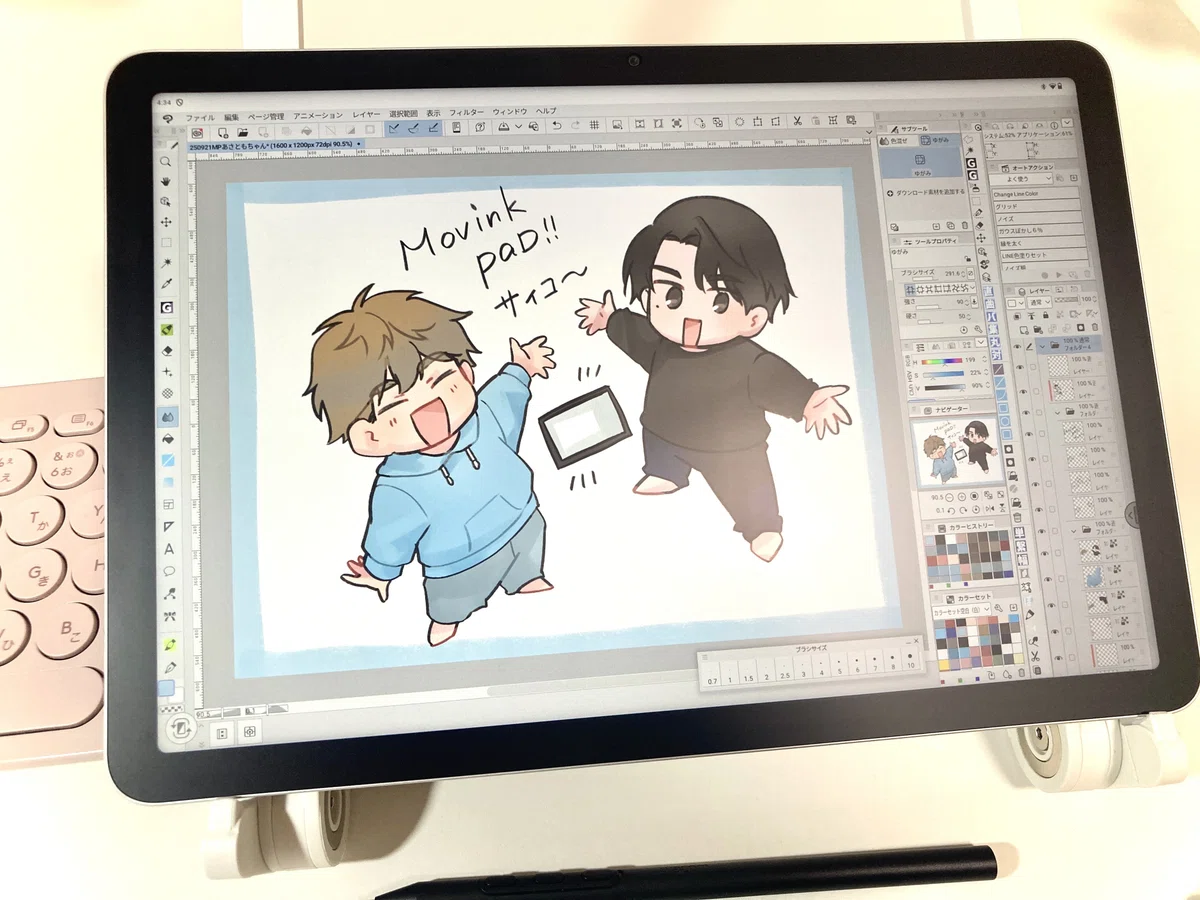
このあとにあがる写真などすこし曇って見えるかもしれませんが(写真が下手)、かな〜り綺麗です。
PCモニターのフルHDと比べてドット感が無いので、
モノクロペン入れがしやすそうです。
そのくらい綺麗。PCも2Kとかにしようかな…
■まず設定したこと
①クリスタバックアップ
これはクリスタのバックアップ機能で大体のものが移せました。(むっちゃ時間かかるので注意)
ブラシなどと、クイックアクセス(カスタムアイコン含む)、素材フォルダが生きてたので私的にはクリアです。
ですが、素材は一部といった感じです。自作テンプレがあったのでこれで良いかな。
ブラシ系以外の素材全部DLしなおしでクソめんどい
PCみたいにフォルダ移してないからそうだよなあ😌
ブラシ素材が移せるんだからDL素材も移せればいいのに
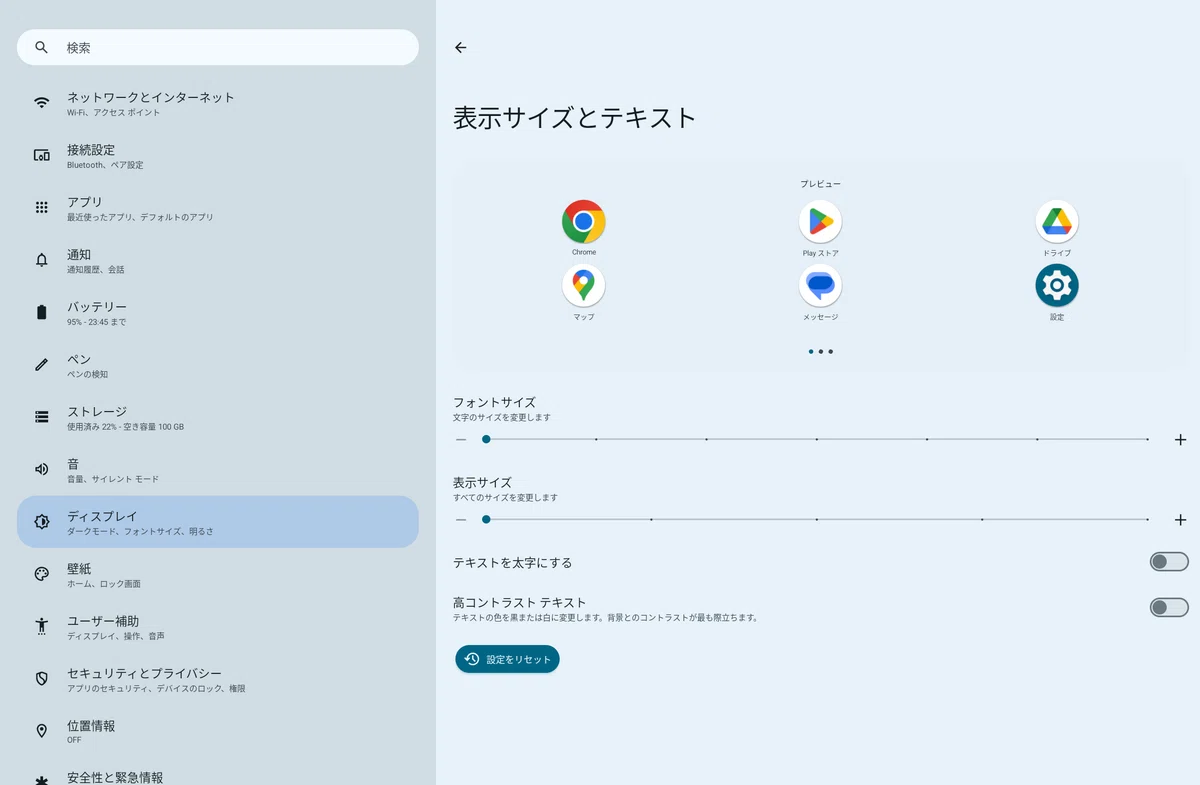
②表示サイズ
設定から、「表示サイズとテキスト」を最小にしました。
その分、クリスタのUIが更に小さくなり、キャンバスが広くなります。
③画面消灯時間
このタブレット標準セットだとすぐ消灯してロックかかるんです。
かなり煩わしいので切りました。
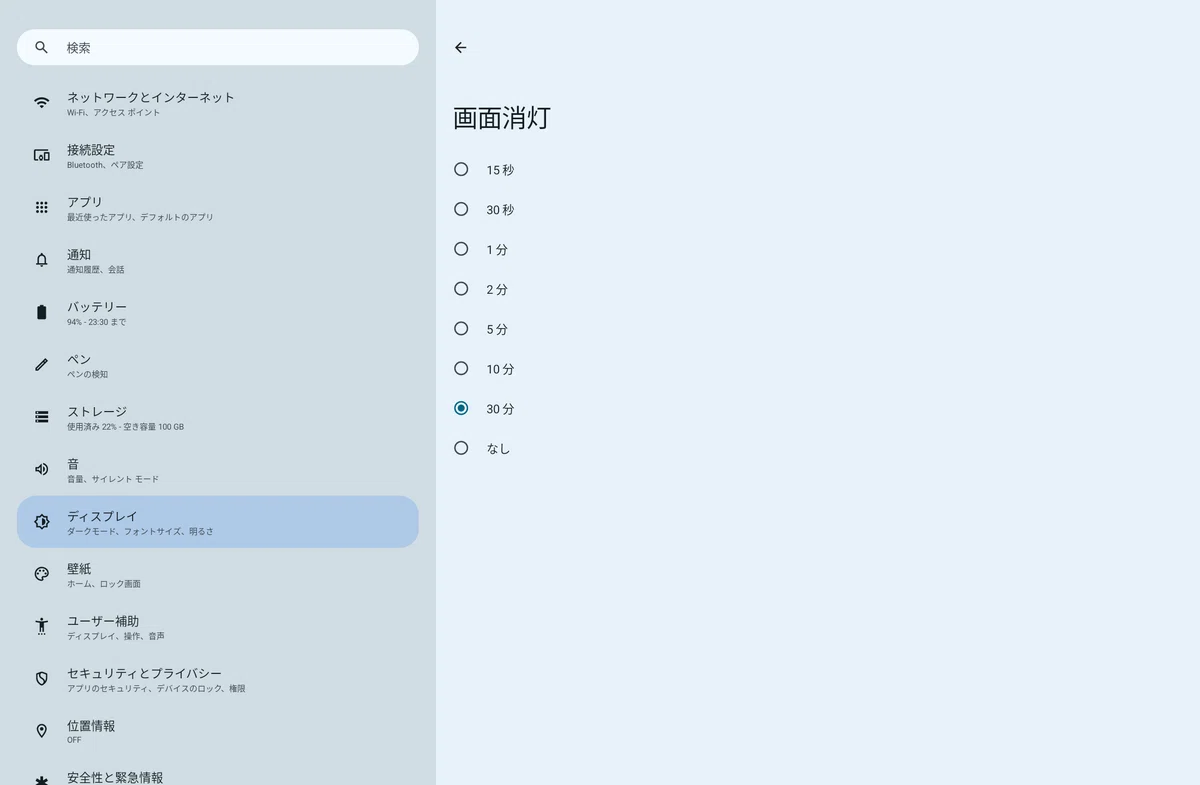
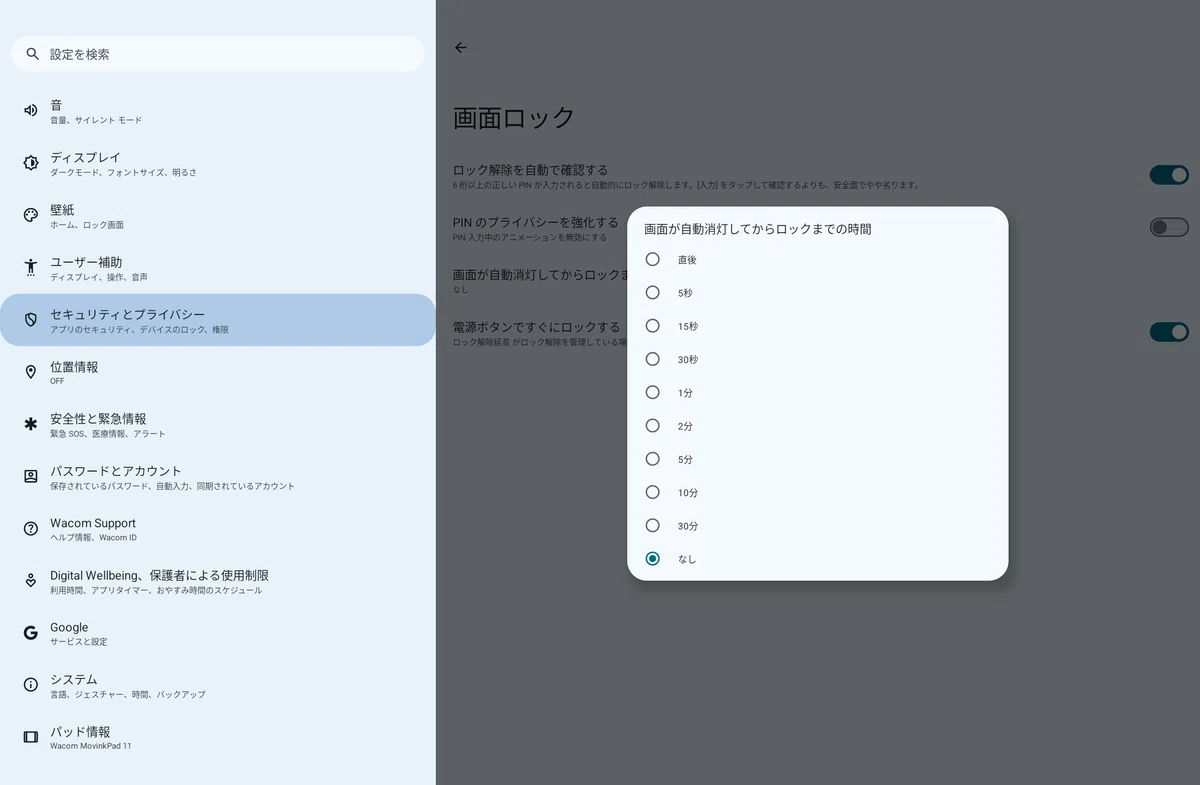
④画面ロック時間
こっちも。
ロックかけたいときは自分でかけます。
④ペンボタン無効
板タブでペンボタンを使っていないため、変なクセがつかないように無効にしました。
このあたりです。
これだけでかなり快適になりました。
また、パームリゼクションに関しては、
他のタブレットではクリスタの設定から感度を多少調整できるようにできるようですが、
MovinkPadではできませんでした。
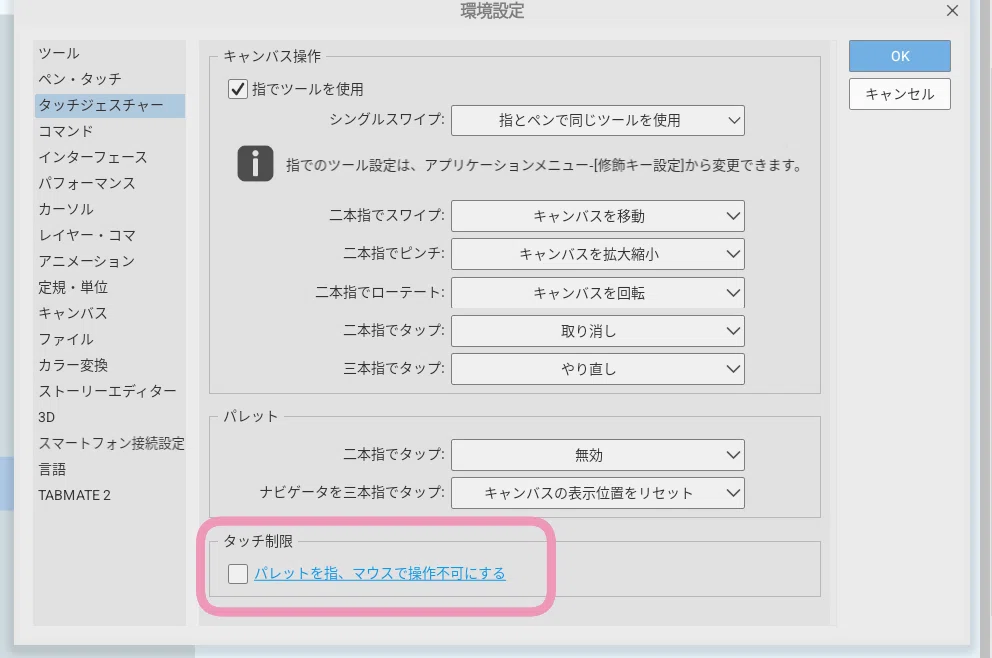
完全に無効にするしか設定がなさそうです。
そこで手袋を使ってみたところ、
セリアのタブレット用手袋では微妙に防ぎきれなかったのですが、
分厚目のハンドウォーマーではほぼなくなりました。
素手だと厳しいと思います。
ハンドウォーマーはもうすこし寒くなったら百均にいっぱい並ぶと思います!
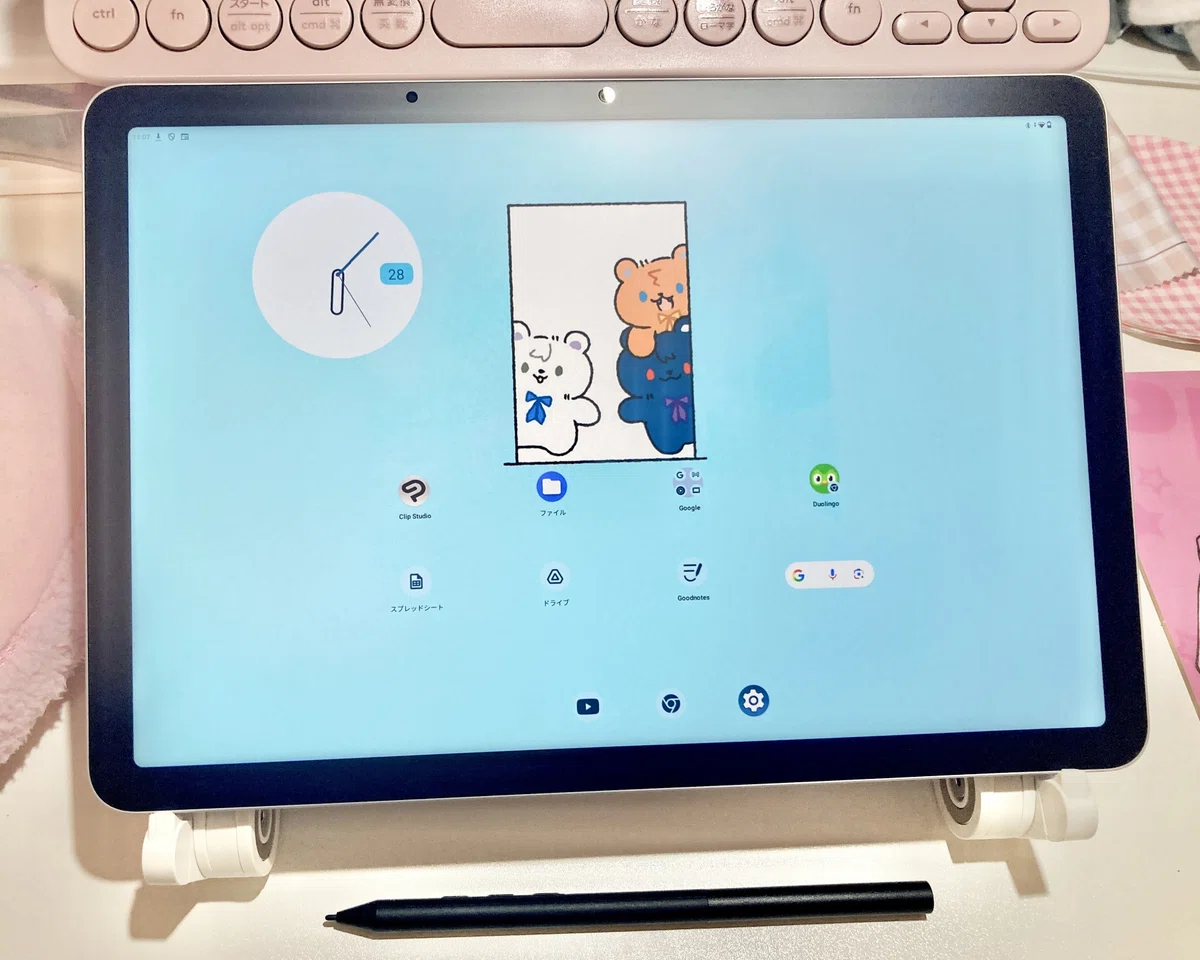
壁紙やウィジェットも変えちゃったりして。
■できること確認
早速つかってみましょう!
届くまで「実際どこまでできるのか」というのがずっと気になっていました。開封レビューばかりであんまり使用感レビューが上がってなかったんですよね。
試したかったことをめいっぱいやってみました
「コミックデータが開けるのか」というのが気になっていました。さっそく確認しました。
今後生活でMovinkPad11でやりたいことは
・A4簡単なカラー絵
・A4簡単なカラー漫画
・B4漫画ベタトーン
・できれば仕事
このあたりができれば嬉しいなというところ。
それではやってみましょう。
※前提として、「初めてのタブレットに浮かれてちょっと贔屓目」ということを踏まえて御覧ください。
① 8P コミックデータ 単ページ (仕上がっているもの)
B4 600dpi
レイヤー50枚程度(グラでトーン・ベクターあり)
1ページ
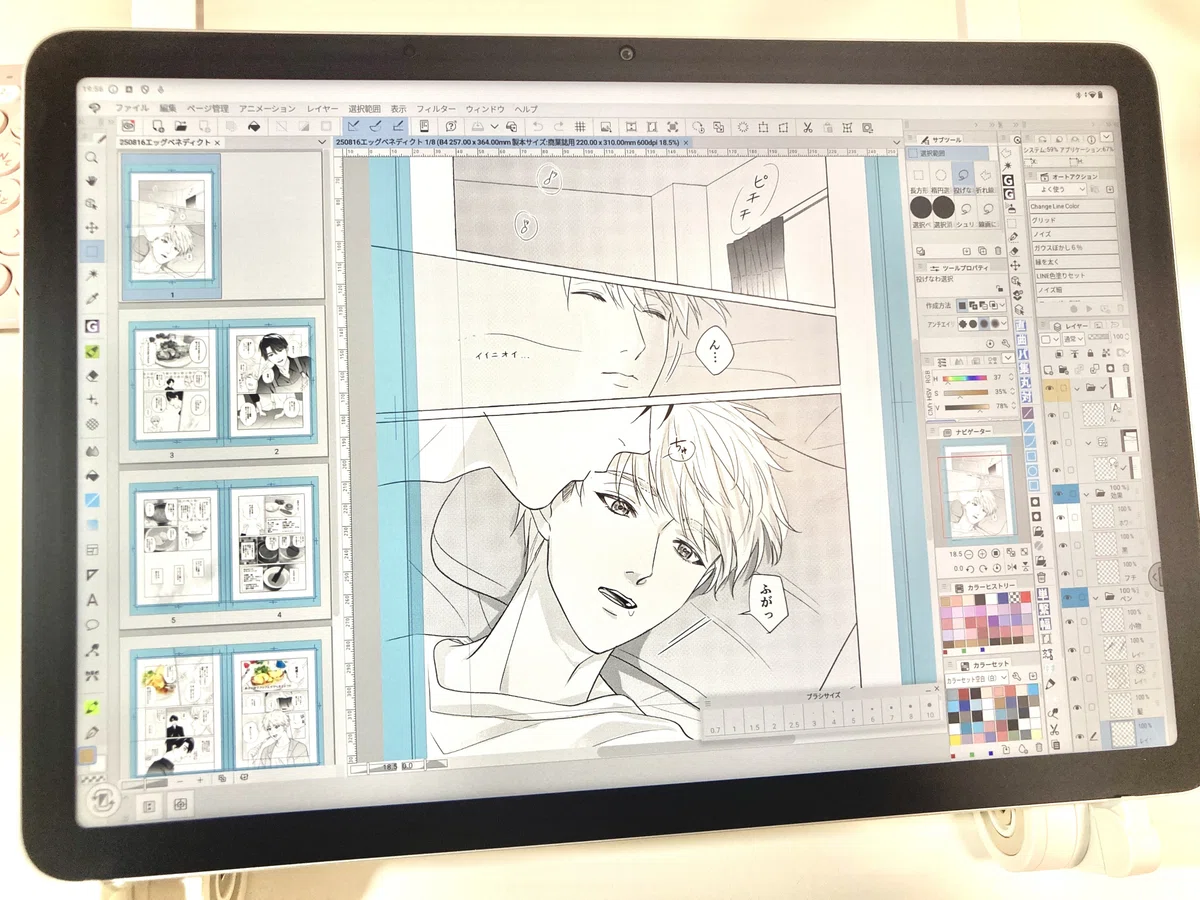
開けた〜〜〜!!!
このくらいのミニ漫画の作業ができたら良いなと思っていたのですが、開けました!
左のページ管理の柱はもっとかなり小さくできます。
メモリ警告について
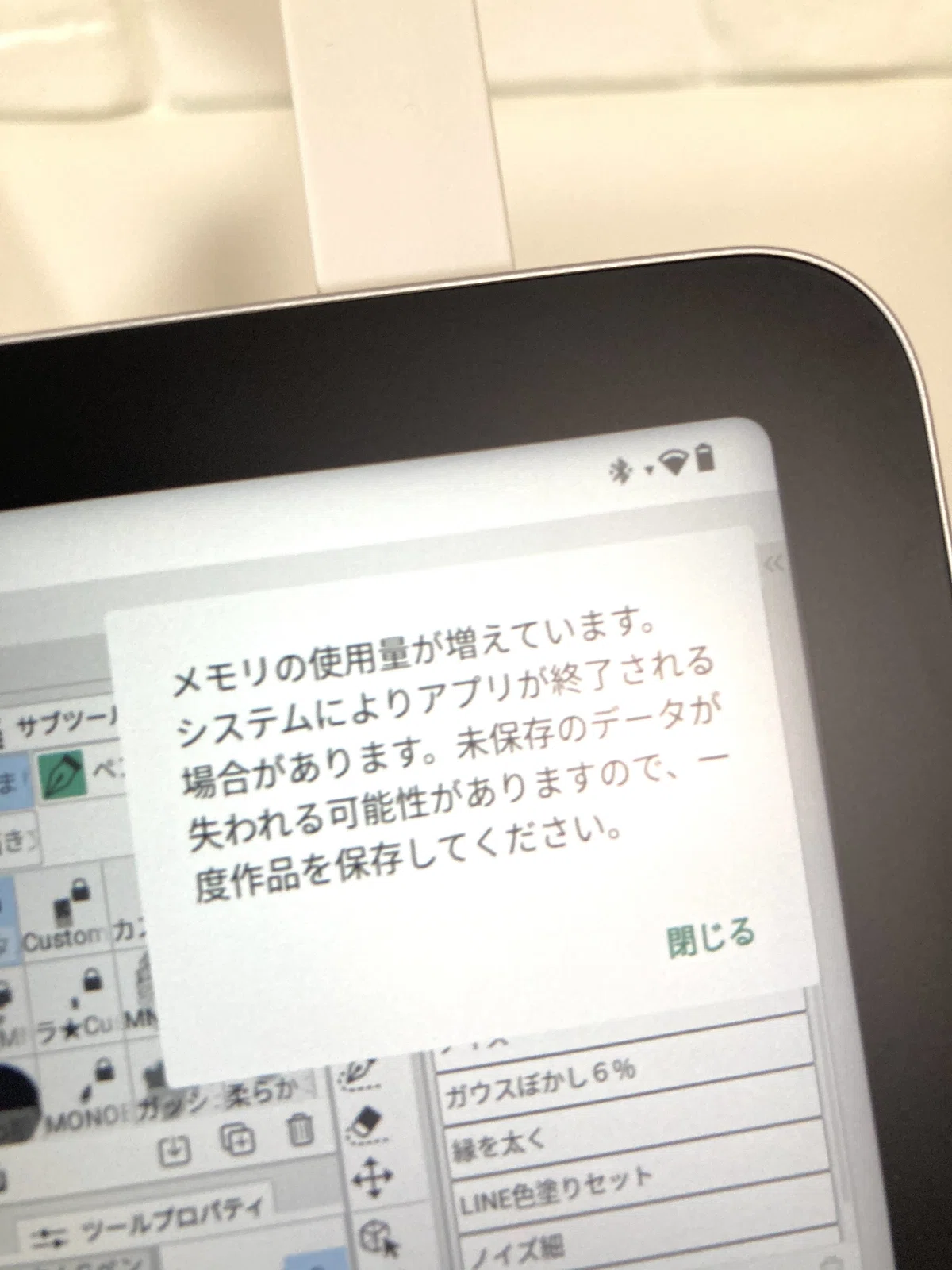
触っているとまもなくメモリ使用量の警告が出ました。
こちらは本当に「いつ落ちても知らんぞ」というもので、
基本的にはそのまま使えます。
ですが、アプリが落ちる報告もみているので、こちら自己責任で、
こまめに保存しましょう。(超えないデータで作業するのが一番ですが)
この記事では基本的にできたものを開いて確認しています。
1から作業する場合は、こまめにアプリをたち上げ直したり、ヒストリーをリセットしたりしましょう。
高性能のipadなどを使っているひとからするとかなり煩わしいかもしれませんね。
クリスタの情報タブで確認しながら使ってみたのですが、
このコミックデータ単ページは、
システム:60〜70、アプリケーション:90〜100
これが100いくと警告が出るみたいです。
キャンバスの拡大縮小をするとメモリ使用量が爆上がりするので、
拡大率固定で作業すればそれなりに大人しくしていそうです。
使用感はこちら↓
①8Pコミックデータ B4 600dpi 単ページ
— どるんぬ✨8月17日旭友オンリー (@dolnne_hnds) September 28, 2025
仕上げ済みのコミックデータ開けました!そして加筆作業もできました!
メモリ警告は出るんですが、「いつ落ちても知らんぞ」というもので作業は続けられます。
複数のファイルは開かず、こまめな保存や、ヒストリーをリセットするのがよさそうです。 pic.twitter.com/oCQt3VWDwK
すべての作業で左手デバイスとしてキーボードを使い、拡大縮小もそれを用いてしているのですが、
指でピンチアウトするよりスムーズに感じました。
気のせいかな。変わるんでしょうかね。
②8P コミックデータ 見開きページ(仕上がっているもの)
サイズ:B4 600dpi
レイヤー:50枚程度(グラデトーン・ベクターあり)
見開きページ
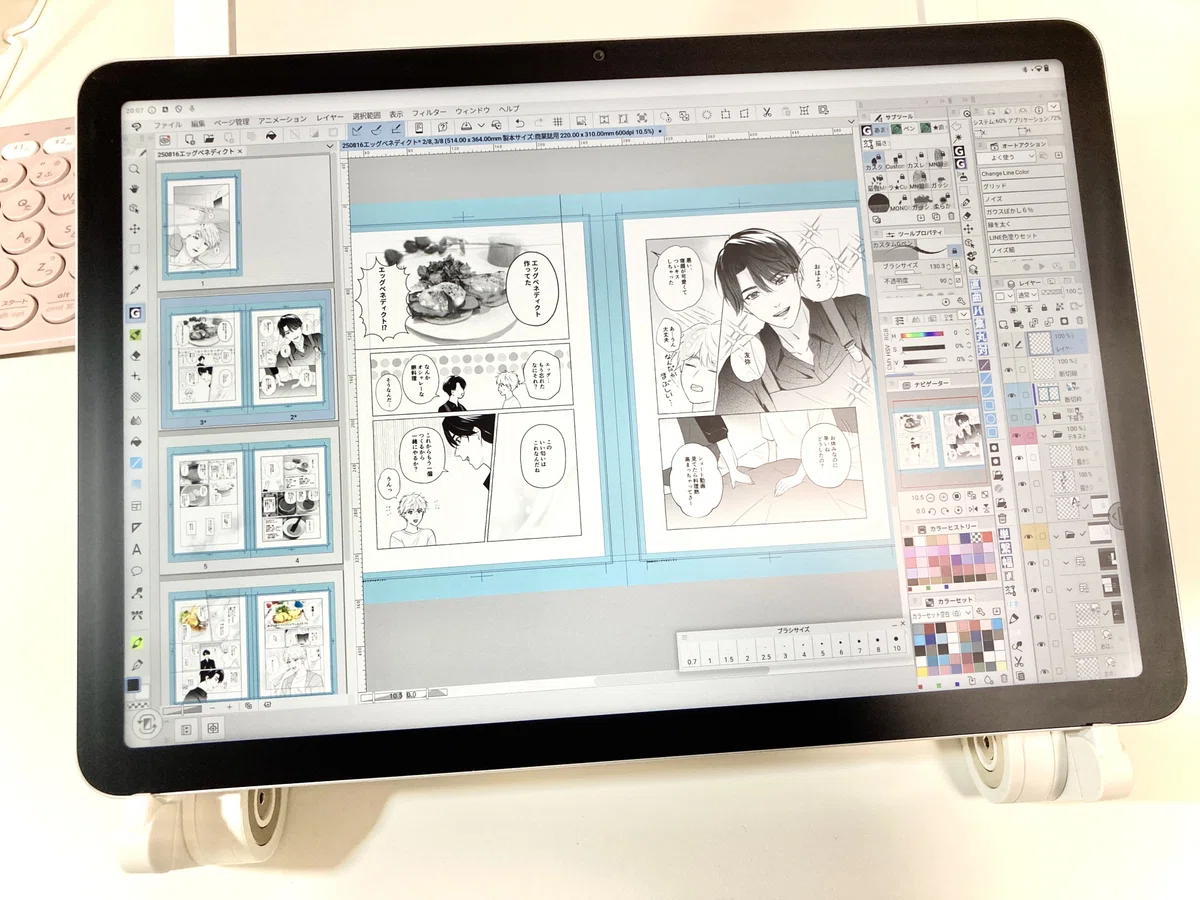
こちらも開けました!
同じく警告が出るので、無事にとは言えませんが。
ですが、加筆やトーン貼りやできました!
このタブレットでベタトーンできたらかなりいいな〜〜
こちらもメモリ使用量は同じくらいでした。
レイヤー枚数が同じくらいだからでしょうか。(見開き分一気に書き込みしている)
モノクロ作業には強そうです。(テキトーな事を言っています)
トーン貼りの様子はこちら↓
拡大縮小で時々ひっかかりますが、思ったよりなめらかです。
ペンは普通にかけました。
②8Pコミックデータ B4 600dpi 見開きページ
— どるんぬ✨8月17日旭友オンリー (@dolnne_hnds) September 28, 2025
見開きページもいて作業ができました!警告はでます。
こちらはトーン貼りの様子です。
メモリ使用量など細かいことは記事に書いています。
拡大縮小などはキーボードで行っているのですが、指でピンチアウトするよりもなめらかに感じます。気のせい鴨。 pic.twitter.com/rSY8slMQch
③カラー 1枚絵
サイズ:A4 350dpi
レイヤー:60枚程度(効果そこそこ)
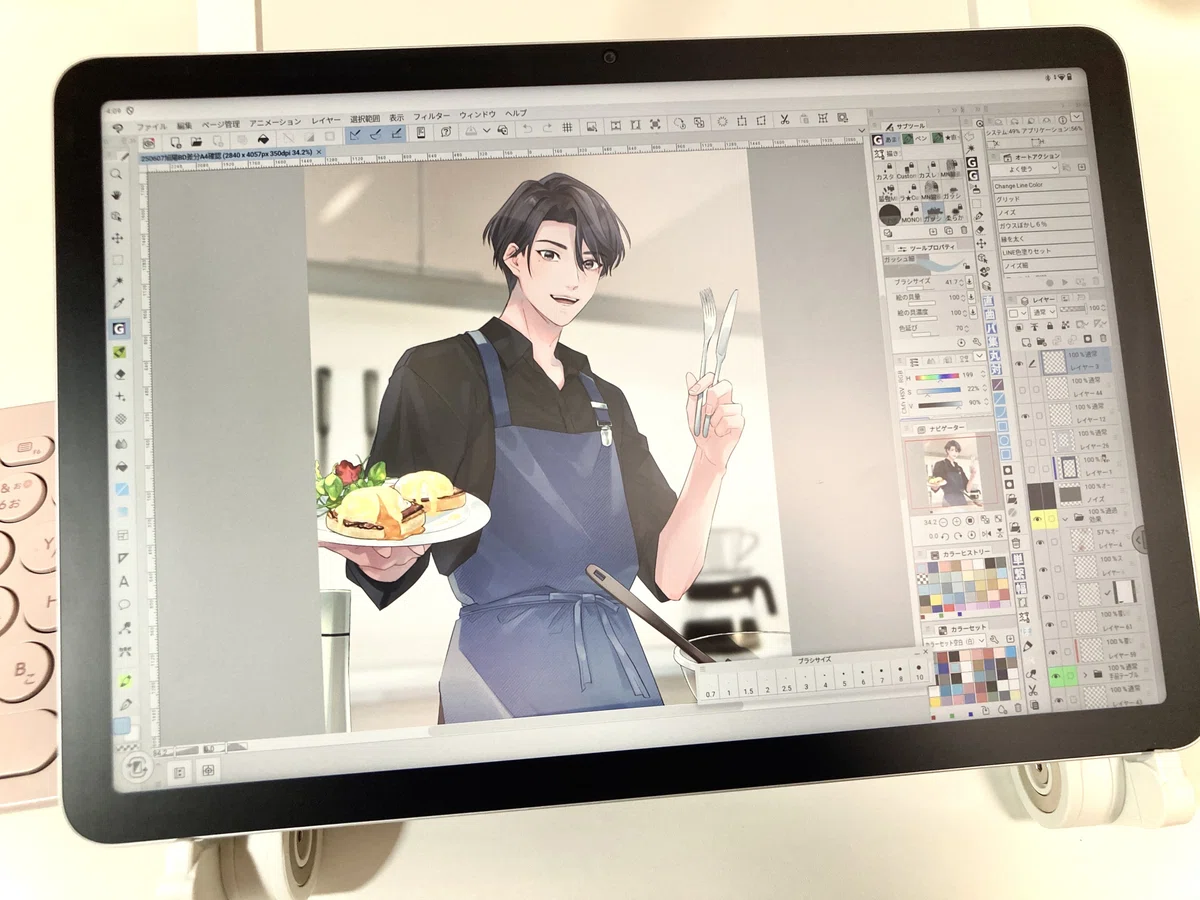
開けました!警告は出ます。
システム:80%、アプリケーション:90〜100
かなり危ういですが、加筆もできました。
色味ですが、かなりきれいに見えますがPCモニターと比べるとすこし赤みを感じます。
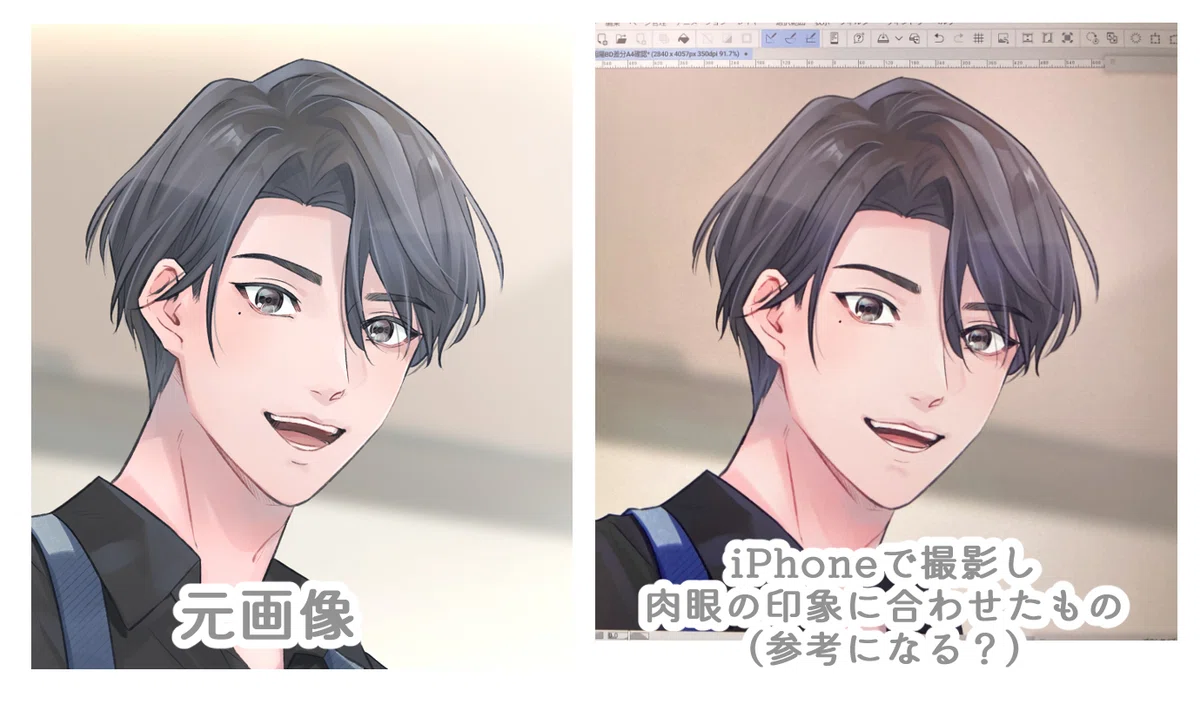
結構赤みが増してる気がします。とてもきれいではあるんだけど。
このタブレットだけで仕上げると、めっちゃ色くすんだ!となりそうなので別端末で確認したほうが良いかなと思います。
カラーパレットを使ったり、モノクロ漫画だったら問題ないです。
目に負担のない程度の明るさながらとてもきれいな液晶です。
使用感、加筆の様子はこちら↓
③A4 カラー 350dpi レイヤー60枚程度効果あり
— どるんぬ✨8月17日旭友オンリー (@dolnne_hnds) September 28, 2025
こちらも警告はあり。加筆のようす
メモリ軽減のためのファイル整理のあれこれがあるんですが長いので記事に
PCと同じくですが、でかいゆがみや大きめの変形に弱いです
色味はPCやiPhoneでみるより赤みを感じます。調整はいりますが液晶とても綺麗です… pic.twitter.com/Te3H8ENWnm
④A4 カラーミニ漫画
レイヤー:30枚程度
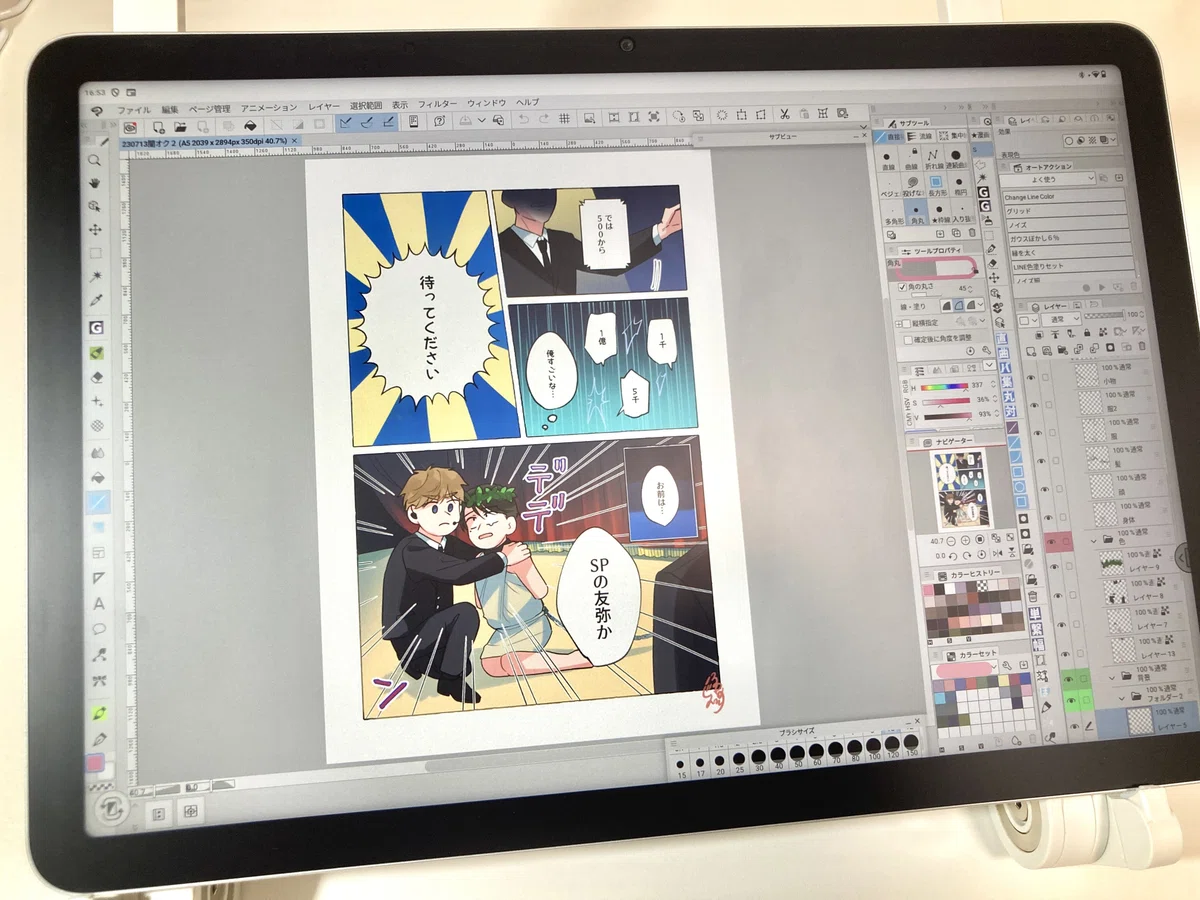
メモリ使用量50%前後
こちら!!サクサクです!!正直この作業ができれば目的達成なのでもう買ってよかったなと思えました。主にこのへんの作業がしたいと思っていたので…書き心地もいいし、最高です。
使用感と加筆する様子はこちら↓
④A4 カラー 350dpi デフォルメミニ漫画 レイヤー30枚程度
— どるんぬ✨8月17日旭友オンリー (@dolnne_hnds) September 28, 2025
サクサクです!この作業がしたかったのでかなりうれしいです。
出先でミニ漫画描けたらサイコ~ pic.twitter.com/6vnAg3G3Ho
⑤立ち絵 350dpi カラー
サイズ:4500×8500
レイヤー:50枚程度
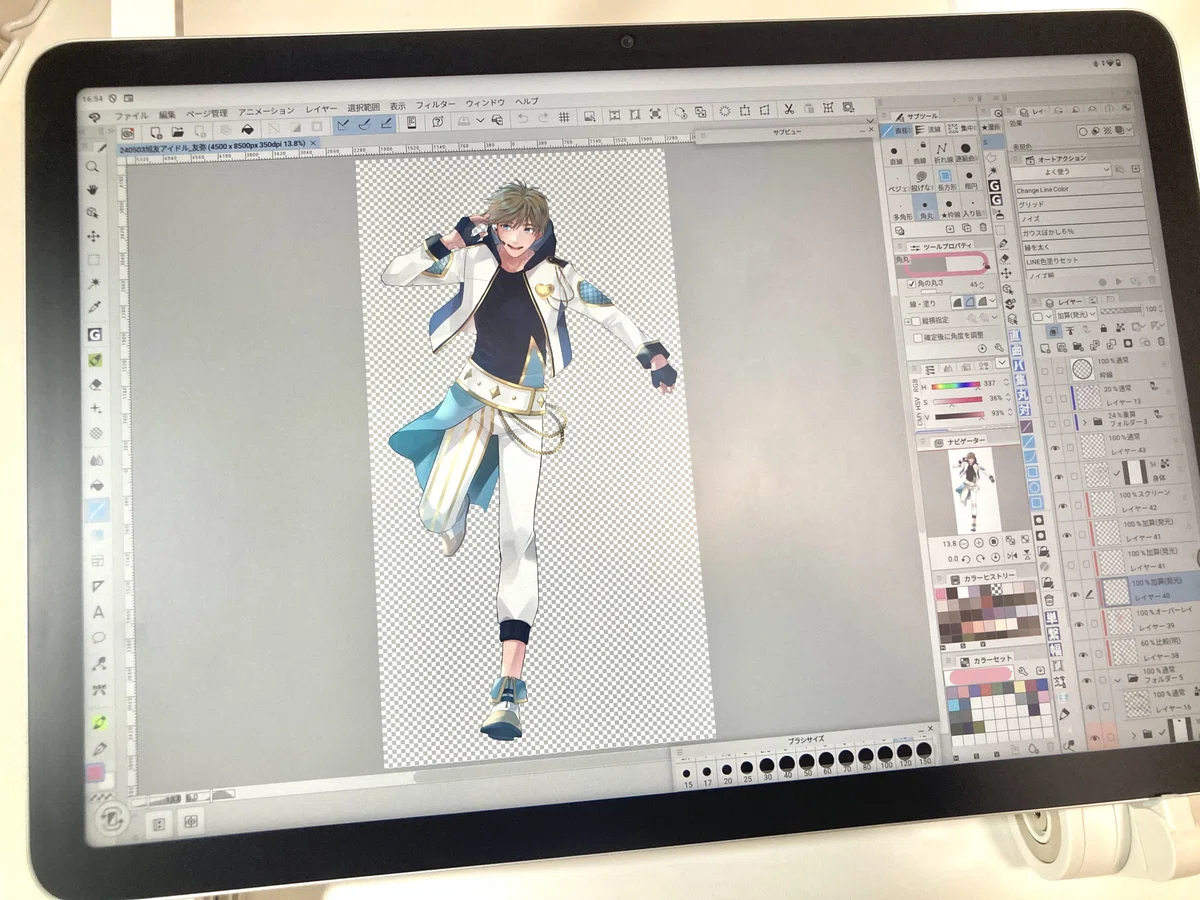
システム:70%、アプリケーション:90%
こちらも開けて加筆はできましたが、警告は出ます。
複数レイヤーのまとめたゆがみや、クリスタの苦手な画像の変形がかなり重いです。
これこそ落ちてしまう可能性がありますね。
⑥Live2D用モデル 塗り込み前
サイズ:3500×6700
レイヤー:200枚
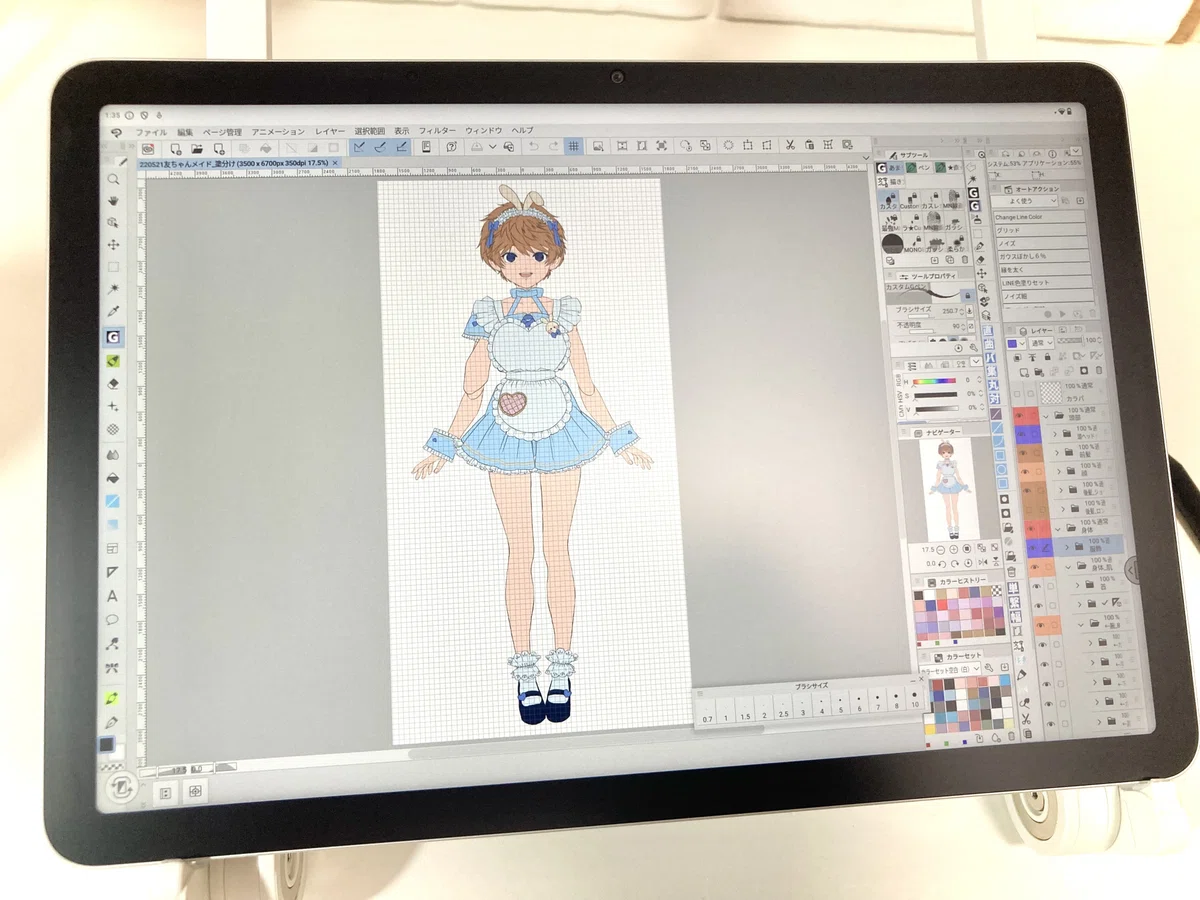
システム:70、アプリケーション:70〜100
なんの参考にもならなそうですが、Live2D用モデルのデータです。
パーツ分けまでで塗り込みもしておらず、サイズも小さい方だと思うのであまり参考にはならなそうですが一応。
開いて加筆はできましたよと記しておきます。
ただ、ここから塗り込んだり効果を入れる作業はかなり危ういと思います。
パーツ・色分けまでならできるかもしれません。
そこまでもわからんか難しいか?
とにかくレイヤー数が多いので難しいかもです。ご注意。
⑦LINEスタンプ 40個仕上がりデータ
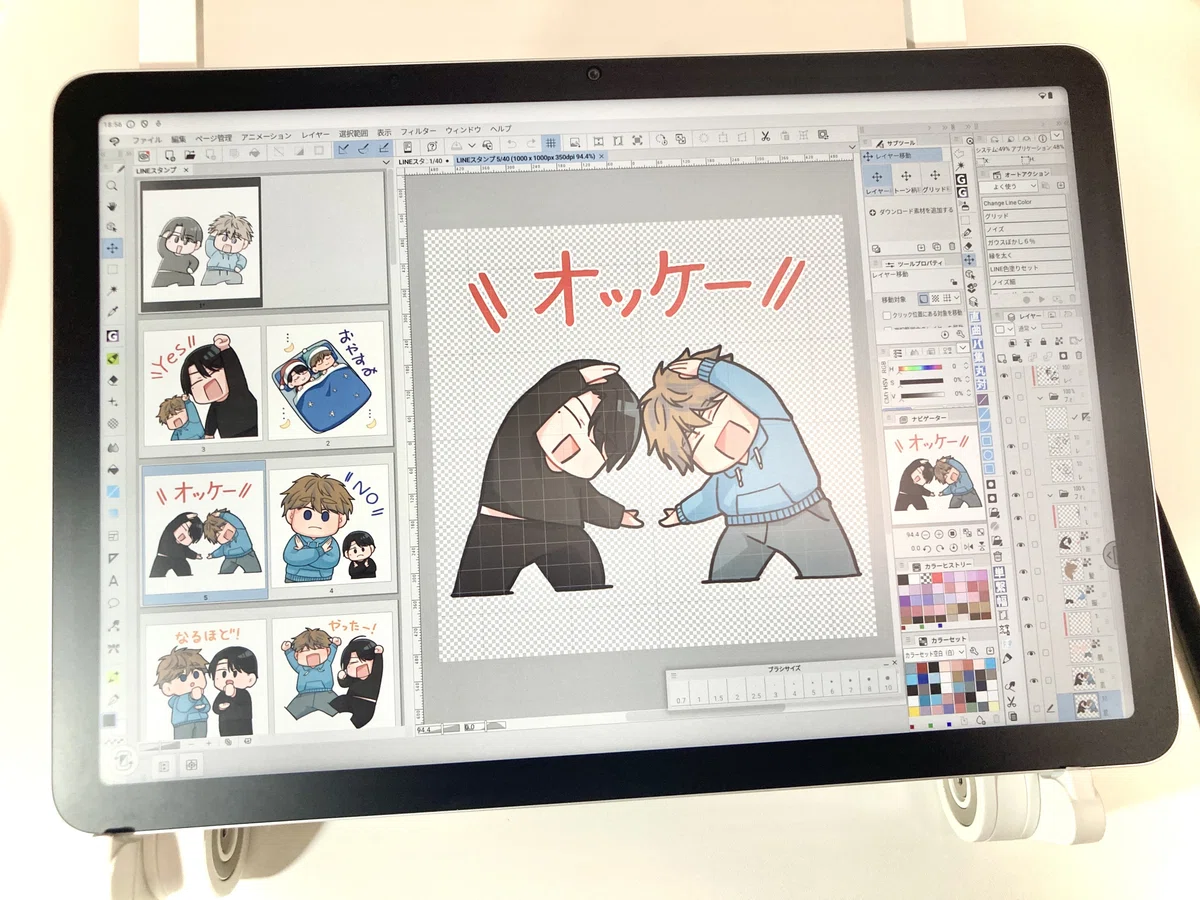
メモリ使用量:50%ほど
こちら難なく作業することができました!
ここから違うVerを作りたくて編集作業をしたのですが、サクサクで作業できました。
ですが、複数ファイルを開くとメモリを超えてしまうので、1データずつ保存して閉じてとやりながら作業しましょう。
また作りたくなっちゃうな😁
⑧3D A4 教室
お借りした3D素材
俺の3D教室01
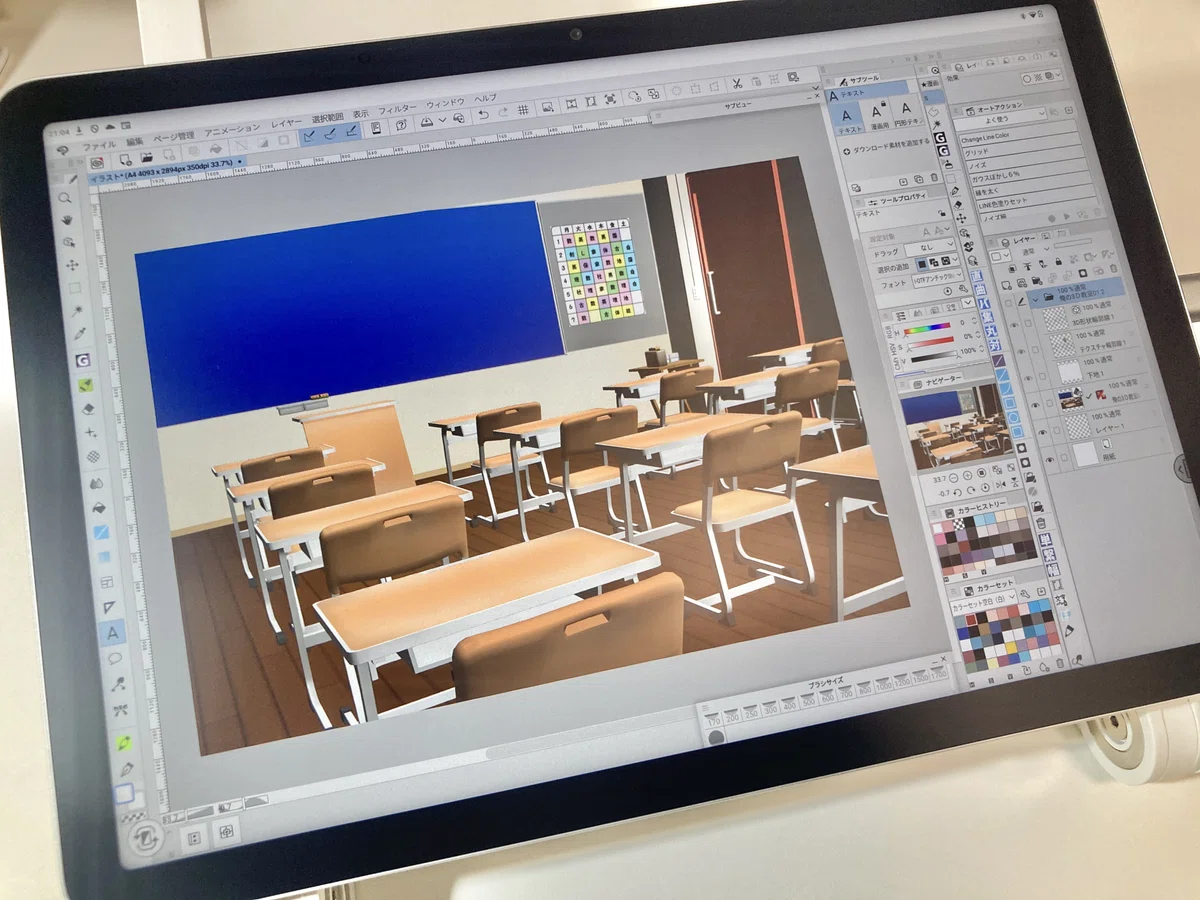
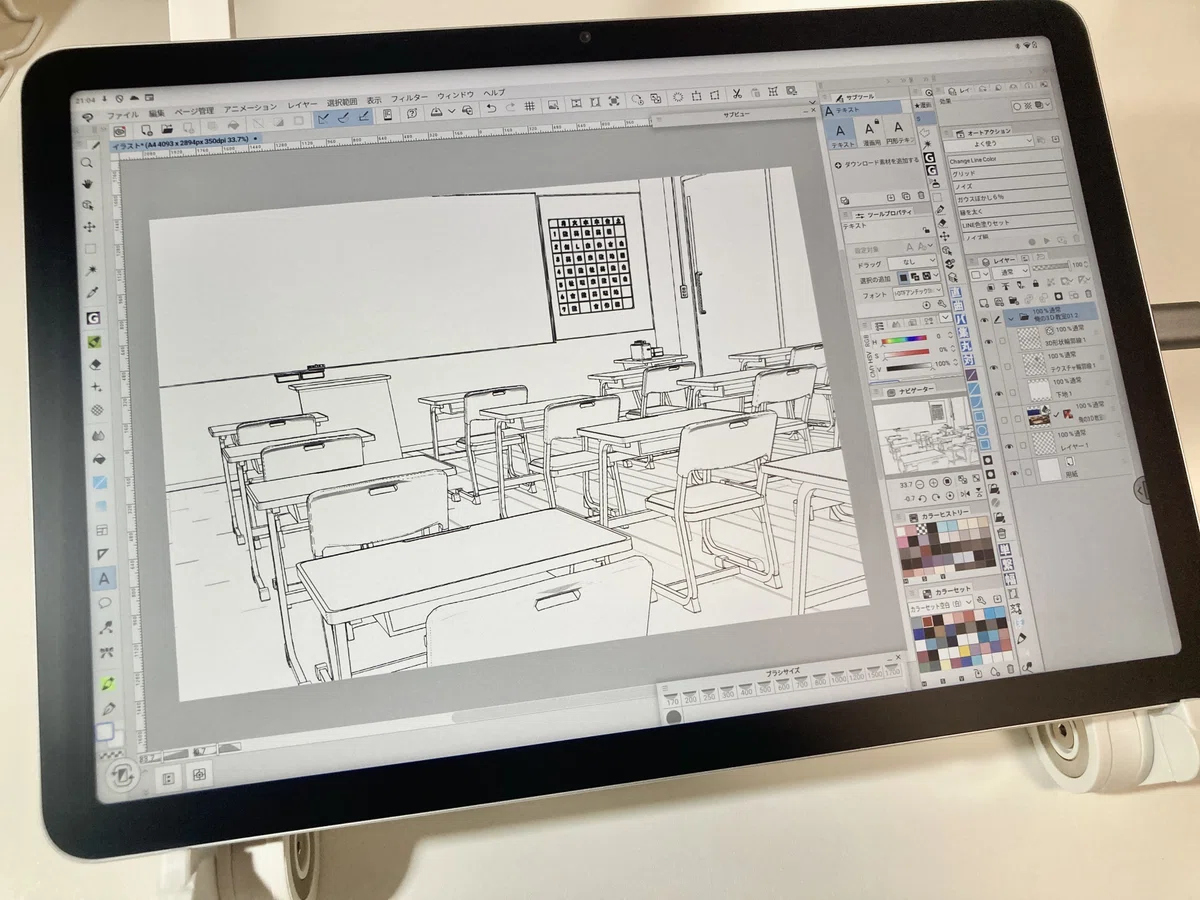
クリスタがバーションアップで3D処理を軽量化してくれたのもあってか、かなりスルスルでした。
結構オブジェクトの多い素材なのですが、LT変換はかなり早かったです。
変換のようすはこちら↓
⑤3D LT変換 A4350dpi
— どるんぬ✨8月17日旭友オンリー (@dolnne_hnds) September 28, 2025
オブジェクトが多い3Dですがかなりサクサクでした。
いつもでかく出力してから縮小するので、このあと8000×6000でLT変換しましたが同じくらいでした!
クリスタのアプデで3D周り軽量化がされたものあり強い
サポート切れたらそういったアプデが反映されなくなると思うと辛い pic.twitter.com/f0gLRBEPqV
※いつも大きく出力してから縮小して使うため、撮影のあとに8000×6000でLT変換してみましたが、同じような感じで変換できました!
2年前とかまで、メモリ8GBのグラボなし化石ノートPCを使っていたのですが、それより快適な気がしてます。
比べるのは難しそうですが。どうなんでしょうかね。
一旦確認は以上です。
また、見せられないものですが、仕事用のクソデカデータも開くことができました。それはカラーの少ないベクターもりもりデータです。
上記の検証の中では一番もたつきました。
どのくらい編集できるかはわかりませんが、いざPCが突然ぶっ壊れたときになんとかサブ機として助けてくれそうです。かなりもたつきそうではありますが。
他にもA4の簡単なカラーを描いたのですが、こちらはサクサクと問題なく描けました。
私的には「こういう作業がしたかった…!」というところですので、大変満足です。
■実際描いてみた&新型について 10/3追記
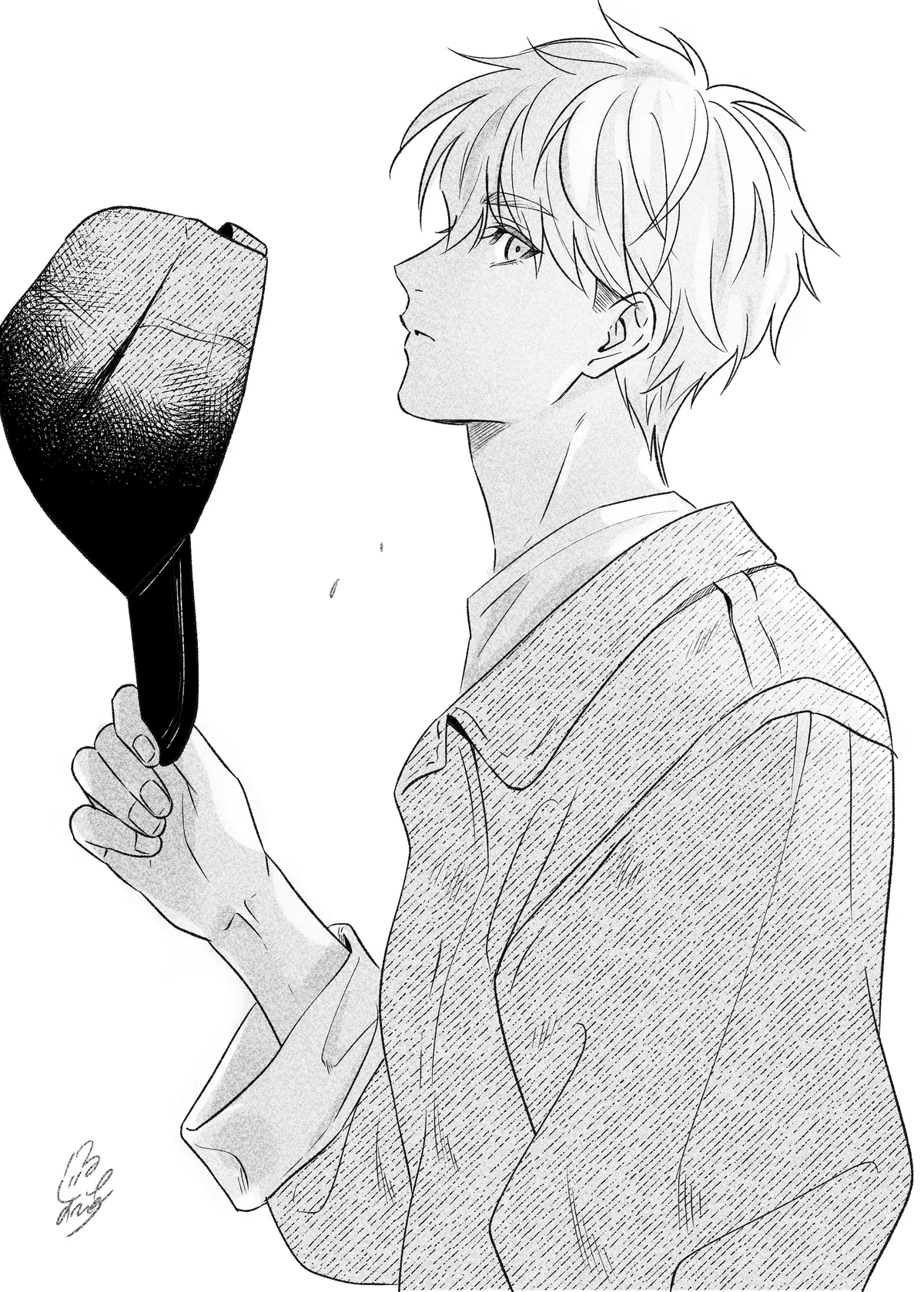
実際にA4イラストを描いてみました!
A4 350dpi グレスケ
カラーじゃないので参考にならないかもなんですが。
続き。何枚か描いてみたんだけど、やはり大きめの変形にすこぶる弱いな~と…PCでもそうなんだけど。
— どるんぬ✨8月17日旭友オンリー (@dolnne_hnds) October 3, 2025
A4 350dpiグレスケ
ただ警告は出なかったしこの後の作業はストロークも素材貼りもカケアミも塗りつぶしもすご~くスムーズ!
ほぼ2K、90Hzはほんとになめらかな描き味です#MovinkPad pic.twitter.com/AKez74U2IZ
ほぼ2K、90Hzは伊達じゃないな~というなめらかさ。
長めのストロークもすごく描きやすいです。
ただやはり、手の接触面の誤操作がすごいです。
厚手の手袋は必須、もしくはやはりタッチ無効にするしかないですね。
私は左手デバイスがあるので切っても良いですが、それが無い状況もあると思います。ちくいち設定を変えるか。
まあ、誤描写は消せばいいんですが。
いつのまにか違う色になってた、が面倒です。
それも柱の位置を変えればいいのですが、できればPCと同じ構成にしたい。
あと、右側に柱があると手を置くスペースができるので描きやすい。
難しいところ。新型では少し良くなってそうなので、もう少し頑張ってほしかった。
あとタブレット初心者わい、
首痛い😂
タブレットの角度がまだ調整中です。
首をとるか手首をとるか。
ぐちぐち言いつつ。
描き味はほんとにね、文句なしです!!!
とにかく、描くの楽し~~~~!!!!
超ハマってます。
新型、発表されちゃいましたが😂😂😂
でも使用用途的に、私は11で満足しているので思ったよりショックじゃなかったです!
11.45インチが本当にね、とにかくサイズが良いんですよ。むしろ思ったよりでかいなと思いました。
机に置くのにぴったしだし、持ち運びにギリギリの丁度いいサイズです。でかければでかいほどいいだろうと思っていたのですが。
そうでもないみたい。
ただ、14はメイン機にできると思います!
11でこの描き心地なのですから、間違いないですし、メモリ12GBは本当に魅力的です。
それなりにしっかり描きたいけどパソコン買っても絵描く以外しないしな~という人にはかなり良いと思います。
持ち運びの点では、ホテルとか、腰を据えて作業できる環境で使うかんじなのかなあと。
私的には、タブレットに使いたい予算をやや超えているので、やはり11でよかった。
半分の7万(ポイント引くと6万)でこれを買わせてくれたの本当にありがとう。
またこちらもレビューが楽しみですね。
「もうちょっとデカかったらよかったのに~でも買うか~」で購入した方はかわいそうだと思います。発表タイミングがちょっとひどいよね。やっと出荷が始まって、キャンセルできなくなってからって。
その辺はもやっとしてます。
あとやっぱな~~~~~~~androidがな~~~~~~
PROなら14万出すぜ!と思っても、OS寿命1年半は笑えない。
がんばって、がんばってセルシスに交渉してandroid寿命伸ばしてくれ。
最近のWacomは買い換えさせたいのかな~という印象。
Windowsで出してほしかった。いずれ、期待。
■androidタブレットとして
クリスタ以外にも、タブレットでやりたいなーと思っていたことがいくつかあるのでやってみました。
①デジタルノート
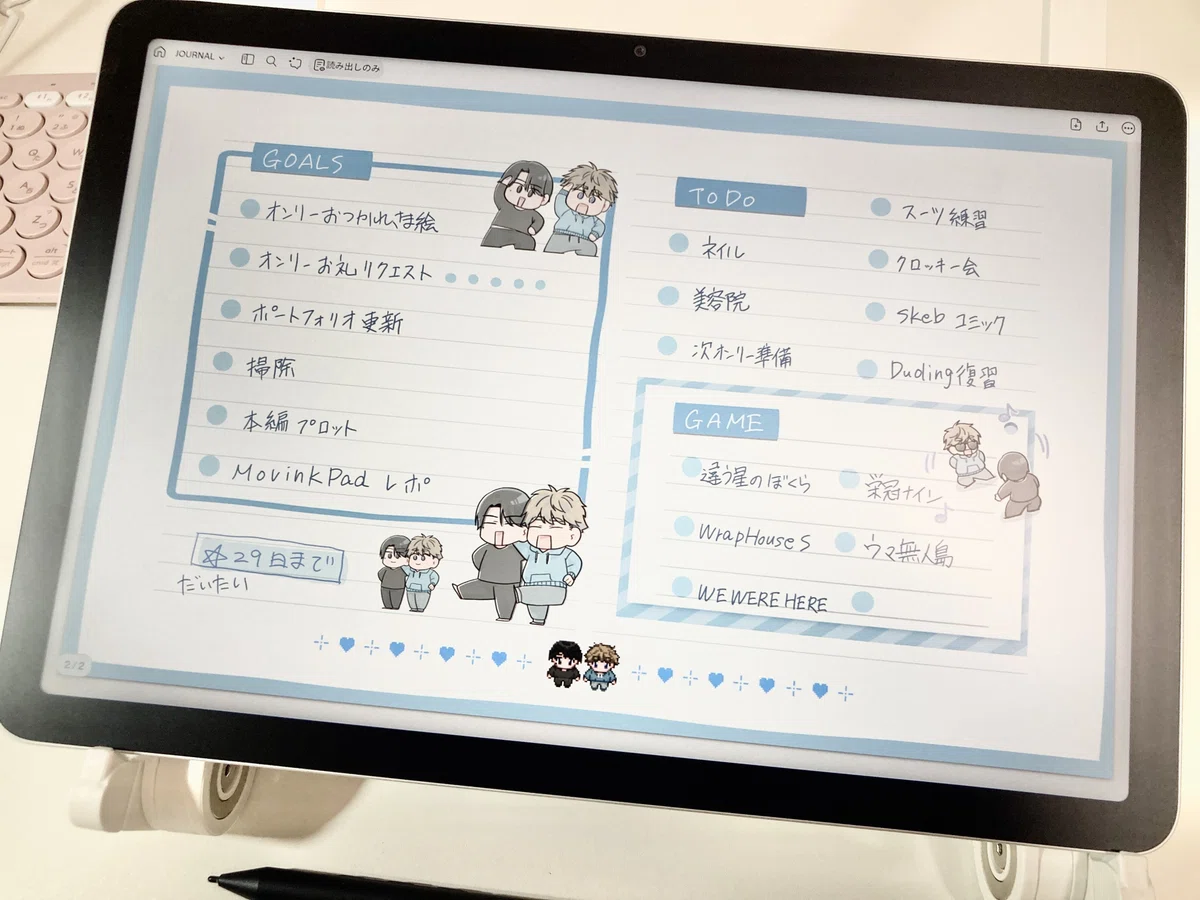
youtubeショートでデジタルノートを作る動画を見るのが好きなのですが、
私もタブレットのアプリを使えばおしゃれなノートを作れるはず…と思ったのですが、
機能が多いのはのきなみ有料で…
そこでたどり着いたのは「goodnotes」でした。
機能はかなり少ないですが、素材を拾ってきたり、自分で作ったりすれば色々できそうです。
ただ、センスのなさと字の下手さはどうしようもなく、おしゃれにはなりきれませんでした。
でも、すごく楽しいです。
アプリの容量も25Mb程なので、お絵かきには支障なさそうです。
②Duolingoなどの語学学習
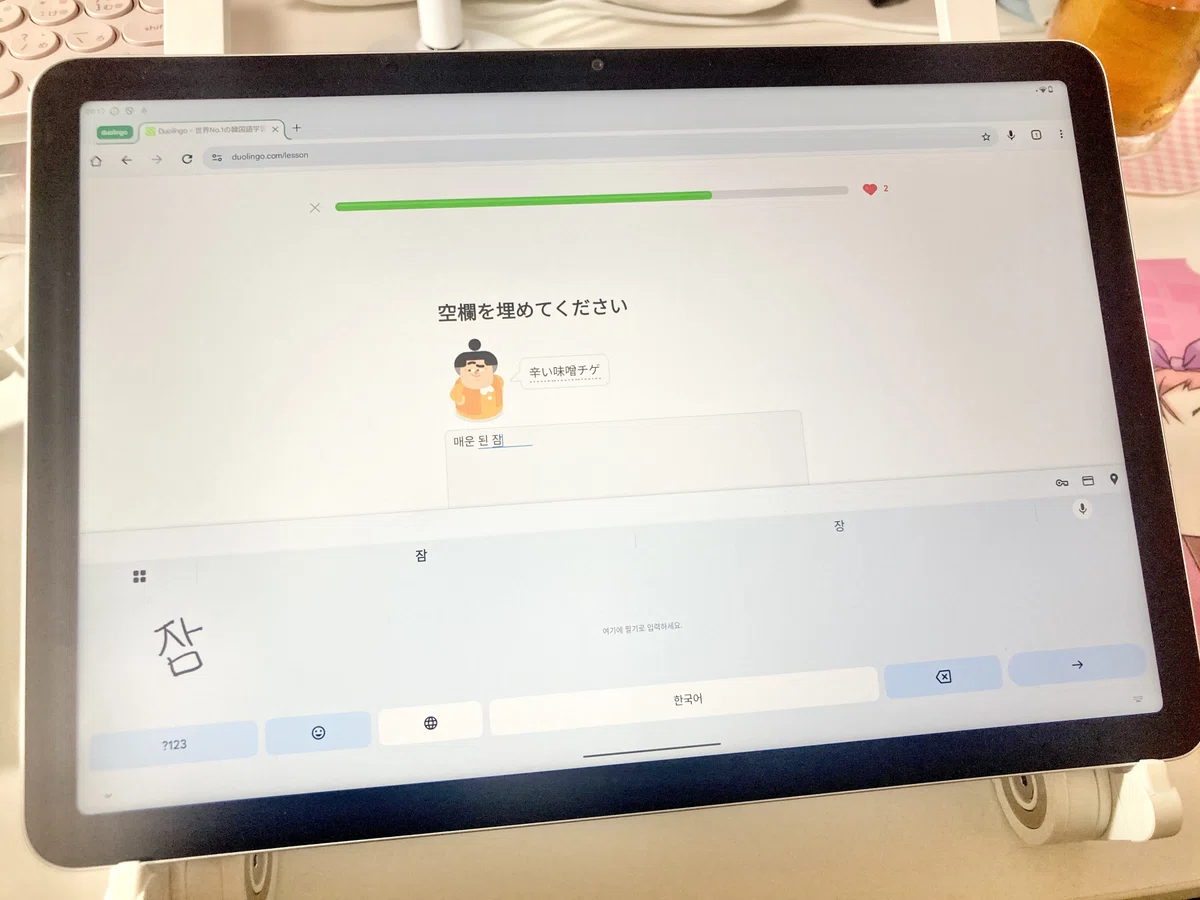
毎日Duolingoをやっているのですが、タブレットでやってみようかなと導入してみたところ、かなりいい!
ただ、アプリだと縦向きでしかできないっぽいので、ブラウザでやっています。
ただやるだけではなく、韓国語のキーボードを手書き入力で導入したら、記入問題がすごく楽しくなりました!
今までハングルキーボードサイトでポチポチしていたので…
すごく、楽しい。
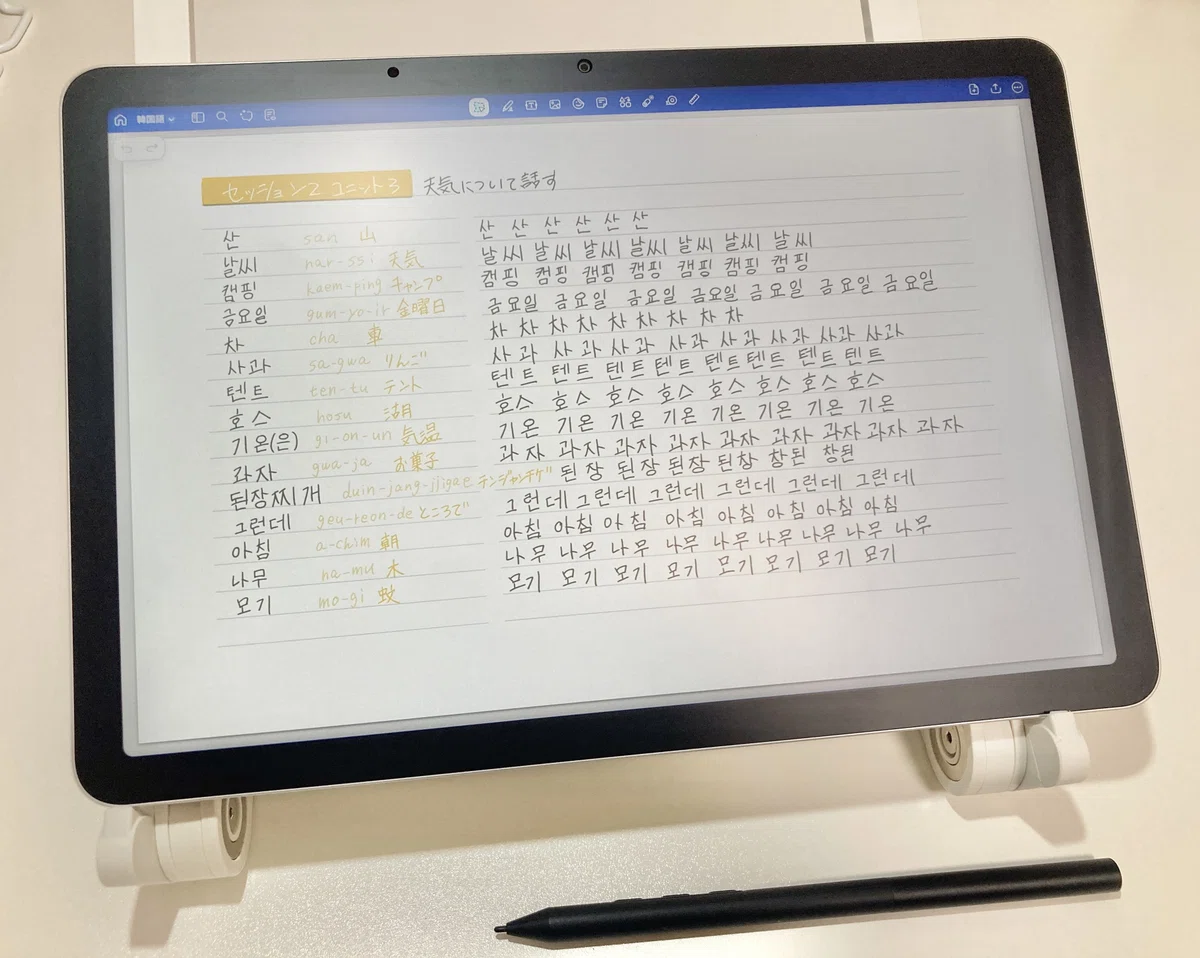
また、goodnotesで書き取り練習とかもしてみました。
たのしいし、とても良いです。
③クロッキー
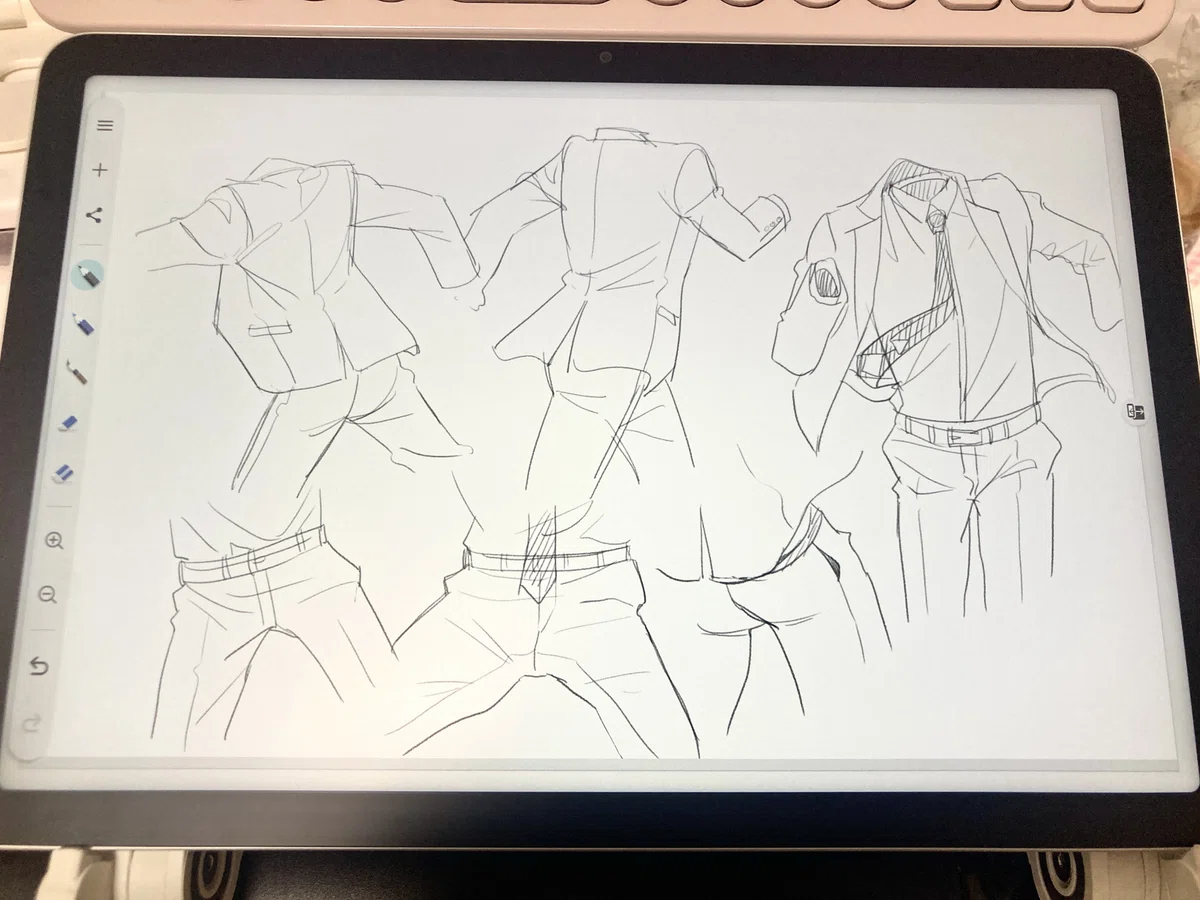
こりゃあ使わんなとされていた、
このタブレットの専用アプリ「wacom canvas」ですが、
シンプルすぎるゆえ、クロッキーにはかなり最適でした。
キャンパスが広いし、鉛筆の筆感はやはり最高だし、ズルができないのでちゃんと練習できます。
ただ消しゴムがかなりだるい。
全消しがないのもだるい(新規作成しかない)
でもクロッキーにかんしてはクリスタでやるよりいいかも?
赤ペンがほしい。
④note編集
この記事はほぼMovinkPadで書いてます。
PCのほうがやりやすいですが、今リビングで作業していて、
いつもと違う環境で作業できるのは気分転換にもなるしかなりたのしいですね。
⑤家族が楽しむ
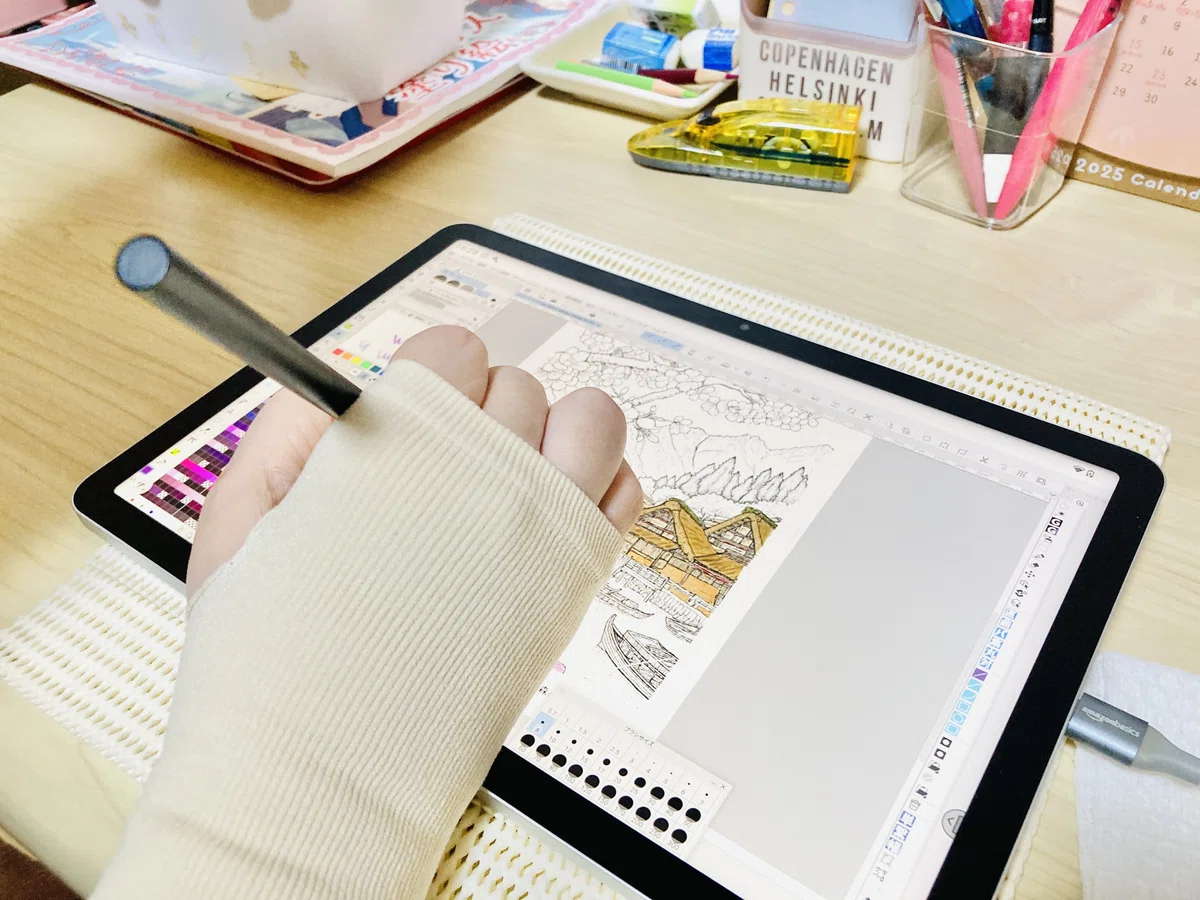
母が趣味の塗り絵をできるようにしてみました。
■周辺アクセサリ
タブレットだけでの作業とはいかず。
いくつか使っているので記載します。
①キーボード
ロジクールK380 Bluetooth
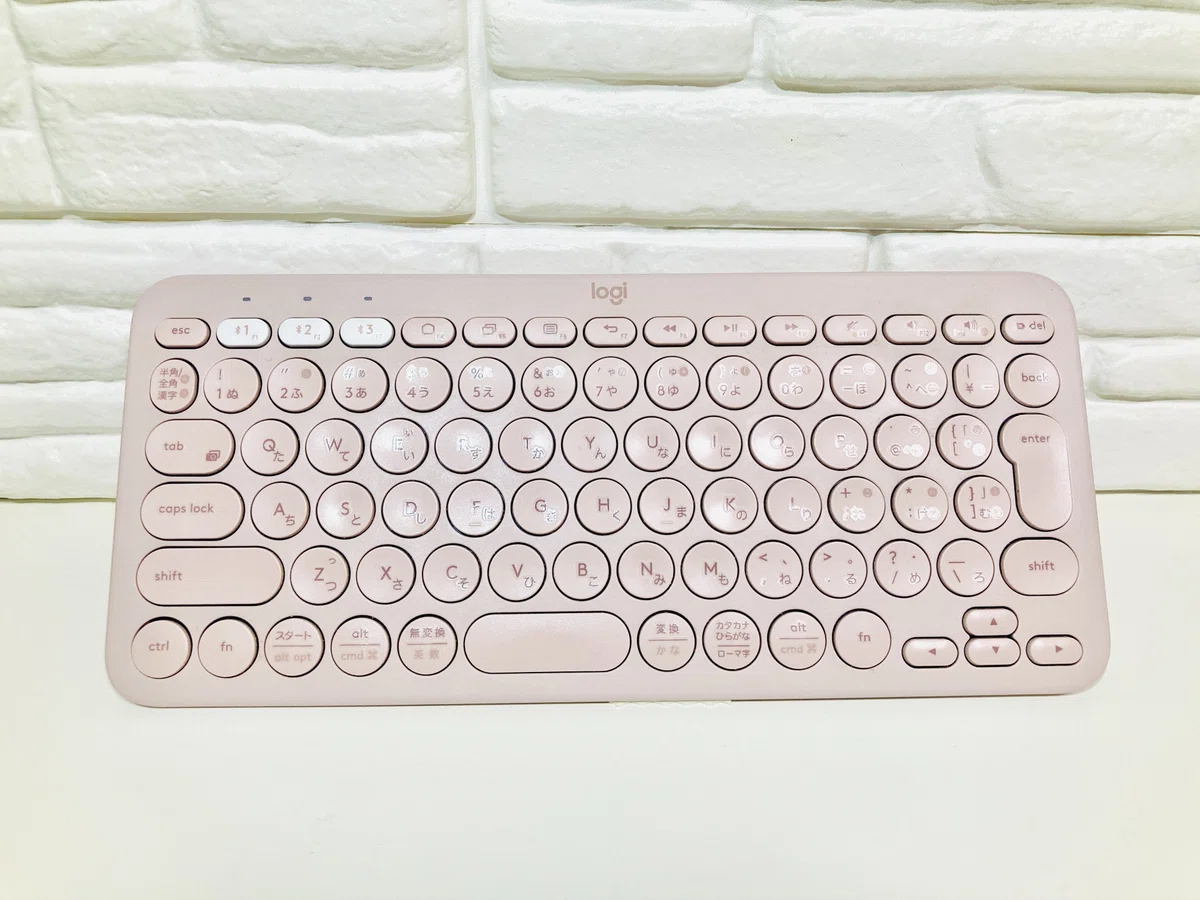
PCでずっと使っているワイヤレスキーボードです。
3デバイス繋げられるので、PC、スマホ、タブレットで割り当てています。
とてもかわいくて気に入っています。(頂き物です、ありがとう)
クリスタのショートカットはすべてこのキーボードを使っています。(左半分)
小さめとはいえ、出先で使うのはどうだろう。
タブレットだけでも作業できる練習もしたほうが良さそうですね。
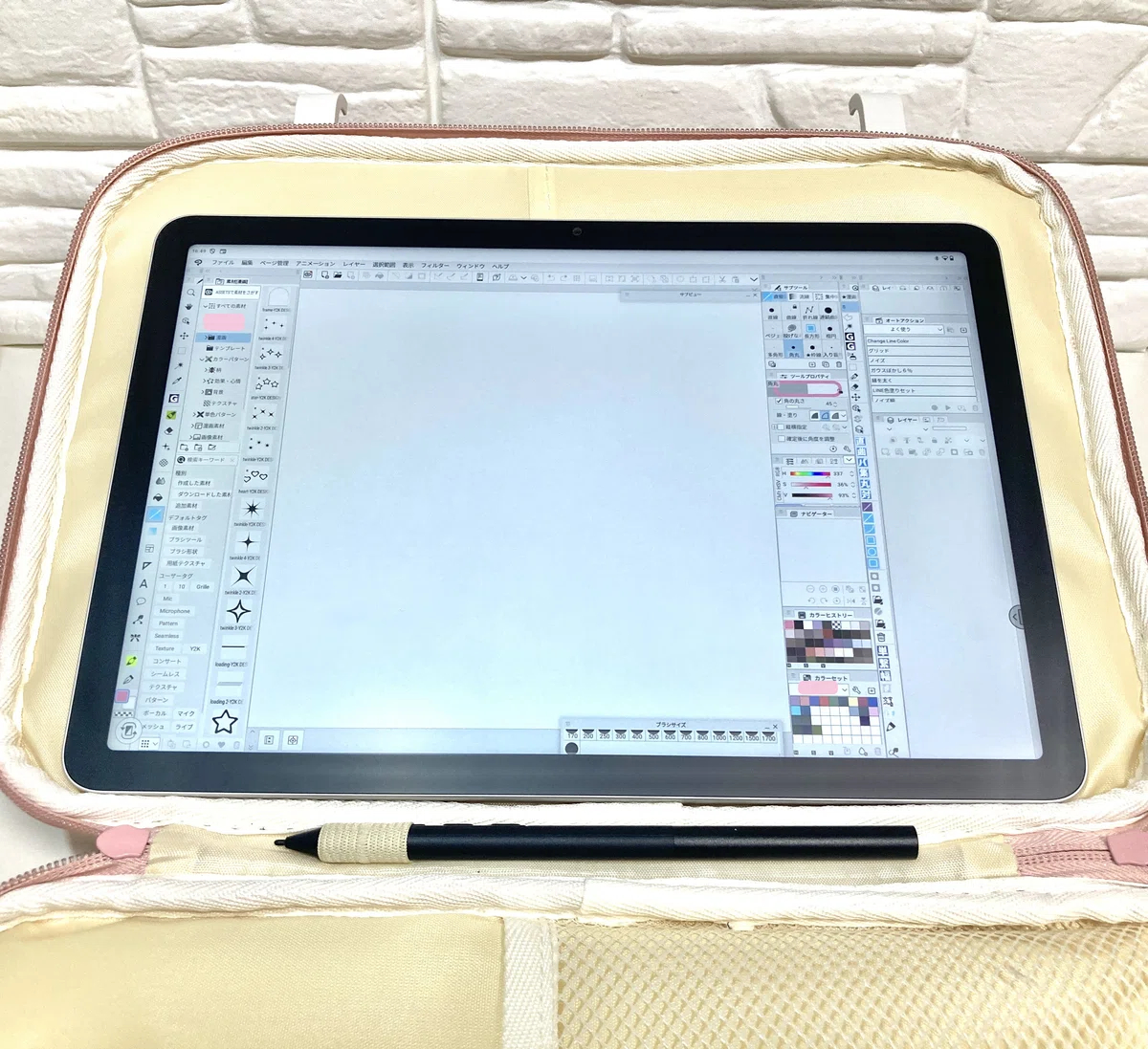
②クッションケース
11インチタブレット用(ほんまか?)
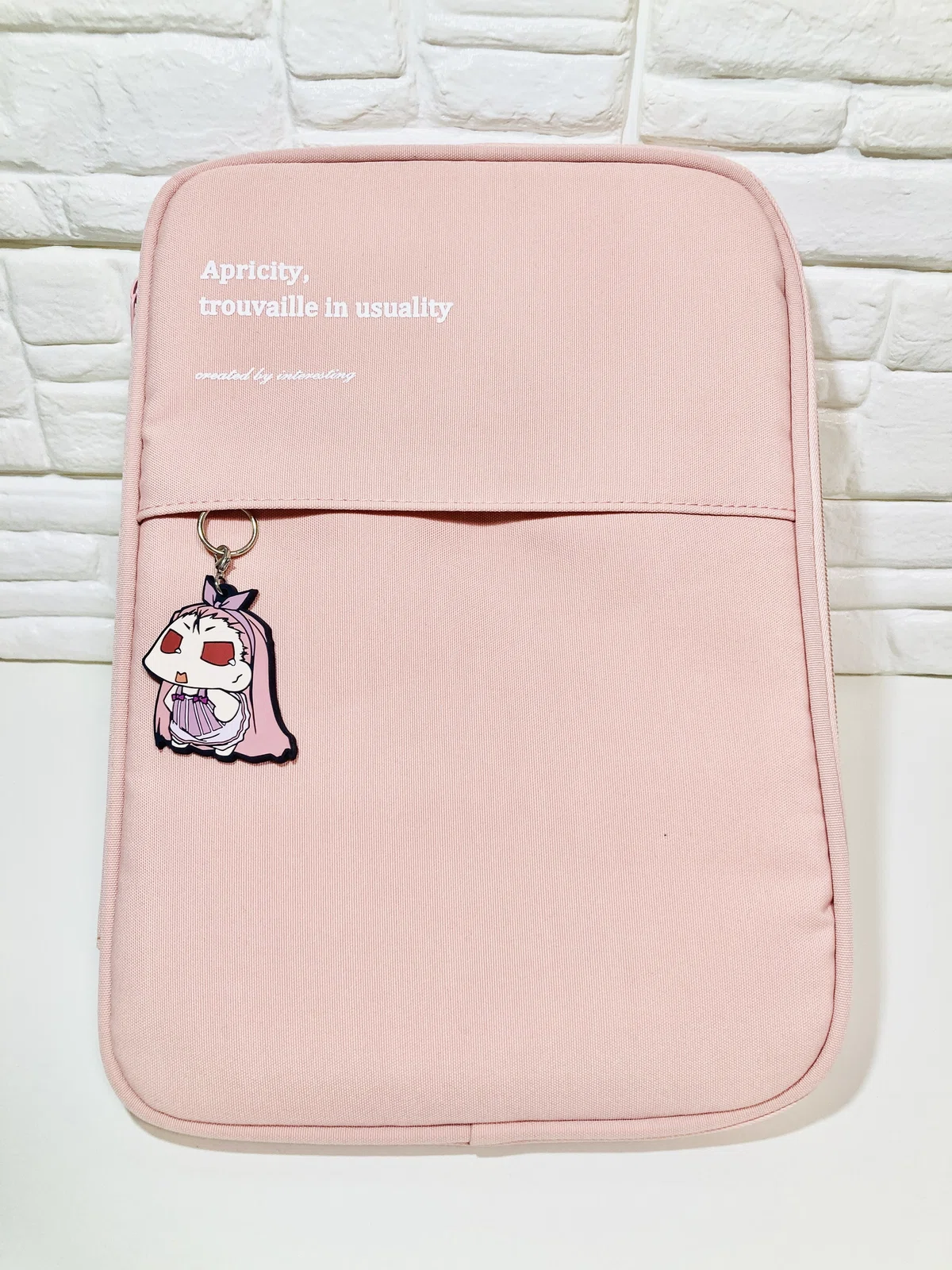
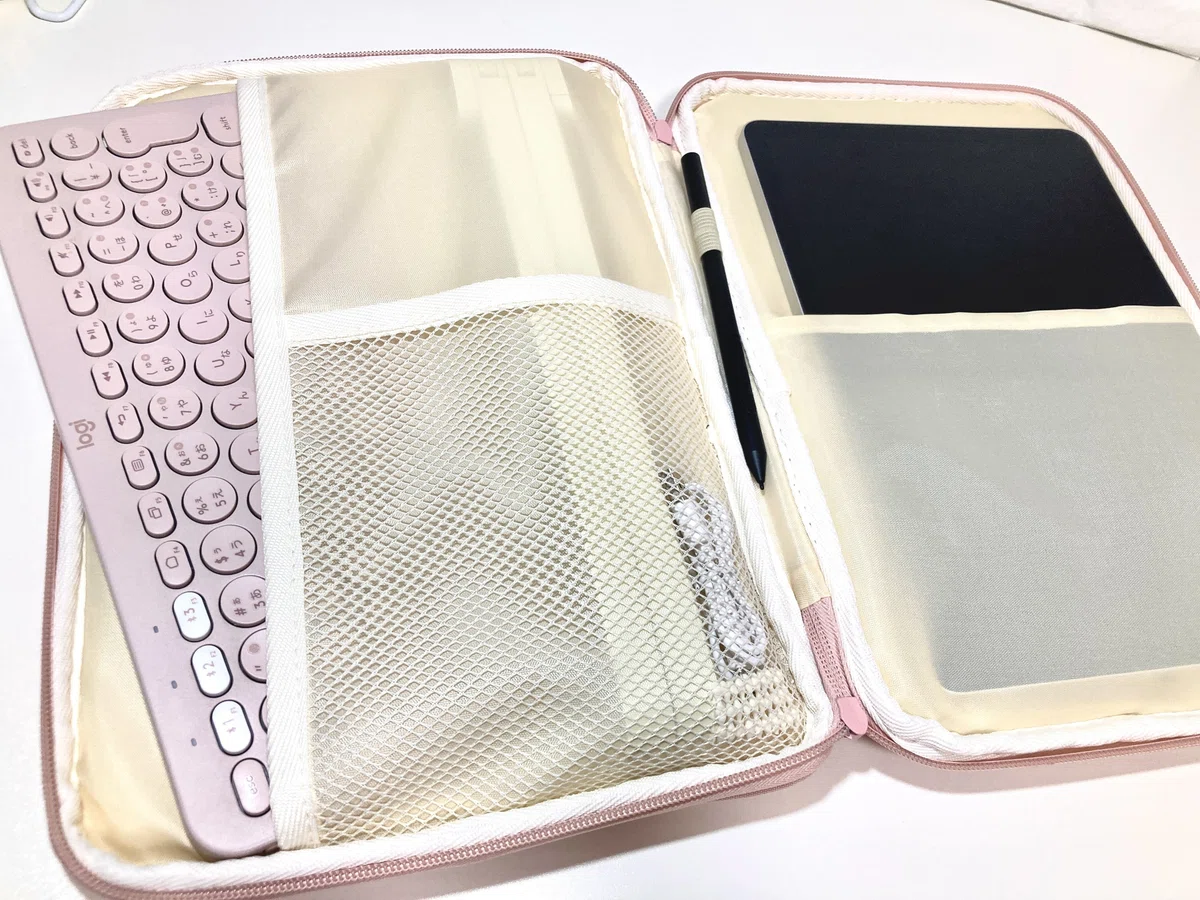
サイズ確認はしたものの不安だったのですが、
タブレットだけだとむしろかなり余裕がありました。
ですが、私はキーボードとスタンドを入れるのでかなりパンパンです。
クッションはかなり厚めなので安心感があります。
余談ですが、こちらの商品「中の生地色は時期によって違うし選べないしポケットの形状もわからない」
とかいう変なギャンブル商品だったんですが、(楽天)
興味本位で買ったところ、
外ピンクに対して中黄色、ポケットは縦スリットタイプでした😆
なんやこれ。でもこれでよかったなあ、ガワがかわいいから満足。
公式カバーが出ましたが、私は買わないことにしました。
た、たけ〜〜
そのうえ、レビューをみると蓋がペラペラでこれでこの価格?とどうしても思ってしまいます。
あと、布地なのがちょっと…
手触りは良いかもしれませんが汚れたときに拭いたり、消毒ができないのが難点です。
ペンにグリップを付けるようになったら入らないし。
角は守りたいんですけどね。
背面シートを貼るのもいいかなと思っています。
あと、もっとざりざり感ほしいのですが、市販のペーパーライクじゃあんまり変わらなそうなので、液晶もこのまま使ってみます。
家で使うときはクッションケースをつけたまま使ってみてます。
使わないときはしまって。
ペンも収納できるしいい感じです。
③折りたたみスタンド
エレコム ELECOM
ノートPCスタンド スタンド 折りたたみコンパクト ホワイト PCA-LTSC2WH
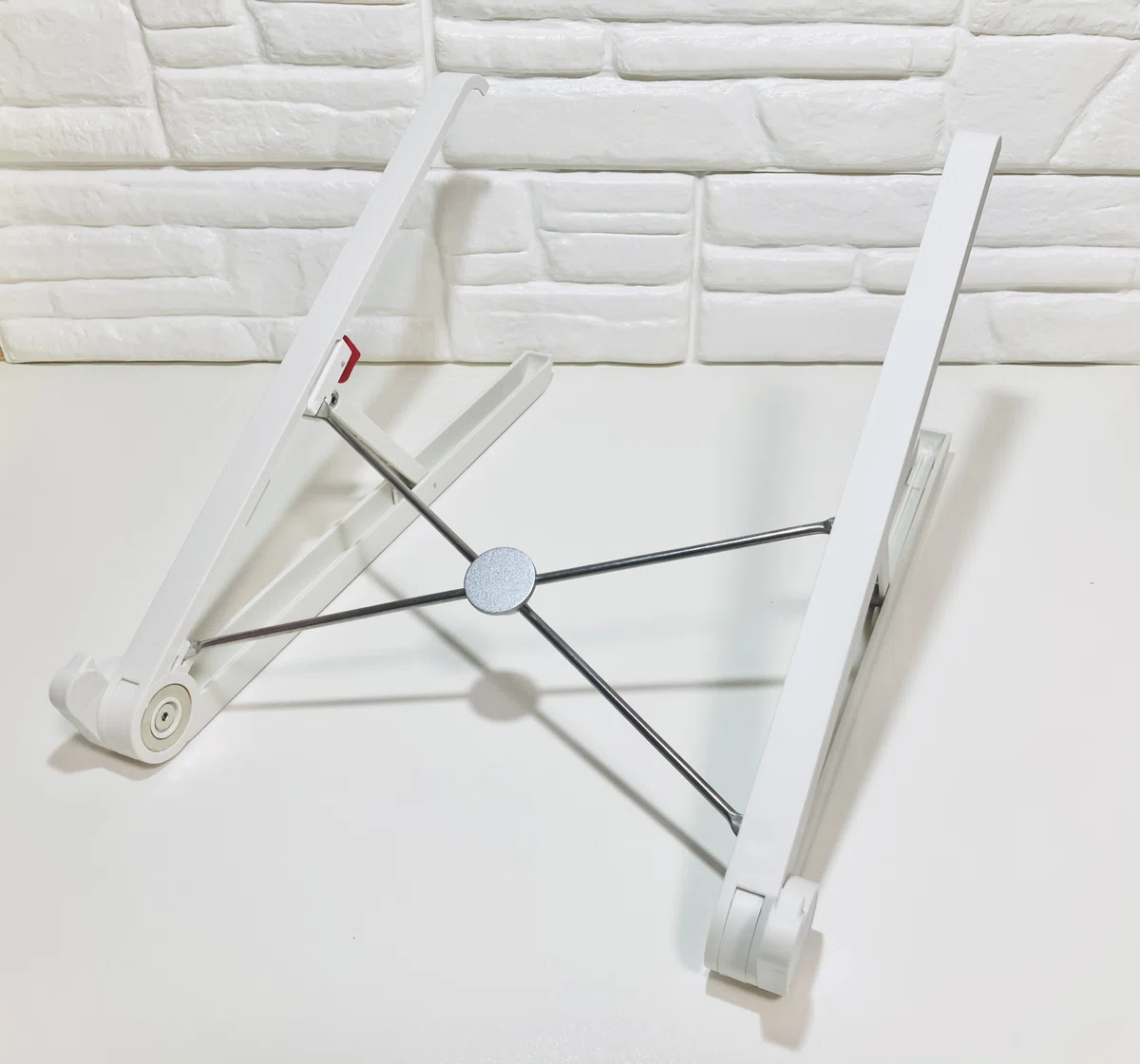
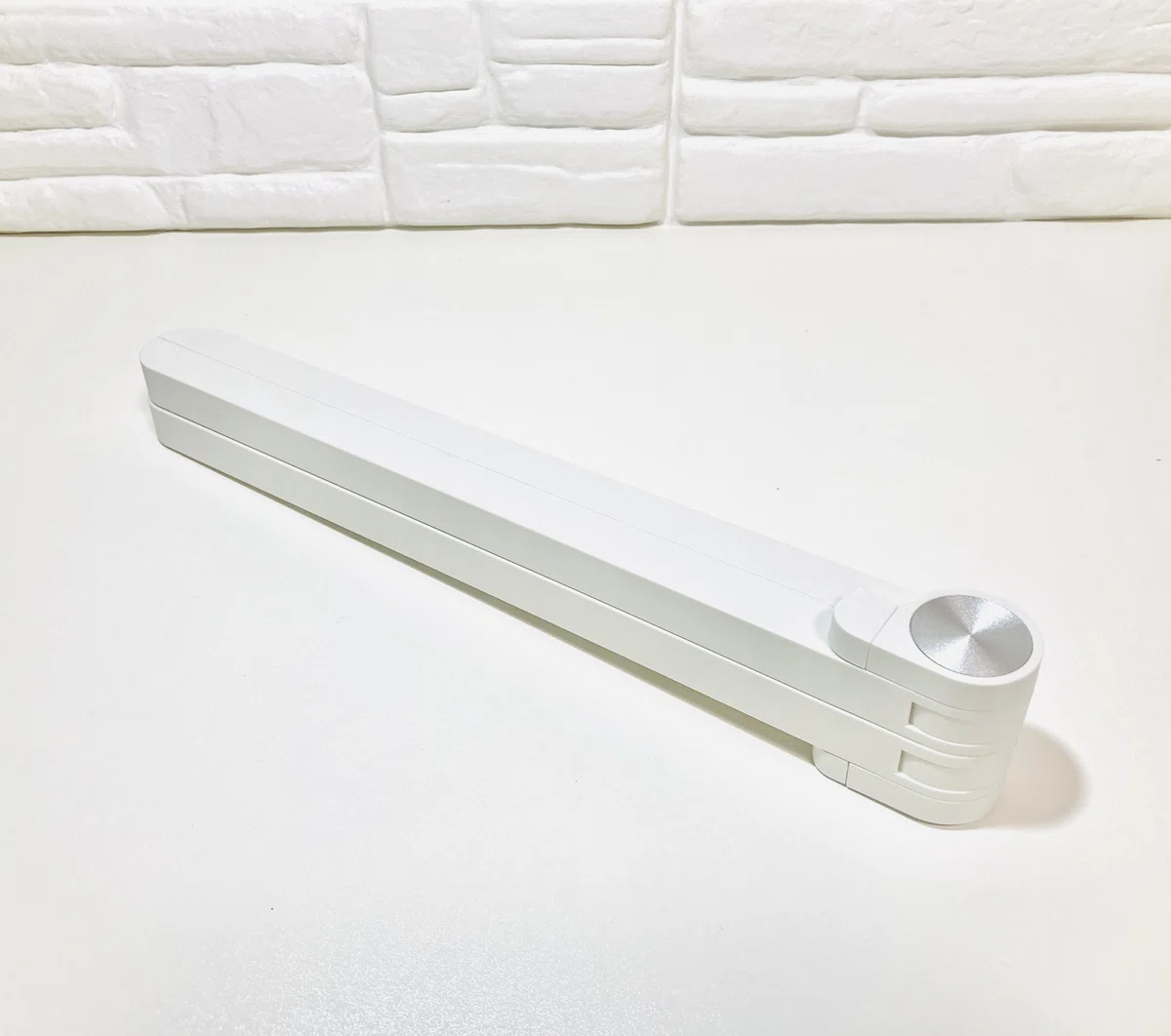
公式ケースを断念したことでスタンドが必要になりました。
タイプ迷いましたが目についたこちらをポチり。
でもこれが!かなりよかったー!
程よく重いしコンパクトになる。
奥行きがかなりあまるけどそこにスマホとかキーボードおける。
(スマホはスタンドひっかけて使用)
もっと適切なサイズのものがあったかも。
高さ調節もできないので、そのあたりは要注意です。
私は角度もとてもちょうどよくて気に入っています。
とにかくずれないのと、机から若干浮くのと、ひっかける爪のところの幅が調整できるのがいいです。
爪かなり小さくできるのでじゃまになりません。
これにしてよかったなあと思います。
★10/3 追記
ノートパソコン用だと、角度が低い!
ただし、普段板タブ派の私、角度が付くと描きづらい;
慣れるか、調整していきたいと思います。
④グリップ
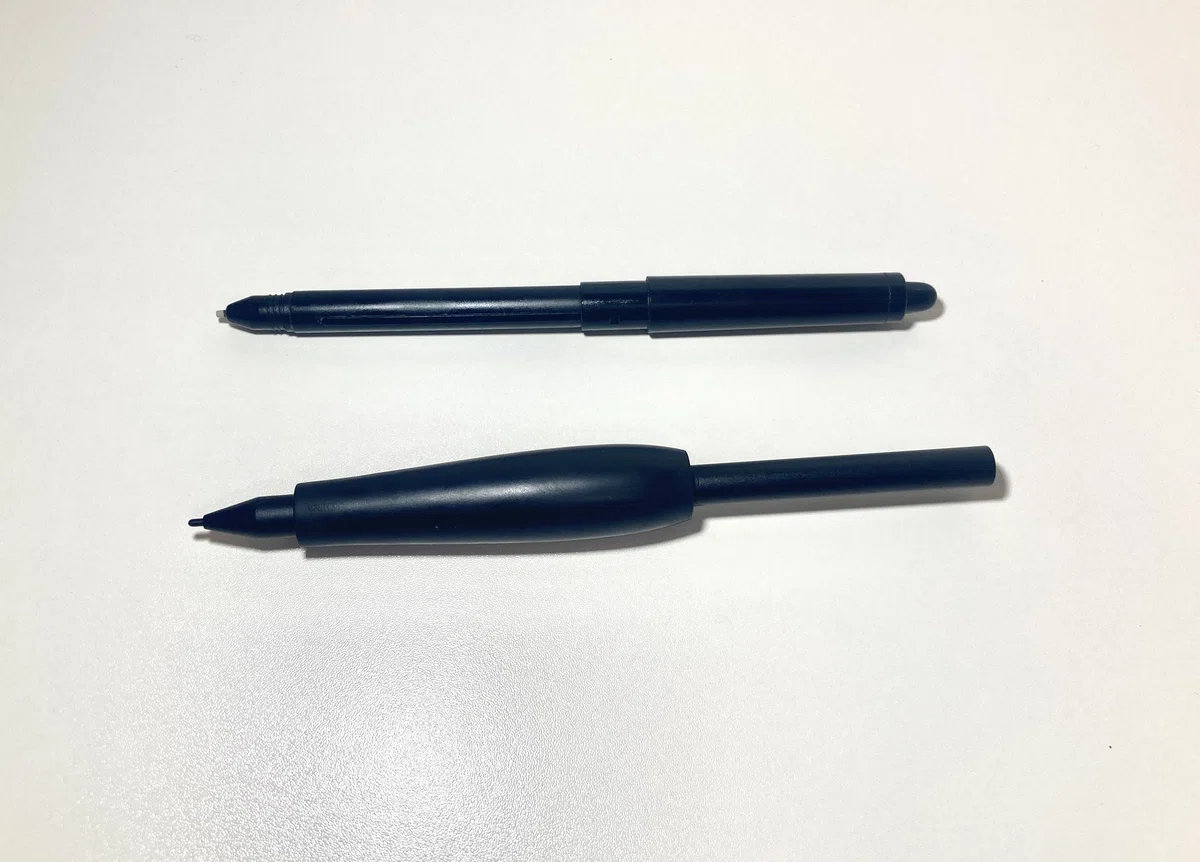
下PRPペン3にグリップをつけたもの
今のところせっかくなのでそのまま使っていますが、
そのうち板タブのグリップを流用予定。
ぶっといのを逆さまにして使ってます。
もしかしたら他のものを使うかも。
⑤ハンドウォーマー
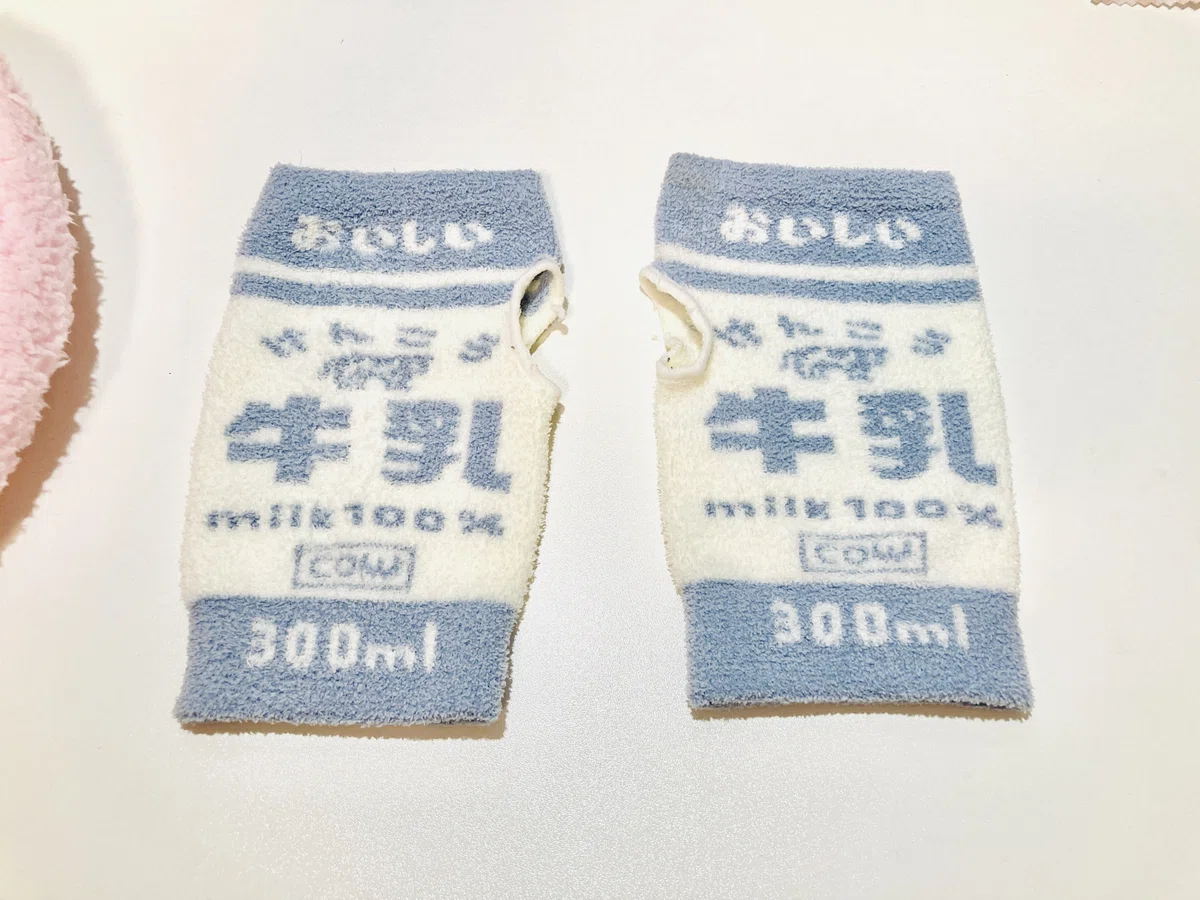
前述のハンドウォーマーです。セリアです。
結構分厚いのでパームリゼクション対策になります。
出先で使うにはかわいすぎるのでもっと無難なものを調達しようと思います。
もうちょっと寒くなってきたら百均にいっぱい並ぶと思います!
■気になるところ
ま〜〜〜あります。残念ながら。
いくつか書きます。
①androidOSのクリスタ寿命が短い
こちら一番の懸念点だったのですが、
クリスタはandroidOSを最新の4つまでしかサポートしてくれません。
しかもこれがかなり早くて、
類似品のMagic Drawing Padは、android12でなんと1年半ほどでサポートが終了してしまいました。
MovinkPad11は14です。現在のサポート対象は13〜16です。
うーん、短い!
望みはOS更新でしたが、MDPはOS更新せず新型として14を出すという。
MovinkPad11もOS更新対応がない説が濃厚です。
もう次のモデルを作ってるんではないだろうか。
クリスタを初期搭載しているのだし、wacomが頑張ってクリスタと交渉してくれないかな。
ですが一応そのまま最終対応のVerまでは使えるようなので、
使用感も現状でいいのでこいつと心中するつもりでいようと思います。
ただ、更新できないクリスタに月額プランで入り続けなければいけないのがムッとしてしまいますね。
アプデできないなら安価版か買い切り版を出してくれ。
②ファイル移動がクソめんどう
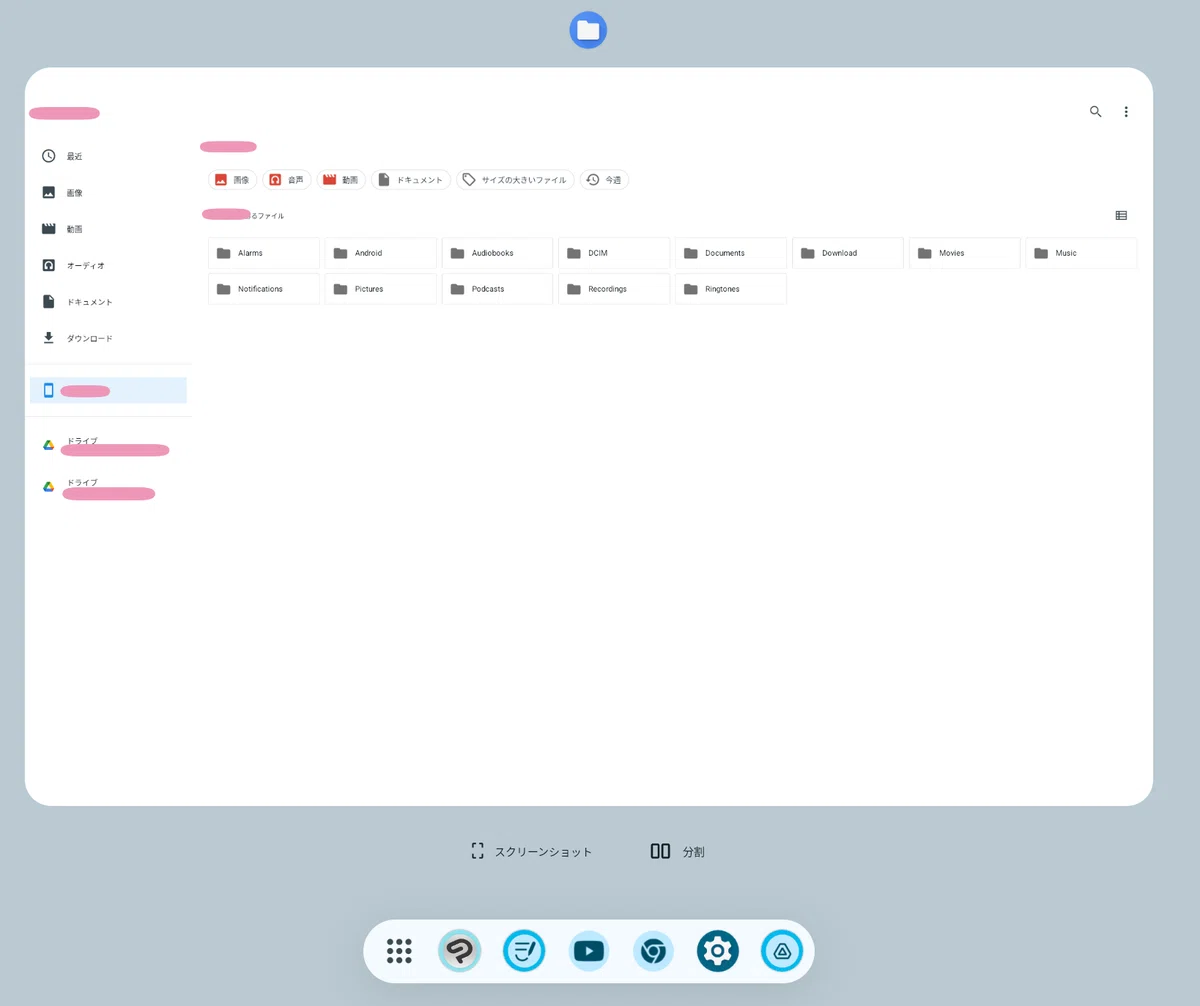
このタブレットはデータを「ファイル」で管理するのですが、こいつの扱いがかなりめんどう。
というのも、クリスタが「使用メモリを抑えるならデータをDocument内のclipstudioフォルダに入れなさい」と言ってくるのですが、
このファイル移動がかなり面倒です。
タブレットで新規作成データで作業する分にはいいのですが、
PCのGoogleドライブやブラウザからなにかしらダウンロードしたときに、
ダウンロードフォルダに保存されるため、(選択できない)
このデータをちくいちclipstudioフォルダに移そうと思ったらこれがかなり遠いです。
なんぼタップせなあかんねんという遠回り。
Winのエクスプローラーのクイックアクセスみたいなものがないんですよね。
クリスタの言う事きかないでダウンロードフォルダから直接編集したり、クリスタクラウドの同期からDLすればそのまま使えます。
私はGoogleドライブでデータのやり取りをするため、かなりネックです。
外部メモリを使う場合にもファイルを移動したほうが良いと思うのですが、面倒そうです。どうなんだろう。
慣れるかな。
なにかうまいやり方があれば教えてください。
wacom canvasで書いたものもこのフォルダに勝手に入り、削除するばあいはこのファイルから削除することになります。
結局ここで管理することになるので、wacom shelfは使わないですね。
③ペンの替芯入れのキャップがゆるい
つかっているとカラカラとすぐ緩んでしまいます。
なんか、可愛いテープとかで止めようかなあ…
④クリスタで>やスクロールバーのエイムがあわない時がある
ツールやレイヤー一覧をそのままペンでスルスルスクロールできるのはすごく良いです。
ですが、折りたたまれたものを展開するときなど、>やスクロールバーがなかなか反応しないときがあります。
これは、表示を極小にしているのが悪いのですが…
うまく行かないときにちょっと手が止まります。
⑤レイヤープロパティが幅によって非表示になってしまう
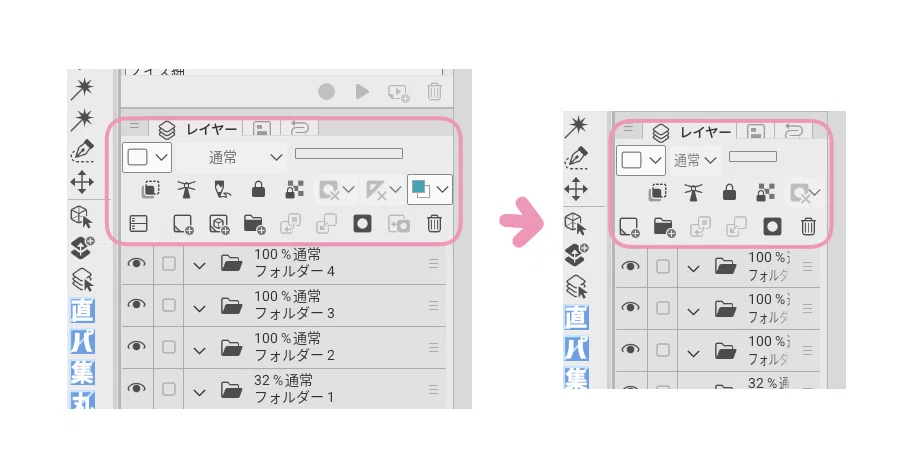
できるだけキャンバスを広げようとしたときに、レイヤー一覧の柱を最大まで狭くすると、
いくつかのツールアイコンが消えてしまいます…
MPだけじゃなくタブレット仕様かな?と思いますが、
私は下書きレイヤーやベクターを使うので、不便に思いました。
ですが、マスクなどはクイックアクセスにいれていたりするので、このへんもそうしたほうがいいかもですね。
せめて表示させるアイコンを編集できたらいいのですが。
いいやり方があったら教えてください。
⑥変形時の「確定」「キャンセル」の位置が逆
これもタブレット版仕様ですか?めっちゃ間違える
⑦首痛い
タブレット初心者ゆえ。私のせい
⑧よわよわパームリゼクション
前述のとおり。もうちょっと頑張ってほしかった
⑨バッテリー
消費がかなり早いです。
と思って、充電しながら使うと、クリスタだと充電が追いつかないようです。たぶん。ちょっとちゃんと見ておこう…
バッテリーについては詳しく記事を書いていた方がいたので探してみたください(他力本願)
こんなところですかね。
■まとめ
長くなってしまいましたが以上になります。
文句もたれましたが、結果、超満足です!
かなり楽しんでいます。
冒頭で書いた目的はとしては
・A4簡単なカラー絵
→サクサク
・A4簡単なカラー漫画
→サクサク
・B4漫画ベタトーン
→1Pずつ気をつければできそう
・仕事
→できなくはなくはなくもなくはない
ただ、やはり私の作業内容だとメイン機にはできません。
数十ページの漫画を一機で完結させたり、
高度なLive2Dモデルを仕上げたり、
そういうような作業はやはりipad PROが良いと思います。
使ったことないから知らんけど。
これはサブ機だったり、
そんなに大きなデータを扱わないのに、
ipadPROのような高価なものを選択するのが悩ましい方、
ipadの書き味が合わなかった方などに、いいかなとおもいます。
ですがやはりOSサポートや性能から見ても、
PROとは比べる対象にするのも難しいほど差があります。(たぶん)
使えるアプリも違います。(PROCREATEなどが使えません)
重いデータを扱う仕事をipadで完結させてる友人が40万程かけたipadを導入し、サイコ〜!と言っていて、次元がちげぇぜ!と思いました。
私はそれならばPCを強化するので…
本当に環境次第だなと思います。
この拙いレポートがなにかの参考になれば幸いです。
超個人の感想ですけど。
とにかく「楽しい」ってことだけ伝われば…
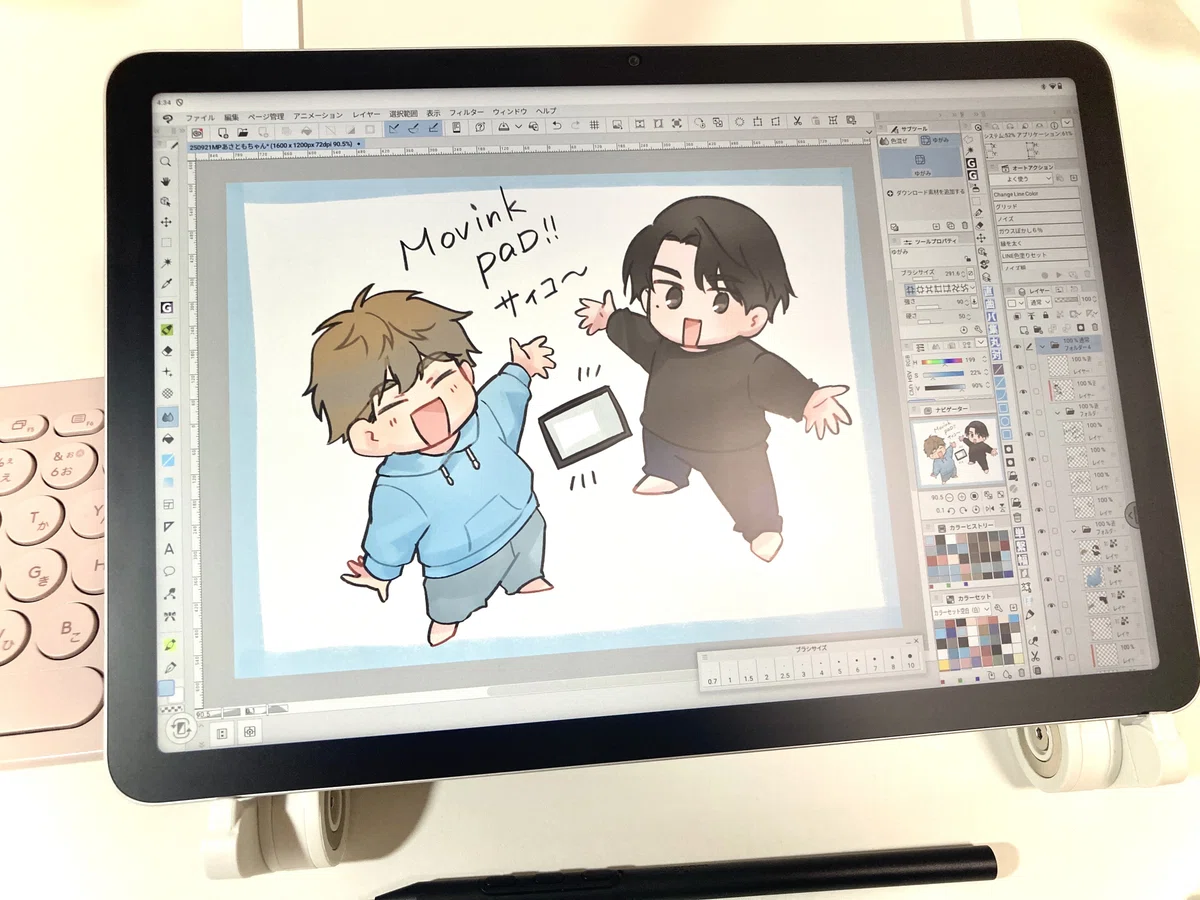
在庫ないんですがね。
ここまでお読みくださりありがとうございました🙇
★作品HP
