【#作業メモ】AviUtl2で虹色字幕の作り方【クリッピングとグループ制御】

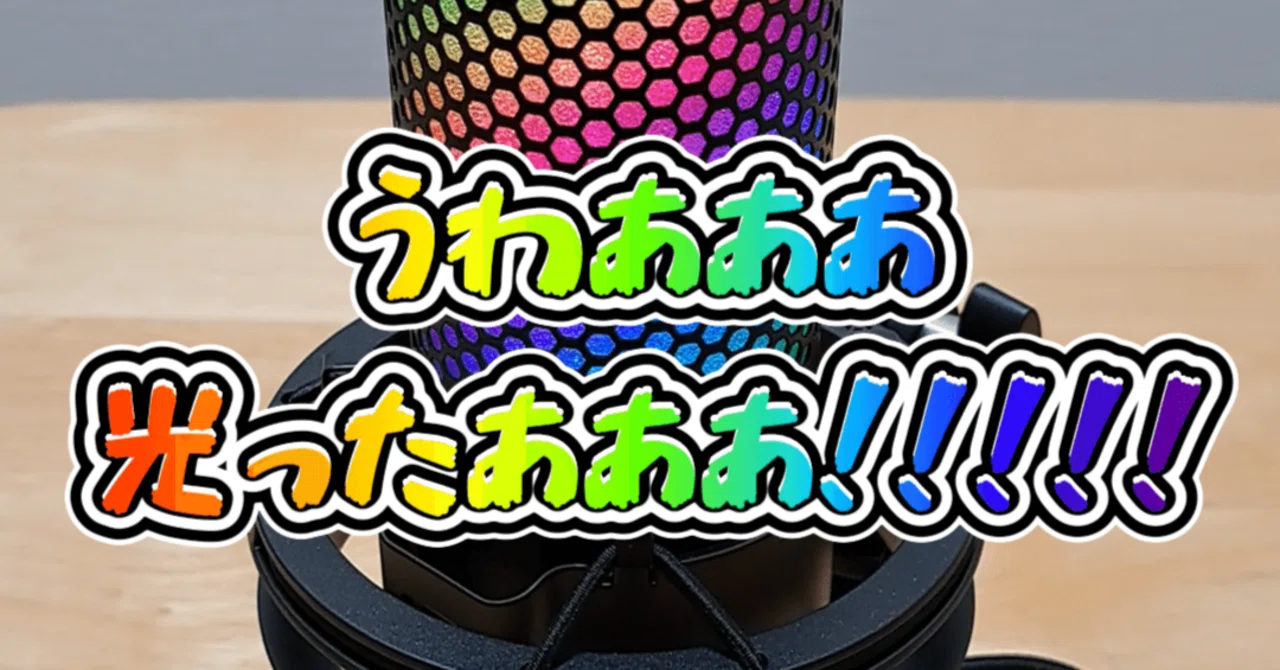
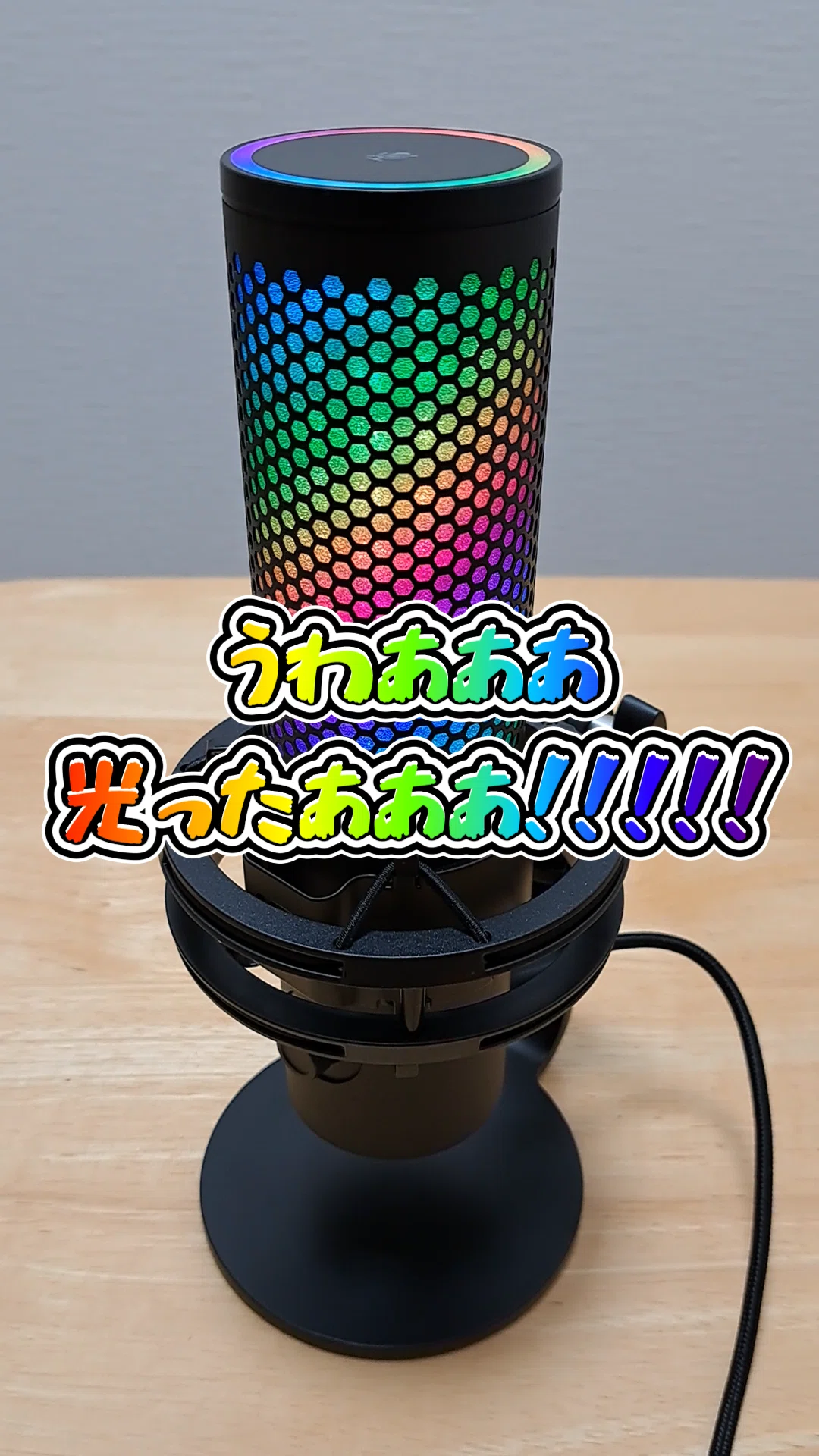
うわあああ光ったあああ!!!!!
フリーソフト・AviUtl2で動画編集の練習
皆様どうも、彩子です。
今回は先日投稿した、
【My new gear】ゲーミングマイク・HyperX Quadcast 2 Sを手に入れた!!
の動画制作で試行錯誤した、
「うわあああ光ったあああ!!!!!」
の虹色字幕のメイキングなど。
※使用ツールはフリーソフト・AviUtl2。
参考にしたサイト等はこちら。
●AviUtlのお部屋
●【完全ガイド】AviUtl2の導入方法・プラグインの入れ方・初期設定
※「グループ制御」でまとめて動かし、「クリッピング」で字幕の形に切り抜く
この字幕は簡単に言うと、AviUtl2の「グループ制御」と「クリッピング」機能を使って作っている。
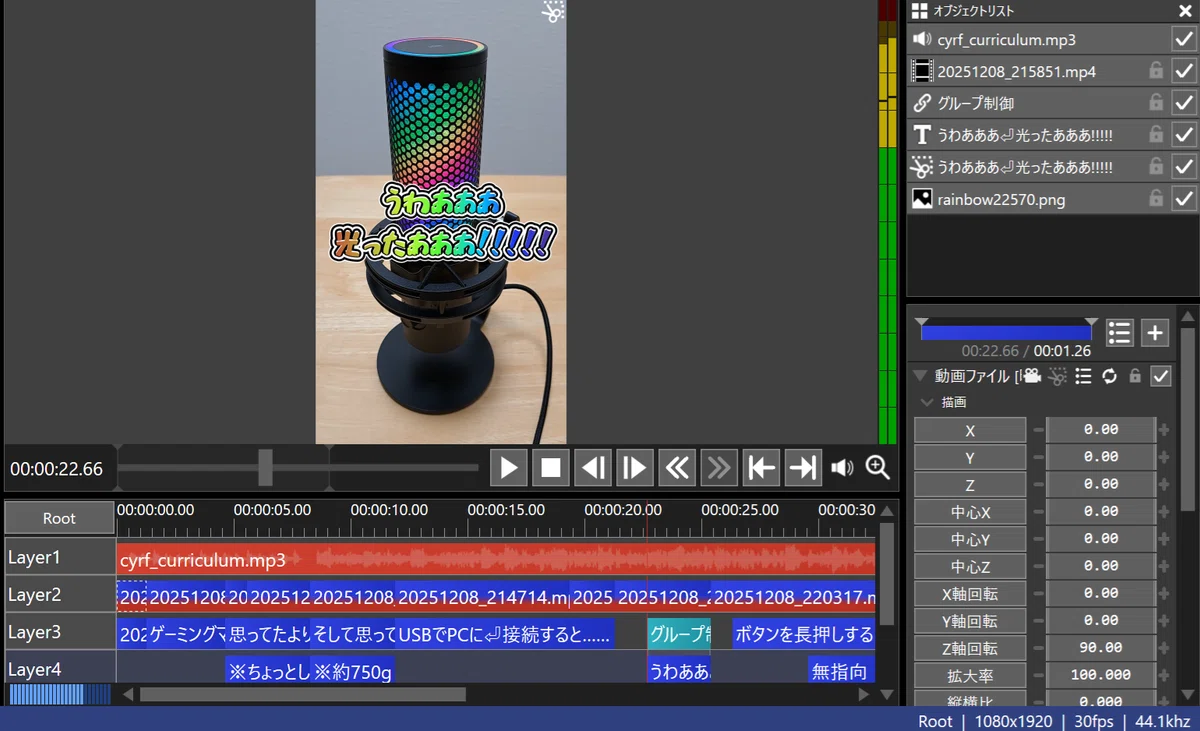
【「うわあああ光ったあああ!!!!!」虹色字幕の作り方】
1.虹色グラデーションの画像素材をダウンロードしておく
2.一番下に画像素材、ひとつ上のレイヤーに虹色にしたい字幕(テキスト)、さらにひとつ上のレイヤーに同じ字幕レイヤーをコピペして「装飾→縁取り」機能を使う(今回は3回重ねて使った)
3.さらにそのひとつ上のレイヤーを右クリックして、「メディアオブジェクトを追加→オブジェクト制御→グループ制御」を選ぶ。
4.虹色にしたいテキストの編集画面でハサミのマーク(クリッピング)ボタンを押して、素材を字幕の形に合わせて切り抜く。
【虹色字幕のレイヤー構成】
レイヤー1:BGM素材
レイヤー2:撮影した動画
レイヤー3:グループ制御
※対象レイヤー数2、アニメーション効果:振動(数値はデフォルト)
レイヤー4:コピペしたテキスト(縁取り用)
レイヤー5:コピペしたテキスト(画像素材クリッピング用)
レイヤー6:虹色グラデーションの画像素材
※今回は縦長の画像素材をそのまま使ったので、画像の拡大や回転はなし
これで完成。
「グループ制御」は、下にあるレイヤーをまとめてコントロールする便利な機能で、
どこまで同時に制御するかは「対象レイヤー数」で設定できる。
「クリッピング」は、画像などの素材を切り抜く機能で、
今回はこの機能を使って、虹色グラデーションの画像素材を字幕の形に合わせて切り抜いた。
実際に編集してみて気付いたのは、「一番下のレイヤーの素材が、完成した時一番手前に見える」
実際に編集してみて気付いたのは、
「下のレイヤーの素材が、完成した時一番手前に見える」
という事。
アイビスペイントやメディバンペイント等の画像編集ソフトでは、
一番下のレイヤーが土台で、一番上のレイヤーに描いたものが完成した時手前に来るのだが、
AviUtl2では、一番下のレイヤーから見えたものが、一番手前に来るようになっている。
ここになかなか気付かなかったので、虹色字幕が縁取り文字に隠れて見えなくなってしまっていた。
※あくまでも自己流だけど、これらは今後の動画編集にも生かせそうだと思ったので、忘れないうちに今回メモしておく事にした。
以上、彩子でした。
またね
いいなと思ったら応援しよう!
 頂いたサポートは、新しいPCや機材の購入資金と、
記事を書く時の資料や本を買う時等に使わせて頂きます。
頂いたサポートは、新しいPCや機材の購入資金と、
記事を書く時の資料や本を買う時等に使わせて頂きます。