
デスクトップマスコット「びくたん」の導入方法と使い方(Mac・アプリ本体無料)

Live2Dキャラ「びくたん」をMacのデスクトップに住まわせるアプリの、インストールと設定のガイドです。アプリ本体は無料ですが、会話AIの使い方によっては別途料金がかかります。「そもそも何これ?」という方向けの導入秘話も、後日公開予定です。
動作環境と必要なもの
macOS 11以降(Apple Silicon / Intel 両対応。Intel Macでの動作確認は限定的なので、動かなかったら教えてください)
VOICEVOX(無料・任意)— 声を出すのに使います。無くても動きますが、macOSの標準音声での代用になります。びくたんの声(猫使ビィ)で喋らせたい方はインストールしてください。
会話AI(任意) — AIとの自由会話を使う場合だけ、次のいずれかが必要です:
Codex CLI / Claude Code CLI / Gemini CLI のどれか(ログインして使っている人はそのまま使えます)
または Claude APIキー(メニューから設定。従量課金なので下の「トークン消費の目安」も参照)
何もなくても、自動セリフ・占い・ポモドーロ・育成は動きます。
インストール
GitHub Releases から bikutan-mac-universal-v0.1.0.zip をダウンロード
解凍して びくたん.app を「アプリケーション」フォルダへ移動
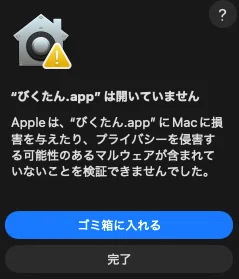
初回起動は下の手順が必要です(重要)
初回起動の手順(Gatekeeper対策)
このアプリは個人配布のため、AppleのDeveloper ID署名・公証(ノータリゼーション)を受けていません。Appleによるマルウェア確認済みという意味ではないため、必ず上記の公式GitHub Releaseから取得してください。
一度起動を試したあと、「システム設定」→「プライバシーとセキュリティ」→「このまま開く」を選びます。
「壊れているため開けません」と表示され、「このまま開く」でも起動できない場合に限り、Release記載のSHA-256と一致することを確認してから、ターミナルで次を実行します:
xattr -cr /Applications/びくたん.app
そのあとダブルクリックすれば起動します。xattr はmacOSの隔離属性を削除する操作なので、信頼できない場所から入手したアプリには実行しないでください。
データについて: ソースコードはGitHubリポジトリで公開しています。音声入力はMac内で処理します。AI会話や自動セリフでは、直近の会話、設定への回答、ことば帳・思い出帳・日記等が、選択したAIサービスへ送られる場合があります。Claude APIキーを設定した場合は、Mac内のアプリ設定ファイルに平文で保存されます。共有Macでは使用に注意してください。設定したキーは「会話AI」メニューから削除できます。本アプリ独自の収集サーバーや広告・解析SDKはありません。
最初の設定
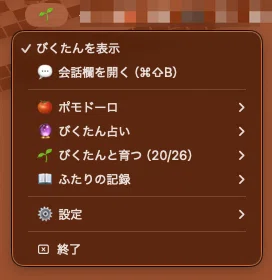
起動するとメニューバーに🌱アイコンが出ます。ここが操作の入り口です。
声を出す(VOICEVOX)
VOICEVOX をインストールして「アプリケーション」フォルダに入れておくだけです。びくたんが自動でエンジンを起動して、猫使ビィ(可愛い❤️)の声で喋りはじめます。未インストールの間はmacOSの声で代用します。
会話AIを選ぶ
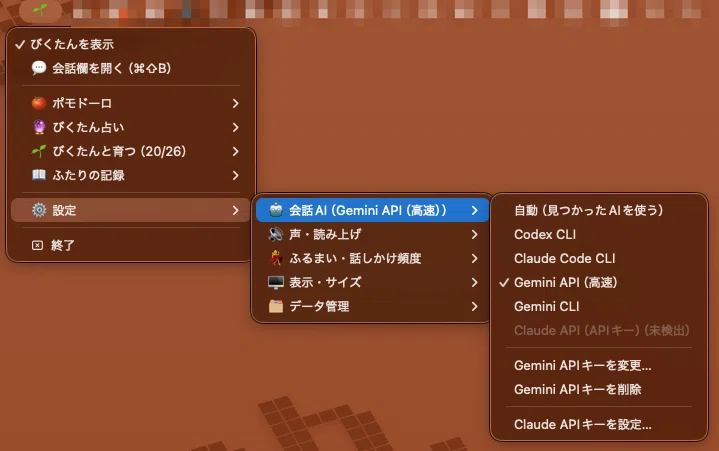
🌱 →「会話AI」から選べます。既定の「自動」は、Mac内で見つかったAI(Codex → Claude Code → Gemini → Claude API の順)を使います。
CLI派: Codex / Claude Code / Gemini CLI のどれかにログイン済みなら、設定不要でそのまま動きます(各サブスクの利用枠を消費します)
APIキー派: 「Claude APIキーを設定…」から sk-ant-… のキーを入れます
ちなみにAIの利用量・料金はどれくらい?
使うAIによって、かかるお金はまったく違います。 びくたんは次の順で、使えるものを自動で選びます。
Codex CLI … ChatGPTの契約に含まれます(追加料金なし)
Claude Code CLI … Claudeの契約に含まれます(追加料金なし)
Gemini APIキー … 無料枠があり、超えても非常に安価です
Gemini CLI … 無料枠があります
Claude APIキー … 従量課金です
上から順に使われるので、CLIやGeminiを持っていれば、びくたんのために追加で払うものはありません。 従量課金がかかるのは、いちばん下のClaude APIキーしか無い場合です。
(会話AIをまったく設定しなくても、自動セリフ・占い・ポモドーロ・育成は動きます。この場合は一切かかりません。)
Command Line Interface(コマンドラインインターフェース)の略で、画面をクリックする代わりにコマンドで動かすAIのことです。ChatGPTアプリを入れていれば、Codex CLIはアプリの中に最初から入っています(別途インストールした覚えがなくてもあります)。びくたんはそれを裏で呼び出して、会話を作ってもらっています。
自分の場合はどれになる?
ChatGPTアプリを使っている → Codex CLIが同梱されています。追加料金なしで動きます
Claude Codeを使っている → そのまま使えます。追加料金なしです
どちらもない → Gemini APIキー(Google AI Studioで取得します)無料枠ありがおすすめです
Claude APIキーしかない → 従量課金になります。目安は下記です
Claude APIキーを使う場合の目安
いちばん高い構成なので、目安を書いておきます。
会話1回: 3〜7円
自動セリフの作り置き1回: 8〜12円
1日にいくらになるかは、起動している時間と自動セリフの間隔で大きく変わります。
安くしたいとき
自動セリフの間隔を2分にする(⚙️設定 → 💃ふるまい・話しかけ頻度)。消費の大半がここなので、いちばん効きます
Geminiに切り替える(⚙️設定 → 🤖会話AI)。無料枠の範囲で収まることがほとんどです
環境変数でHaikuに切り替える(BIKUNAVI_CLAUDE_MODEL=claude-haiku-4-5)。Opusの1/5の料金です
※ 金額は2026年7月時点、$1=150円での概算です。v0.3.0から、毎回同じ内容を送り直さないようにしたため、以前より少し安くなっています。
使い方
びくたんにマウスを乗せると、入力欄が出ます。⌘⇧B でどのアプリからでも呼び出せます。
あとはメニューバーの🌱から
🍅 ポモドーロ … 90 / 25 / 15分のタイマー(びくたんからもイケる)
🔮 びくたん占い … 日替わりの気分づけと、気分に合わせたミニ占い
🌱 びくたんと育つ … 「何か聞いてもらう」を押すとびくたんから質問が来ます。答えると会話に反映されます
📖 ふたりの記録 … 日記、これまでのおしゃべり、👍気になる記事
⚙️ 設定 … 会話AI、声、話しかけ頻度、表示、データ管理
v0.3.0で増えたもの

声の聞き取りにはmacOSの音声認識を使います。機種によってはAppleのサーバーへ音声が送られることがあります(詳しくはこちら)。

よくあるつまずき
開発元未確認の警告が出る システム設定の「プライバシーとセキュリティ」から「このまま開く」
壊れているため開けません SHA-256と入手元を確認し、上のxattr手順を実行
声が出ない VOICEVOXがインストールされているか確認。読み上げ設定(🌱→読み上げ)もチェック
会話だけ返ってこない 🌱→「会話AI」で使うAIとログイン状態(またはAPIキー)を確認
音声入力が文字にならない マイク権限を確認し、アプリを再起動。解決しない場合はGitHub Issuesで環境を知らせてください
利用条件(かんたん版)
個人利用は無料。スクショ・配信画面への映り込みも自由です
アプリ・Live2Dモデルの再配布、モデルデータの抽出・流用は禁止です
音声はVOICEVOX:猫使ビィを使用しています(規約: https://voicevox.hiroshiba.jp/term/)
アプリ・キャラクターの利用条件は同梱の LICENSE.md、使用ライブラリ等のライセンスは THIRD_PARTY_NOTICES.md を確認してください
導入秘話の記事も後日公開します。気に入っていただけたら、そちらからお茶代をいただけるとうれしいです。オリジナルキャラのLive2D制作のご相談は bikunitan.online へ。

📝 更新履歴
v0.1.1(2026年7月18日)
会話の自然さと音まわりを中心にアップデート
びくたんが曜日と時間帯を分かった上で話すようになりました(深夜は静かめ、昼寝の話は昼だけ)
つぶやきにそのまま返事できるようになりました。質問には選択肢ボタンでタップ回答もOK
ポモドーロにベル音、考え中の効果音、キャラの上にミュートボタンがつきました
今日のびくたん占いを刷新。おすすめBGMリンクも復活
会話AIに Gemini APIキー(Google AI Studio)も使えるようになりました
選択中のAIが使えないとき、自動で次の候補に切り替わるようになったほか、細かい不具合をたくさん直しました
v0.2.0(2026年7月21日)
会話の待ち時間、表情、日記の記憶、設定まわりをアップデート
AIの回答を受信しながら表示し、最初の一文ができた段階から話し始めるようになりました
返事を待つ間に短い相づちが入り、考え中の音から回答へ自然に切り替わります
聞いている・考えている・話している状態に合わせて、びくたんの表情と動きが変わるようになりました
朝に昨日の日記、月曜日に先週の出来事など、過去の日記を自然に思い出すようになりました
呼び名、好み、ことば、思い出、日記を確認・編集・個別削除できるデータ管理画面を追加しました
びくたんに触れると15分・25分・90分のポモドーロボタンが現れ、ミュートボタンから音量も調整できます
保存済みの日記を会話AIへ送る設定は初期状態でOFFにし、APIキーの保存方法など安全面も見直しました
v0.3.0(2026年7月28日)
声で話しかけれて、作業のじゃましない
声で話しかけられるようになりました(試験中)。マイクを長押しすれば、あとは話しかけるだけです。読み上げ中でも考え中でも割り込めます
びくたん以外の透明なところで、後ろのウィンドウをそのまま操作できるようになりました。最前面に居たまま、作業のじゃまだけがなくなります
しばらく話しかけないでいると、うとうとして眠るように薄くなります。話しかければ起きます
「〜ですよね?」と聞かれた時、吹き出しの選択肢ボタンでワンクリックで返せます
ニュースに 👍 / 👎 を付けると、次から好みに寄せて話題を集めます
朝・昼・夜に一度ずつ、作業に合うBGMを薦めます。好きなジャンルを教えておくとアーティストも添えます
掴んで動かすと体が振られ、夜が更けるほど眠そうな顔になります
音声の聞き取りにはmacOSの音声認識を使います。対応していない機種ではAppleのサーバーへ音声が送られることがあるため、同梱のWhisperだけを使う設定も用意しています(詳しくはGitHubのリリースノートへ)。
v0.3.1(2026年7月29日)
ダウンロードはこちらから(最新版): https://github.com/kemepan/bikunavi-desktop/releases/latest 新しい「びくたん.app」を上書きするだけで大丈夫です。
話しかけた内容を、独り言へ積極的に取り入れるようになりました。「さっき〇〇の話をしましたね」のように、覚えていることが伝わる言い方をします。声で話しかけた内容も同じように使われます
話が数行続いている時、途中の選択肢ボタンを押すと関係のない返事が返ってくることがあったのを直しました
Claude APIキーを使っている場合、毎回同じ内容を送り直さないようになり、以前より安く済みます
いいなと思ったら応援しよう!
 よろしければ応援お願いします! いただいたチップはVRChatアバター制作活動費に使わせていただきます!