Vol.1 使用ソフトについて

まずは使用ソフトを導入しないと話になりませんね!\(^o^)/
私が普段どんなソフトを使用しているのか、以下よりご紹介いたしますのでそれぞれ事前にインストールしておくと作業しながら見られるので分かりやすくなると思います🙌
Aviutl
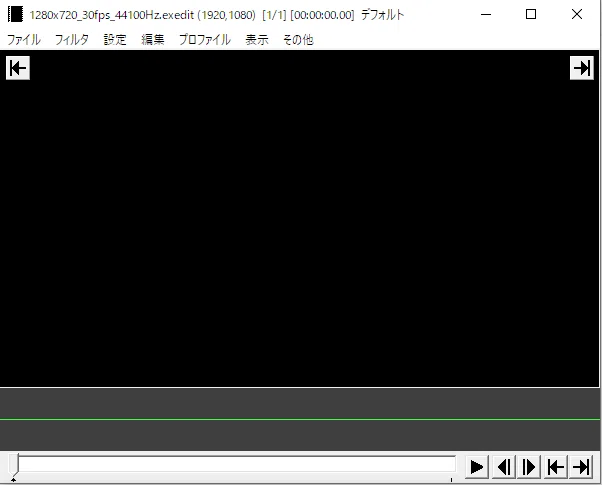
動画製作で欠かせない動画編集用のフリーソフトです。
個人的にはとても見やすい画面で編集もしやすくとても重宝しています。
こちらのソフトなんですがちょっと特殊でして、AviUtl本体だけでは何もできず、それにプラスして入力プラグイン(読み込める動画や画像の拡張子(.mp4とか.jpegとか)を多くする機能)、出力プラグイン(動画を保存するときの画質を高くしたりする機能)などを別でインストールしなければならないという若干面倒な仕様になっています。
AviUtlの易しい使い方の導入から使い方までを参考にすると大変分かりやすいです。「1.導入」を①~⑤まで全部やっとけば大体完璧な状態になります。
また、YouTubeなどで詳しく説明している動画もあったりしますので、そちらも参考にしてみると良いかもしれません。
因みに私がインストールの際に参考にしていた動画は削除されてしまっていて今回はご紹介出来ませんでした…多分古い内容だったんだと思います。
Audacity
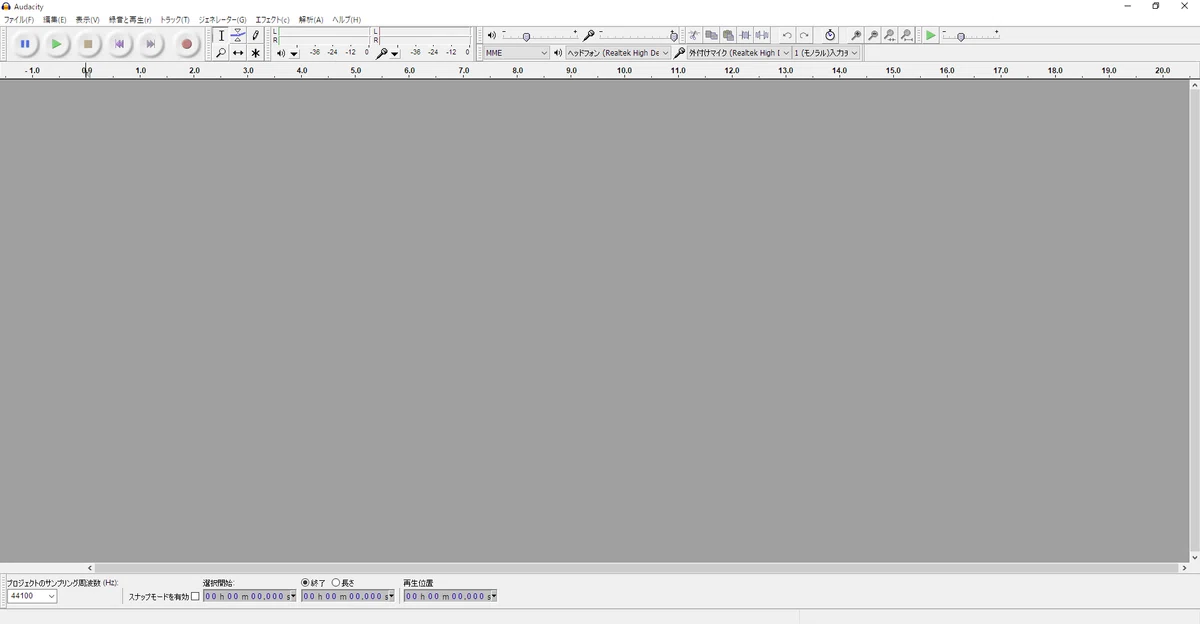
BGMをループ音源にしたいときや、長めの効果音をちょっと短くしたいときなどの編集や加工に使用しています。
インストールは窓の杜、ソフトニックであれば日本語版が導入できます。
また、k本的に無料ソフトではインストールだけでなく使い方も細かく記載されているようなので合わせて確認してみるのも良いと思います。
COEIROINK
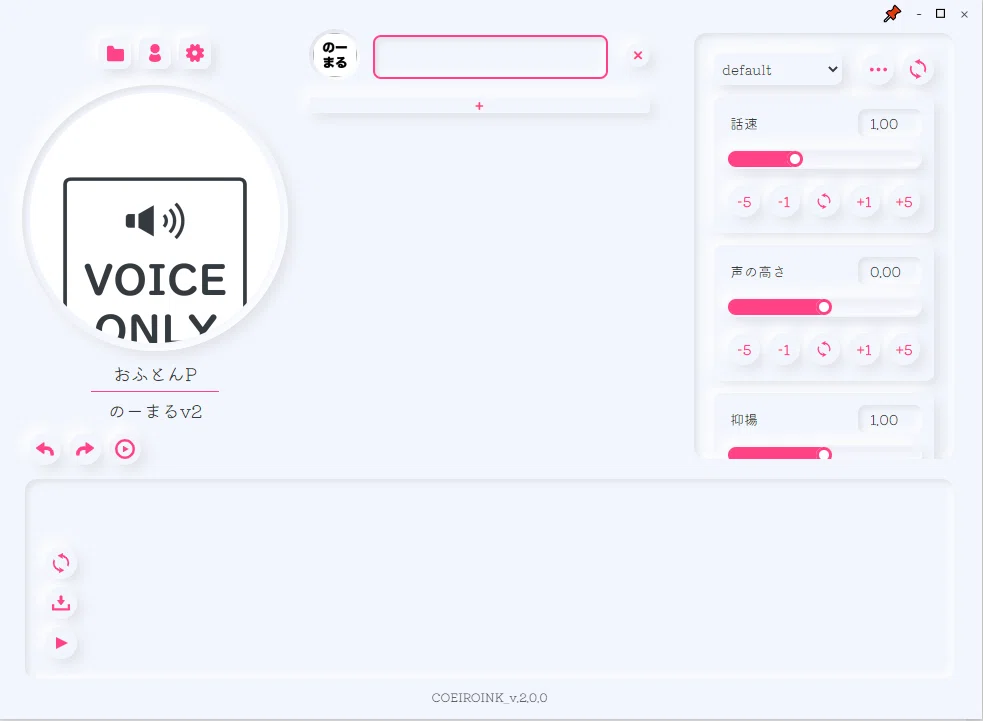
立ち絵に口パクをさせる際に使用しています。
私の場合は音声をオフにして口パクだけさせていますが、音声をオンにして自分の子に好みの声を付けることも出来ます。
インストールはCOEIROINKから出来ます。
公式で使用できる音声11種類(※2023年8月時点)の他にMYCOEIROINKと言って他の技術者の方が作ったCOEIROINKもあります。
因みにどうでもいいオマケのような宣伝ですが私が作ったMYCOEIROINKもいたりします\(^o^)/
興味ありましたら「青音ネオ」で検索してみてください🙌
お好みのペイントツール
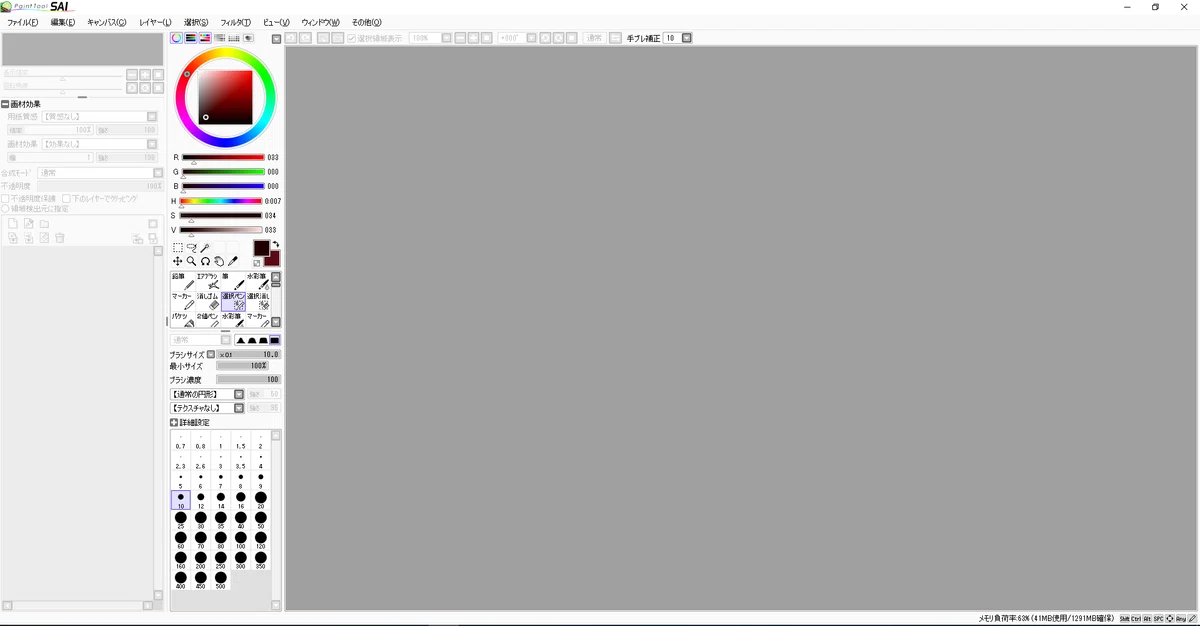
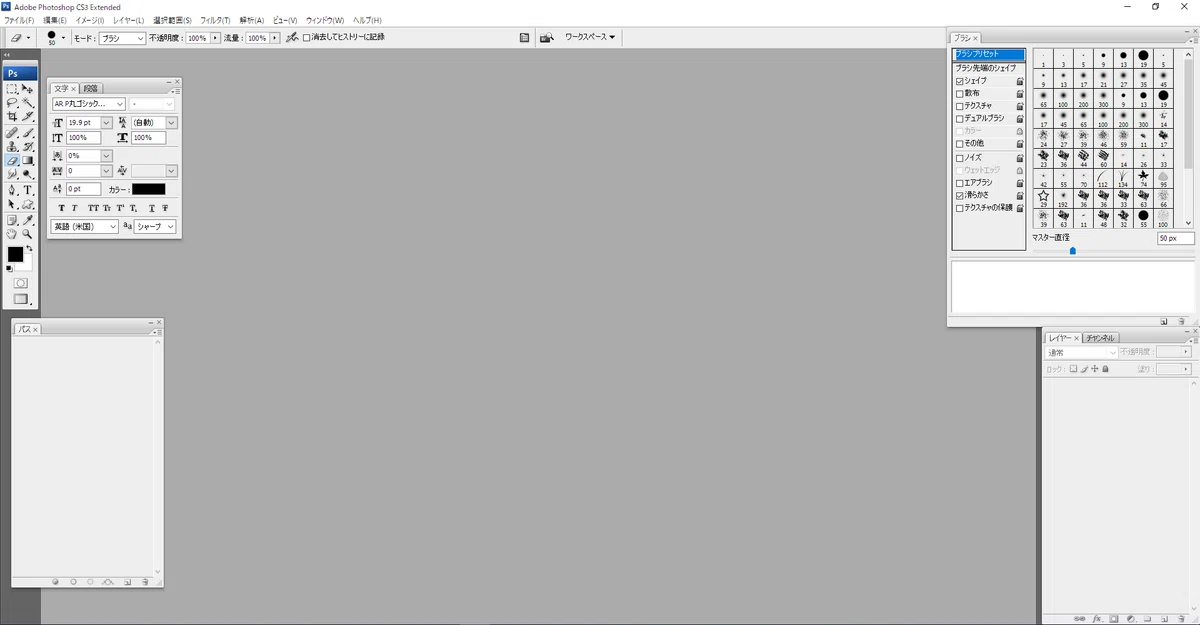
こちらは別に何でも良いと思いますが、私の場合はSAIとPhotoshopCS3を長年愛用しています。Photoshopに関してはもうめっちゃ古いバージョンですね。10年くらい前から使っています\(^o^)/
今流行のペイントツール(クリスタ、アイビス、メディバンなど)なら何でも良いと思いますがレイヤーをフォルダ分け出来るペイントツールのほうが後々動画編集する際に便利だと思いますので、そういったソフトが良いと思います。
以上、こちらの4種類のソフトが必須となりますので必ずダウンロードしておきましょう\(^o^)/
次回はVol.2 フリー素材サイト一覧をご紹介いたします。
