
LINE PayがApple Pay対応でもっと便利に!

みなさん、こんにちは。
近年のキャッシュレスブームで
バーコード決済などの
新しいキャッシュレスデビューした人も
少なくないのではないでしょうか。
私は主にキャッシュレスとして
以下の3点を使用しています。
✅Suica
✅クレジットカード
✅LINE Pay
主に、カフェではSuica
スーパーではクレジットカード
コンビニではLINE Payといった形で
使い分けをしています。
○クレジット決済の使い分け
一番、支払い方法として楽なのが
「Suica」です。
私はモバイルSuicaを使用していますが
Suicaはエクスプレスカードといって
iPhoneで使用するときも
顔認証などをしなくても使うことができます。
最近は、AppleWatchを買ったので
そっちにもSuicaを発行し
支払いをすることが増えました。
たかだか、スマホをポケットから出すか
腕についているAppleWatchで払うかの違いですが
これが、思った以上に便利です。
iPhoneは顔認証なしで使用できるのですが
たまに、なぜか認証が発動していて
最近はマスクをしていることもあり
顔認証が正常に作動せず
改札を通れなくて迷惑をかけた経験が何度もあります。
その点、AppleWatchはそもそも
「認証」という概念がないため
100%反応します。
ポイントにも興味があまりないので
正直Suica1本でも良いのですが
唯一残念なのが、オートチャージできないことです。
Suica対応のクレジットカードがあれば
できるみたいなのですがあいにく持ってません。
その点、LINE Payは
「オートチャージ」が可能です。
私がPayPayではなく、LINE Payを
バーコード決済に選んだのは
三菱UFJから直接オートチャージが可能だったからです。
2,000円きると、1万円チャージされるように
設定しています。
ただ、やはり
バーコード決済はちょっと面倒くさいですよね。
コンビニなどでもスムーズに会計するために
事前にバーコードの画面を出しておく必要があるので
片手が埋まってしまいます。
「Suicaの便利さと、LINE Payのオートチャージが
融合したものがあれば最高だなぁ。。。」と
考えていたら
ついに、朗報が・・・!!!
○LINE PayがApple Payに対応!
先日、ついに
LINE PayがApple Pay対応となり
非接触決済が可能になりました!!
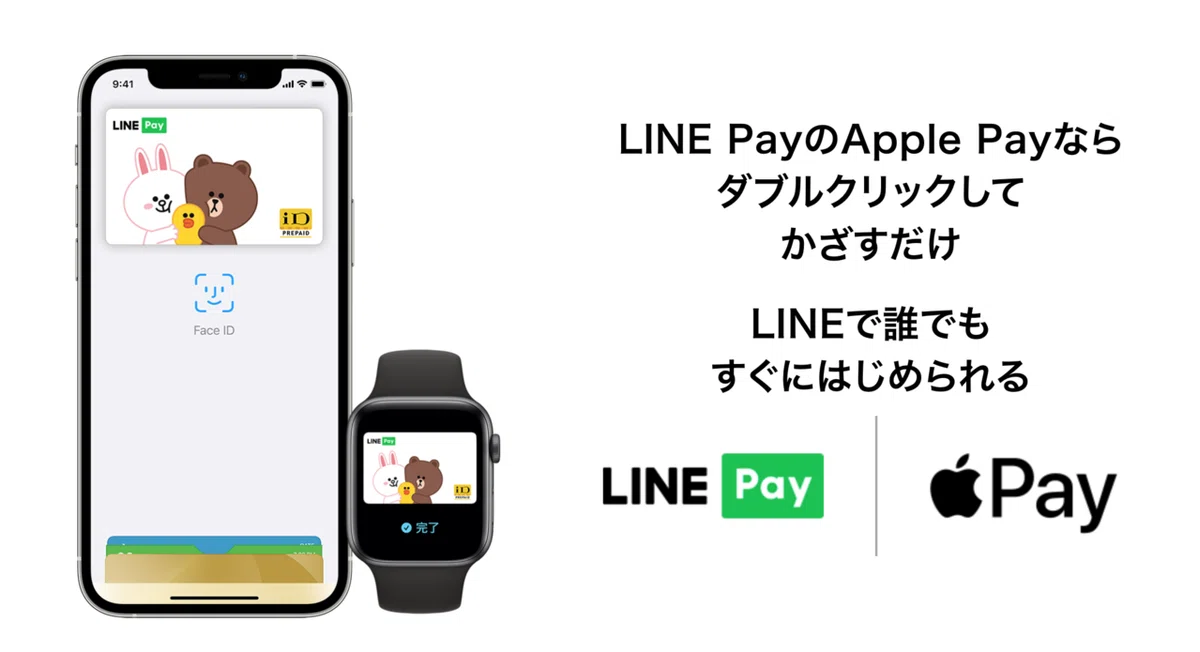
これで、バーコードを表示させることなく
AppleWatchだけでLINE Payを使用することが
できるようになりました。
登録もめちゃめちゃ簡単なので
iPhoneもしくはAppleWatchを使っている人は
ぜひ使ってほしいと思います。
(LINEからお金をもらってる訳ではありません。笑)
今日は簡単に登録までの流れを
紹介したいと思います。
○LINE PayのApple Pay登録方法
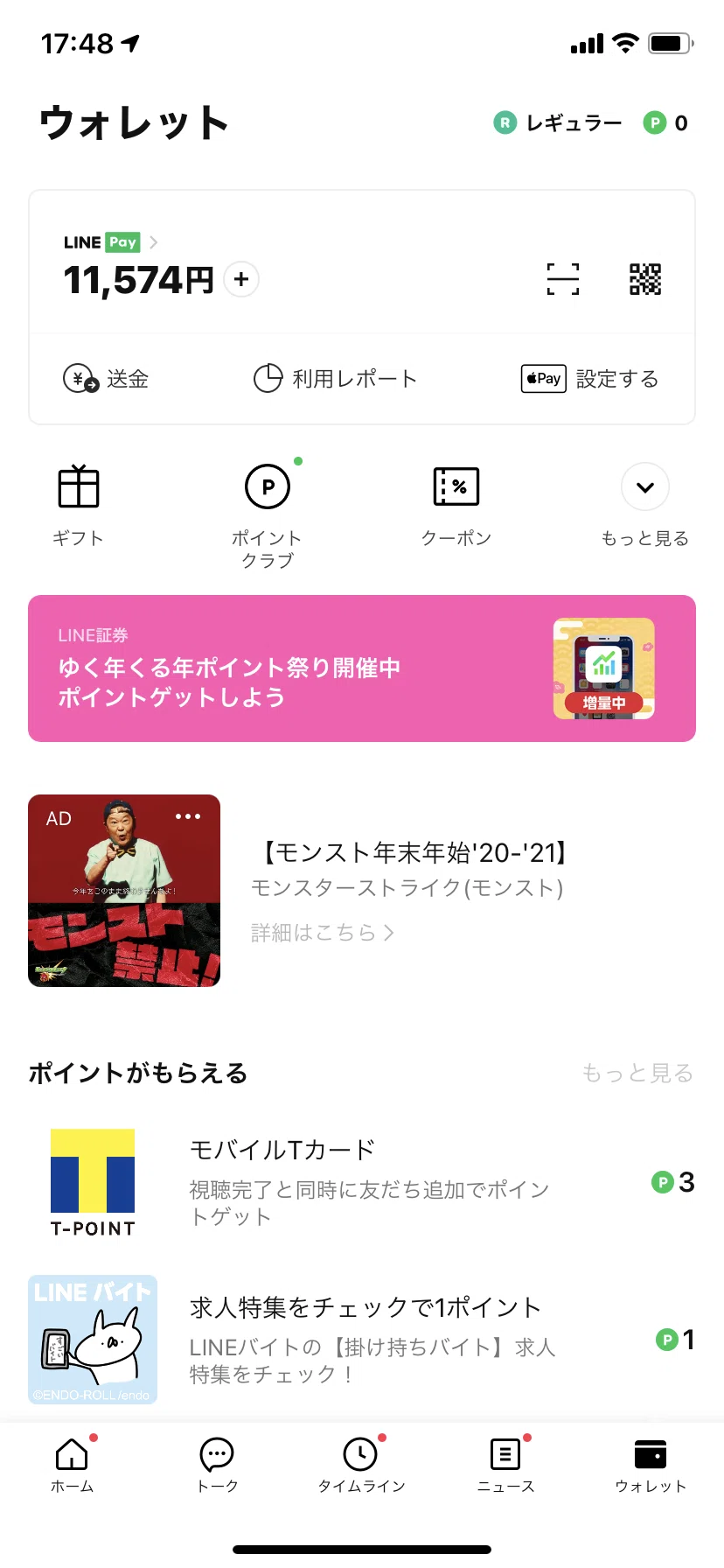
①LINEでウォレットの画面を開く
まずは、普通にLINEを起動して
ウォレットのタブを選択します。
すると、画面右のちょっと上の方に
「Apple Payを設定する」というのがあるので
そこをクリックします。
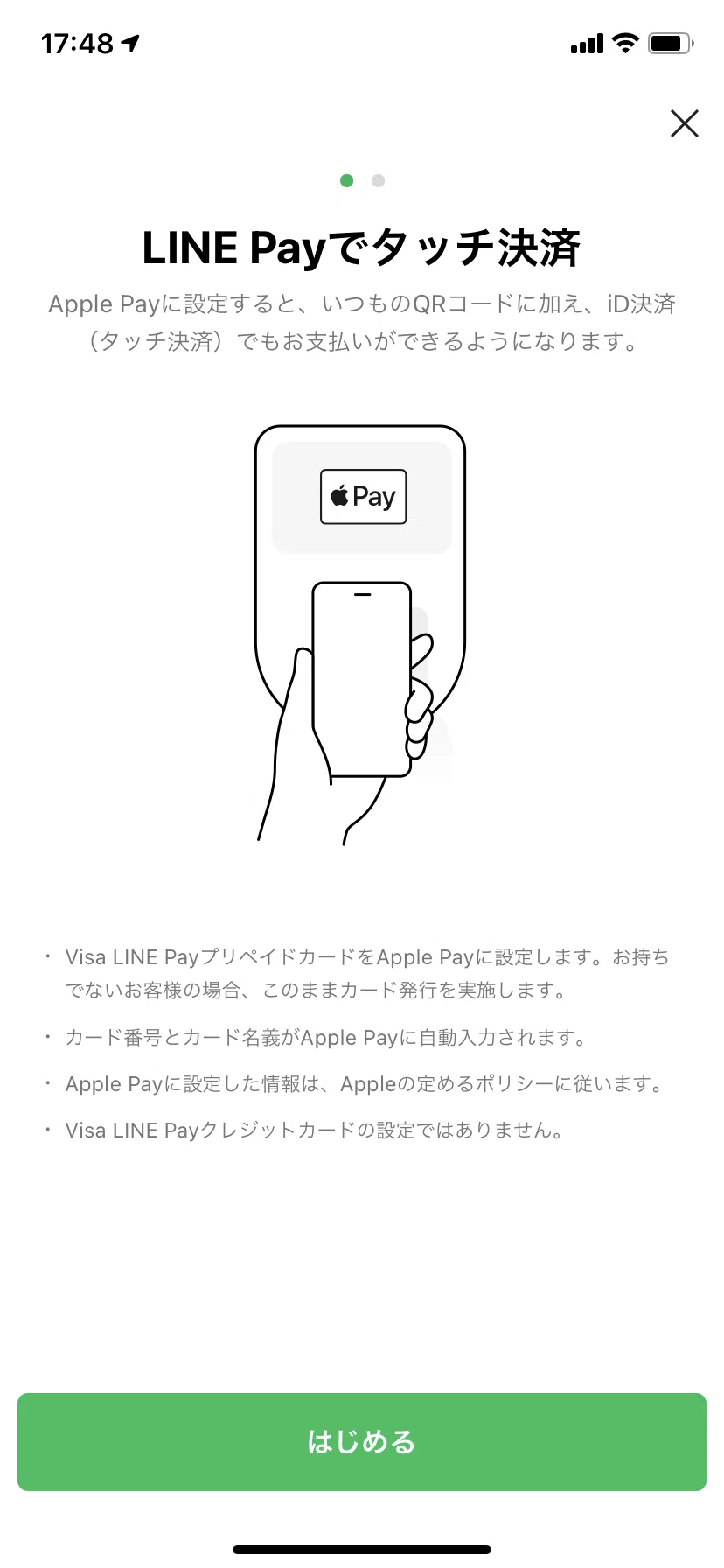
②はじめるをタップ
すると、説明の画面が出てきます。
内容を確認したら、はじめるをクリックします。
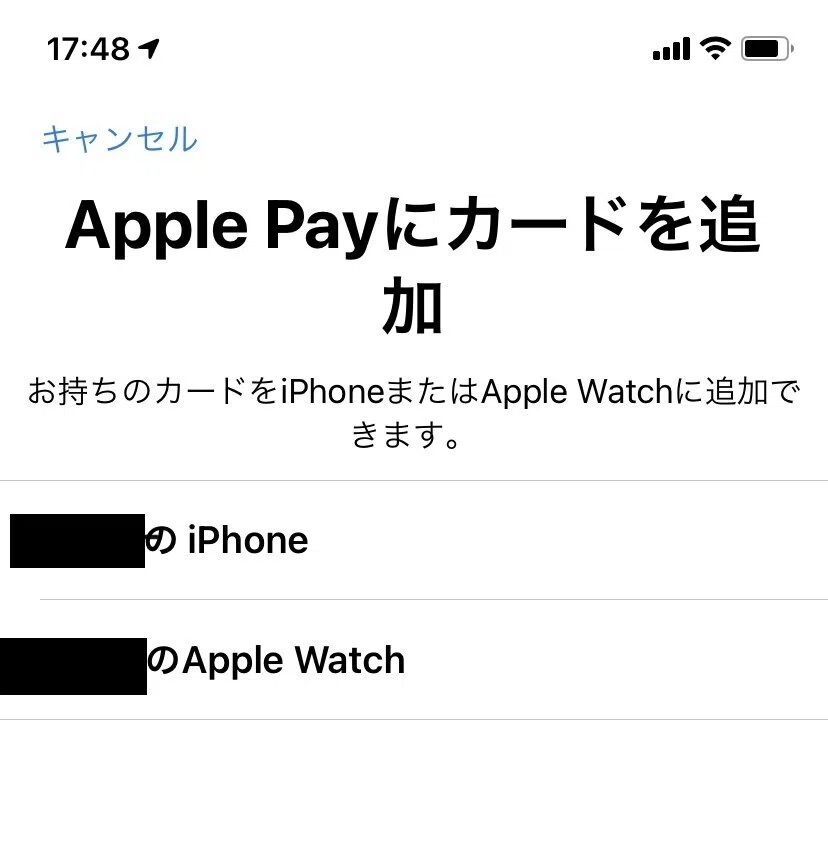
③Apple Payにカードを追加
そうすると、どの端末にカードを追加するかが
選べるようになります。
ここで、iPhoneとAppleWatchどっちもに
登録したい人は注意が必要です。
先にiPhoneを登録してしまうと
なぜか、AppleWatchに追加できない状態に
なってしまいます。
1端末しか追加できないのかなと思って
一度、iPhoneに登録したカードを削除し
AppleWatchに先に登録したら
その後、同じ作業でiPhoneにも追加することができました。
なので、AppleWatchでも使いたい人は
先にAppleWatchから登録した方が良いです。
④カードを追加
端末を選ぶとカード情報が出てきますので
そのまま上の次へで進んでください。
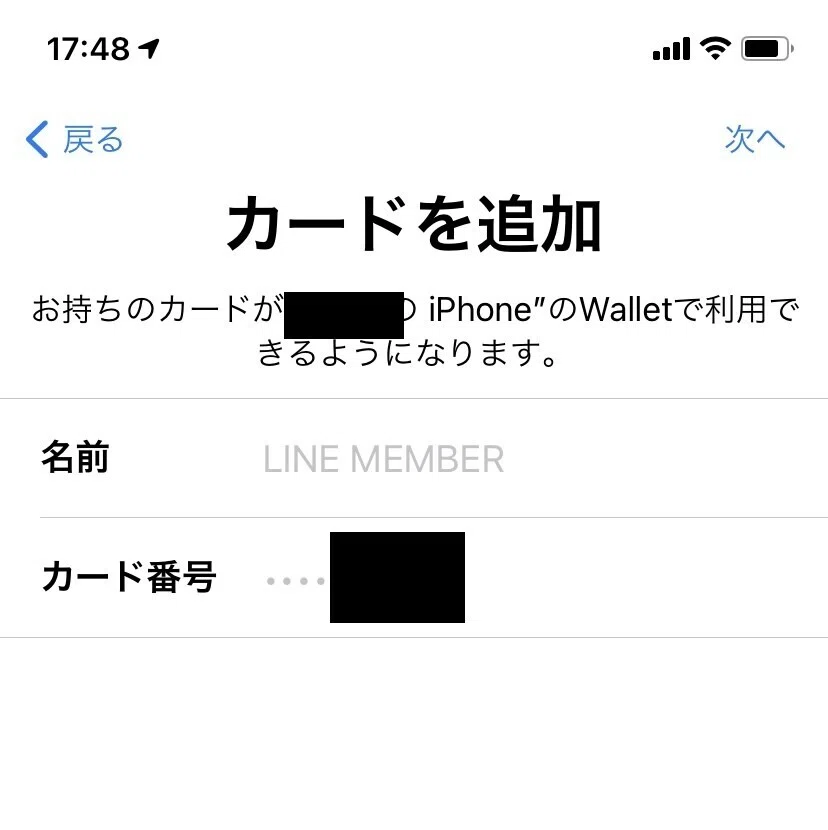
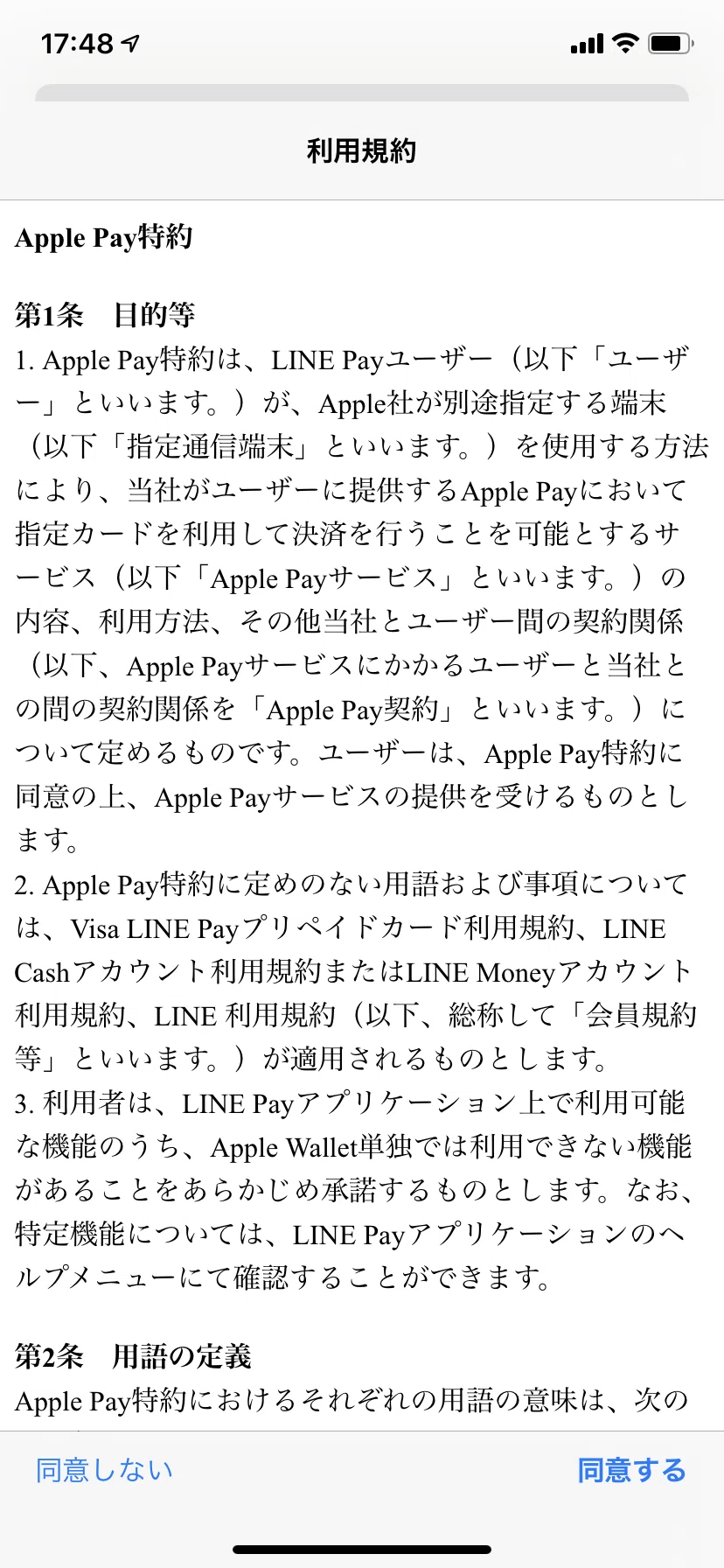
⑤利用規約に同意
そうすると利用規約が表示されますので
よく読んで問題なければ
同意を選択してください。
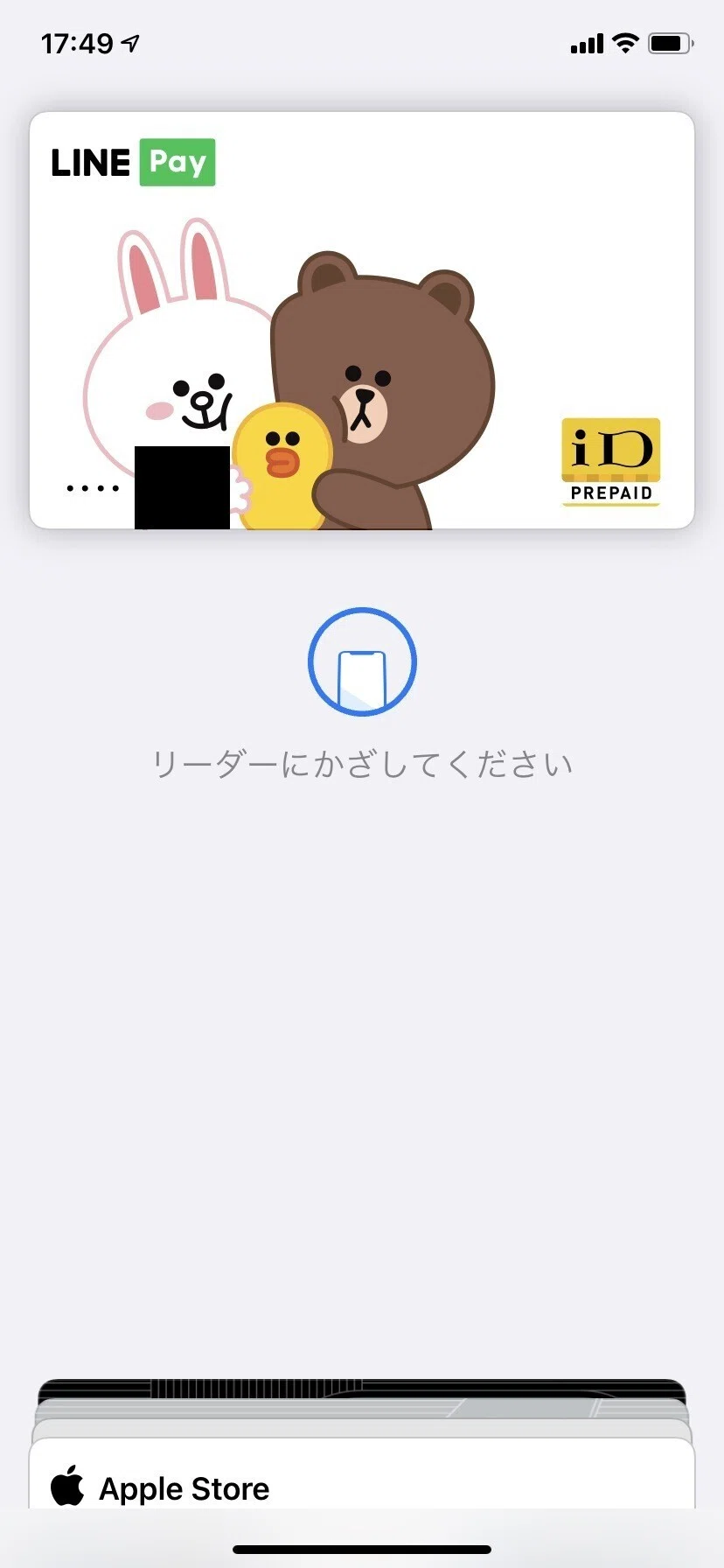
⑥登録完了!
これで登録は完了です。

これでホームボタンをダブルクリックすれば
LINE Payカードが表示され
支払いをすることができます。
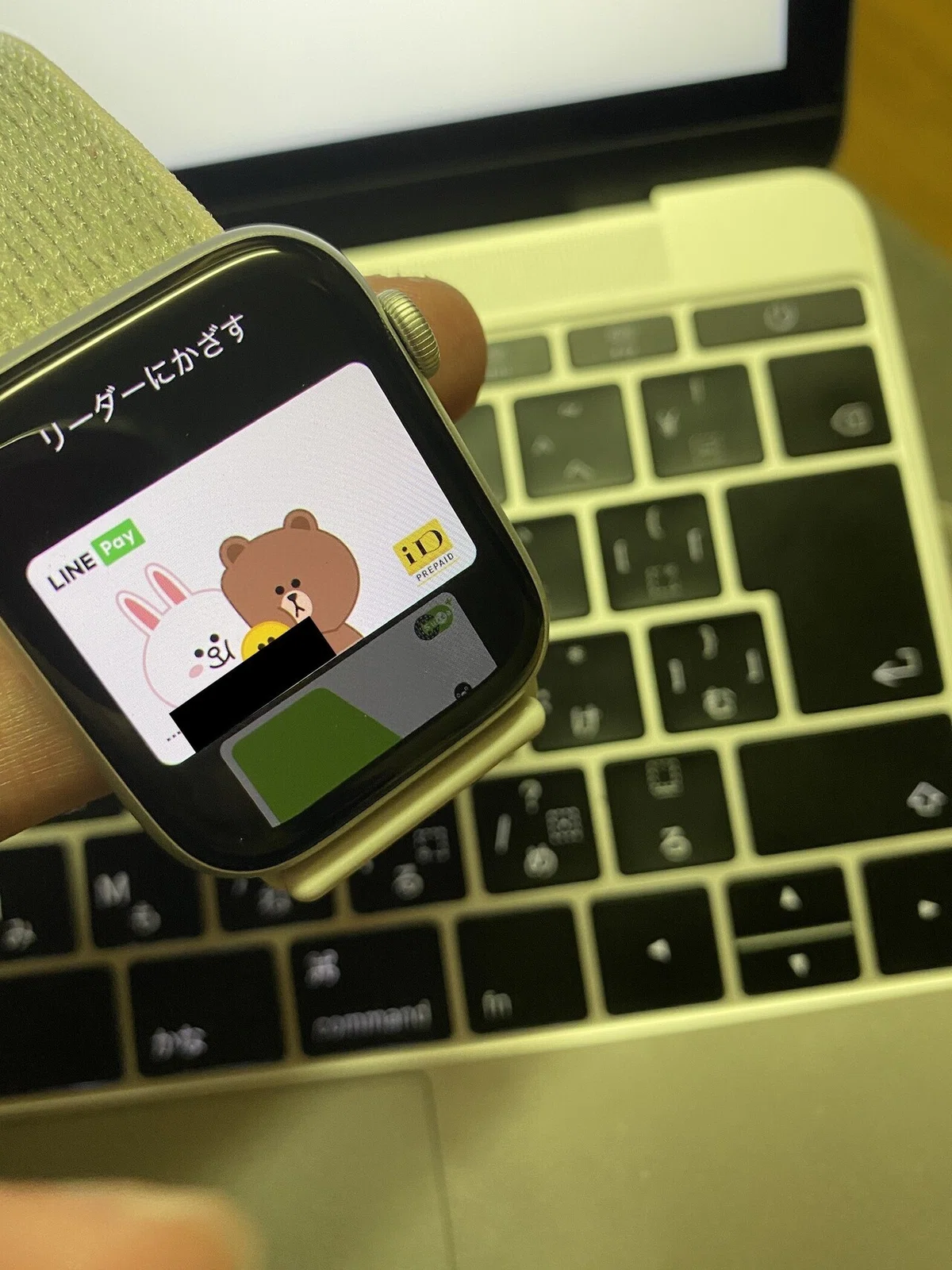
※AppleWatchでも問題なく登録が完了しました。
○お店で使う時の注意!!
これで、登録は完了です。
1つみなさんが恥を書かないように
忠告しておくと
支払いをする時、
「Apple Payで」と言っても
店員さんは対応ができません。
Apple Payは支払い方法の名称ではないからです。
今回のLINE Payの場合は
「iD決済」という事になりますので
店員さんに伝える時は
「iDで払います!」と言えばスムーズにいきます。
○バーコード決済にはないメリット
バーコード決済にはないメリットとしては
当然、画面を表示する必要がないと
いうこともありますが
これまでのバーコード決済の時は
ネット環境がないと使えないというものでしたが
Apple Payの場合は、データ通信がなくても
利用することが可能です。
なので、仮に機内モードになっていたり
モバイルWi-Fiが切れていたとしても
問題なく使用することができます。
○まとめ
いかがだったでしょうか?
iDは10年前からある支払い方法の手段なので
大抵のコンビニなどでは間違いなく
使うことができます。
AppleWatchで使う場合
Suicaと違って
ボタンをダブルクリックする必要がありますが
これまでのように
スマホで顔認証してバーコードを出すよりは
断然楽です。
Suicaの場合は常に残高を気にしていましたが
それから開放されるのはめちゃめちゃ嬉しいです。
いずれ、PayPayなども
非接触決済に対応してくるかとは思いますが
現時点では未定です。
私は、これからも
LINE Payを使用していこうと思います。
参考になれば幸いです。
よろしくおねがいします
以上
ーーーーーーーーーーーーーーーーーーーーーーーーーーーー
最後までご覧頂きありがとうございました。
良かったらスキ、シェアをお願いします。
コメントも大歓迎です!必ずコメント返信します!



※本noteにある商品リンクはAmazonアソシエイト・プログラムを利用しています。
画像元:フリー素材ぱくたそ(www.pakutaso.com)
ーーーーーーーーーーーーーーーーーーーーーーーーーーー
いいなと思ったら応援しよう!
 よろしければサポートをお願いします!頂いたサポート費はnoteをより更新できるような機材購入やnoteプレミアムへの加入などに使用させて頂きます。