GarageBandの使い方①midi取り込み

GarageBandとは
GarageBandはDTM(デスクトップミュージック)で使うDAWソフトです。
この記事ではiPadでGarageBandにmidiデータを取り込む方法を
設定の部分からお伝えします。
(約1時間の動画セミナーです)
このシリーズは3まであります。
①DAWとmidiデータの活用と新規作成
(midiデータを取り込むためのトラックを作る)
②notionで楽譜入力してmidiデータを作り
エクスポートしたデータをGarageBandに取り込みドラムを加える方法
③GarageBandに取り込んだmidiデータを編集する方法
音楽のレッスンではmidiが活躍しますよね!
私は練習のマイナス音源なども多くは自作しています。
打ち込みというとすごく大変なイメージですが、
鍵盤を弾けるなら簡単に打ち込みできる方法もあります!
弾いたものをmidiデータにして
GarageBandなどのDAWアプリに取り込むのです!
こちらはピアノの先生向けのzoomセミナー動画を編集したものですが、
みなさん、DAWって何?
という方ばかりです。
音源作りたいけど、手が出せないという方に読んでいただきたい記事です。
こちらは私が打ち込みした音源です。
歌とギターは生で入れてもらいましたが、
その他の入力は鍵盤で弾き、ドラムはGarageBandのドラマーをつかっっています。(細かい編集はLogic proです)
この動画で鍵盤の動きが見えるようにするために
作成したmidiデータをSynthesiaというアプリに取り込んでいます。
こちらはストリングパートのmidiデータの動画です。
Synthesiaはmidiを鍵盤として見せることができとても便利です!
今回の内容はこちらから
DTM初心者がGarageBandで音源制作する方法①
midiデータなど音源を作る方法色々
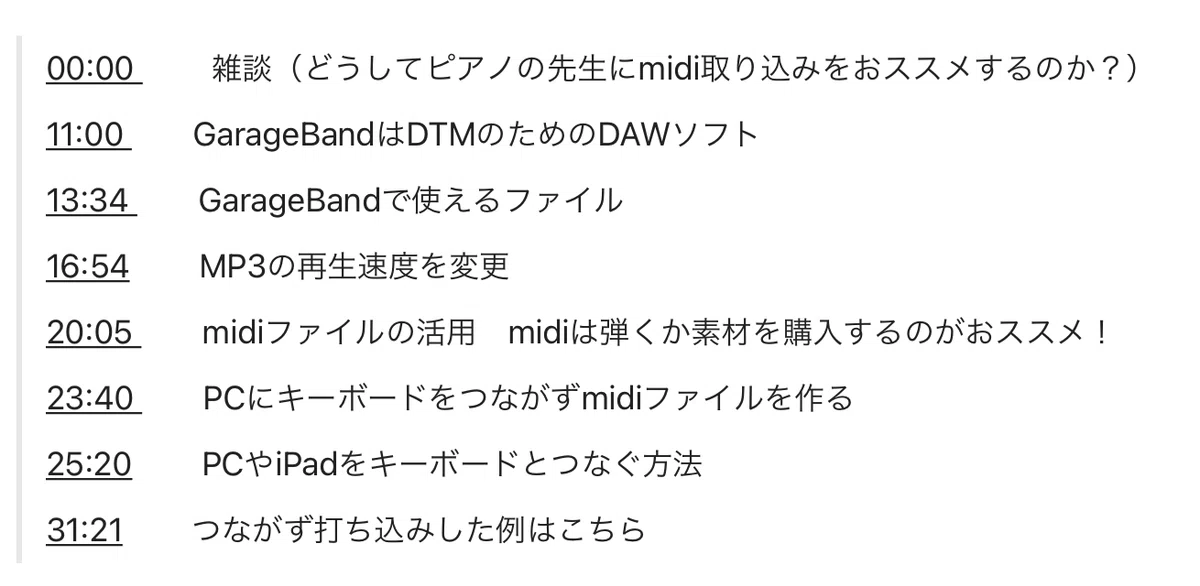
00:00 雑談(どうしてピアノの先生にmidi取り込みをおススメするのか?)
11:00 GarageBandはDTMのためのDAWソフト
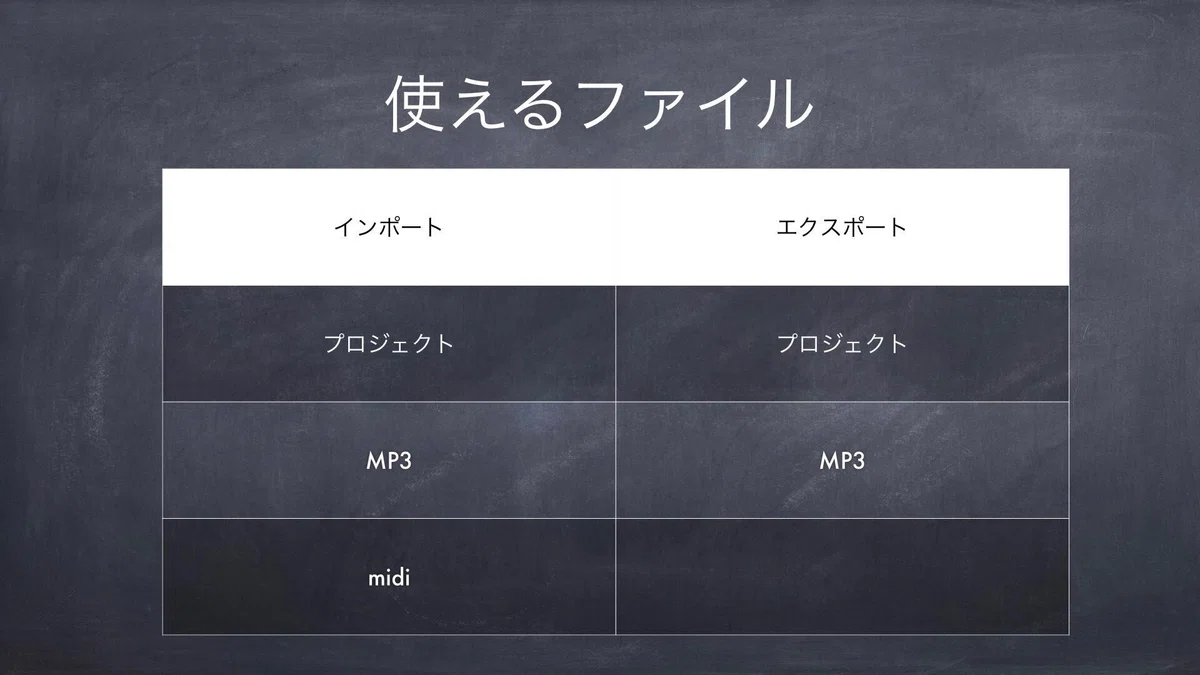
13:34 GarageBandで使えるファイル
midi書き出しはできませんが取り込み可能です!
16:54 MP3の再生速度を変更
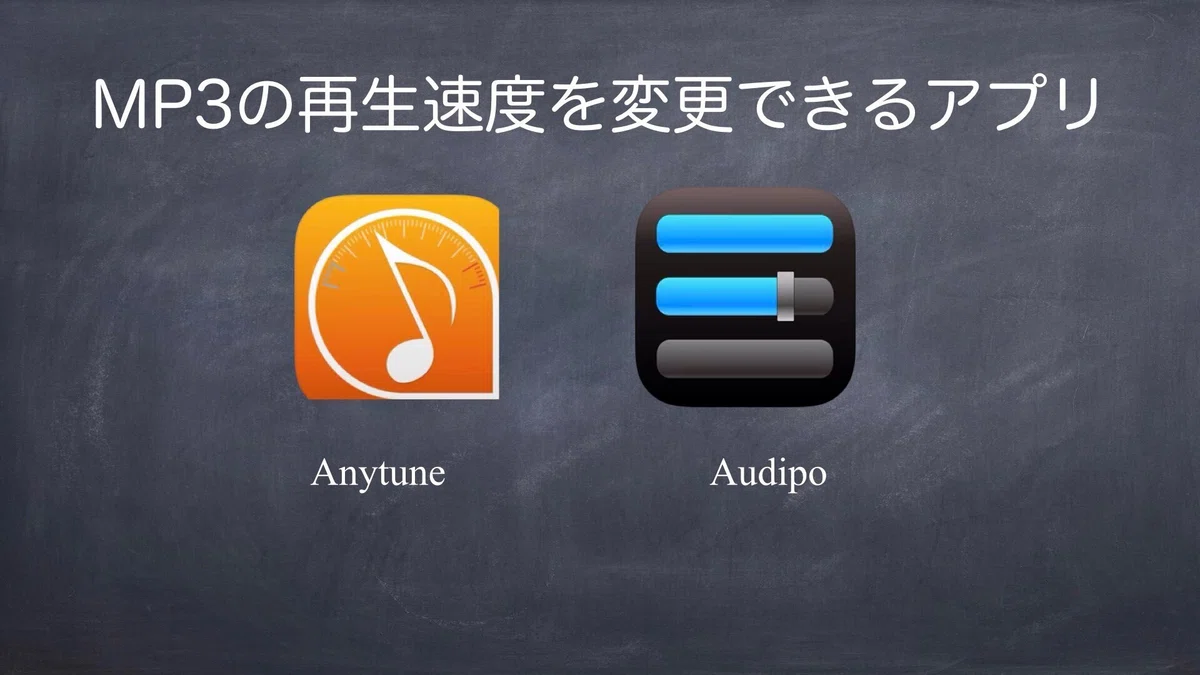
★GarageBandでテンポを変えるのはmidiの状態で変更しましょう!
20:05 midiファイルの活用 midiは弾くか素材を購入するのがおススメ!
23:40 PCにキーボードをつながずmidiファイルを作る
25:20 PCやiPadをキーボードとつなぐ方法
31:21 つながず打ち込みした例はこちら
31分25秒〜32分17秒の部分は無音です。
実際に打ち込みしたものを著作権上YouTubeで公開していますのでご覧ください。→ ピアノ
→ストリングス
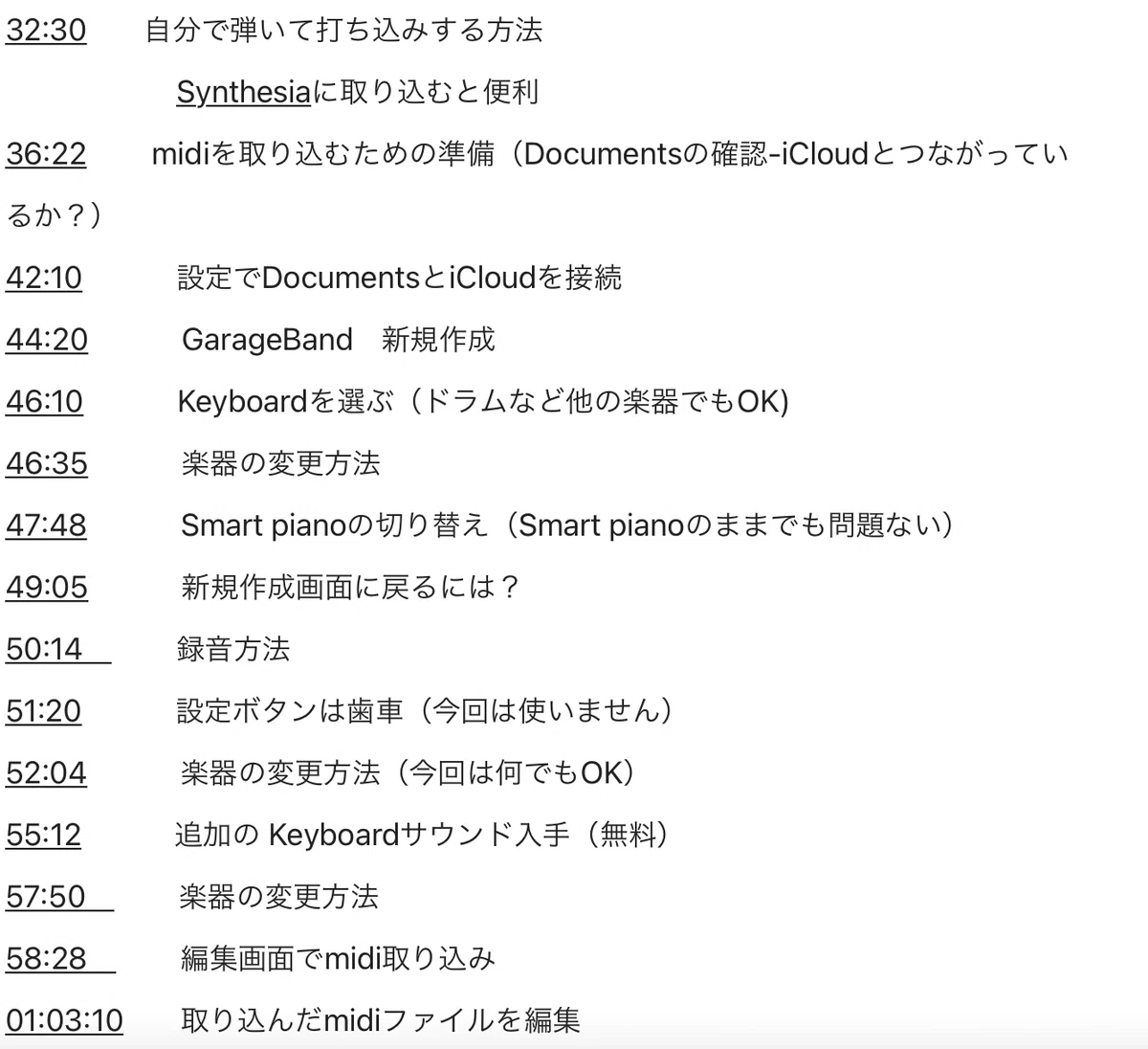
32:30 自分で弾いて打ち込みする方法
Synthesiaに取り込むと便利
midiデータを取り込むための設定
36:22 Documentsの確認-iCloudとつながっているか?
42:10 設定でDocumentsとiCloudを接続
GarageBand新規作成してmidi取り込み
44:20 新規作成の方法
46:10 Keyboardを選ぶ(ドラムなど他の楽器でもOK)
46:35 楽器の変更方法
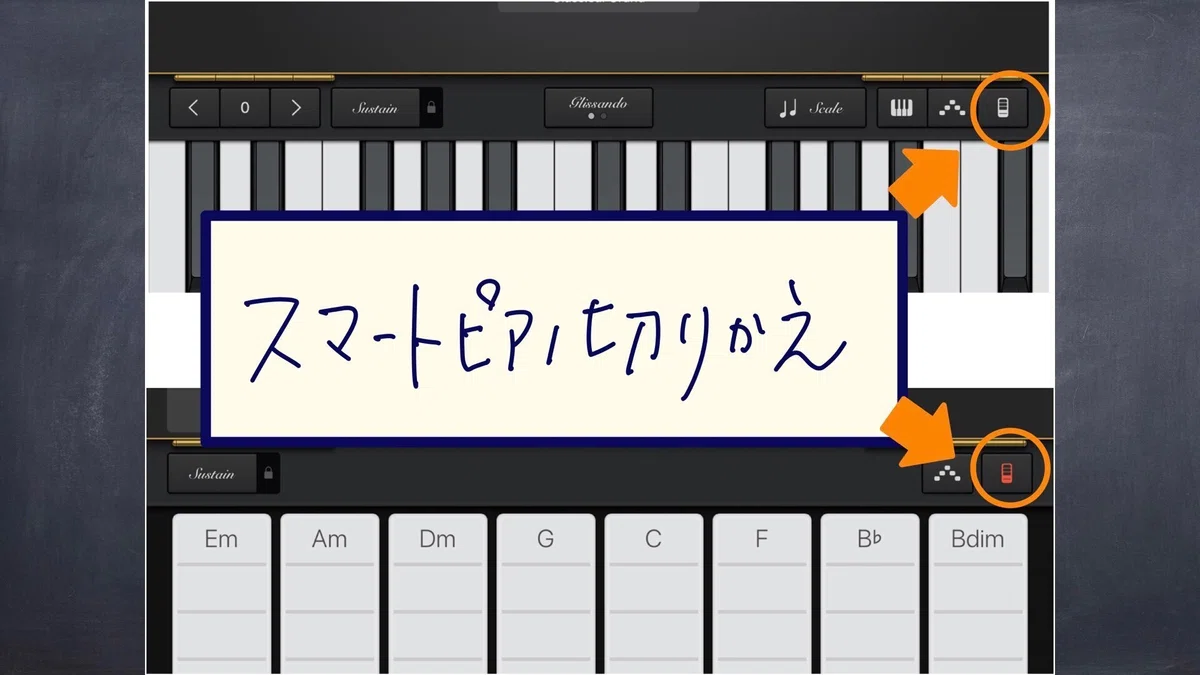
47:48 Smart pianoの切り替え
(midi取り込の空トラックを作るにはSmart pianoのままでも問題ない)
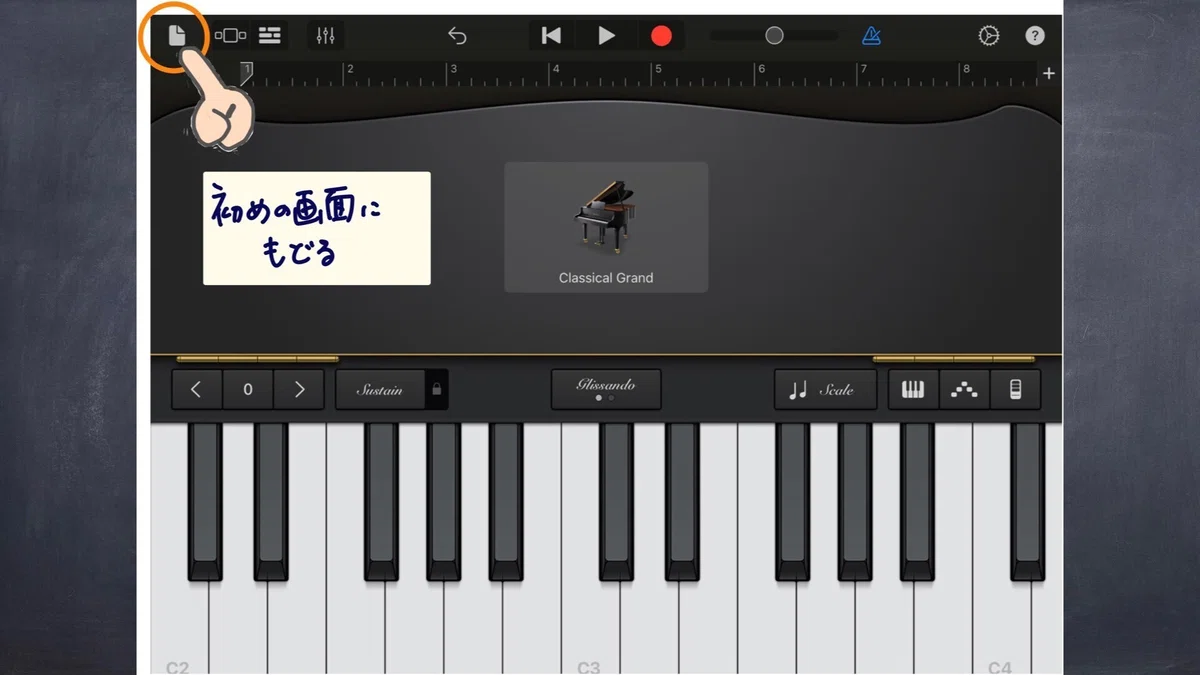
49:05 新規作成画面に戻るには?
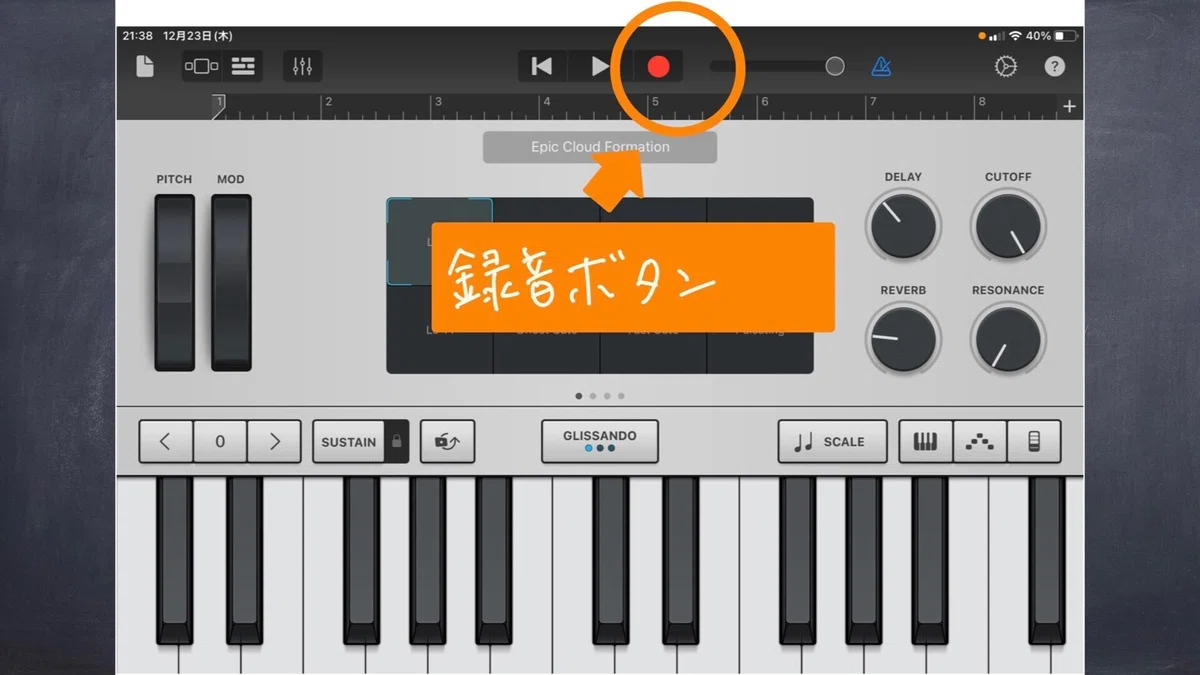
50:14 録音方法
51:20 設定ボタンは歯車(今回は使いません)
52:04 楽器の変更方法(今回は何でもOK)
55:12 追加の Keyboardサウンド入手(無料)
57:50 楽器の変更方法
58:28 編集画面でmidi取り込み
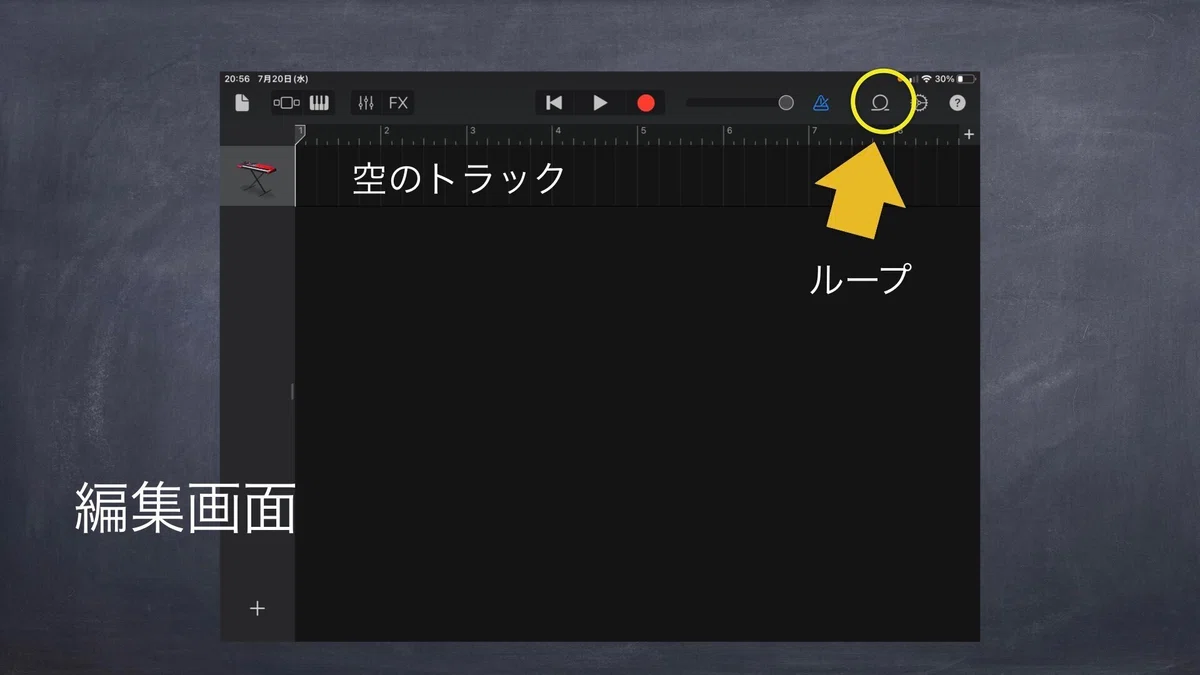
01:03:10 取り込んだmidiファイルを編集
取り込んだmidiの編集は別の記事で詳しく解説しています。
いいなと思ったら応援しよう!
 よろしければサポートお願いします。
趣味だけど音楽に本気の方へ向けて、私と同じように好きな仕事で食べて行きたいと考えている方に向けての良い記事が書けるように頑張ります。
よろしければサポートお願いします。
趣味だけど音楽に本気の方へ向けて、私と同じように好きな仕事で食べて行きたいと考えている方に向けての良い記事が書けるように頑張ります。