
そのウイルス対策ソフト、宝の持ち腐れかも?ランサムウェアを防ぐ「EPP設定見直し」5つの鉄則

導入しただけで安心していませんか?今回は既存のウイルス対策ソフト(EPP)で自社を守る「設定チューニング」の鉄則についておつたえします。
「社内の全PCにウイルス対策ソフト(EPP)を入れているから、うちのセキュリティは大丈夫」 もしそうお考えなら、少しだけ立ち止まって自社の管理画面を確認してみてください。昨今、中小企業を狙うランサムウェア被害の多くは、「セキュリティソフトは入っていたが、すり抜けられてしまった」というケースです。私はお客様から連絡を受け、この設定を有効にしておけば良かったのにという現場をいくつも見てきました。
高額な最新セキュリティ製品を急いで導入する必要はありません。まずは、現在導入している既存のウイルス対策ソフトの「ポテンシャル」を最大限に引き出すことから始めましょう。
なぜ「デフォルト設定」ではランサムウェアを防げないのか?
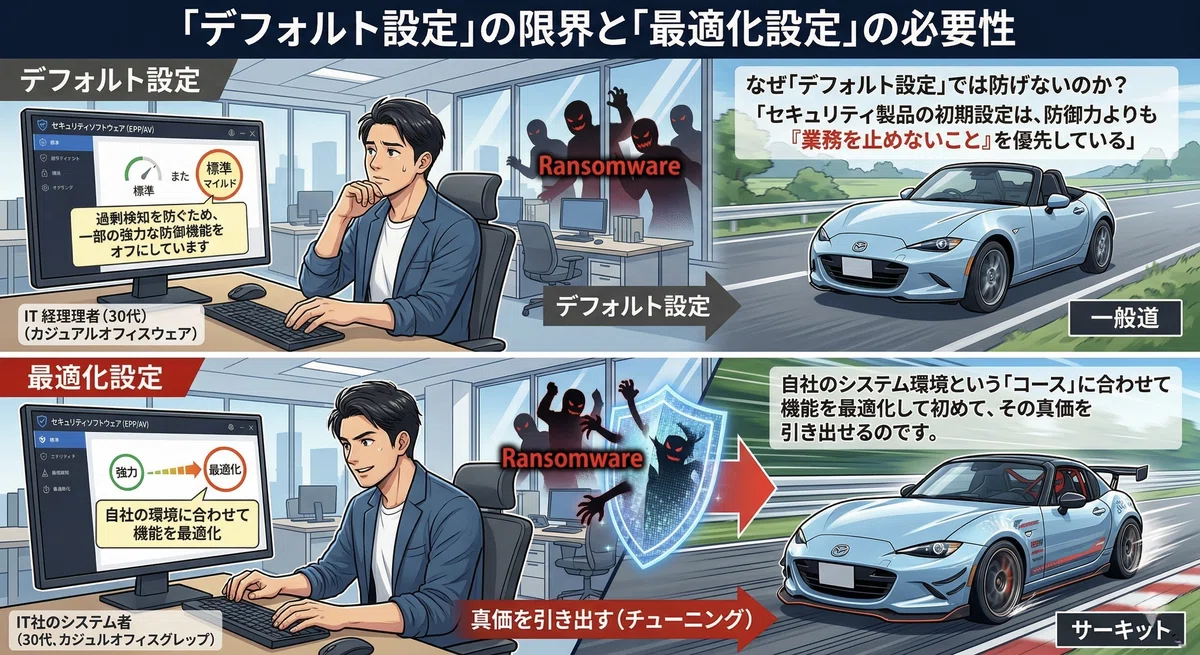
IT担当者の皆様に最初にお伝えしたい重要な事実があります。それは、「セキュリティ製品の初期(デフォルト)設定は、防御力よりも『業務を止めないこと』を優先している」ということです。
メーカー側は、導入直後に「正規の業務アプリが動かなくなった」という過剰検知(フォールス・ポジティブ)を防ぐため、あえて強力な防御機能をオフにしたり、検知レベルをマイルドに設定した状態で出荷しています。セキュリティ製品の設定も、実は車のチューニングと同じです。例えば、軽快な走りが魅力のロードスターも、工場出荷時のマイルドな設定のままではサーキットで本来のパフォーマンスを発揮できません。自社のシステム環境という「コース」に合わせて機能を最適化して初めて、その真価を引き出せるのです。
【鉄則】設定変更は「小さく検証」して「大きく広げる」
デフォルト設定の罠に気づいたからといって、いきなり全社の設定を「最高レベル」に引き上げるのは危険です。正常な業務ファイルまで隔離され、社内からクレームが殺到してしまいます。
設定を強化する際は、必ず以下のステップを踏んでください。
スモールスタート検証: IT部門や、理解のある特定の部署(数台のPC)だけでテスト導入する。
業務影響の確認: 数日〜1週間ほど普段通りの業務を行い、独自の業務システムやマクロが止まらないか確認する。
チューニングと展開: 誤検知があれば例外設定(ホワイトリスト化)を行い、問題がクリアになってから全社へ適用範囲を広げる。
この鉄則を念頭に置いた上で、ランサムウェア対策として今すぐ見直すべき「5つの重要設定」を見ていきましょう。
今すぐ確認すべき!EPPの重要設定 5つの見直しポイント
① 振る舞い検知(ヒューリスティック機能)の有効化
ランサムウェアは毎日新種が作られるため、過去のウイルス辞典(シグネチャ/パターンファイル)だけでは検知できません。「次々とファイルを暗号化する」といった、未知のウイルスの“怪しい動き”を察知してブロックする機能が必須です。
見直しのポイント: 管理画面で「振る舞い検知」「高度な脅威防御」などの項目が有効になっているか確認します。
検証のポイント: 複雑な処理を行うマクロファイルが誤検知されやすいため、検証期間中にアラートが出た場合は、そのファイルだけを例外設定にチューニングします。
② 改ざん防止(Tamper Protection)機能の有効化
ランサムウェアがパソコンに侵入して真っ先に行うのは、「ウイルス対策ソフトの無効化」です。このセキュリティソフト自体を停止させられないようにする自己防衛機能が「改ざん防止機能」です。
見直しのポイント: セキュリティ設定を勝手に変更されないよう、強力なパスワード保護や、改ざん防止機能がONになっているか確認します。
検証のポイント: 業務アプリへの影響は少ないため、比較的早期に全社展開しやすい項目です。ただし、情シス部門がリモートからPCのメンテナンス用スクリプトを実行する際に弾かれないかテストしておきましょう。
③ クラウド連携(脅威インテリジェンス)の活用
ベンダーが持つ最新の脅威データベースと常に通信し、PC上で見つけた不審なファイルが危険かどうかをリアルタイムで問い合わせる機能です。判定のスピードと精度が劇的に向上します。
見直しのポイント: 「クラウド保護」「リアルタイム保護」といった設定が有効化されているか確認します。
検証のポイント: 判定のたびに外部と通信するため、ネットワーク環境によっては若干の遅延が生じる可能性があります。業務上の体感速度に悪影響が出ないか確認しながら範囲を広げます。
閉域環境での利用ではクラウドと通信することをセキュリティポリシー上許可していない可能性があります。特定通信のみ許可することをご検討ください。防御レベル向上につながります。
④ 「スキャン除外設定」の危険な放置を棚卸しする
過去に業務システムを導入した際、「動きが遅くなるから」という理由で、特定のフォルダごとスキャン対象から「除外」していませんか? 攻撃者はそうした「セキュリティソフトの監視が届かない死角」にランサムウェアを隠します。
見直しのポイント: 現在設定されている「スキャン除外リスト」を見直し、退役した古いシステムの除外設定が残っていれば削除します。
検証のポイント: フォルダ全体を除外するのではなく、「特定の拡張子だけ」「特定の実行ファイル(.exe)だけ」といった形で、必要最小限のピンポイントな除外設定に絞り込めないかテストします。
⑤ デバイス制御(USBメモリ制限など)の活用
ランサムウェアの侵入経路はネットワーク経由だけではありません。取引先からの持ち込みや、個人のUSBメモリ経由での感染も依然として発生しています。
見直しのポイント: 会社が許可した公式USBメモリ以外は、読み書きを禁止する(または読み取り専用にする)設定を検討します。
検証のポイント: いきなりブロックすると業務が停止する部署があるかもしれません。まずは「ログ取得のみ」で誰がどれくらいUSBを使っているかを把握し、代替手段(セキュアなファイル転送サービスなど)を用意してから制限をかける段階的なアプローチが必要です。
おわりに:多層防御への第一歩を踏み出そう
EPPの設定を最適化することは、コストをかけずに自社のセキュリティレベルを一段階引き上げる非常に有効な手段です。しかし、どれほど設定をチューニングしても「100%の防御」は存在しません。
設定を見直して入口の防御を固めつつ、万が一感染してしまった場合に備えた「ネットワークから切り離されたバックアップ(オフラインバックアップ)」の取得など、多層的な防御策を並行して進めていくことが重要です。
まずは明日、自社のウイルス対策ソフトの管理コンソールを開き、「振る舞い検知」と「改ざん防止機能」の状態を確認することから始めてみてください。一人で抱え込まず、ぜひお気軽にご相談ください。
メッセージの送り方はこちら
