
世界一やさしくて楽しくて、だけどできる限り理論に基づいた『Hello VFX』試し読み②

2025年6月に発売した「Hello VFX」より、2章をご紹介します!
著者の三宅 智之さんは、2000年生まれ、東京・池袋出身のVFXアーティストです。小学生の頃より独学で映像制作を始め、XやYouTubeにて「38912 DIGITAL」名義で作品を発表しました。早稲田大学在学中にCGWORLDのライターを務める傍ら本書を執筆し、卒業後、株式会社白組に入社しています。学生時代の参加作品に、映画『ゴジラ-1.0』『シン・仮面ライダー』『シン・ウルトラファイト』、MV『絶絶絶絶対聖域』などがあります。
VFXとは、実写やCG、ミニチュアなどあらゆる素材を組み合わせて、現実には撮影が困難な映像をつくる技術を言います。
書籍のPVを見て頂ければ、VFXがどういうものかが少し分かると思います。
Chapter 2 動きを追って:トラッキング
実写映像とCGを合成するとき最も便利なテクニック「トラッキング」をご紹介しましょう!
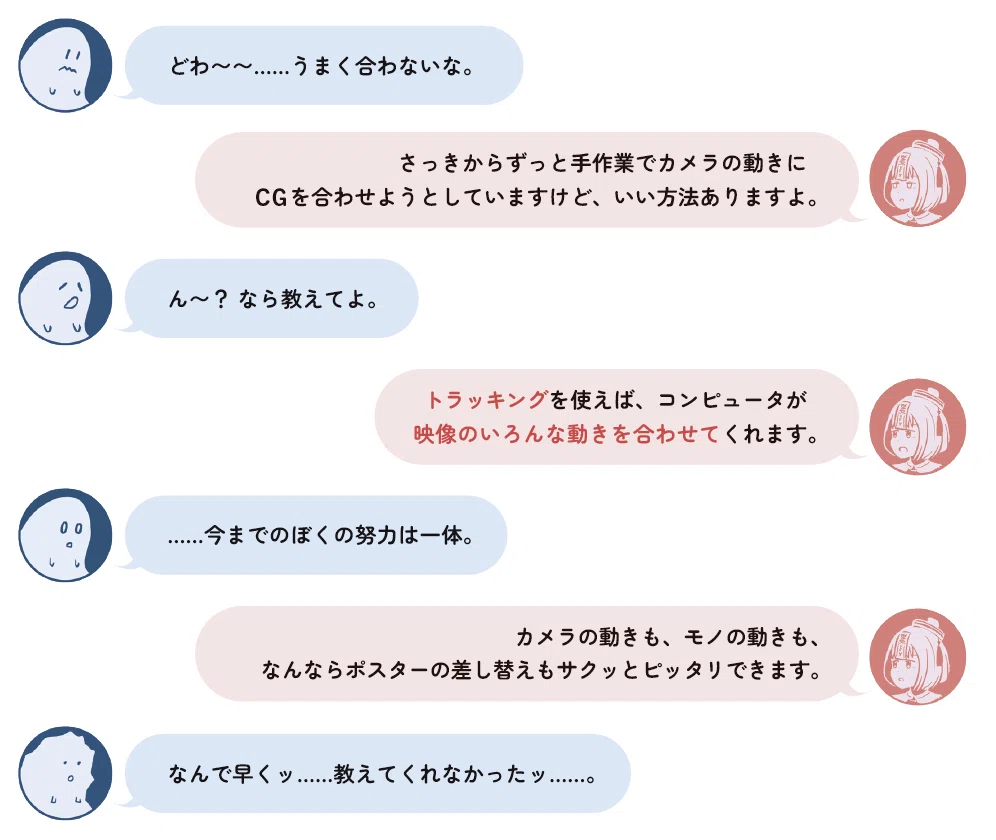
例えば手持ちのカメラで撮影した映像に、そのままCGを乗せてみると…CGが浮いていて、その場にあるようには見えません。これは、実写のカメラは動いているのに、CGのカメラは動いていないから動きがズレて見えているのです。
VFXにおける「トラッキング」とは、映像のあらゆる「動き」を他の素材と合わせるテクニックです。実写とCGのカメラの動きを一致させてその場にあるように見せたり、体の動きと合わせてCGが張り付いているように見せたり、看板を別のものに差し替えたり…「トラッキング」には色々と便利な使い道があります。
「トラッキング」には用途ごとにいくつか種類がありますが、この章では最もよく使う3種類に絞ってご紹介します。
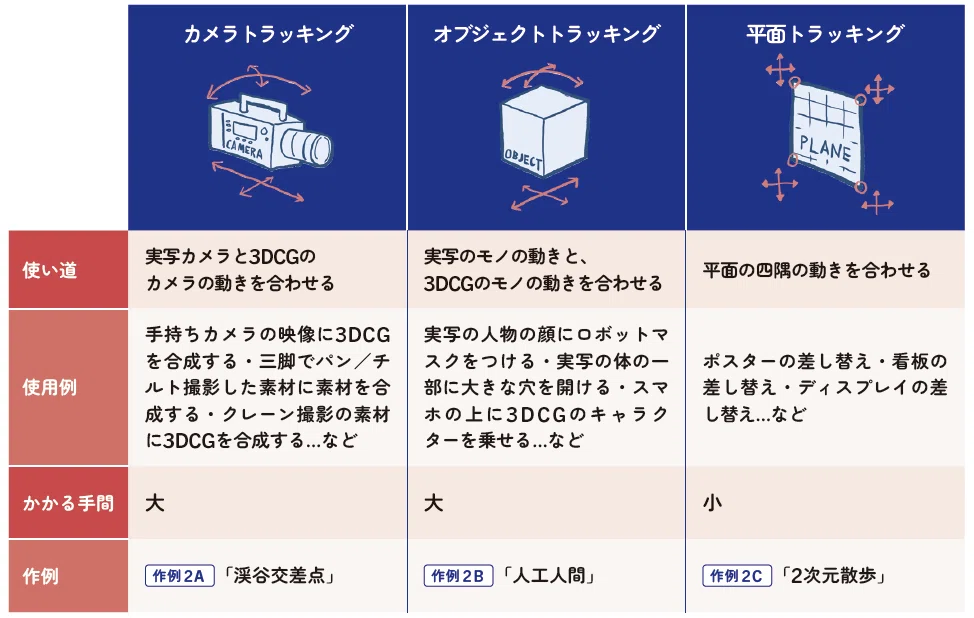
「トラッキング」とはまさにVFXの花形っ!!
これを使うだけで、表現力をぐんと上げることができますよ!
この章で作る映像
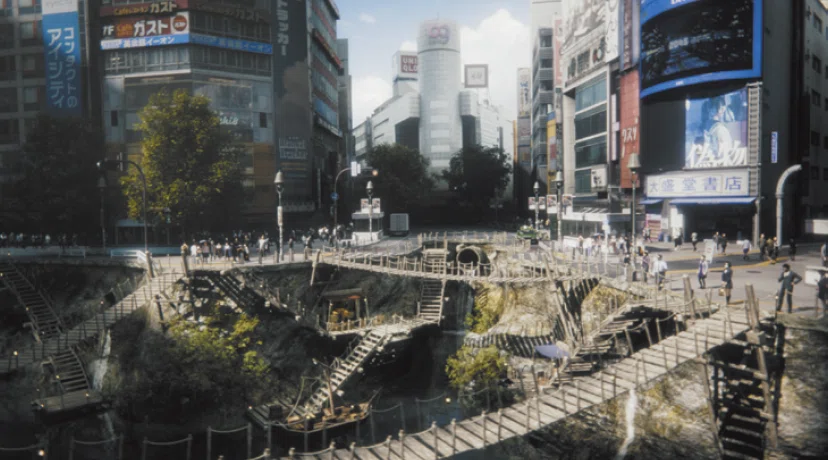
渋谷のスクランブル交差点に、突如現れた大穴。人々によって作られた橋はいつしか定着し、谷に街が広がり始めた。カメラトラッキングを使って、渋谷の交差点に崖を合成してみます。
学ぶルート:①ポイントトラッキキング ▶︎ ②カメラトラッキング
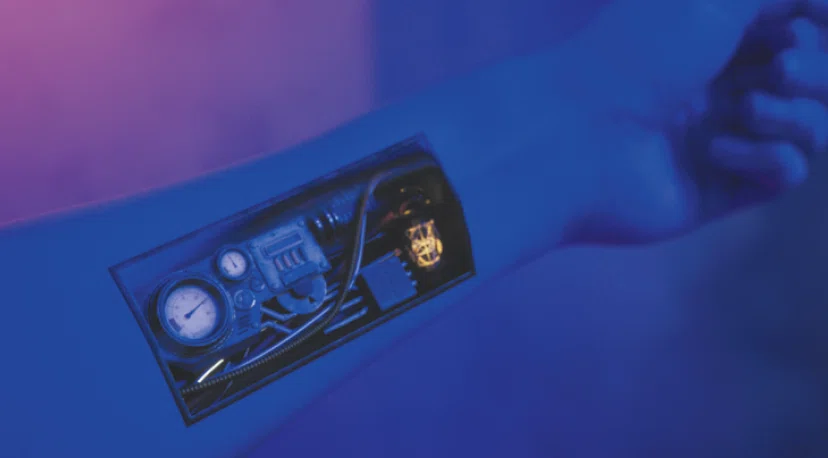
機械化された人間が腕を見る。そこには旧世界の部品が埋め込まれていた――。オブジェクトトラッキングを使って、腕に機械を合成してみます。
学ぶルート:①ポイントトラッキキング ▶ ③オブジェクトトラッキング
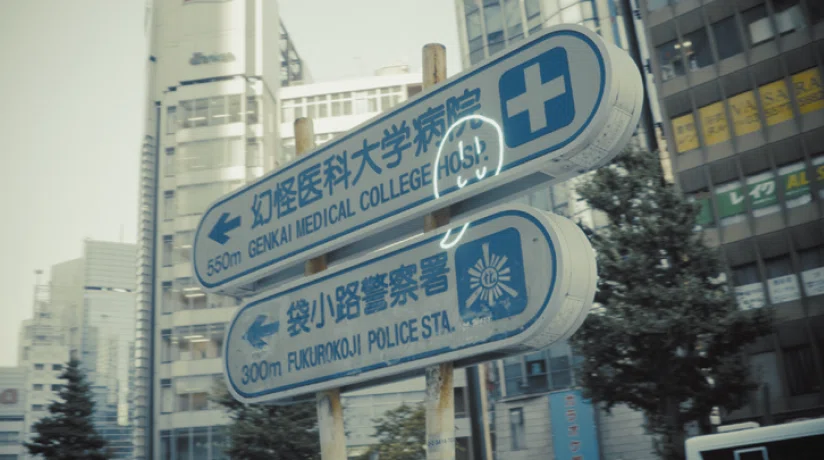
現実世界を散歩するブルーバックオバケ。2次元の世界から出られないみたいです…。平面トラッキングを使って、看板にアニメーションを合成してみます。
学ぶルート:④平面トラッキング
分からなくてもOK! まずはやってみよう!
①ポイントトラッキング
CGと実写の動きを一致させるためには、まず実写の風景やモノの表面の「点」の動きをいくつか追う必要があります。これをポイント(点)トラッキングと呼びます。
STEP 1 撮影データの読み込み
まずはBlenderの画面レイアウトを「トラッキング」用に変更します。
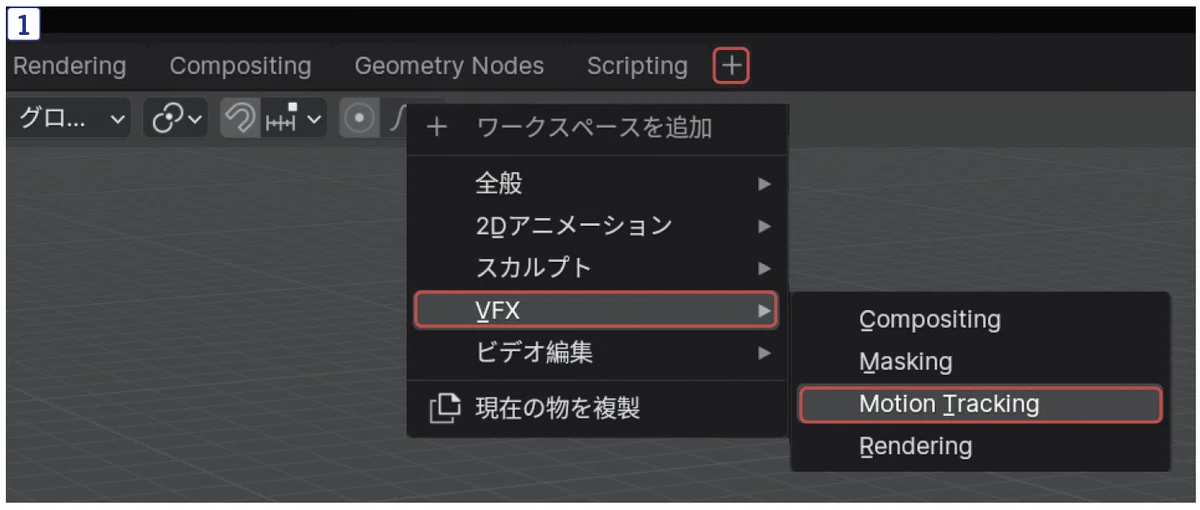
①ヘッダーの[+]ボタンをクリックして、[VFX→Motion Tracking]ワークスペースを選択します(ボタンが見つからない場合は、ヘッダー上にカーソルを置き、マウスホイールを回すとヘッダーがスクロールされ見つけられるはずです)。
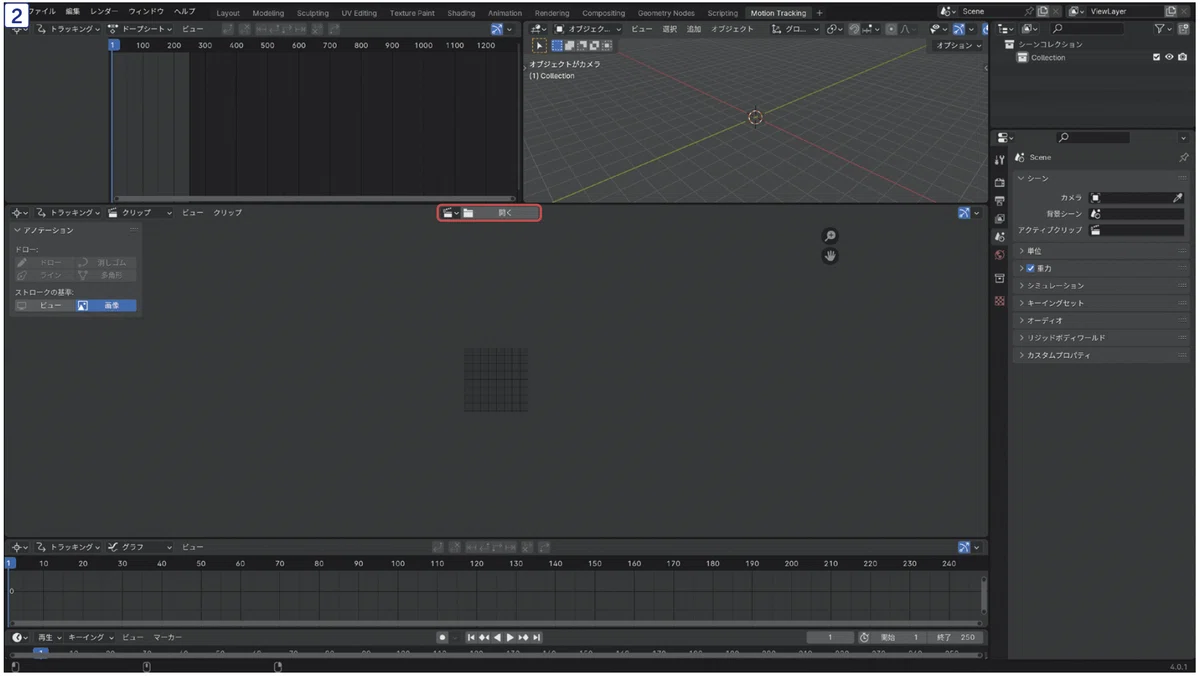
②画面レイアウトを変更したら、[開く]から撮影データを読み込みます。
作例2A カメラトラッキングの場合
画面中央あたりの[開く]をクリックして、ダウンロードした映像素
材を読み込みます( 付属ファイルの「Assets/2A/LivePlate/2A_liveplate_aces2065-1_####.exr」を読み込んでください。[A]キーでフォルダ内のすべてのexr画像を選択して開きます)。
作例2B オブジェクトトラッキングの場合
画面中央あたりの[開く]をクリックして、ダウンロードした映像素
材を読み込みます( 付属ファイルの「Assets/2B/LivePlate/2B_liveplate_aces2065-1_####.exr」を読み込んでください。[A]キーでフォルダ内のすべてのexr画像を選択して開きます)。
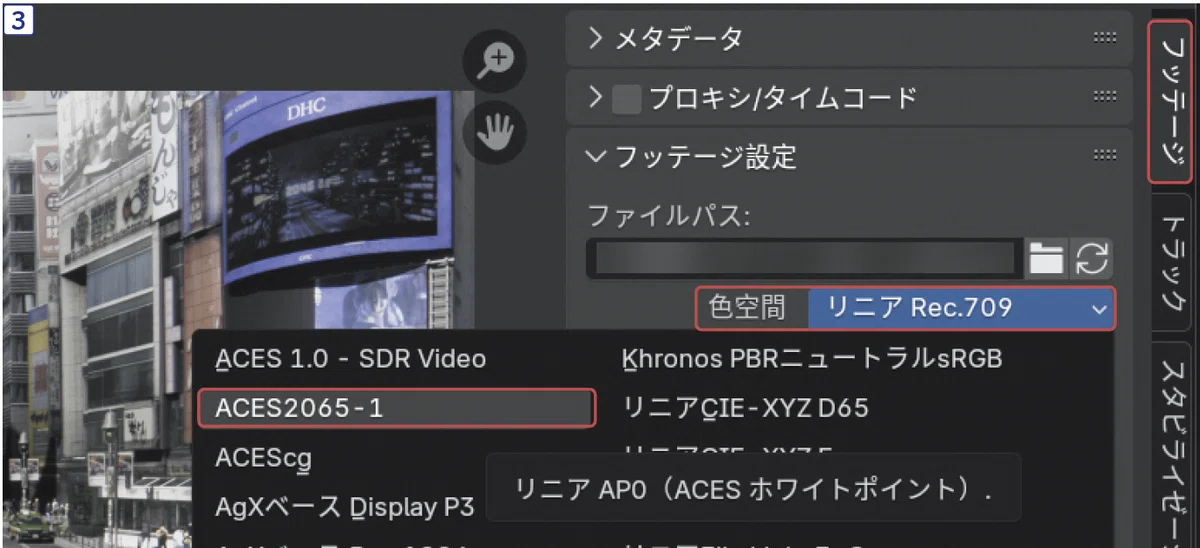
③読み込んだ映像の右側のパネル(表示されていない場合は[N]キー)から、[フッテージ→フッテージ設定→色空間]を[ACES2065-1]に設定します。

試し読みは、以上となります。
書籍版は、こちら。
Amazonページはこちら。
