
衝撃!GeminiとNotebookLMが連携!GoogleのAIエコシステムが強力すぎる!

今回は、AI界隈の中でも特にGoogleのエコシステムを愛用している人にとっては「ついに来たか!」と叫びたくなるような激アツな情報です。
なんと、GeminiにNotebookLMの情報を読み込めるようになったんです。
あまりピンとこない人もいるかもしれませんが、両方のアプリを使ったことがある人からすると「めちゃくちゃ欲しかった機能」だといえます。
今まで「Geminiを使っていてNotebookLMにある資料のことを分析したくてもアクセスできない」とか、「NotebookLMを使っていて分析能力はすごいけど、発展的な使い方が限られてしまう」なんて感じていたことありませんか?
その悩みが、今回の連携で一気に吹き飛ぶかもしれないんです。
1.そもそもNotebookLMって何?
本題に入る前に、まずはNotebookLMについて軽く触れておきます。
NotebookLMは、Googleが提供している「自分だけのAIリサーチアシスタント」を作れるツールで、ユーザーがアップロードしたPDFやGoogleドキュメントを元に、情報の整理や要約することを得意としています。
他にも読み込んだソースを元に、音声解説や動画解説したり、インフォグラフィックとして仕上げたりと、NotebookLM上でできる機能が増えています。
普通のAIは、インターネット上の膨大なデータを学習していますが、あなたが昨日書いた議事録や、会社の共有フォルダにある極秘の仕様書、あるいは個人的に集めている推しの活動履歴については何も知りません。
しかし、NotebookLMにそれらのファイル(PDF、Googleドキュメント、スライド、ウェブサイトのURL、音声ファイルなど)をアップロードすると、NotebookLMはその資料の中身だけを熟読した専門家に早変わりします。
ちなみにNotebookLMは、独立したWebアプリとして存在していたため、使うときはGeminiから気軽にアクセスすることができず、わざわざNotebookLMのサイトを開いて、ログインしてという手間があったわけです。
それが今回、Gemini本体と連携されたことで、Gemini上から直接NotebookLMのサイトの中身にアクセスできるようになったとう訳です。
2.現時点では利用可能なアカウントが限られる
さて、ここからが本題です。2025年12月中旬に海外のテック系情報サイトやX(旧Twitter)上のアカウントから、興味深い情報が流れてきました。
一点注意事項として、GeminiとNotebookLMの連携機能については、Googleからの正式リリースはまだ発表されておらず、現時点では一部のGoogleアカウントでしか本記事で紹介する機能を試すことができない状況となっているよう模様です。
具体的にどのようなアカウントであれば利用可能かの条件は公表されてないのですが、実際に自分のアカウントでも試みたところ、有料のGoogle AI Proのアカウントだと利用することができませんでしたが、無料のGoogleアカウントだとラッキーなことに利用可能でした。
Googleが新機能の追加をする際は、有料アカウントのユーザーから先行して使えるようになることが多いのですが、今回は他のネット上の声をみても、「有料アカウントでは使えないけど無料アカウントで使えた」という声を何件か見ました。
なので、Googleの無料アカウントでGeminiを開いて確認してみましょう。
3.GeminiとNotebookLMの連携方法の手順
具体的にどのような手順でGeminiからNotebookLMの情報にアクセスできるのかスクショ付きで解説します。
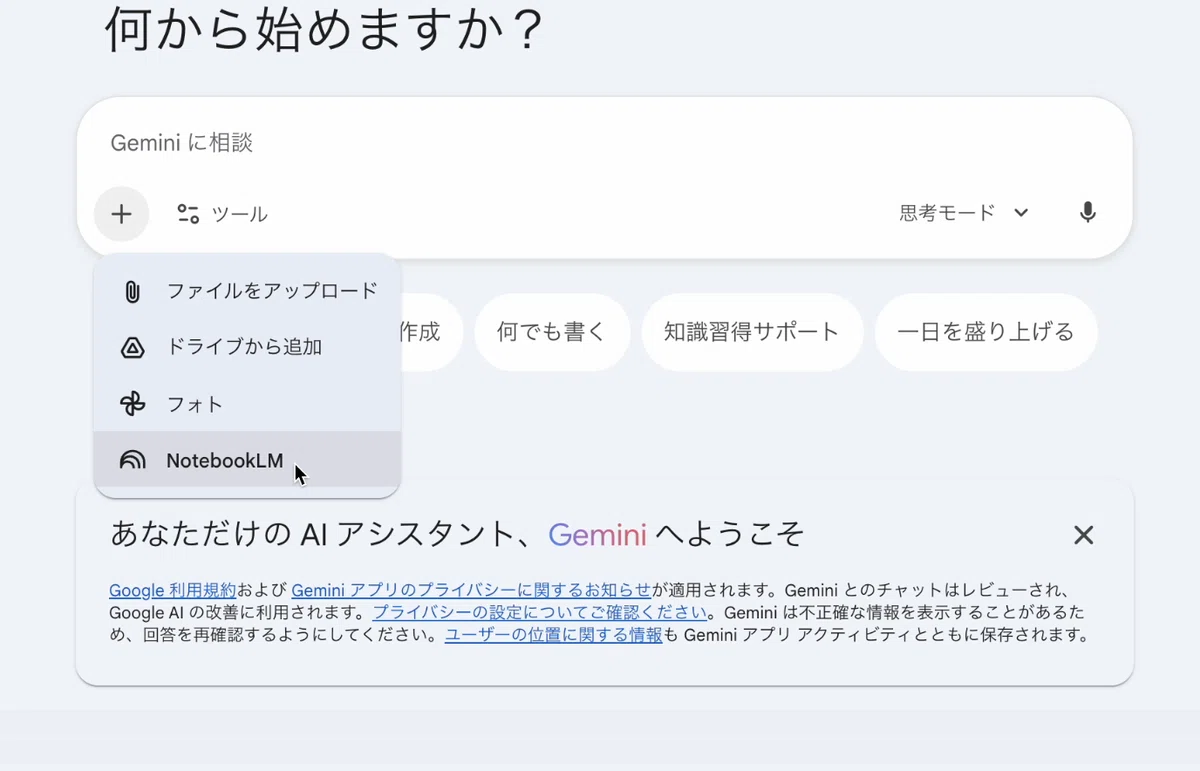
1.Geminiのチャット画面からの直接呼び出し
Geminiのチャット欄の左にある、ファイルを添付する「+(プラス)」ボタンをクリックすると、新たに「NotebookLM」という項目が追加されているので選択します。
※「NotebookLM」の項目が選択肢にないアカウントは現時点で使えません。
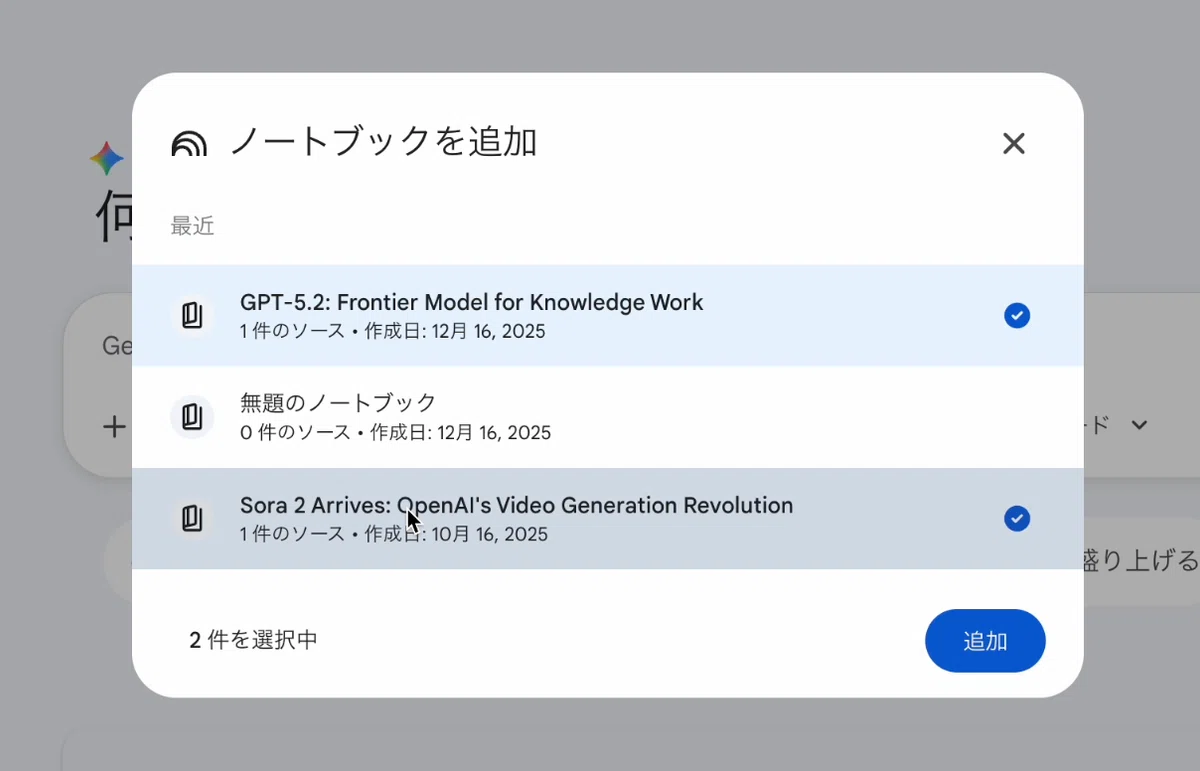
2.「NotebookLM」で作成したノートブックを追加
「NotebookLM」を選択すると、自分がNotebookLMですでに作成している「ノートブック」の一覧が表示されるので、Geminiで操作したいノートブックを選択します。一つだけ選択してもいいですし、複数選択することも可能です。
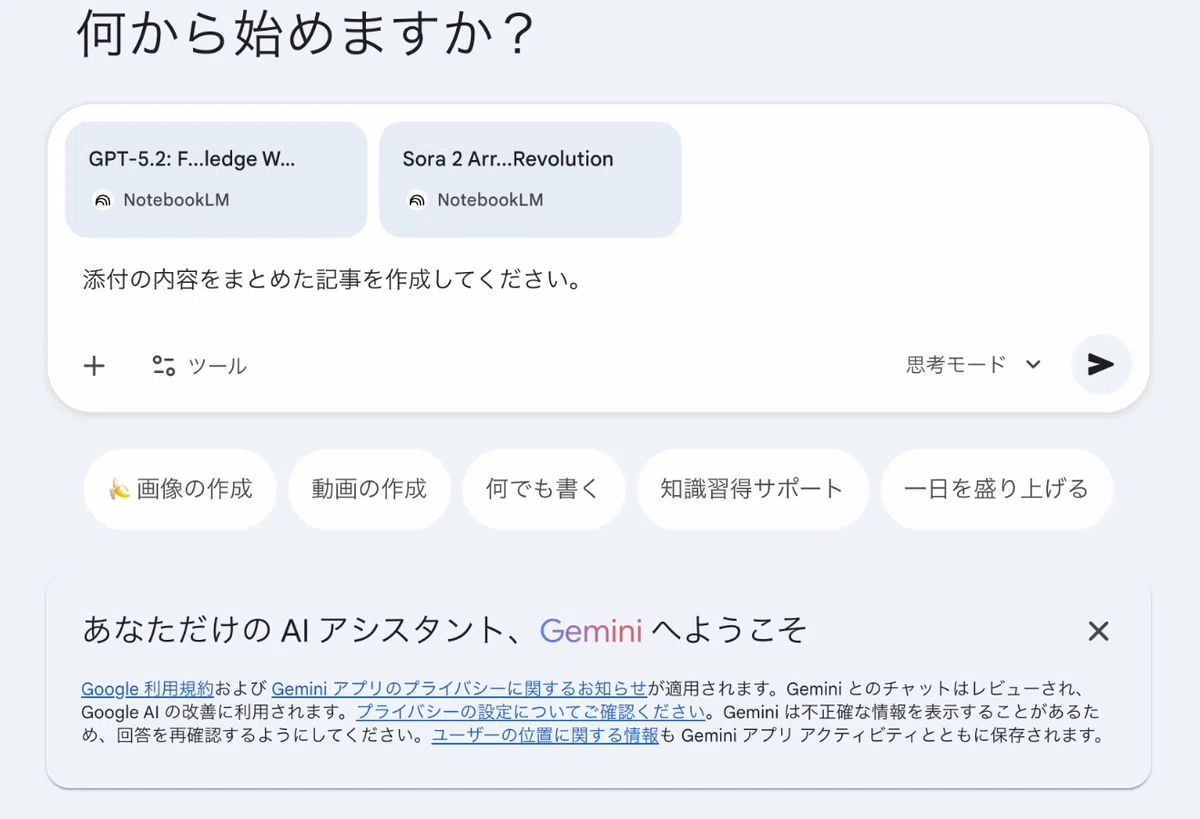
3.実行したいプロンプトを入力
ノートブックを添付したら、あとはGeminiで実行したいプロンプトを入力するだけです。「このノートブックに書いてある、来月の予算について教えて」とか「この資料の要点を3行でまとめて」といった指示が、いつものGeminiの画面で完結します。今回は2つのノートブックを添付したので、添付内容をまとめた記事を作成してもらうようプロンプトを入力しました。
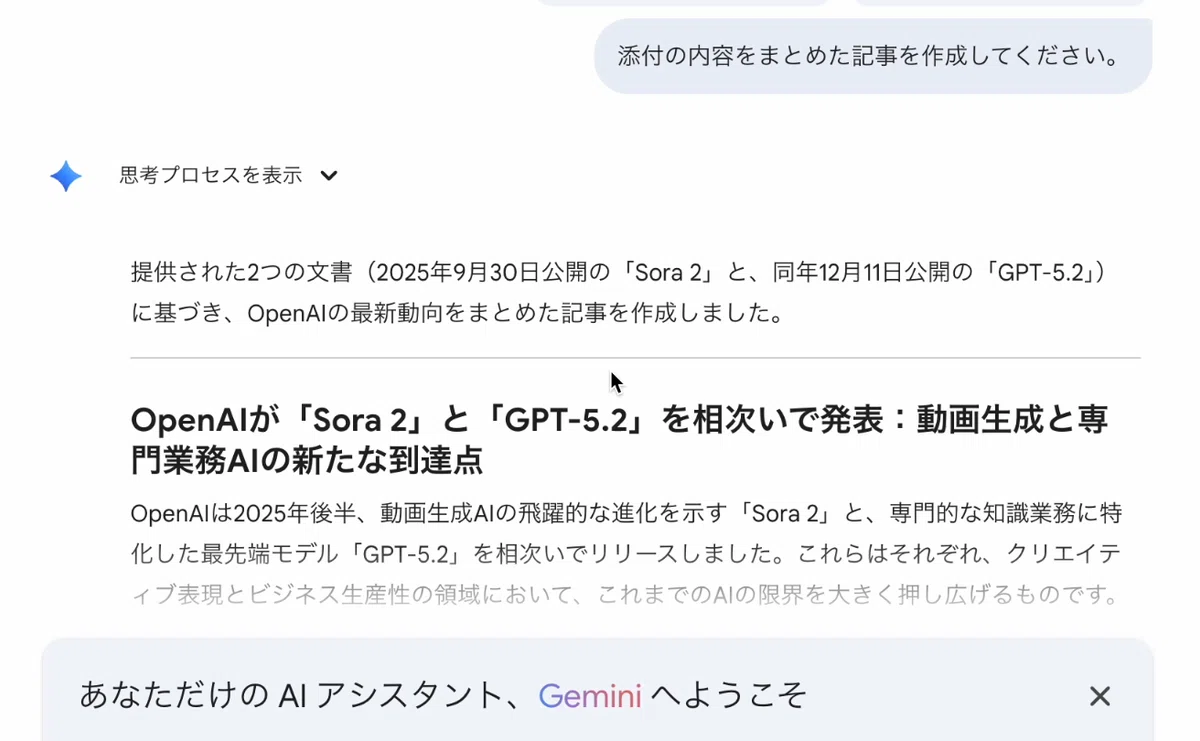
4.指示通りの記事が完成
見事、添付した2つのノートブックの内容をまとめた記事を作成してくれました。軽く内容をチェックしましたが問題なさそうです。
5.「NotebookLM」のソースへのジャンプ
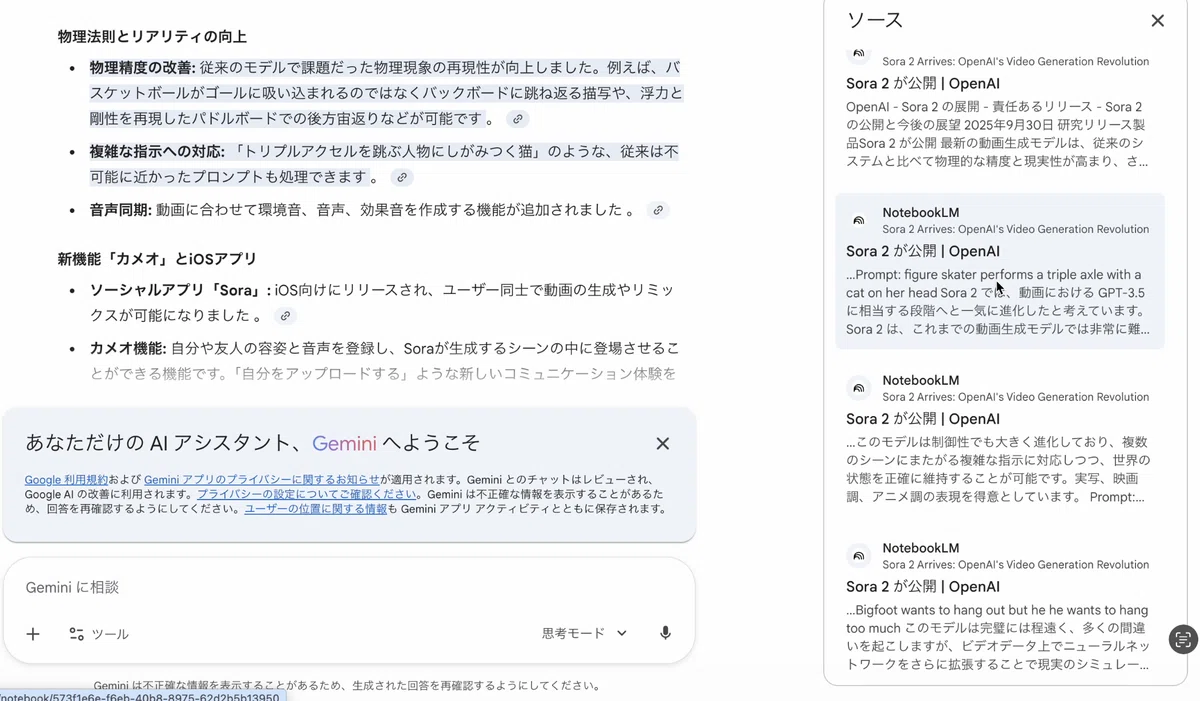
嬉しいのは、NotebookLMの「ソース元の確認」もできます。Geminiが出した回答のリンクマークのアイコンを押せば、NotebookLMのソースが右パネルに表示されます。さらにクリックすることで、NotebookLMのサイトに移動して、原文をチェックできる仕組みになっているので便利です。
4.まとめ
いかがでしたでしょうか? 「GeminiにNotebookLMが統合される」。字面にすると地味なニュースに見えるかもしれませんが、その裏には「AIが私たちの記憶と知識を完全にサポートする」という巨大なビジョンが隠されています。
これまでは、Google検索で「世の中の知識」にアクセスし、NotebookLMで「自分の知識」を整理してきました。
これらがGeminiという一つのインターフェースで融合することで、私たちは「外部の膨大な情報」と「内部の個人的な情報」を、意識することなく自由に行き来できるようになります。
まだ一部ユーザーへの展開という段階ですが、Googleのことですから、そう遠くない未来に全ユーザーに開放されるはずです。その時が来たら、ぜひ今回紹介したプロンプトを試してみてください。
きっと、GoogleのAIがさらに強力なパートナーへと進化するはずです。
それまでは、手元の資料をせっせとNotebookLMにアップロードして、自分だけの「最強の知識ベース」を育成しておきましょう。準備運動は早すぎて困ることはありませんからね。
