
業務の自動化入門!Claude・ClaudeCode・Coworkの導入方法解説

AIを「使って」業務を行う次のステップとして、「AIエージェントに業務を任せ、半自動化・自動化」したい!それでたどり着くのがClaude・Claude CodeとCoworkですがよくわからなくてインストールからつまずくというケースを非常によく聞きます。
本記事は財務・経営の専門家としてBFPがよく質問される、表題の「半自動化・自動化を目的としたAIエージェント」について、インストールと使い方から説明していきます。
インストールで挫折。ウェブ版とデスクトップ版とは?
まずよく誤解されますが「Claude Code」という完全独立したウェブサイト画面・アプリはありません。
AIツール・アプリの「Claude」を、Proプラン以上で契約して使えるようになるのが「Claude Code」です。
なのでまずは何をするにせよ、Claudeのウェブ版もしくはデスクトップ版アプリをインストールするとことからが始まるのですが、「じゃあウェブ版とデスクトップ版、何が違うんだよ!?というところで躓きます。
結論、まずChatGPTやGeminiのように質問して使う、もしくはファイルをアップロードして作業補助をさせるという使い方をClaudeで行う場合、そんなに差異はありません。
なのでその次のステップ、半自動化・自動化を目的としてClaude Codeを使う際、簡単にその比較表を出します。
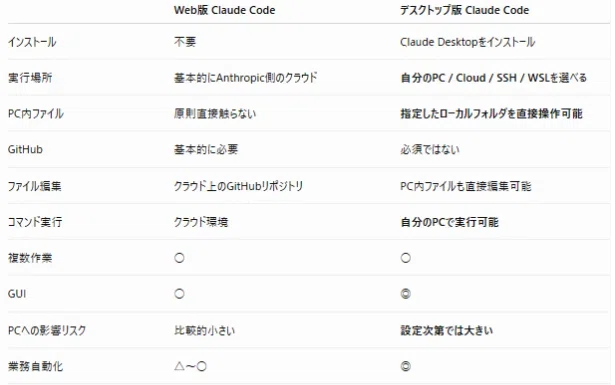
何が違うの?という話ですが、
「PC内のフォルダやファイルを含む操作」を行い業務を自動化させたいならデスクトップ版、
設定したプロジェクトやドキュメント、ウェブツールと連携して作業を行わせる(SaaS内で作業が完結する)ならWeb版で十分
という感じです。
「それなら最初からいろいろできるデスクトップ版でいいじゃん!」と思われるかもですが、AIがPC内のファイルを操作できるとなると設定によっては勝手にファイルを消したり送信したりといった問題が生じるため、そういった部分に自信がないならWeb版から始めるべきでしょう。
もっとも、先々の業務自動化を考えると「設定を気合を入れて行って、デスクトップ版から」というのもありです。
この辺りは正直好みの話です。
ですがまぁ、別に有料課金はアカウントに紐づいているので最初はどちらでも構いません。
深く考えすぎず、「(失敗しても死なない範囲で)とりあえずやってみろ!」の精神で行きましょう。
必要ならあとから変更すればOKです。
Coworkとは?ClodeCodeとの違い
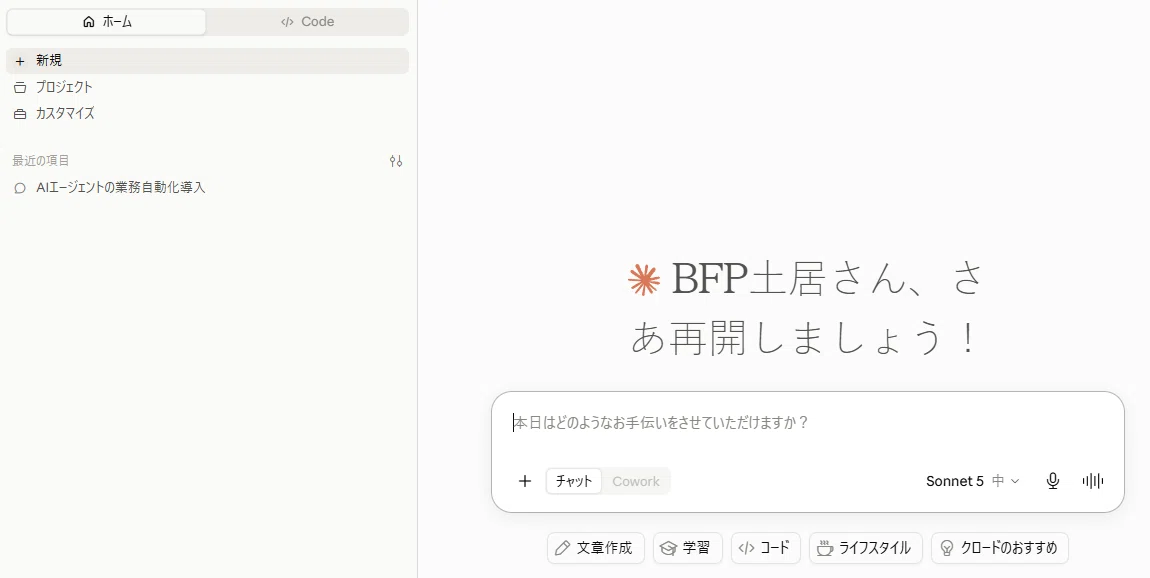
とりあえずClaudeのProプランを契約すると上記のような画面になります(2026年8月時点)。
左上「ホーム」の横にある「</>Code」、これが俗にいうClaude Codeです。
ただしClaude Codeを使い始めてAIで業務を半自動化・自動化するCoworkについて触れましょう。
画面の質問・指示入力欄(本日はどのようなお手伝いをさせていただきましょう、表示部分)の左下に、「チャット」「Cowork」というのがあるのは見えますか?
このCowork、例えるならClaudeやChatGPT、GeminiとClaude Codeの中間のような機能で「コードをわざわざ書かせなくてもAIに簡単な業務の半自動化・自動化」が可能になります。
まずはこの機能を使ってできることがないか?から進めていくことをお勧めします。
イメージとしてはCoworkが「一般業務エージェント」、Excel、資料、ファイル、Web、メール等の確認や作業を行わせる非エンジニア向けのAI、
Claude Codeがファイル活用や作成、コマンド、コード、MCP、API連携などの高度な自動化・システム構築AIと考えればOKです。
「Missing HCS services: HNS, vmcompute」について
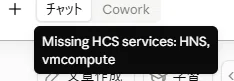
Coworkを使ってみよう!とボタンを設定しようとすると、上記画像のようなエラーが出る場合があります。
これはClaudeではなくお使いのPCの設定が問題です。 解決方法は以下。
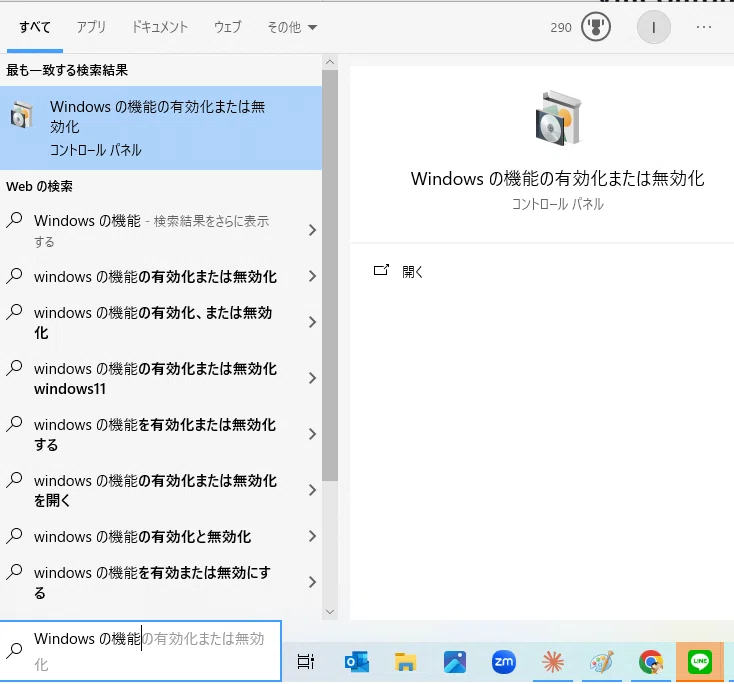
Windows左下の検索欄に「Windows の機能」と入力します。そうするとコントロールパネルの「Windowsの機能の有効化または無効化」というメニューが表示されるのでこれをクリックします。
その一覧の中から「仮想マシン プラットフォーム」または英語なら「Virtual Machine Platform」を探し、チェックボックスを有効にし、PCを再起動します。
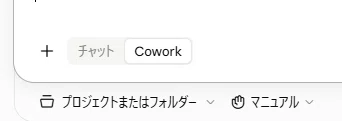
そうするとこのようにCoworkが有効化できるようになります。
ウェブ版からPC内のフォルダを操作できるのか?
ェブ版からPC内のフォルダを操作できるのか? ここに関して解説します。
まず、PCにClaudeのデスクトップ版がインストールされている場合、ウェブ版のClaudeに命令を入力して、
そこから裏でClaude Desktopが起動していて、Desktopを経由してPCにアクセスする、
という形で操作されます。
つまり何が言いたいのかというとPC内にデスクトップ版をインストールしたなら、ウェブ版から命令を飛ばす場合も注意が必要であるということです。
そのためアプリ版をインストールしているPCと同一のClaudeのアカウントIDでウェブ版に指示を行う場合、デスクトップ版でやっておくべき事故防止の初期設定は必須となります。
アカウントIDに紐づくなら、デスクトップ版がインストールされていない別PCで操作・命令したらどうなる?
ここ、もう少し掘り下げましょう。
表題の通り、「ウェブ版かデスクトップ版か」だけでなく、操作を行うIDに紐づくのはわかった。
では、同じIDを使ってスマホや別PCなどから、「デスクトップ版がインストールされていない端末で、ファイル操作などを命令した場合、いったいどうなるのか?」についてです。
結論から。
同じClaudeアカウントなら、別PCのWeb版から指示して、Claude Desktopを入れてある元PCのローカルファイルを操作させることは可能です。
ただし、「同じIDだから自動的にPC全体を操作できる」という仕組みではありません。Coworkのクラウドセッションが、元PCで起動中のClaude Desktopを中継してローカルファイルへアクセスする、という形です。
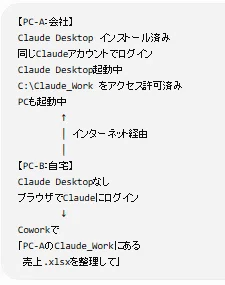
別に不要ではありますが専門家に向けて動きを図解するとこんな感じです。上記画像は興味がないなら飛ばして構いません。
つまり何が言いたいのかというと、「Claudeデスクトップ版をインストールし、電源やアプリ起動・ファイルアクセス権などの要件が揃っていれば、他のPCやスマホから遠隔で業務指示ができる」ということです。
そのためAIエージェント、半自動化ではなく自動化で自走する場合、PCの処理能力などを鑑みて別のPCにClaudeデスクトップ版をインストールするということも検討することになりますが、ここは豆知識として本記事ではいったん置いておきましょう。
事故防止:デスクトップ版の初期設定
ではインストール・導入の最後のワンステップとして初期設定についてお話します。Claudeがどこまで触ってよいのか、どういうルールで仕事をするのかを決めておきましょう。
やるべきことは主に以下です。。
① アクセスを許可したフォルダを作る
「C:\Claude_work」もしくは「C:\Claude_code」、つまり「ドライブCに、【Claude_work】【Claude_code】といった作業用フォルダをつくろうという作業になります。
PC内のフォルダをClaudが自由にアクセスできてしまうと思わぬ事故につながるかもしれません。それを防止するための作業です。とりあえずこの段階ではフォルダを作るだけで構いません。
② グローバル指示(Global instructions)の設定
「グローバル指示」は、簡単にいえばClaude社員に渡す共通の就業規則です。
毎回、
「勝手にメール送らないでね」
「元ファイル消さないでね」
「日本語で回答してね」
と指示するのは面倒です。そのための常設指示を登録する、と考えていただければOKです。
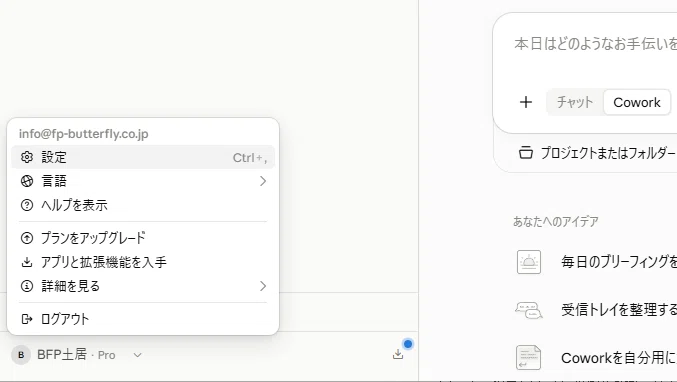
アカウント名をクリックし、「設定」を開きます。
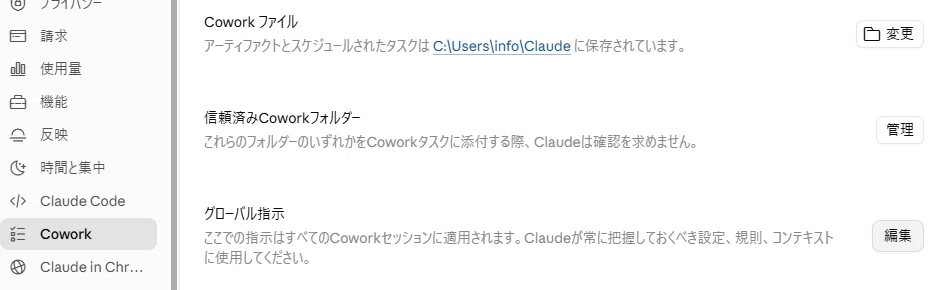
Coworkの場合は左メニューで「Cowork」を選択し、グローバル指示の「編集」より入力可能です。
ClaudCodeの場合、①で作ったフォルダ内に「CLAUDE.md」というファイルを新規作成して設定します。
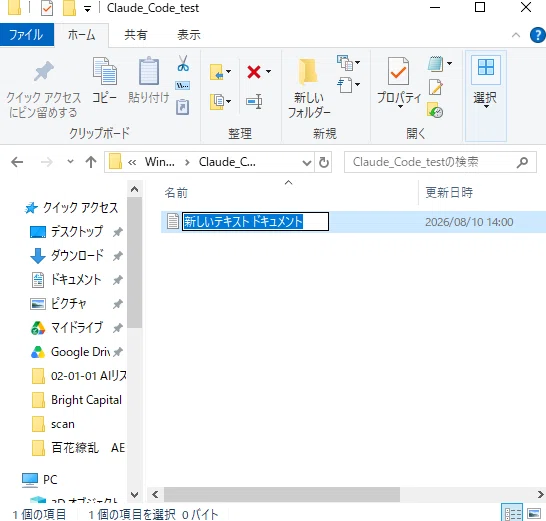
フォルダ内で右クリック⇒「新規作成」⇒「テキストドキュメント」、新しいテキストドキュメントを「CLAUDE.md」にして保存。
それを開いてフォルダ内ルールを書き込めばOKです。書き込む内容は例えばこんな感じです。
# このプロジェクトについて
このプロジェクトは売上集計業務の自動化を目的とする。
## 基本ルール
- 日本語で説明する
- 元データを削除しない
- inputフォルダ内の原本は変更しない
- 成果物はoutputフォルダへ保存する
- 外部への送信は勝手に行わない
- 判断に迷った場合は確認する
もしくは上記以外にも、laude Codeをそのプロジェクトフォルダで開いて、
/initと入力すると、Claude Code自身に初期の CLAUDE.md を作らせることもできますがどちらでも構いません。
③ Gitのインストール
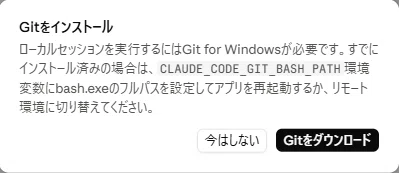
ClaudCodeを利用開始する場合、作業フォルダを指定した後、Gitをダウンロードし、インストールする必要があります。
「Git(ギット)」とはファイルやプログラムの変更履歴を管理する仕組みです。たとえばClaude Codeがコードを書き換えて失敗しても、「どこを変更したか確認する」「以前の状態に戻す」といったことができます。
ClaudCodeの初期設定を勧めていれば自動でダウンロードサイトに飛ばされますが、以下のリンクからでもダウンロード可能です。
※本記事執筆現在では「Git-2.55.0.3-64-bit」が案内されますが、これは変更となる可能性がありますので予めご了承ください。
最低限の準備は完了!あとは試そう!
ルール作りや運用方法など、決めるべきことはほかにもいろいろありますが、最低限の利用準備はこれで完了です。
あとは「Cowork」でも「ClaudCode」でも構いませんが、とりあえずいろいろいじって、実験していくところからです。
BFPが講師をしている一人社長・経営者向けAIセミナーではいつも伝えていることがあります。
それは「とりあえずやってみろ!」です。
当たり前ですが皆さんの会社と私の会社、仕組みや理念、やるべきことは全然違います。
なので結局、セミナーに行く・本を読むなどで学習するのは大事ですが、結局はやってみるしかないわけです。
なので学習は学習として、まずは「AIに、AIの使い方を質問する」というのを基本としてとりあえずいろいろ実験してみましょう。
「こんなことできたらいいな」を掘り下げるのはそれからで十分です。
とはいえ、その実験以前の話としてインストールと初期設定で止まってしまうとなんにもならないので、この記事を書かせていただきました。参考にしていただけますと幸いです。
今回はこの辺で。
★BFPのAIコンテンツに関する公式Line
最後に定型文になりますが宣伝です。
記事の更新や勉強会のご案内などを配信する公式Lineをやっております。
もしよろしければこちらもご登録ください。
※Twitter(X)のアプリ機種などではLine登録リンクが正常に飛ばない場合があります。その場合、「Lineアプリを開く」を長押しして、「リンクを開く」でXブラウザではなく別のブラウザに飛び、再度「Lineアプリを開く」で登録できます。
引き続きよろしくお願いいたします。
