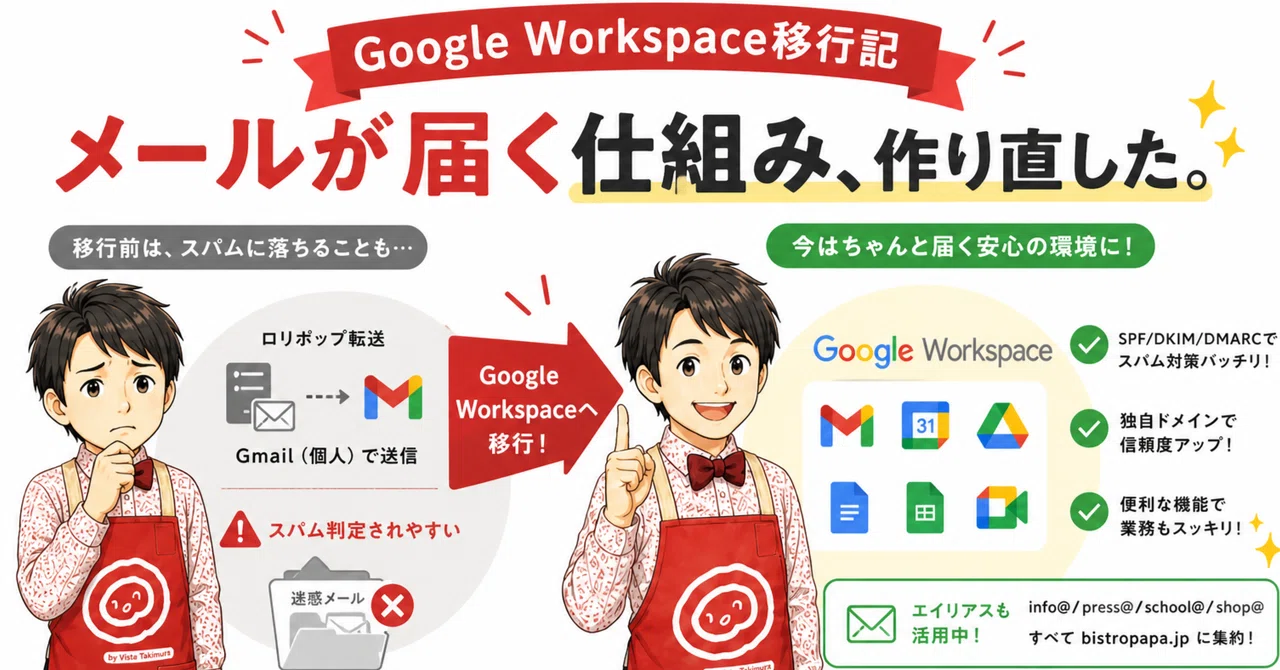
Google Workspace移行で、メールが届く仕組みを作り直した話

あなたが送ったメールは、ちゃんと届いていますか。
「届いているはずだ」と思いながら、実は相手のスパムフォルダに入り続けていた——そんなことが、知らないうちに起きているかもしれません。
送った側には通知が来ないので、気づきようがないのです。
私は料理研究家・PRブランディングコンサルタントとして、オンライン料理教室の運営や、法人・個人事業主への広報PR・ブランディング支援を行っています。
また、料理研究家・管理栄養士・栄養教諭の方々を対象に、食育×AI活用・デジタル活用・業務効率化をテーマにした研修も行っています。
せっかく時間をかけてつくったコンテンツも、メールが届かなければ意味がありません。
これは料理や食育の専門家だけでなく、個人事業主・中小企業のオーナー全員が直面しうる問題です。
同じような立場の方にぜひ参考にしていただければと思い、自分自身の実体験をこの記事にまとめました。
私自身、長年「なんとかなっている」と思い込んでいました。ところがある日、ついに無視できない出来事が起きました。そこから約2週間、AIに段取りを聞きながら、無事Google Workspaceへの移行を完了させました。
この記事は、その全記録です。今の時代ならAIに教えれば、ITの専門家でなくても、誰でも自分で移行することができるでしょう。
今回、自分でやり切った手順と、途中で知った「しまった、知らなかった」をそのまま書いています。
このnoteでは、AI×デジタル活用・業務効率化を、レシピのように、何をすれば何ができるのかがわかるように紹介していきます。
近日中に、ビストロパパ流AI・デジタル活用勉強会も開催していきます。
Google Workspace移行で、メールが届く仕組みを作り直した話
そもそもの構成|長年「なんとかなっていた」状態
移行前、私のメール環境はこんな構成でした。
独自ドメインは持っていました。
しかしその実態は、レンタルサーバー(ロリポップ)で受信 → Gmailの個人アカウントへ自動転送 → Gmailから返信・送信という三段構えでした。
見た目は独自ドメインのアドレスに見えても、送信の実態は個人Gmail発信に限りなく近い状態です。
さらにGAS(Google Apps Script)を使ったメール配信も個人Gmailアカウントで動かしていたため、1日の送信上限はわずか100件。
スパムを防ぐSPF・DKIM・DMARCという認証設定もすべて未設定のままでした。
この構成で何年も運用してきました。
じわじわとスパム判定が増えてきていたことには気づいていました。
なんとかしないといけないとずっと思っていました。
重い腰が上がった理由
引き金は、ロリポップからの公式通知メールでした。
内容は「転送設定によるスパム判定問題が深刻化している」というもの。
そして、ロリポップ側が「対策としてGoogle Workspaceへの移行を推奨」と文書内に明記していたのです。
ロリポップのようなレンタルサーバーは複数のユーザーがIPアドレスを共用しています。
つまり、他のユーザーが迷惑メールを大量送信すると、自分は何も悪いことをしていないのに、同じIPアドレスを使っているというだけでスパム判定を受けるリスクがあります。
さらに、数千件のメール配信もしたいと考えていたので
「このまま配信したら全部スパムフォルダに落ちる」
という強い危機感が生まれ、いよいよGooglワークスペースへの移行を検討します。
躊躇していた理由|2アカウント運用が面倒くさそう
「Google Workspaceに移行しよう」と決意したものの、すぐには動けませんでした。最初に頭をよぎったのは、こんな本音でした。
「2アカウント運用になるのが手間くさい」
長年Gmailで慣れた習慣を変えること、管理が煩雑になること。
また、18年、3万通ものメールをどうすればいいのか?
こういう感情は誰でも持つと思います。
踏み切れたのは、以下の3つが腑に落ちたからです。
① 旧Gmailの過去メールを自動移行できる
何年分ものメールの資産を捨てなくていいのです。Googleのデータ移行ツールを使えば、数万通のメールをまるごと新しいアカウントへ移せます。
② 旧Gmailへの着信メールを新しいアカウントへ自動転送できる
旧Gmailに届くメールを新しいWorkspaceのアドレスへ自動転送するよう設定すれば、新しいアドレスだけを見ていれば業務が完結します。
③ 旧Gmailは削除しなくていい
ここが一番大事なポイントです。
Google Search ConsoleやGoogle Analytics、各種サービスのログイン、2段階認証など、旧Gmailに紐づいているものは山ほどあります。
それらをいちいち変更しなくていいのです。
必要なときだけブラウザを旧アカウントに切り替えて使えばいい。
「業務メールはWorkspaceに集約、認証・外部連携は旧Gmailで継続」
という役割分担を明確にする。
これだけで、2アカウント運用の煩雑さは一気に解消されました。
作業環境について|デュアルモニターを強く推奨します
実際に移行作業を始めて痛感したのが、作業環境の重要さです。
アカウントを切り替えながら設定する場面は、移行期間中に何度も発生します。
AI時代の情報整理や設定作業全般においても同様です。
2画面モニター(デュアルディスプレイ)での作業を強く推奨します。
片方に設定画面、もう片方に手順や確認画面を表示することで、ストレスなく作業が進みます。
1画面でやろうとすると、切り替えのたびに集中が途切れ、ミスが起きやすくなります。
これは声を大にして言いたいことのひとつです。
スパム防止の核心|SPF・DKIM・DMARCの3点セット
今回の移行で最も重要な部分です。
「この設定、難しそう」と思った方、ご安心ください。
私もまったく同じでした。
AIに画面ショットを見せながら「次はどうすればいいですか」と聞き、その指示をただ実行しただけです。
この記事もAIとのやりとりの履歴を整理してもらいながら書いています。
改めて読み直すと、結構いろんなことをしていたんだなと、自分でも振り返っているところです。
メールがスパムに落ちる原因のひとつは、「このメールが本当にそのドメインから送られているのか」を受信側が判断できないことにあります。それを解決するのが以下の3つの認証設定です。
SPF(Sender Policy Framework)は「このドメインから送信していいサーバーはGoogleだけです」と宣言する仕組みです。
私の場合、ムームードメインの管理画面にログインし、DNS設定の中にある「TXTレコード」という項目を開いて、1行追加しました。
内容はGoogleから指定された文字列(v=spf1 include:_spf.google.com ~all)をそのままコピペするだけです。意味がわからなくても問題ありません。
「この文字列をここに貼ってください」とAIに言われた通りに貼り付けただけで、無事に設定が反映されました。
DKIM(DomainKeys Identified Mail)はメールに電子署名をつける仕組みです。
Google管理コンソールでキーを生成し、表示された長い文字列をムームードメインの管理画面を開いてDNSに貼り付けます。
「このメールは確かに本人が送った」という証明になります。
AIに画面ショットを送りながら「ここに貼ればいいですか」と確認しつつ進めました。
DMARC(Domain-based Message Authentication)はSPFとDKIMの認証が失敗したメールをどう扱うかのルールを設定する仕組みです。最初は監視モード(p=none)から始めて、状況を見ながら段階的に強化するのがセオリーです。
この3点セットをすべて設定し、Google管理コンソールで全項目がグリーンに点灯したときは、素直にうれしかったです。独自ドメインから「認証済み」のメールを送れる環境が、ようやく整いました。
MXレコード切替|ここが最大の山場
設定が完了したら、いよいよMXレコードの切替です。
MXレコードとはメールの受信先を指定するDNSの設定で、これを変更することでメールがGoogleのサーバーへ届くようになります。
Google Workspaceの画面ではムームードメインが自動検出され、「続行を押せばGoogleが自動でMXレコードを書き込む」という手順が案内されました。
ところが「続行」を押してムームードメインにログインしたところ、自動設定が走らず、手動でMXレコードを入力する画面が出てきました。
ムームードメインの管理画面の「ムームーDNS → カスタム設定 → DNS設定」を開き、5本のMXレコードを1つずつ手動で入力しました。
AIに画面ショットを送りながら「ここに入力すればいいですか」と確認しながら進めました。
エラーが出ても焦らず、1つずつ確認すれば解決できます。
切替は夜間に実施しました。
翌朝確認すると全設定がグリーンに点灯しており、送受信テストも完了。
この瞬間をもって、レンタルサーバー(ロリポップ)へのメール着信がストップしました。
長年使ってきたメール環境との完全な決別でした。
データ移管|過去の資産をすべて持ってくる
旧Gmailの数万通のメールはGoogleのデータ移行ツールを使い、バックグラウンドで半日かけて自動移行しました。
Google Driveのファイル(40GB超)は、パソコンのデスクトップにあるデータをそのまま新しいGoogle Driveにアップロードする方法で移管しました。
ファイル数が多いため、これがかなりの時間がかかりました。
自動でいい感じに移行してくれるというよりも、地道なアップロード作業です。
Chromeのブラウザ設定は、ブックマーク・拡張機能・パスワード・フィルターをそれぞれ都度エクスポートしてから新しいアカウントにインポートするという作業を行いました。
1つずつ確認しながら進める必要があり、こちらも手間はかかりましたが、AIに手順を聞きながら順番にこなしていきました。
AI連携|ここでひと手間接続し直す
私はClaudeやChatGPTをビジネスに活用しており、Google Drive・Gmail・Calendarと連携させています。
Workspace移行後にこの連携が旧アカウントのままになっていたことに気づきました。
対処法は、各コネクタを旧アカウントから解除し、新しいWorkspaceアカウントで再接続・再承認することです。
ただしGoogle Workspaceでは、一般のGoogleアカウントにはない「管理者承認」という追加ステップが必要でした。
Google管理コンソールからアプリのアクセスを個別に許可する操作で、これを知らないと詰まってしまいます。
移行後にAIツールとの連携が動かない場合は、まずここを確認してみてください。
GAS送信上限の真実|これが今回最大の学び
ここは声を大にしてお伝えしたいことです。
まず前提としてお伝えしたいのですが、GoogleにはGAS(Google Apps Script)という無料のツールがあり、スプレッドシートにリストを作っておけば、そのリストに対して自動でメールを一斉送信することができます。
専門のメール配信システムを別途契約しなくても、個人事業主や中小企業にとって十分実用的な配信基盤を作れる便利なツールです。
これを知らない人がほとんどだと思いますので、まず「GASでメール配信ができる」ということ自体を記憶に留めておいてください。
そのGASのメール送信上限について、私自身が知らなかった事実がありました。
Workspaceに移行すれば「すぐに大量配信できるようになる」と思い込んでいました。
ところがGoogleの公式ページを確認すると、まったく違いました。
アカウント種別1日あたりの送信上限個人Gmail100件/日Google Workspace(有料)1,500件/日
Workspaceにすれば上限が上がる、ここまでは正しいです。しかし見落としていたのが、公式ページに書かれたこの一文でした。
「試用アカウントには追加の制限が適用されます。無料試用アカウントから有料サブスクリプションに変更した後に次の両方の条件を満たすと、アカウントの制限が自動的に引き上げられます。
①ドメインに対する請求額が累計100米ドルに達している
②そのお支払い基準額に達してから60日以上経過している」
移行しただけでは上限は100件のまま
1,500件/日に引き上がるには2つの条件を同時にクリアする必要があります。
月額約1,360円の支払いで100ドルに達するのは約11ヶ月後。
何も手を打たなければ上限引き上げは来年の3月頃になってしまいます。
「準備ができたら送れる」と思っていたのに、実際にはそうではありませんでした。
まだまだ知らないことがたくさんあるな、と痛感した瞬間でした。
対応策|前払いで条件を早期クリア
調べると「前払い」という方法があることがわかりました。管理コンソールの「早期払い」機能から、将来の月額費用を先払いするだけで、トータルで払う金額は変わりません。前払い分は翌月以降の月額に順次充当されます。
早速16,000円(約100ドル)を前払いしました。これで条件①をクリア。条件②の60日は自然に経過するのを待つのみです。前払いから約60日後にGAS送信上限が1,500件/日に自動的に引き上げられる見込みです。
躓いた3つのポイント|同じ轍を踏まないために
① MXレコードの自動設定が動かなかった
ドメイン管理サービスとGoogleの自動連携が走らず、5本のレコードを手動入力する必要がありました。エラーが出ても焦らず、1つずつ確認すれば解決できます。
② 移行直後に迷惑メールに入った
新しいドメインは送信実績がゼロのため、Googleが信頼スコアを持っていない「洗礼期間」があるような話も。
時間と送信実績の積み上げで自然に回復します。
焦らずに待つのが正解です。
③ AI連携が旧アカウントのままになっていた
Workspaceでは管理者承認という追加ステップが必要です。移行後にAIツールとの連携が動かない場合は、管理コンソールでアプリのアクセス許可を確認してください。
ビフォー・アフター|何が変わったか
【メール環境の変化】
メール送信元の実態
移行前:個人Gmail発信
移行後:独自ドメイン・認証済み発信
スパム防止設定
移行前:未設定
移行後:SPF・DKIM・DMARC完備
GAS配信上限
移行前:100件/日
移行後:最大1,500件/日(条件達成後)
ストレージ
移行前:別途契約200GB
移行後:2TB込み
【Google Workspaceならではの広がり】
AIツール連携
移行前:なし
移行後:Drive・Gmail・CalendarをAIと連携し、業務効率が大幅に向上
ファイル管理
移行前:個人Driveに散在
移行後:Workspaceに一元管理。どのデバイスからでもアクセス可能
Google Meet
移行前:限定的な利用
移行後:オンライン会議を録画してDriveに保存できる。AIによる自動議事録作成機能が使える。議事録を取るためだけに利用することもでき、会議内容の整理・共有が大幅に楽になる
カレンダー
移行前:個人Googleカレンダー
移行後:独自ドメインで業務カレンダーを管理。対外的な信頼感も向上
管理コンソール
移行前:なし
移行後:セキュリティ設定やアプリの承認を管理者として一括管理できる
将来のチーム拡張
移行前:都度対応が必要
移行後:スタッフを追加する際もアカウント発行で即対応できる土台が完成
【補足:Google WorkspaceへのアカウントでYouTubeが見られない場合があります】
移行直後、Google WorkspaceのアカウントでYouTubeがすぐに視聴できない現象が起きることがあります。
これはGoogleが新規Workspaceアカウントに対して一定期間設けている制限によるもので、故障ではありません。
しばらく時間が経つと自然に解消されますので、ご安心ください(ぼくは、この記事を書いている途中YouTubeの視聴ができるようになりました)
その間は旧Gmailのアカウントに切り替えたChromeのプロファイルで視聴するか、少し待てば問題なく使えるようになります。
まとめ|「なんとかなっている」は危うい
メールの到達率は、送った側には見えにくい問題です。スパムフォルダに落ちていても、送り主には通知が来ません。
「届いているはずだ」と思っていたら、実はずっと届いていなかった、ということは十分に起こりえます。
今回の移行で学んだのは、「なんとかなっている」状態は危ういということ。
そしてインフラを整えることで、仕事の土台が一段上がるということです。
Google Workspaceへの移行は、AIと一緒にやれば、決して難しくありません。
実際に利用していたAIは、Claudeです。
それでも、知らないことが随所にあります。
そして、集中してAIとやり取りしないと、
AI独特の間違いがあり、それを都度指摘して、正しい回答を引き出しました。
AIが間違える3つの理由
コンテキストウィンドウの限界 → 会話が長くなると古い情報が消える
ロスト・イン・ザ・ミドル(スタンフォード研究)→ 長文の中盤を読み飛ばす
コンテキストロット(Cohere研究)→ 情報が多いほど回答精度が劣化
この記事がその「知らなかった」を減らすお役に立てれば幸いです。
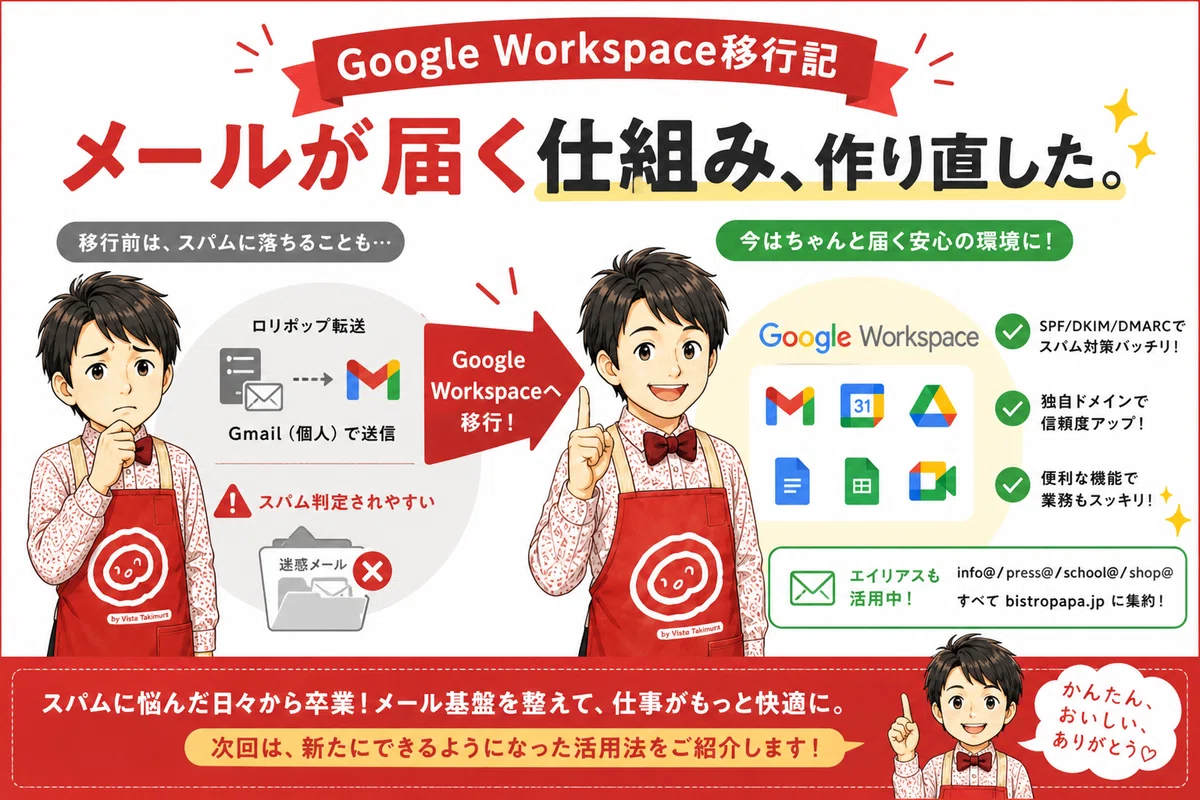
次の記事予告(少し先かもしれませんが)
GAS送信上限が1,500件に引き上がる前に、数千件の名刺DBをどう作成したか。
GAS×Google Workspace×名簿データベースを組み合わせた配信基盤の実践記を次回書く予定です。
最後まで読んでくださり、ありがとうございます。
私・滝村雅晴は、「料理・共食を通して家庭の幸せを創造する」をミッションに、パパ料理研究家・ありがとう料理研究家・PRブランディングコンサルタントとして活動しています。
現在、料理研究家・管理栄養士・栄養教諭の方々を対象に、食育×生成AI活用・デジタル活用・業務効率化の研修を行っています。
「AIってどう使えばいいの?」
「メール配信やSNS発信を効率化したい」
「デジタルが苦手だけど業務を整理したい」
——そんな方に向けて、現場で使えるノウハウをお伝えしています。
今回の記事のような、生成AIの活用やデジタルツールを使った業務効率化について、
「自分もやってみたい」
「どこから始めればいいかわからない」
という方のご相談も歓迎しています。
専門のシステム会社ではありませんが、同じ立場の個人事業主として実際に試行錯誤してきた経験をもとに、一緒に考えてできるようになる伴走は得意です。
ご連絡お待ちしております。
株式会社ビストロパパ
代表取締役
滝村雅晴
