
レイヤー数を減らせる!YMM4に追加されたシーン機能の使い方

およそひと月前に追加された機能の解説を今さらやるやつです。
(本当は別の場所でとりあえず書いておいて、内容がもう少しまとまったらnoteの記事にするつもりでしたが、特に追記することありませんでした。触ってたら理解できそうだし……)
というわけでほぼ元記事からコピペしつつ、若干追記します。
で。シーン機能は2025年1月のアップデート(v4.36.0.0)から追加された「一部の場面を一アイテムとして呼び出せるようにできる」機能です。という解釈をしていいと(勝手に)思っています。
ゆっくりMovieMaker v4.36.0.0 を公開しました https://t.co/vjYzWvgeUw
— 饅頭遣い (@manju_summoner) January 4, 2025
主な変更点は以下の通りです
・複数ウィンドウの作成に対応
・シーン機能を追加
・「ディスプレイスメントマップ」「ノイズ歪み」「ノイズ色ずれ」の変形方法に「拡大変形」「回転変形」を追加… pic.twitter.com/OzV4K1zbUW
シーン機能の役割について
シーンというとYMMだけ使ってた側としては聞き覚えはないのですが、AviUtlにあるシーン機能とほぼ同じ働き、目的で使用します。
ほかの動画編集ソフトでは「シーケンス」や「コンポジション」と呼ばれる機能のようです。
シーンは
「Adobe Premiere Pro」や「VideoPad」などの動画編集ソフトで言う所の「シーケンス」
「Adobe After Effects CC」や「NIVE」などの動画加工ソフトで言う所の「コンポジション」
です。
https://aviutl.info/scene/
では使い方をお見せしつつ、具体的にどんなメリットがあるのかを挙げていきます。
基本的な使い方
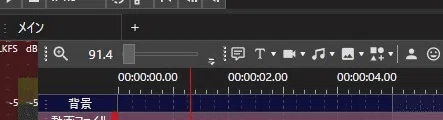
プレビューとツールバーの間に表示されているタブが「シーン」です。
「メイン」と書かれたタブは文字通りメインの編集になるシーンです。以前から触っていたタイムラインですね。
ここのメインタブの右にある+ボタンを押すと新しいシーンを増やせます。
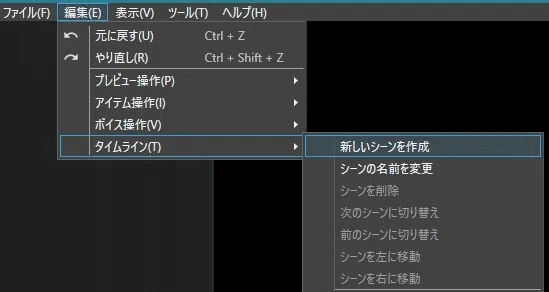
メニューの「編集>タイムライン>新しいシーンを作成」からもシーンを作成できます。
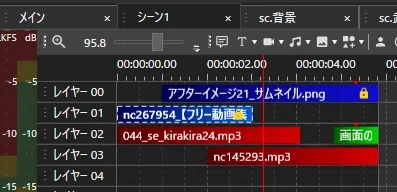
別のシーンを作ったら、タブからシーンを切り替えて、普段と同様にタイムラインにアイテムを置いていきます。
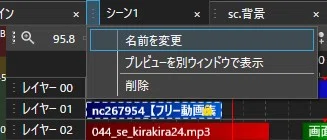
シーンの名前を変更するには、シーンタブの左にあるメニューアイコンから「名前を変更」を選べばシーンの名前を変更できます。
別のシーンに置いたアイテムを呼び出すには、呼び出し側(メインとか)のレイヤーにシーンアイテムを配置します。画面の複製の左隣です。
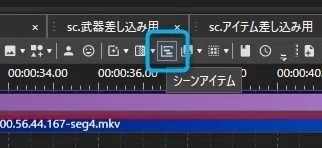
配置したシーンを選択し、呼び出すシーンを選べば終わりです。
また、デフォルトだと音量が50%になっているので、音量だけ100%にしてデフォルトに設定しておくと良いと思います。
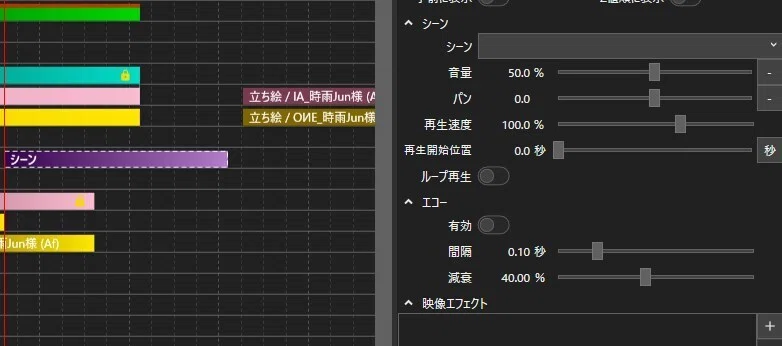
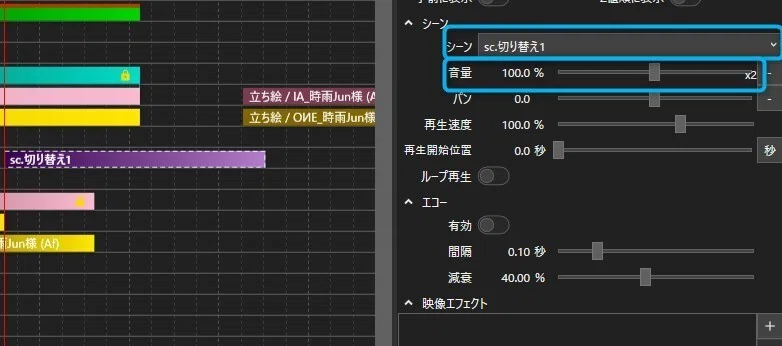
使い方は本当にこれくらいです。カンタンですね。
シーンを使わないからタブを消したいとき
そんなにややこしい編集をしないから消しておきたい、という方はタブの右にある⚙マークから、「シーンタブを常に表示をOFF」にすると消えます。

なお、プロジェクト内にシーンアイテムがあるとタブは再表示されます。
複数レイヤーのアイテムをまとめる
使い方が分かったところで具体的にシーンを使いたいシチュエーションですが、まずは複数レイヤーのアイテムを一つの動画としてまとめられる利点があります。
動画として扱われるのがポイントです。
複数のレイヤーで圧迫されるようなタイムラインがあれば、別の「シーン」を作成して、その「シーン」をアイテムとして呼び出せば1レイヤーに収められます。
複数レイヤーを使用した背景、アイキャッチ、エンドカード、シーンチェンジとかが挙げられますね。
たとえば以前使っていたエンドカードはけっこう複雑な構成で20レイヤー弱使っていたんですが、
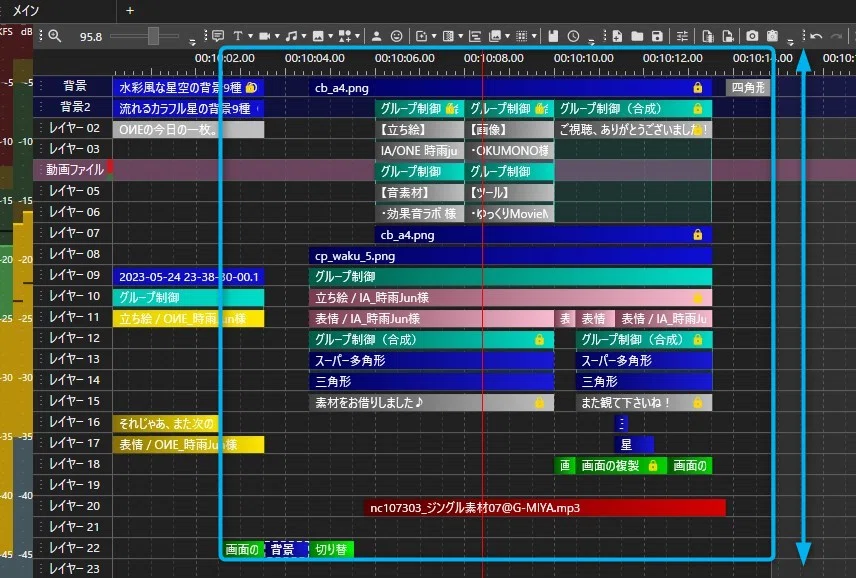
シーンに替えるとこれが1レイヤーでまとめられます。
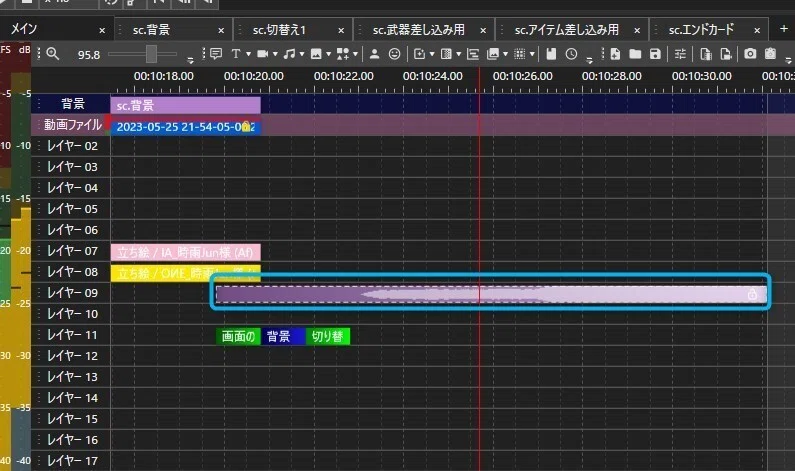
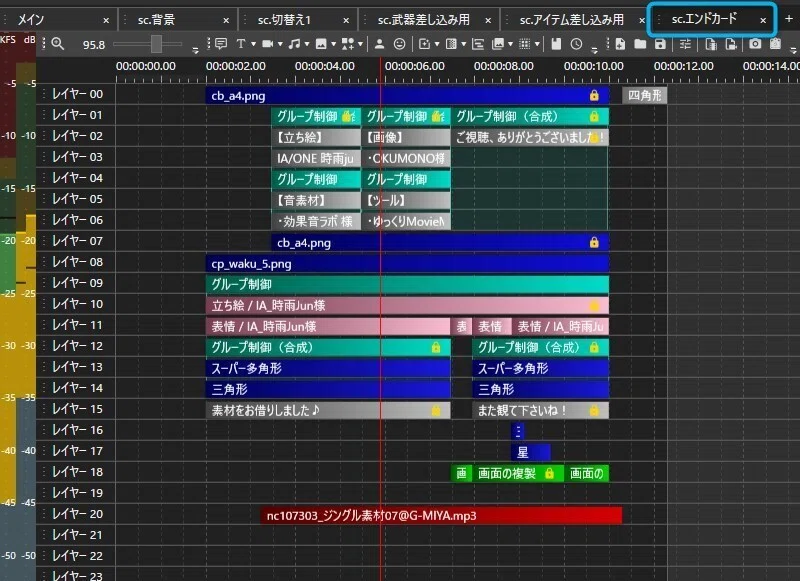
使い方は上のタブから別の「sc.エンドカード」というシーンを作り、そちらのタイムラインに移動させただけです。
あとでも言及しますが、別シーン内に置かれた場面切り替えアイテムや一部のエフェクト(カメラ系)は呼び出し側からは上手く機能しないのでご注意ください。
(あくまでまとめたアイテムが動画として扱われる形ですので3Dに変形させたりはできない)
何度も同じ場面を繰り返して使用する場合
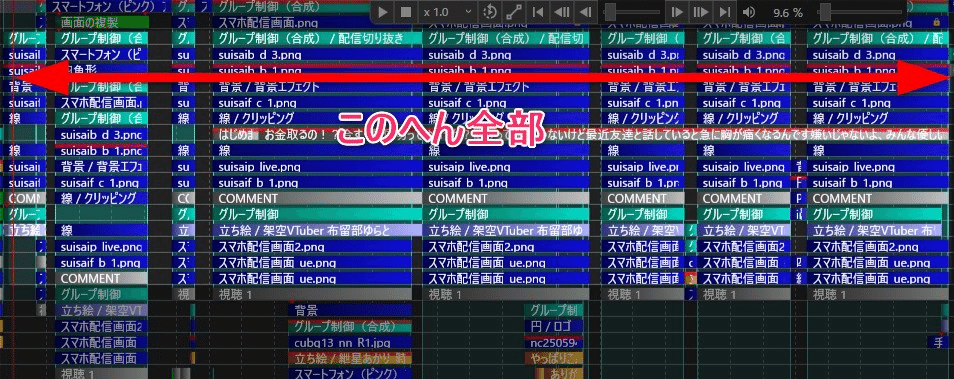
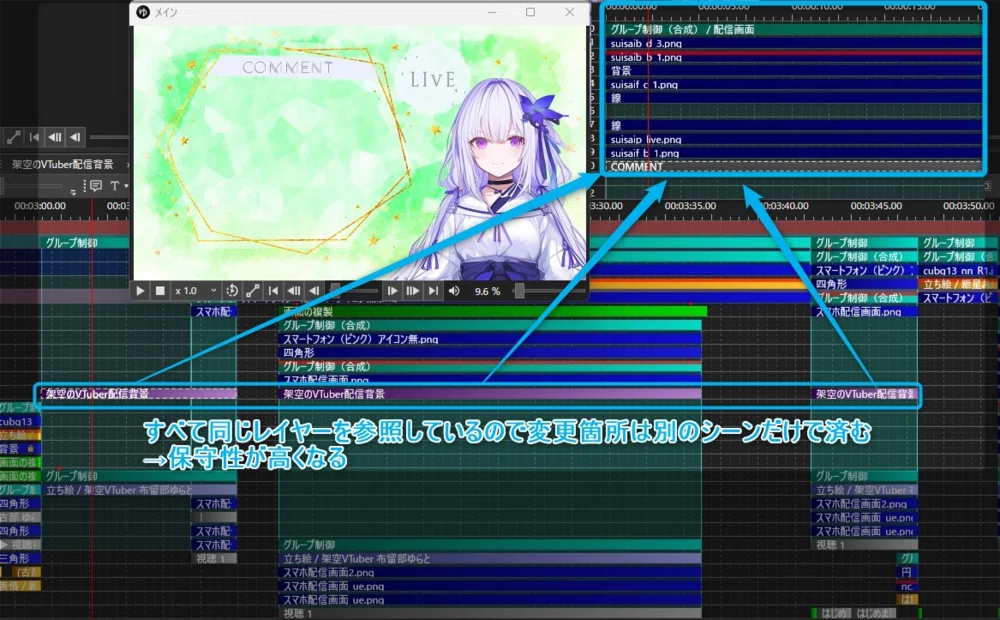
その他の利点として、呼び出される「シーン」は、すべて同一のレイヤーを参照するため、もし途中で変更があっても呼び出し元の「シーン」の一箇所の変更で済みます。
20回くらい使った素材を後から修正したいときとかに、シーンを使っているとそのシーンのみを修正するだけで済む
下図の例では、架空のVTuberの画を作るために背景だけで11レイヤー分くらい使いますが、
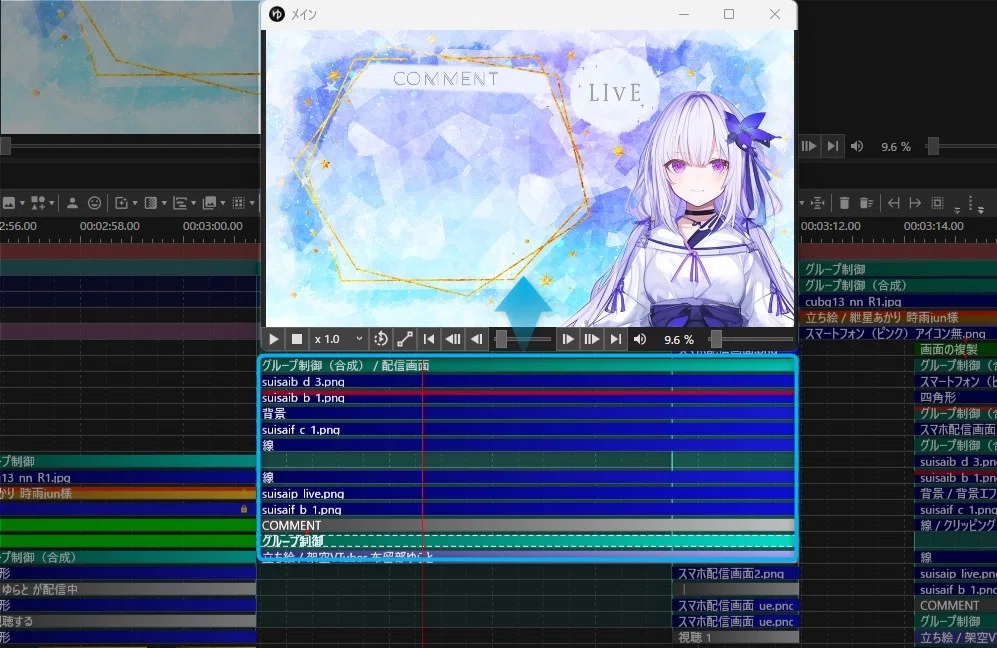
途中で背景素材を差し替えたくなったり、色を変えたいと思ったときに、何度も使っている場合は変更が大変です。
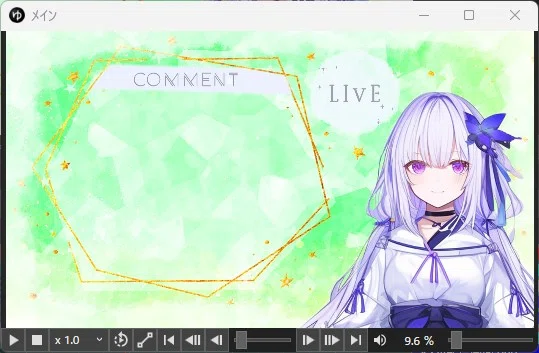
複数アイテムを選択する手段もありますが、色を変えるだけならまだしも、位置の調整とか素材の差し替えとか、色々手間ですよね。
これをシーンにまとめると変更する箇所は一箇所で済みます。
こういうのを保守性が高い状態と指したりします。プログラミングにおける関数化と同じですね。
シーン機能によるメリットは基本的にはこの二つです。
レイヤーごとの役割をハッキリさせて全体像を見やすくする
何度も使う素材をシーンにまとめることで編集ミス防止や後からの変更をしやすくする
といった効果があります。
もちろん背景、動画、立ち絵、字幕程度のそこまで複雑な編集をしない場合はシーンを使わなくてもあまりメリットを感じにくいかもしれません。
そんな場合は無理して使うこともないです。
その他の機能
別シーンのプレビューを表示する
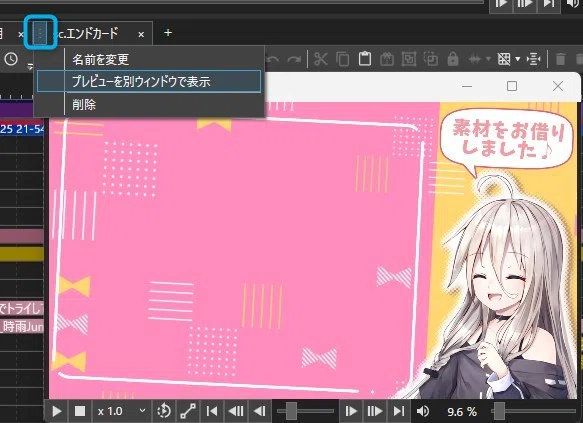
別シーンのプレビューを別窓に表示させることができます。
シーンタブの左にあるメニューアイコンから「プレビューを別ウィンドウで表示」を選択すると、別のシーンを編集していてもプレビューを表示できます。
ちょっと変わった案
シーンは1つの動画アイテムとして扱われるのに近いため、呼び出し側で動画アイテムと同様の操作が可能です。
再生速度、ループ再生、音量調整、再生開始位置の指定
映像、音声エフェクトの付加
実況動画で喩えると「アイテムを獲得した場面」という別のシーンを作成して、特定の時間から別のアイテムの獲得場面が流れる仕組みにすれば「獲得したアイテム」の情報を書くのも一つのシーンだけで済みます。
下記の場合であれば、呼び出し側から5秒おきに再生開始位置を指定することで1つのシーンアイテムでアイテムA~Cの獲得する場面を切り替えて作れます。

アイテムの長さは別のシーンのタイムラインの長さに準じて長くなるため適宜調整が必要ですが。
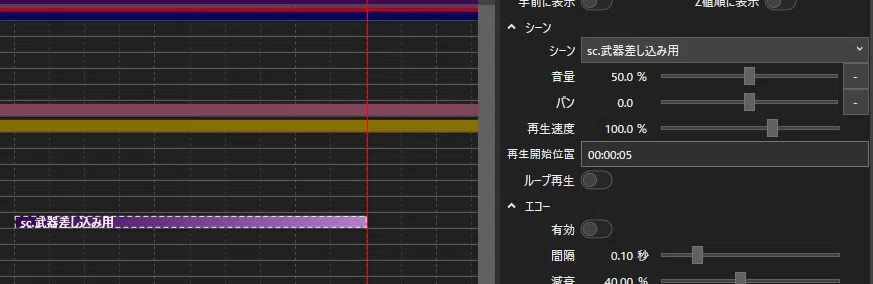
また、シーンアイテムは動画アイテムとして扱われるので、再生速度を0%にすると静止画としても扱えます。
音声波形の音声に別のシーンを読み込む
シーンだけでなく現在のタイムラインからも音声波形を指定できるようになっています。(いつの間にか)
下図のように図形の「波形」の音声から「シーン」または「タイムライン」を選べるようになっています。
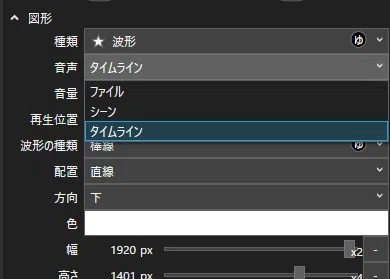
今までは音声波形は音声ファイルからしか波形表示できなかったため、音声波形の図形と、同じ音声ファイルを手動で同期させることでBGMと同期する音声波形を作れていました。
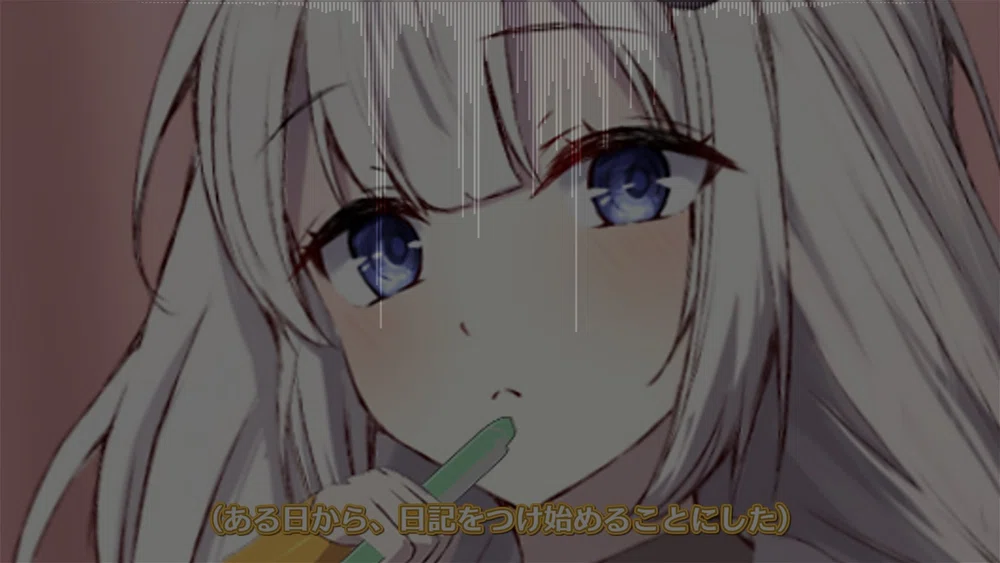
というわけで、タイムライン(メインシーン)に流れているBGMとボイスを再生している音声の波形表示もできるようになっています。
ディスプレイスメントマップからシーンを読み込む
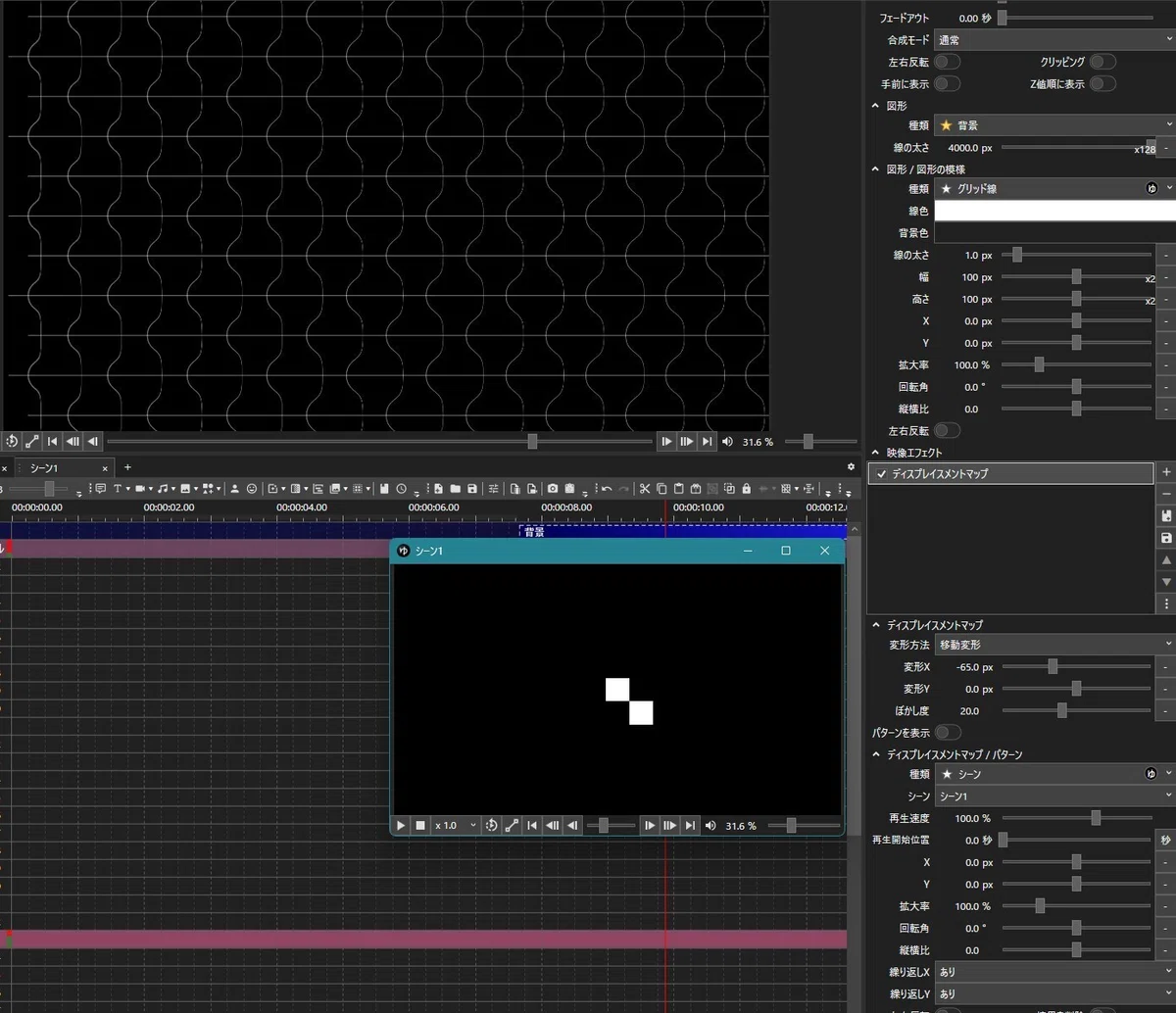
ディスプレイスメントマップの種類からも別のシーンを読み込めます。
(あまり使う場面が想像できていない顔)
細かい注意点
別のシーンに置いた一部のエフェクトやアイテムが上手く機能しない点
先述しましたが、別のシーンに置かれた一部のエフェクトやアイテムは上手く機能しません。
たとえば場面切り替えアイテムやグループ制御にカメラエフェクトをつけている場合などです。
これは別の動画として扱われている点を考えると自然に思えるかなと思います。
(カメラエフェクトの場合はカメラを動かしても、呼び出される際に動画(2D)に変換されたりするため)
シーンそのものを別のプロジェクトにコピーできない
シーンはプロジェクトファイルに内包されています。このため、シーンそのものを別のプロジェクトにコピーすることはできません。
やるならファイル>新しいウィンドウを開く から別のYMMを起動し、コピーしたい別のプロジェクトのタイムラインにコピーする方法になると思います。
別のシーンを読み込むと真っ暗になる
画面の複製を別のシーンで使っている場合、呼び出したシーン側で真っ暗になる場合があります。

めのまえが まっくらに なった
これは別のシーン側の画面の複製の「背景を透過」オプションがONになっていないため透過されなくなって起こっています。
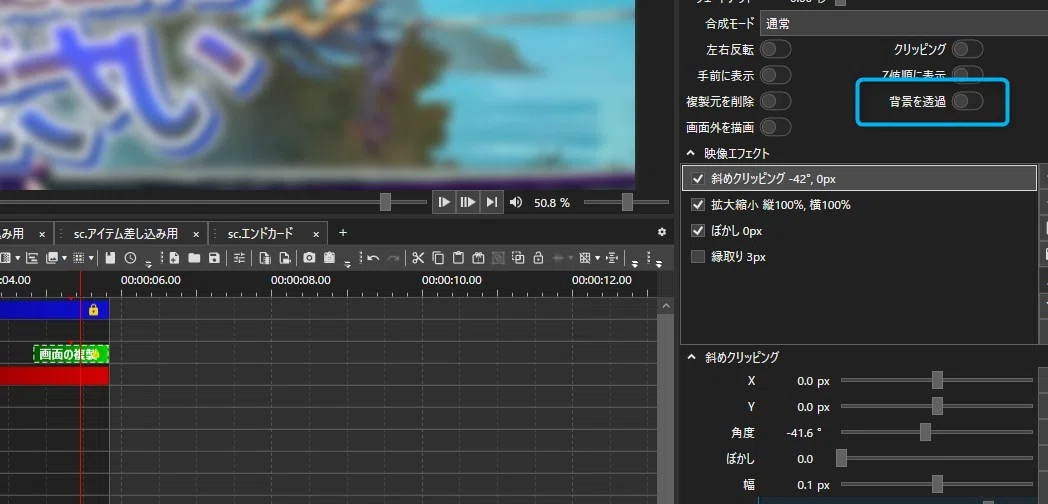
透過されて場面転換として使えるようになりました。

まとめ
今さらながらシーン機能の解説をまとめておきました。
使ったら自然と分かりそうだなぁ、とか思っていたので記事にする必要性を感じてなかったので遅くなりました。
使ってたら慣れるを信条とするサボり癖のある人です。
参考にしていたAviUtlの解説も意外とわかりにくい記事ばかり上に来てたりしたんですけどね…。
ちなみに使用例に挙げるか迷ったんですが、某所で「シューティングの自機から弾を連続的に出すような場面を作りたい(だいぶ曲解)」という返答の際に下記のカスタム複製エフェクトプラグインとシーンを併用し、別の弾の動きのみのシーンをメインでループ再生させることでそれっぽい発射シーンを作る、といった用途を紹介してました。
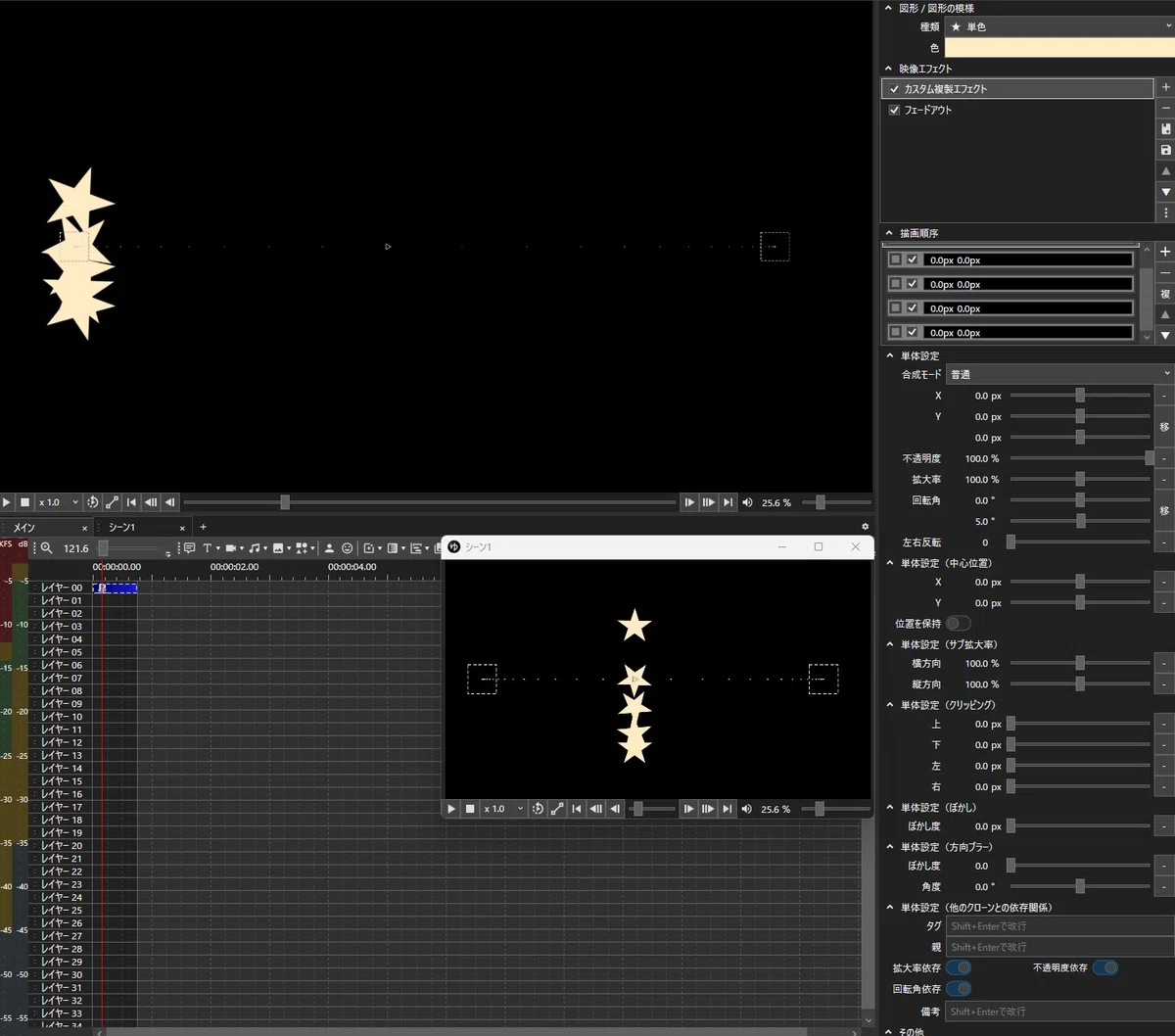
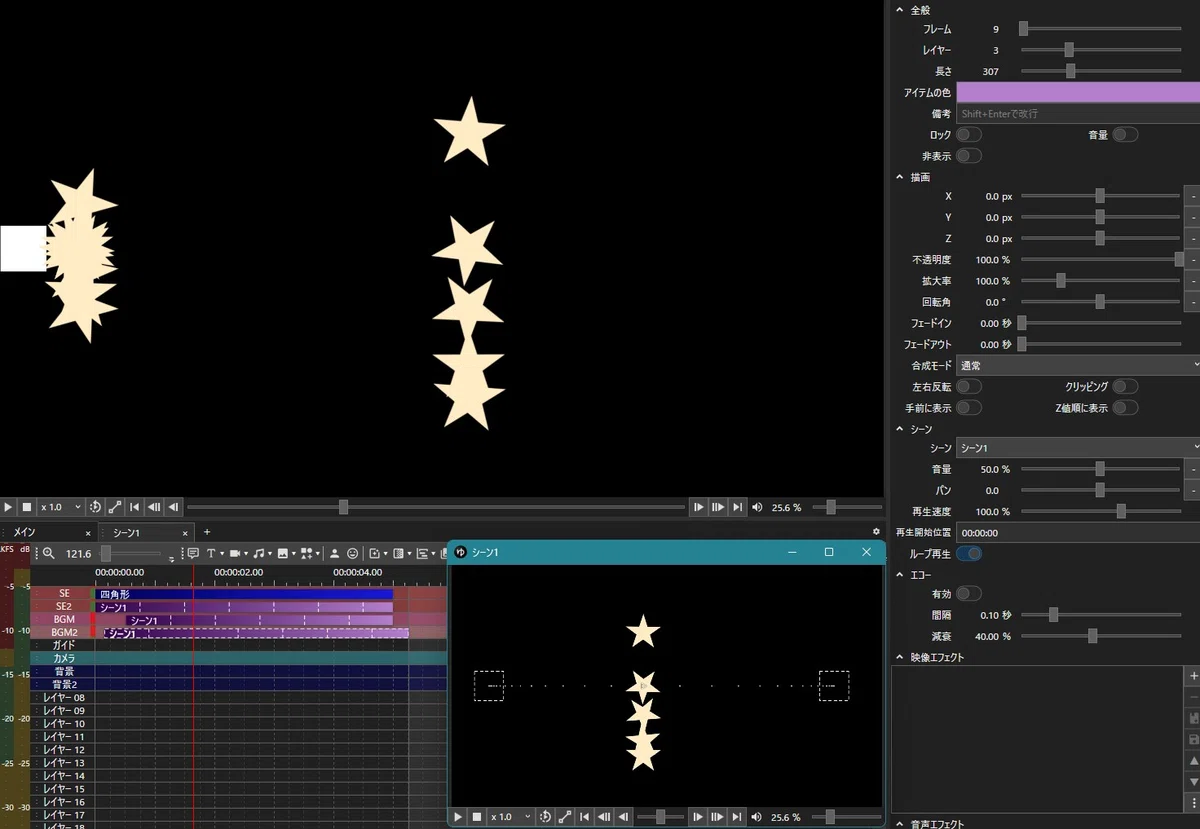

これはまぁこんなこともできるよ、ということで……。
思えばプラグインの話もnoteで全然してませんね。
そのあたりも追々ということで……また次回!
