画像生成AIで日本語文字化けを100%防ぐ:背景生成とデザインツールの分割ワークフロー

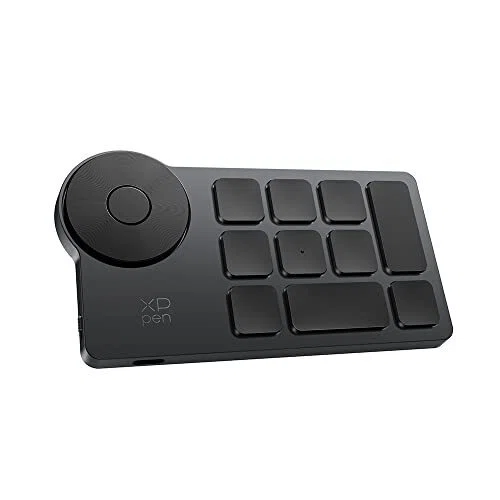
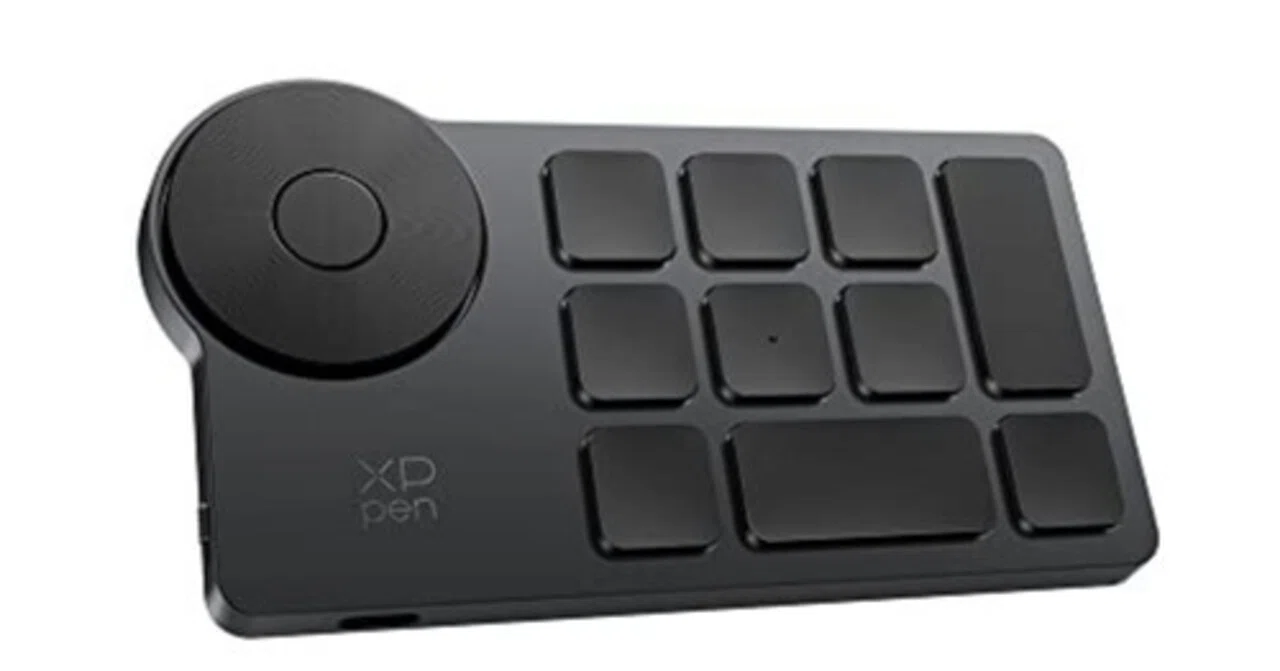
背景生成と日本語の後入れを分けると、画像生成AIとデザインツールの間を何度も往復します。XPPen ACK05のような左手デバイスに「元に戻す」「テキストツール」「書き出し」などを割り当てると、この分割ワークフローを短縮できます。以下では、商品ありきではなく、文字化けを防ぐ工程と、その操作を効率化する考え方を順に整理します。
画像生成AIを使ってバナーやWeb用のアイキャッチ画像を制作する際、最大の壁として立ちはだかるのが「日本語テキストの文字化け」です。プロンプトにどれだけ正確に「『最新ツール』という文字を入れて」と指示しても、生成される画像内の漢字が崩れたり、存在しない謎の記号に変化したりする現象は日常茶飯事です。
AI画像の文字化け問題は、モデルが文字を「意味を持つ言語」ではなく「視覚的なパターンの集合体」として学習しているために起こります。特にアルファベットと比較して構造が複雑な漢字やひらがなは、AI内部での再現性が極めて低く、現状の画像生成AI単体に完璧な文字入れを期待するのは効率的ではありません。
この記事では、文字化けのストレスから完全に解放され、再現性の高い画像を短時間で作成するための実用的な編集ワークフローを詳しく解説します。AIに全自動で文字まで作らせるのではなく、「背景やビジュアル素材の生成」と「日本語テキストの後入れ」を明確に分離することで、デザインのクオリティと作業効率を劇的に引き上げるアプローチを紐解いていきます。
画像生成AIの文字化けが発生する根本構造と失敗の分類
画像生成モデルにおける文字表現の仕組みを理解しておくと、無駄なプロンプト調整に時間を奪われることがなくなります。AI画像生成ツールは、テキストデータを内部的に潜伏空間(Latent Space)と呼ばれる数値ベクトルに変換し、それを元にノイズから画像を再構成していきます。
英語圏で開発されたモデルの多くは、英数字のデータセットを大量に学習しているため、簡単な単語であれば比較的きれいに描画できます。しかし、日本語の漢字や複雑なひらがなはデータ量が圧倒的に少なく、線の交差や配置の微妙なバランスをAIが理解しきれません。その結果、以下のような4つの失敗パターンが発生します。
1. 形状の崩壊(文字の変形)
漢字の偏(へん)や旁(つくり)が結合してしまい、存在しない架空の創作漢字が作られる現象です。一見すると文字に見えますが、拡大すると線が途切れていたり、無駄な点が打たれていたりします。
2. 意味の変質(別文字への置換)
指示した単語とはまったく異なる漢字や、意図しない平仮名に置き換わってしまうケースです。プロンプトで指定したキーワードの意味性が失われ、デザインとしてのメッセージ性が成立しなくなります。
3. 配置とレイアウトの破綻
文字が画像の被写体や重要な要素と重なってしまい、視認性が著しく低下するパターンです。AIは画面全体の色彩や構図のバランスを優先して文字を配置するため、人間が読むためのレイアウト設計を無視してしまう傾向があります。
4. 質感とトーンの不一致
フォントのスタイルや質感が画面の雰囲気に合わず、浮いてしまう現象です。ネオン風の背景にクラシックな毛筆風の崩れた文字が混ざるなど、世界観の統合が難しくなります。
このように、文字化け問題をプロンプトの工夫だけで突破しようとするのは、確率の低いガチャを回し続けるようなものです。AIの得意分野である「ビジュアル表現」と、人間や専用ツールの得意分野である「文字レイアウト」を切り分けることこそが、最も確実な解決策となります。
役割分担による後入れワークフローの基本ステップ
日本語テキストを後から配置するワークフローの基本は、AI画像生成ツールとグラフィックデザインツール(CanvaやPhotoshop、Figmaなど)の役割を明確に分けることです。
具体的な作業手順は以下の4つのステップで進行します。
ステップ1:コピースペースを考慮した背景画像の生成
画像生成AI(Midjourney、FLUX.1、DALL-E 3など)を使用する際、プロンプトには文字に関する指示を一切含めません。代わりに、「画面の左右どちらかに余白(コピースペース)を作る」という構図の指示を与えます。
例えば、Webバナーを作成する場合は以下のような構図指示をプロンプトに組み込みます。
画面左側に被写体を配置:`subject on the left side, clean negative space on the right`
ミニマルな背景設計:`minimalist background, soft lighting, room for text on the right`
被写体の被写界深度:`shallow depth of field, blurred background`
このように指定することで、後から日本語テキストを載せるための「文字置き場」があらかじめ確保された画像が生成されます。
ステップ2:不要な写り込みやノイズの除去
生成された画像の中に、AIが勝手に生成した意味不明な記号や英字のゴミが含まれている場合があります。この段階で、各種ツールの修復機能(インペイント機能や消しゴムツール)を使い、背景をクリアな状態に整えます。
文字を載せるエリアに視覚的なノイズが残っていると、後から追加する日本語ラベルの視認性が大幅に低下してしまいます。
ステップ3:デザインツールでの日本語ラベルの追加
背景画像が完成したら、CanvaやFigmaなどのグラフィックエディタに画像を読み込みます。ここでのポイントは、画像全体のテイストに合わせたフォント選定と、コントラストの確保です。
可読性の高いフォントの選択:ゴシック体(Noto Sans、Poppinsなど)は視認性が高く、バナーやアイキャッチに適しています。誠実さや高級感を演出したい場合は明朝体を選択します。
文字の装飾:背景色と文字色のコントラストが弱い場合は、文字の後ろに半透明の帯(座布)を敷くか、ドロップシャドウを薄く追加して視認性を高めます。
ステップ4:全体トーンの調整と書き出し
文字を配置した後は、画像とテキストが分離して見えないよう、全体のトーンを微調整します。必要に応じて調整層を重ねて色味を馴染ませ、最終的な用途(Web用JPEG/PNGなど)に合わせて出力します。
構図と光と文字視認性を高めるプロンプト設計の実践
AIに背景画像を生成させる際、後から文字を載せやすい画像を安定して出力するためには、プロンプトの組み立て方にコツがあります。
良い生成例と失敗しやすい例を比較しながら、実践的なパラメータと単語選びを確認していきましょう。
失敗しやすいプロンプト例(文字指示の混入)
`Webマーケティングのセミナーバナー、明るいオフィス、笑顔のビジネスパーソン、「最新AI活用術」という日本語の文字が入っている、高品質`
このプロンプトでは、AIが「最新AI活用術」という日本語を描画しようとして画面内に無数の文字崩れを発生させます。また、文字の位置が指定されていないため、人物の顔の上に文字のような模様が描かれてしまう原因になります。
改善されたプロンプト例(背景に特化)
`Professional business marketing banner background, a smiling Japanese businesswoman sitting in a modern bright office, looking at a laptop, positioned on the left side of the frame, soft natural lighting, clean blurred office background on the right side with copy space, high resolution, 8k --ar 16:9`
このプロンプトのポイントは以下の通りです。
位置の明確化:`positioned on the left side` により、人物を左側に寄せます。
余白の指定:`clean blurred office background on the right side with copy space` で右側に文字用のスペース(ネガティブスペース)を作るよう指定しています。
文字指示の排除:日本語やテキストに関する記述を完全に排除しています。
このように背景生成に専念させることで、解像度が高く、後加工がしやすい高品質な素材が一発で手に入るようになります。
生成後の破綻修正とクオリティを底上げするテクニック
AIが生成した背景画像は、一見完璧に見えても細部に不自然な箇所が含まれていることがよくあります。後入れ作業に入る前に以下のポイントをチェックし、修正を加えることでプロフェッショナルな仕上がりになります。
構図の左右バランスと反転
人物の視線や体の向きが文字スペースと逆を向いている場合、画像の左右反転を検討します。人間は視線が向いている先にある情報を無意識に追いかける傾向があるため、「被写体の視線の先に日本語ラベルを配置する」レイアウトを作ると、読者の視線誘導がスムーズになります。
被写界深度(ボケ感)のコントロール
背景が描き込まれすぎていると、上に乗せる文字が背景の模様と同化して読みにくくなります。その場合は、デザインツール側で画像全体に少しだけ「ガウスぼかし」をかけるか、文字を配置するエリアだけに暗め・明るめのグラデーションマスクを重ねるのが効果的です。
色彩の統一感(ドミナントカラー)
画像内で使われている代表的な色(メインカラー)をスポイトツールで抽出し、後から入れる文字の色やアクセントラインの色に採用します。画像内の色と文字の色を同系色でまとめることで、後付け感のない自然なデザインが完成します。
継続的な作業を効率化するためのファイル管理と仕組み化
この分割ワークフローを日常的に運用する場合、生成した画像やパーツの管理を仕組み化しておくことが重要です。
背景素材のストック化:「左余白あり」「右余白あり」「中央空き」など、構図ごとに生成した背景画像をフォルダ分けして保存しておきます。文字が入っていない状態の素の画像(生素材)を保存しておくことで、別の案件や別のテキストで再利用が可能になります。
デザインツールのテンプレート作成:CanvaやFigma上で、よく使う画像サイズ(1280x670pxのNote用ヘッダー、1200x630pxのOGP画像など)のフレームを作成し、あらかじめ見やすいフォントサイズやシャドウの設定を保存しておきます。
プロンプトの型化:満足のいく余白感が作れたプロンプトは、被写体の単語だけを付け替えられるようにテンプレート化しておきます。
AIの出力結果に左右されるギャンブル的な制作プロセスから脱却し、予測可能で安定した制作手順を確立することこそが、画像生成AIをビジネスや情報発信の現場で真に活用するための鍵となります。
まとめ:今日から試すベき3つのアクション
画像生成AIの文字化けに悩まされる時間をゼロにし、高品質な日本語入り画像を作成するために、まずは以下のステップから実践してみてください。
プロンプトからテキスト指示を完全に削除する:AIに文字を書かせようとせず、背景と被写体の描写だけに集中させます。
「ネガティブスペース(余白)」を指定して生成する:`copy space` や `minimalist background` などのキーワードを使い、文字を載せるスペースを確保した構図を出力します。
Canvaなどのデザインツールで日本語フォントを追加する:生成された背景画像をツールに読み込み、視認性の高いゴシック体や明朝体で日本語ラベルを重ねて仕上げます。
AIが得意な「圧倒的なビジュアル生成力」と、人間が得意な「正確で読みやすいレイアウト設計」を組み合わせることで、文字化けのストレスとは無縁の効率的な制作環境が整います。
ローカルAIや画像生成を手元で試すなら、GPUの価格帯を先に見ておくと判断しやすくなります。
