
✨ 文字を縁取りするテクニック3種

──Procreateでタイトル文字をもっと魅せる!
🪄 導入文
タイトル文字を描いたとき、
「なんだか目立たない」「背景と同化してしまう…」と感じたことはありませんか?
そんなときに便利なのが“縁取り(アウトライン)”のテクニックです!
Procreateでは、ブラシだけでなくレイヤーや選択範囲を使って、
さまざまなタイプの縁取り表現が可能です。
今回は、基本〜応用の3パターンで、
文字を際立たせる“縁取りの描き方”を紹介します!
🎯 困りごと(Before)
文字が背景になじんで読みにくい
色を変えても存在感が出ない
手描きの線がムラになってしまう
👉 解決のカギは「縁取りレイヤー」を上手に使い分けること!
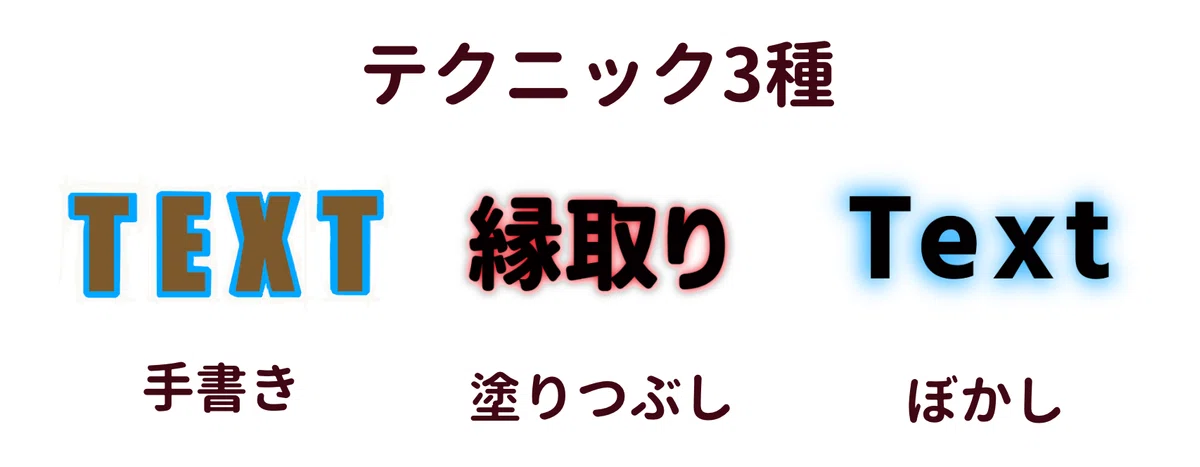
⚙️ テク①:ブラシで描く手描きアウトライン
1️⃣ ベースの文字を描く
2️⃣ 新しいレイヤーを下に追加
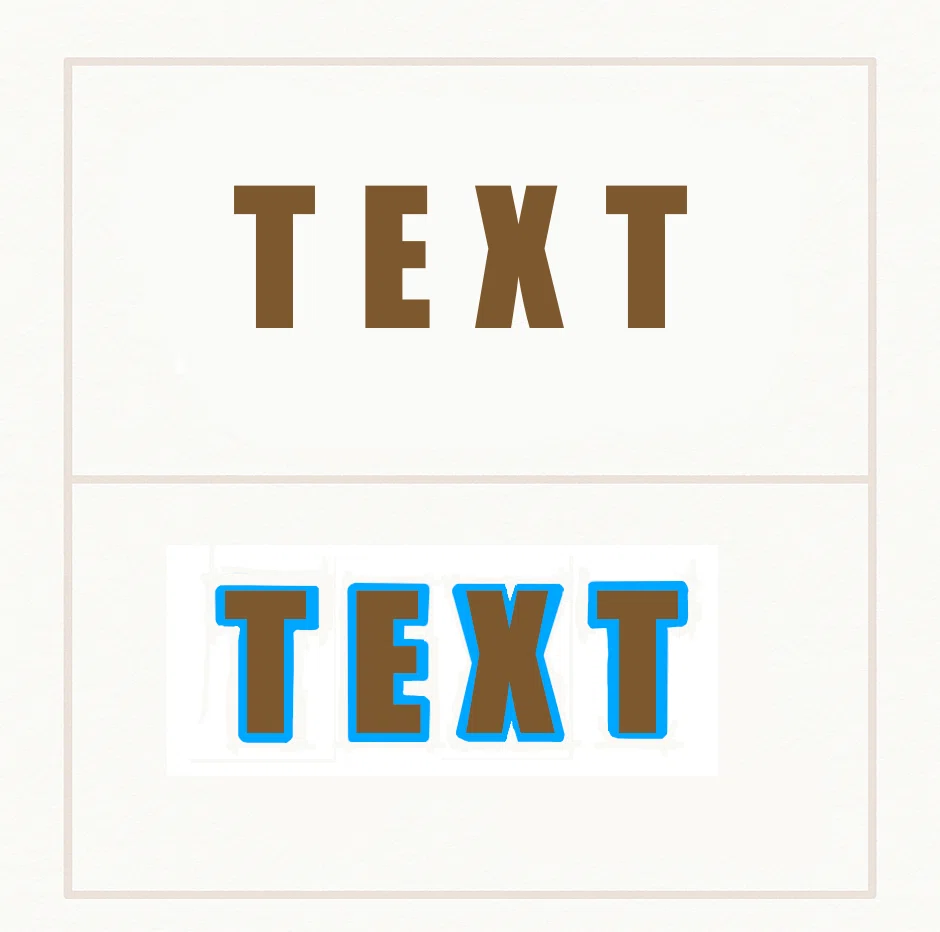
3️⃣ 太めのブラシで文字の外側をなぞる
💡POINT:
やわらかい線で“手描き風”の優しい印象に!
上:文字のみ/下:ブラシで縁取り済み
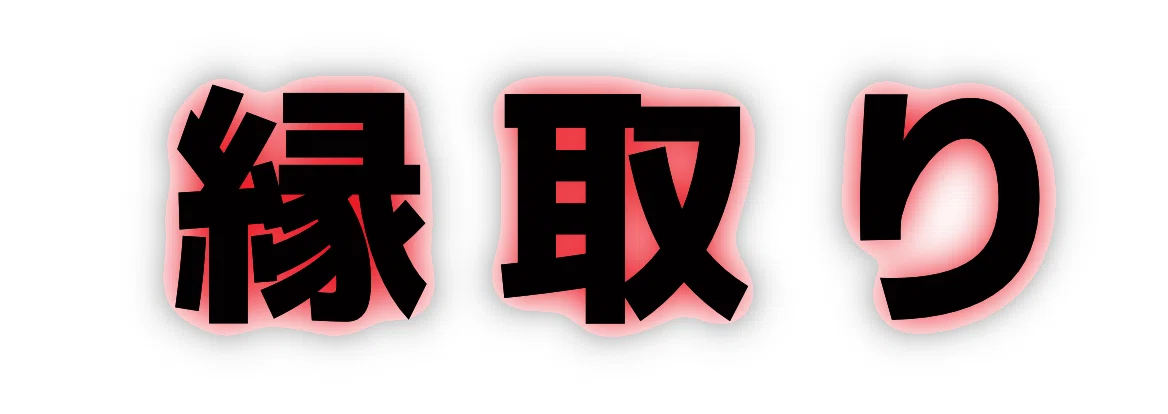
⚙️ テク②:選択範囲+塗りつぶしで均一な縁
1️⃣ 文字レイヤーを複製(下レイヤー)
2️⃣ 「調整」→「ぼかし(ガウス)」(しきい値:10%程度)
3️⃣ 「選択(自動)」→しきい値を15%程度にして、「反転」
4️⃣ 別レーヤーを作り、縁取りを希望の色で塗りつぶす(カラードロップ)
💡POINT:
フォントに沿って均一な縁取りができる!
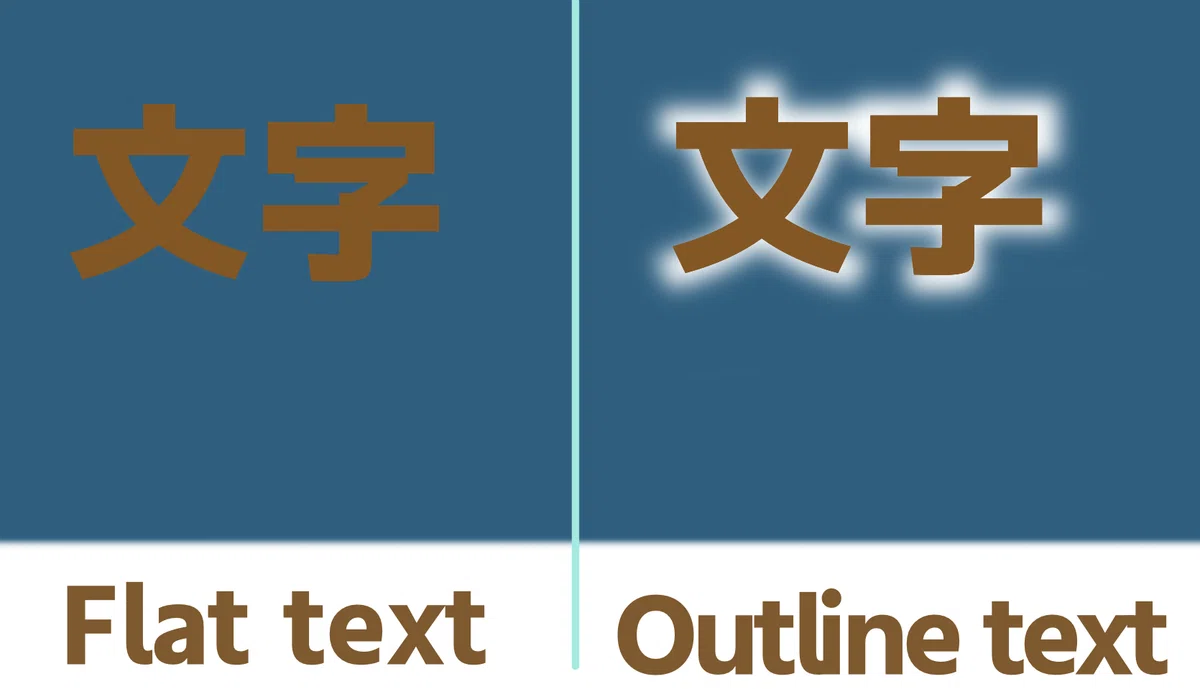
⚙️ テク③:複製+ぼかしで立体感を出す
1️⃣ 文字レイヤーを複製
2️⃣ 下のレイヤーを少し拡大
3️⃣ 「ぼかし(ガウス)」でふんわり縁を作る

💡POINT:
ぼかした縁を使えば、光やグロー感のある文字に!
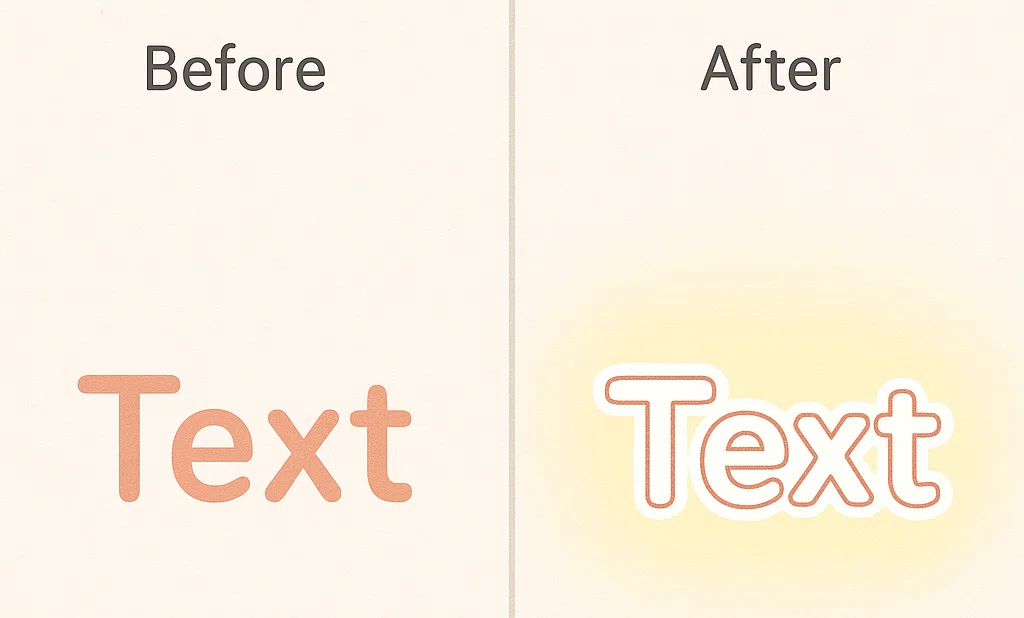
🎨 Before/After 図解
Before(縁なし)
・背景に埋もれる
・平面的
・カラーが沈む
After(縁あり)
・際立って見やすい
・奥行きと存在感
・明るく印象的
💡 コツ(Tips)
🎯 太さを変えると印象が変わる
→ 太縁=ポップ、細縁=繊細
🌈 背景色とコントラストを意識
→ 明暗差が縁取りを引き立てる
🪄 ぼかしレイヤーの透明度を調整
→ 光感をコントロールできる
✨ 応用テク(Plus One)
🌟 二重縁取り
→ 一層目を白、二層目を淡い色にして立体感UP!
🌸 影+縁取りの合わせ技
→ 背景から文字が浮き上がるような効果に!
1️⃣ 文字レイヤーを複製(白)→「調整」→「ぼかし(ガウス)」→「選択(自動)」→「反転」→白で塗りつぶす
2️⃣ ぼかした白レイヤー→「調整」→「ぼかし(ガウス)」「選択(自動)」→「反転」→ピンクで塗りつぶす
3️⃣ 文字レイヤーを複製(影)→右下にずらす→「ぼかし(ガウス)」
4️⃣ レイヤーの順(ベース文字、白外縁、ピンク外縁、影)

🧩 よくある失敗例(Don’t)
❌ 縁の太さが不均一 → バランスが崩れる
✅ 均一な幅 or 明確な“手描き感”を意識
❌ 文字と縁の色が近すぎる → 読みにくい
✅ コントラストのある配色にする
❌ 縁をぼかしすぎ → 文字がにじむ
✅ 適度なぼかしで光感キープ
🧠 まとめ
ブラシ/選択/ぼかしの3テクで自在に縁取り!
縁の太さ・色・透明度を調整して印象を変える
二重縁取りや影でさらに立体感をプラス!
✨ ほんのひと工夫で、文字が“デザインの主役”に変わります!
🔗 関連するProcreate小ワザ
✏️ 文字をグラデーションにする方法
💡 レイヤー効果で光る文字を作る
🎨 書道風ブラシで和風タイトルを描く
