
Xserver VPSでn8nをセルフホスティング:自動化ワークフローの新時代

はじめに:セルフホスティングの革命

2025年現在、Xserver VPS を使えば、n8nのセルフホスティングが手軽に実現できる時代となりました!これは、自動化ワークフローを求める多くのユーザーにとって、大きなチャンスです。
なぜ注目すべきなのでしょうか?それは、基本的なサーバー知識 があれば、月額数万円かかるクラウド版から解放され、自分だけの自動化環境を構築できるからです。Xserver VPSなら、国内の安定したインフラと日本語サポートを活用して、コストを大幅に削減しながらn8nを運用できます。
セルフホスティングとは
自分が管理するサーバー上にアプリケーションをインストール・運用すること。データの完全な管理権限を持ち、カスタマイズの自由度が高い。
本記事では、n8nのセルフホスティングについて、以下の観点から詳しく解説します:
クラウド版とセルフホスティングの 本質的な違い
それぞれの メリット・デメリット
セルフホスティングする際の 選択肢の比較
Xserver VPS が最適な理由
実際の セットアップ手順 (図解付き)
n8nとは:自動化ワークフローの最強ツール

n8nは、200以上のWebサービス を連携させて自動化ワークフローを構築できるオープンソースのツールです。プログラミング知識がなくても、GUIベースで直感的にワークフローを作成できます。
n8nの主な特徴

活用シーン例
営業活動の自動化:問い合わせフォームからCRMへの自動登録
SNS運用の効率化:複数SNSへの同時投稿
データ分析の自動化:定期的なレポート生成と配信
バックアップの自動化:重要データの定期バックアップ
通知システムの構築:特定条件でのアラート送信
クラウド版vs セルフホスティング:徹底比較

n8nの利用方法は大きく分けて2つあります。それぞれの特徴を詳しく見ていきましょう。
クラウド版(n8n Cloud)
クラウド版 は、n8n社が提供する公式のSaaSサービスです。ブラウザからアクセスするだけですぐに利用開始できます。
メリット
即座に利用開始
アカウント登録だけで使い始められる
サーバー設定は一切不要
メンテナンスフリー
アップデートは自動適用
サーバー管理の必要なし
高可用性
99.9%のアップタイム保証
自動バックアップ
公式サポート
技術的な問題は公式サポートが対応
ドキュメントも充実
デメリット
データの所在
データは n8n社のサーバーに保存
プライバシーポリシーに依存
カスタマイズの制限
カスタムノードの追加に制限
環境設定の自由度が低い
実行制限
ワークフロー実行回数に上限
同時実行数の制限
セルフホスティング版
セルフホスティング版 は、自分で管理するサーバーにn8nをインストールして運用する方法です。
メリット
ソフトウェア自体は無料
n8n Community Editionはオープンソース
ワークフロー数無制限
実行回数無制限
※ただしサーバー費用は別途必要
完全なデータコントロール
すべてのデータを自社管理
セキュリティポリシーを自由に設定
無限のカスタマイズ性
カスタムノードの自由な追加
環境変数の完全制御
プラグインの自由な導入
パフォーマンスの最適化
サーバースペックを自由に選択
リソースを独占使用
デメリット
技術的ハードル
サーバー管理の知識が必要
トラブルシューティングは自己責任
初期設定の手間
サーバーのセットアップ
ドメイン設定
SSL証明書の設定
メンテナンスの必要性
定期的なアップデート
バックアップの設定
セキュリティ対策
比較表


セルフホスティングの選択肢と比較
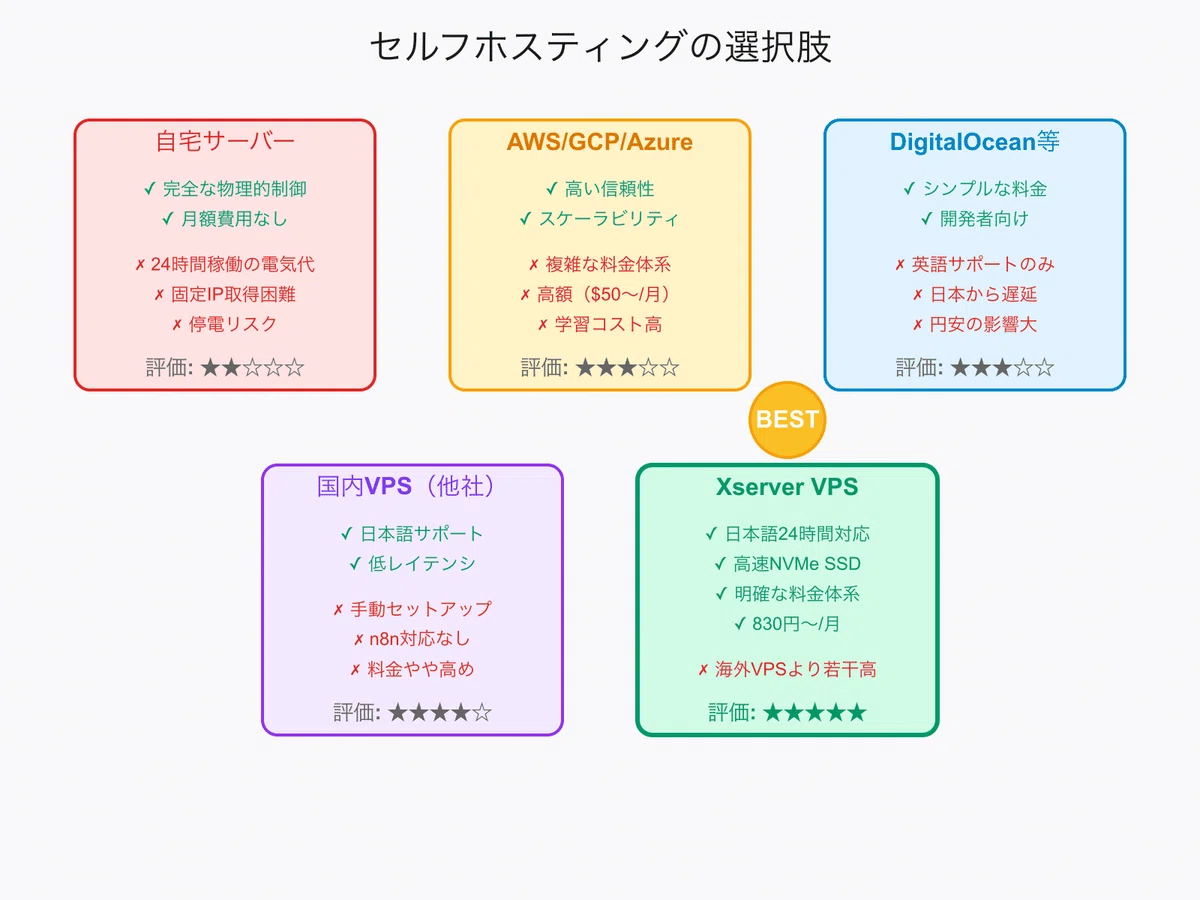
セルフホスティングを選択した場合、次はどこでホスティングするかを決める必要があります。主な選択肢を比較してみましょう。
1. 自宅サーバー
メリット
完全な物理的コントロール
月額費用なし(電気代のみ)
学習に最適
デメリット
24時間稼働の電気代
固定IPアドレスの取得が困難
停電・回線障害のリスク
騒音・発熱の問題
2. AWS/GCP/Azure
メリット
高い信頼性とスケーラビリティ
豊富な追加サービス
エンタープライズ向け機能
デメリット
複雑な料金体系
高額になりがち(月額$50〜)
学習コストが高い
設定が複雑
3. DigitalOcean/Linode
メリット
シンプルな料金体系
開発者フレンドリー
豊富なドキュメント
デメリット
英語サポートのみ
日本からのレイテンシ
円安の影響を受けやすい
4. 国内VPS(さくら、ConoHa等)
メリット
日本語サポート
低レイテンシ
円建て決済
デメリット
アプリケーションの事前設定なし
手動でのセットアップが必要
コミュニティが小さい
5. Xserver VPS
メリット
n8n専用のセットアップスクリプト
日本語完全対応
高速SSD標準搭載
充実したサポート
明確な料金体系
デメリット
海外VPSより若干高め
グローバル展開には不向き
VPSサービス比較表

なぜXserver VPSが最適なのか

数あるVPSサービスの中で、なぜXserver VPSがn8nのセルフホスティングに最適なのでしょうか。その理由を詳しく解説します。
1. 国内の安定したインフラ
Xserver VPSの強みは、国内の安定したインフラ と手厚いサポート体制です。
# Dockerを使ったn8nのセットアップ手順
sudo apt update
sudo apt install docker.io docker-compose
mkdir n8n-docker
cd n8n-docker

# docker-compose.ymlファイルの作成
nano docker-compose.yml
# 設定内容を記述(後述)

# n8nの起動
docker-compose up -d
2. 日本国内の高速インフラ
NVMe SSD 標準搭載
10Gbps 共有回線
東京・大阪のデータセンター
平均レイテンシ 5ms以下
3. コストパフォーマンス
【コスト比較例】
n8n Cloud Pro版:$100/月(約15,000円)
- 10,000実行回数/月
- ワークフロー数は無制限

Xserver VPS 2GBプラン:830円/月(12ヶ月契約)
- ワークフロー無制限
- 実行回数無制限
- 年間で約170,000円の節約!
4. 充実したサポート体制
24時間365日 の日本語サポート
詳細な 日本語マニュアル
Dockerを使った 設定ガイド
電話・メール・チャットサポート
5. 柔軟なスケーラビリティ

6. セキュリティ機能
ファイアウォール 標準搭載
DDoS対策 込み
自動バックアップ オプション
ISO27001 認証取得済み
Xserver VPSでn8nをセットアップする完全ガイド

それでは、実際にXserver VPSでn8nをセットアップする手順を、図解付きで詳しく解説します。
前提条件
Xserver VPSのアカウント
独自ドメイン(サブドメインでも可)
基本的なターミナル操作の知識
ステップ1:Xserver VPSの契約
Xserver VPS公式サイトにアクセス
プランを選択(2GBプランで十分)
OSは Ubuntu 22.04 を選択
契約手続きを完了
:::note warn
プラン選択のポイント
個人利用:2GBプラン
10〜50ワークフロー:4GBプラン
50ワークフロー以上:8GBプラン
:::
ステップ2:ドメインの設定
使用するドメインのDNS設定画面を開く
Aレコードを追加:
タイプ: A
名前: n8n(サブドメインの場合)
値: [VPSのIPアドレス]
TTL: 3600
ステップ3:ファイアウォールの設定
VPSコントロールパネルから以下のポートを開放:

ステップ4:SSHでVPSに接続
# ターミナルを開いて実行
ssh root@[VPSのIPアドレス]

# 初回接続時の確認
Are you sure you want to continue connecting (yes/no)? yes
ステップ5:n8nのインストール
5-1: Dockerのインストール
# パッケージの更新
sudo apt update && sudo apt upgrade -y

# Dockerのインストール
sudo apt install docker.io docker-compose -y

# Dockerの起動と自動起動設定
sudo systemctl start docker
sudo systemctl enable docker
5-2: n8n用のディレクトリ作成
# n8n用ディレクトリの作成
mkdir ~/n8n-docker
cd ~/n8n-docker
5-3: docker-compose.ymlの作成
# docker-compose.ymlファイルの作成
nano docker-compose.yml
以下の内容をコピーして貼り付け:
version: '3'

services:
  n8n:
    image: n8nio/n8n
    restart: always
    ports:
      - "5678:5678"
    environment:
      - N8N_HOST=n8n.yourdomain.com
      - N8N_PROTOCOL=https
      - N8N_PORT=5678
      - WEBHOOK_URL=https://n8n.yourdomain.com/
    volumes:
      - ~/.n8n:/home/node/.n8n
5-4: n8nの起動
# n8nの起動
docker-compose up -d

# 状態確認
docker ps
5-5: Nginxの設定(リバースプロキシ)
# Nginxのインストール
sudo apt install nginx -y

# Nginx設定ファイルの作成
sudo nano /etc/nginx/sites-available/n8n
以下の内容を貼り付け:
server {
    listen 80;
    server_name n8n.yourdomain.com;

    location / {
        proxy_pass http://localhost:5678;
        proxy_http_version 1.1;
        proxy_set_header Upgrade $http_upgrade;
        proxy_set_header Connection 'upgrade';
        proxy_set_header Host $host;
        proxy_cache_bypass $http_upgrade;
    }
}
# 設定を有効化
sudo ln -s /etc/nginx/sites-available/n8n /etc/nginx/sites-enabled/
sudo nginx -t
sudo systemctl restart nginx5-6: SSL証明書の設定
# Certbotのインストール
sudo apt install certbot python3-certbot-nginx -y

# SSL証明書の取得
sudo certbot --nginx -d n8n.yourdomain.com
ステップ6:初期設定
ブラウザで `https://n8n.yourdomain.com` にアクセス
管理者アカウントを作成:
Email: 管理者のメールアドレス
Password: 強力なパスワード
First Name: 名前
Last Name: 姓
ライセンスキーの有効化(オプション):
n8n公式サイトで無料ライセンスキーを取得
Settings → License → Activation Keyに入力
ステップ7:基本設定の確認
# n8nの状態確認
docker ps

# ログの確認
docker logs n8n

# 設定ファイルの場所
cat /root/n8n-docker/docker-compose.yml
環境変数の設定
より高度な設定が必要な場合は、環境変数を編集:
# .envファイルの編集
nano /root/n8n-docker/.env

# 主な環境変数
N8N_BASIC_AUTH_ACTIVE=true
N8N_BASIC_AUTH_USER=admin
N8N_BASIC_AUTH_PASSWORD=your-password
N8N_HOST=n8n.yourdomain.com
N8N_PROTOCOL=https
N8N_PORT=5678
WEBHOOK_URL=https://n8n.yourdomain.com
トラブルシューティング
接続できない場合
# ファイアウォールの確認
sudo ufw status

# n8nコンテナの状態確認
docker ps -a

# ポートの使用状況確認
netstat -tulpn | grep 5678
SSL証明書のエラー
# 証明書の再取得
certbot renew --force-renewal

# Nginxの再起動
systemctl restart nginx
実践的な活用例とワークフロー構築

n8nのセットアップが完了したら、実際にワークフローを作成してみましょう。ここでは、実践的な活用例を紹介します。
例1:問い合わせフォームからSlack通知
Webhookノードでフォームデータを受信
Setノードでデータを整形
Slackノードで通知を送信
{
  "nodes": [
    {
      "name": "Webhook",
      "type": "n8n-nodes-base.webhook",
      "position": [250, 300]
    },
    {
      "name": "Slack",
      "type": "n8n-nodes-base.slack",
      "position": [650, 300]
    }
  ]
}
例2:定期的なバックアップ自動化
Cronノードで毎日2:00に実行
MySQLノードでデータを取得
Google Driveノードでバックアップ
例3:AIを活用した自動返信システム
Gmail Triggerで新着メールを監視
OpenAIノードで返信文を生成
Gmailノードで返信を送信
ワークフロー作成のベストプラクティス
エラーハンドリングを必ず実装
Try/Catchノードの活用
エラー時の通知設定
テスト環境での検証
本番前に必ずテスト実行
データのバックアップ
ドキュメンテーション
ワークフローの説明を記載
変更履歴の管理
トラブルシューティングとTips

よくある問題と解決策
1. メモリ不足
# メモリ使用状況の確認
free -h

# Dockerのメモリ制限を調整
docker update --memory="4g" n8n
2. ワークフローが遅い
不要なノードを削除
バッチ処理の活用
並列実行の設定
3. 接続エラー
API制限の確認
認証情報の再設定
タイムアウト値の調整
パフォーマンス最適化のTips
監視の設定
Uptimeロボットでの死活監視
Prometheusでのメトリクス収集
Grafanaでの可視化
セキュリティ強化
バックアップの暗号化
重要なワークフローの暗号化
認証情報の安全な管理
まとめ:自動化の未来へ

Xserver VPSでのn8nセルフホスティングは、自動化ワークフローの民主化を実現する画期的なソリューションです。
本記事のポイント
コスト削減
クラウド版と比較して年間約170,000円の節約
ワークフロー数・実行回数無制限
簡単なセットアップ
詳細な手順に従って30分で完了
技術的なハードルを大幅に低減
完全なコントロール
データの完全な所有権
無限のカスタマイズ可能性
実践的な活用
業務効率化
コスト削減
新しいビジネスチャンスの創出
今すぐ始めるべき理由
早期導入のメリット
競合他社に先駆けて効率化
ノウハウの蓄積
学習コストの低さ
日本語ドキュメントの充実
コミュニティの成長
将来性
AI統合の拡大
自動化需要の増加
次のステップ
Xserver VPSの2GBプランから始める
簡単なワークフローから構築
徐々に複雑な自動化へ展開
自動化は、もはや大企業だけのものではありません。個人でも、小規模チームでも、Xserver VPSとn8nがあれば、プロフェッショナルな自動化環境を手に入れることができます。
今こそ、自動化の第一歩を踏み出す時です!
