
番外編・WindowsからLinuxへの移行戦略 その3

皆様、こんにちは。
株式会社カチカのオフサイト&コールドバックアップ業務担当の村島です!
暑さの峠は過ぎたように思うのですが、なんだかんだ言ってまだ寝苦しいですね。眠った気がしません。
とりあえず、いつものやつやっておきましょうか。
ギリシャ神話の英雄テセウスがクレタ島から持ち帰った船は、ギリシャの都市アテネで長い間保存されていました。
その間、腐った古い木の板は1枚ずつ取り除かれ、代わりにもとの板とそっくりな木の板に替えられていきました。
そして、最終的には古い板は1枚もなくなりました。
これは、テセウスの船と言えるのでしょうか?
また、古い木の板を全部保管しておき、まあボロボロになっているとは思うんですがそれを組み立てて船を作った場合、新しいものと古いもの、どっちが本物のテセウスの船でしょうか?
さて、続きを見てまいりましょう
WindowsからLinuxへの移行を見当する際、既存のアプリケーションがLinuxで利用できるか否かは、多くのユーザーにとって最大の懸念事項の一つです。幸いなことに、多くの一般的なアプリケーションにはLinux版が提供されているか、高機能な代替ソフトウェアが存在します。
主要WindowsアプリケーションのLinux代替
主要なWindowsアプリケーションには、Linuxネイティブ版が存在するか、あるいは同等以上の機能を持つオープンソースの代替ソフトウェアが提供されている場合が多いです。これにより、移行後も業務や日常利用をスムーズに継続できる可能性が高まります。
Webブラウザ:Google Chrome、Microsoft Edge、Firefox、Vivaldiなど、主要なWebブラウザはLinux版が公式に提供されており、Windowsと全く同じように利用できます。Googleアカウントなどを利用すれば、ブックマークや拡張機能、パスワードもシームレスに同期可能です。
メディアプレイヤー:VLCはWindows版も提供されており、Linuxでも多くのメディア形式やストリーミングに対応する高機能なマルチメディアプレイヤーとして利用できます。Linuxディストリビューションには標準のメディアプレイヤーもプリインストールされています。
クリエイティブソフト:「Linuxはクリエイティブな作業には向かない」というイメージは過去のものとなっています。GIMP(写真編集・加工)とInkscape(イラスト・ロゴ作成)はWindowsでもお馴染みの無料ソフトで、公式のLinux版が提供されています。動画編集ソフトでは、オンラインエディターのClipchamp(Microsoft EdgeやGoogle Chromeで動作)や、DaVinci Resolve、ShotcutがLinux版を提供しています。
クラウドストレージ:Dropboxは公式のLinuxデスクトップアプリがあり、Windowsとほぼ同じ感覚で使えます。ただし、Google DriveやOneDriveには公式のデスクトップ同期クライアントがありません。しかし、Webブラウザ経由でのファイルのアップロード・ダウンロードは問題なく行えます。
オフィススイート:Microsoft Officeの完全な代替は難しい場合があります。特に、従業員が非常に大きくカスタマイズされたMicrosoft Officeに依存した構造のアプリケーションソフトを使用している場合、Linuxへの移行は難しいかも知れません。しかし、LibreOfficeなど、Microsoft Officeファイル(Word、Excel、PowerPoint)を開いて編集できる無料のオフィスソフトがLinuxには標準で含まれていることが多いです。個人ユーザーの体験談では「Officeソフトがしっくりこない」という意見もありますが、基本的な文書作成や表計算には十分対応できます。また、どうしてもMicrosoftのWord、Excel、PowerPointでなければいけない場合には、MicrosoftアカウントがあればWeb版を利用することもできます。
メールクライアント:Outlookの公式Linuxデスクトップアプリはありませんが、Linuxディストリビューションには高性能なメールソフトウェア「Thunderbird」が標準でプリインストールされている場合が多いです。Windows版Thunderbirdを介してOutlookのメールをインポートし、それをLinux版Thunderbirdに移行する手順も存在します。
アプリケーションの互換性は、移行の成功を左右する最大の要因の一つです。特に業務に必須のアプリケーションがLinuxで動作しない場合、移行は難しいかも知れません。以下の表は、ユーザーが移行前に自身の業務フローをレビューし、必要なアプリケーションの互換性状況を視覚的に把握するためにご利用いただけるかと思います。これにより、移行の実現可能性を早期に判断し、代替ソリューションの検討や業務プロセスの見直しを促すことができるかと思います。この表を、単なる代替リストではなく、移行後の「ユーザー体験」を予測するための基礎情報としてご利用いただければ幸いです。例えば、ブラウザやクリエイティブツールはシームレスに移行できる一方で、Microsoft Officeのような特定のアプリケーションへの依存度が高い場合は、代替ソフトへの習熟期間や、Web版・仮想環境の利用など、より複雑な戦略が必要となることがここから読み取れるかと思います。これは、移行後の従業員トレーニング計画にも直接的にお役に立つかと思います。
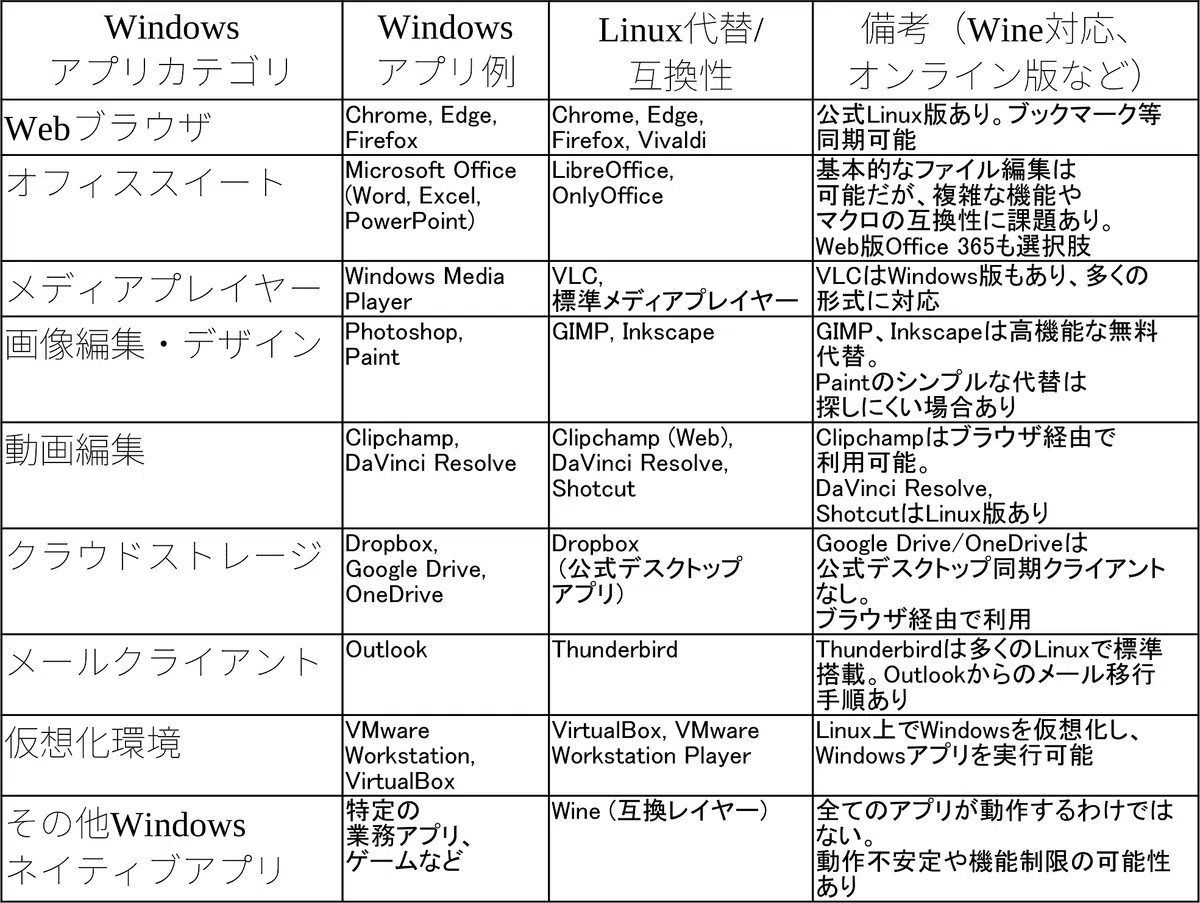
(クリックで拡大)
いろんなソフトの名前を挙げましたので、Linuxで動くものを中心に画面を出しておきます。
まずはVivaldiです。
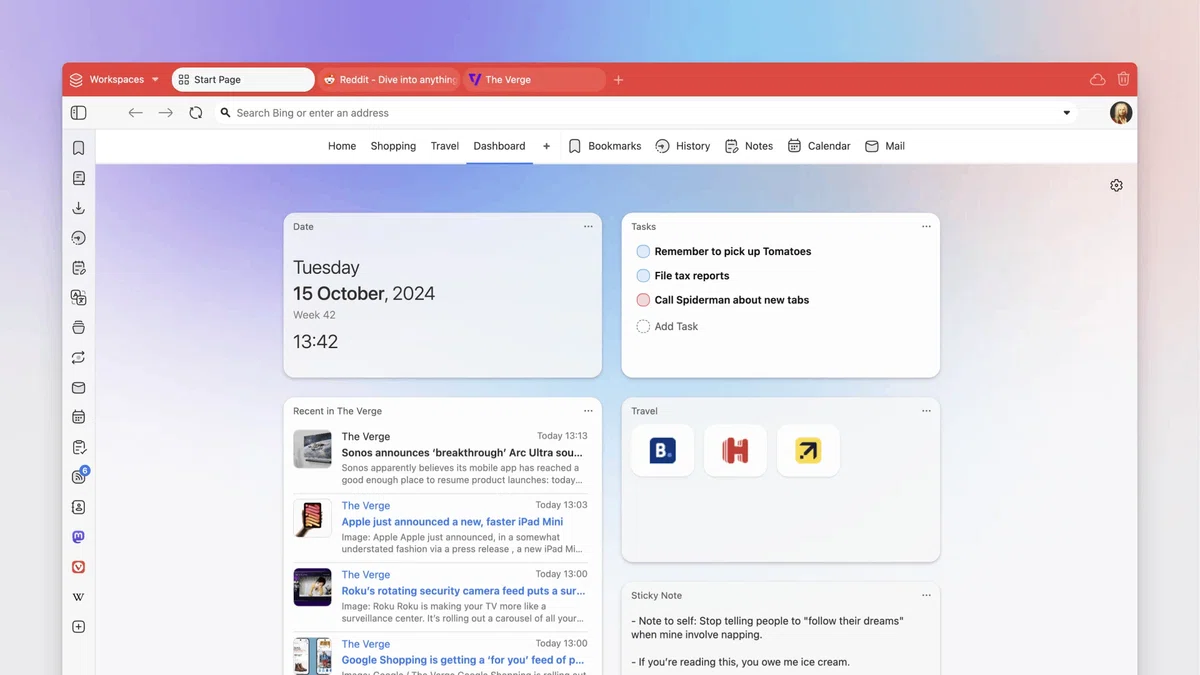
(画像は公式サイトより)
https://vivaldi.com/ja/blog/news/vivaldi-on-desktop-7-0/
次はOnlyOfficeです。
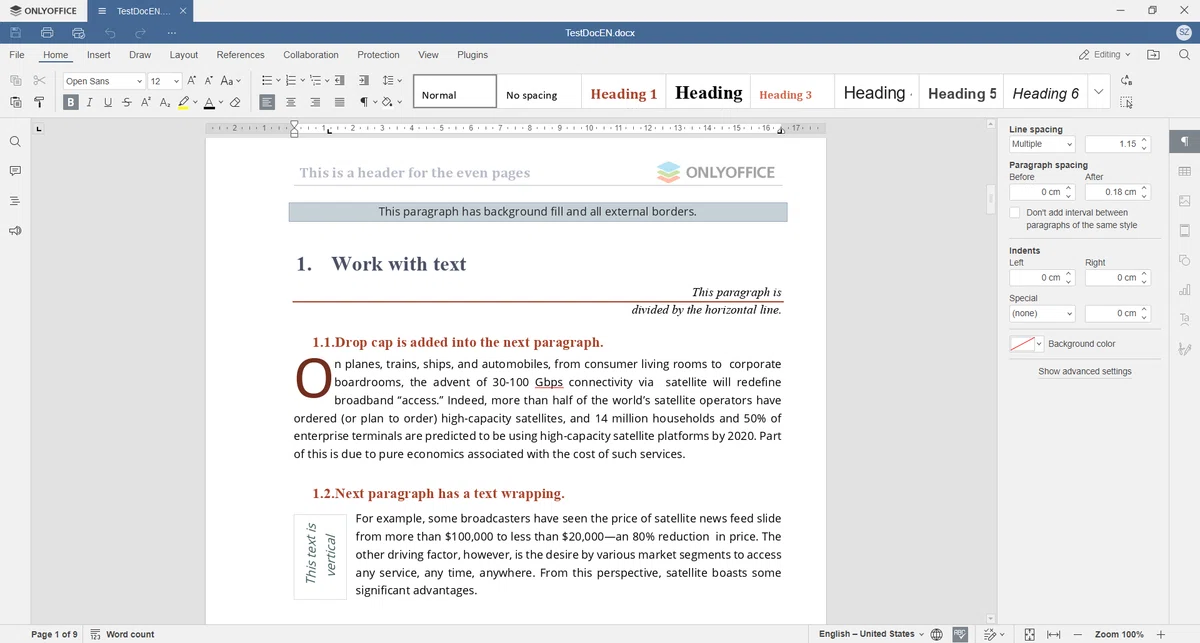
(画像は公式サイトより)
https://www.onlyoffice.com/blog/ja/2024/10/meet-onlyoffice-desktop-editors-v8-2
次はGIMPです。Windows版もありますのでユーザーは多いかも知れませんね。
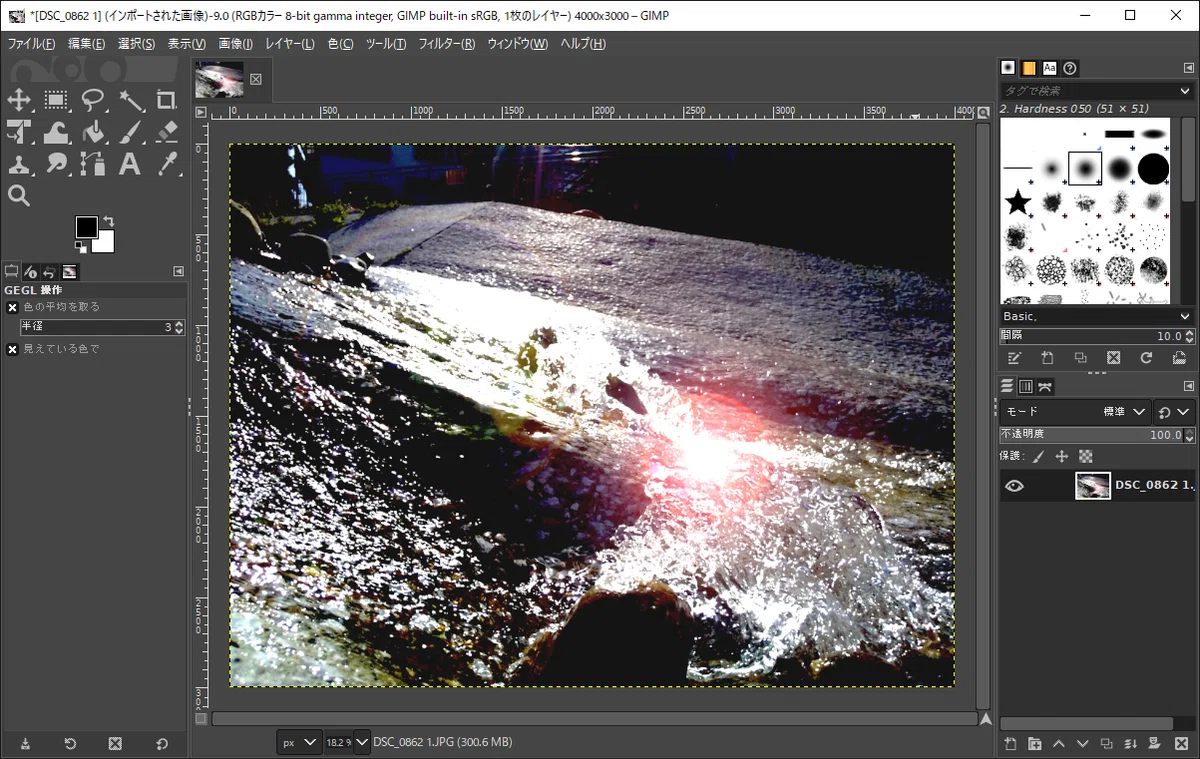
(画像は窓の杜より)
https://forest.watch.impress.co.jp/library/img/review/10978/html/gimp.png.html
次はInkscapeです。
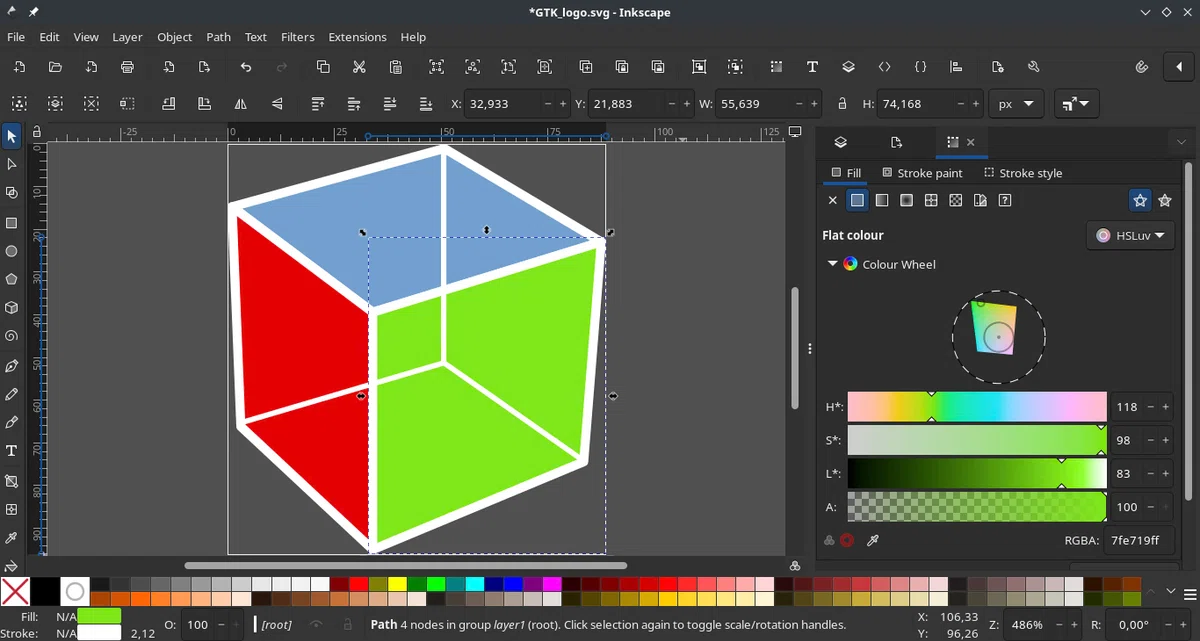
(画像はWikipediaより)
https://ja.wikipedia.org/wiki/Inkscape
次はClipchampです。
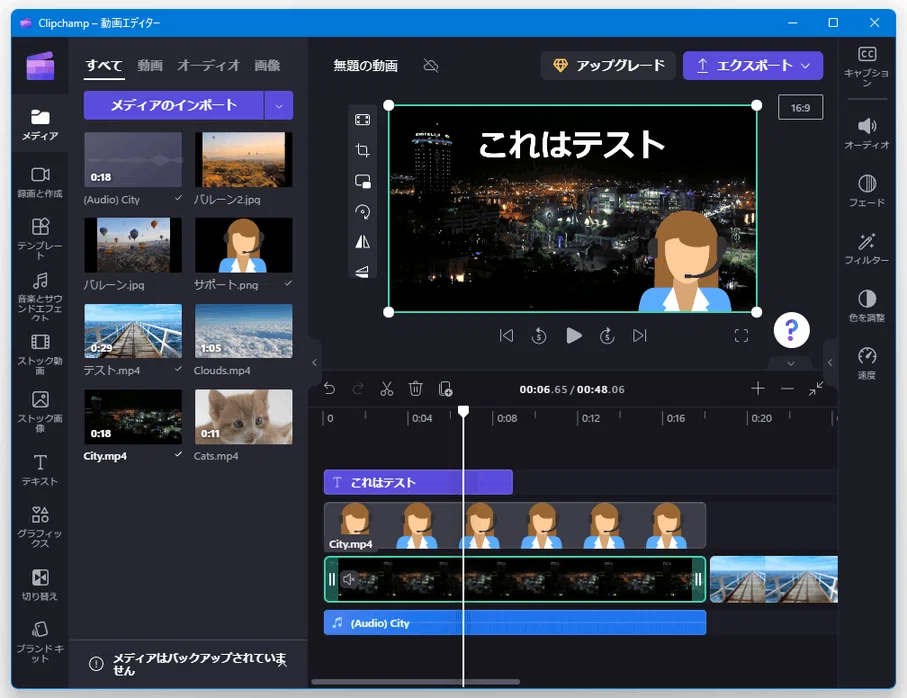
(画像は窓の杜より)
https://www.gigafree.net/media/me/Clipchamp.html
次はDaVinci Resolveです。
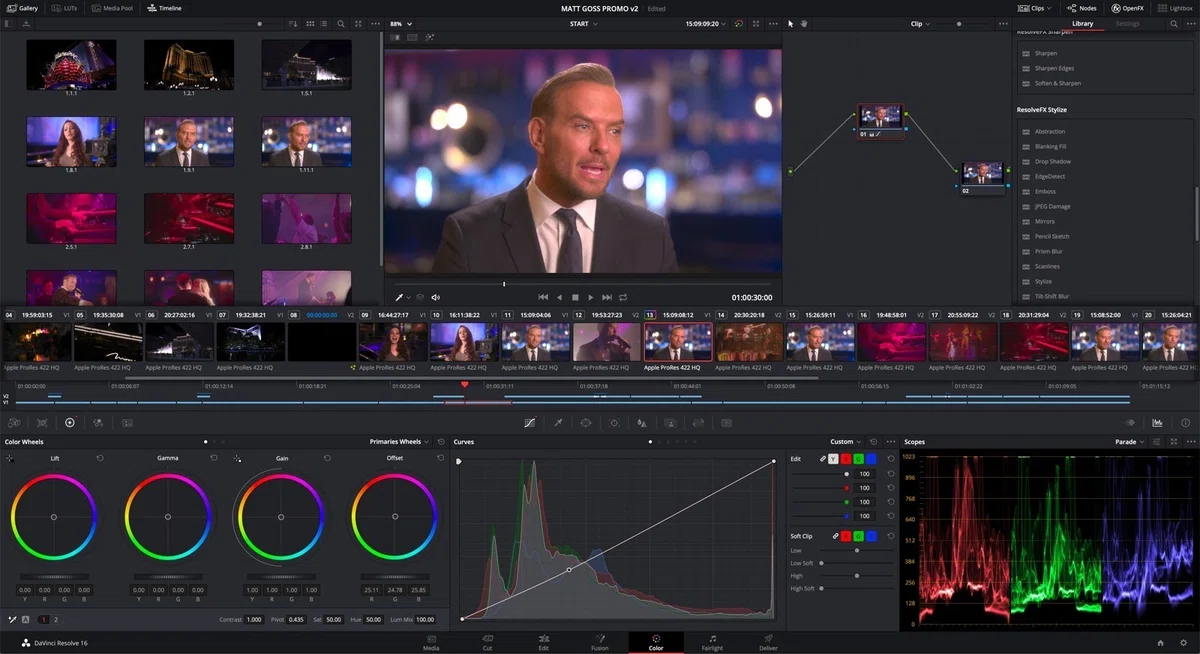
(画像は公式サイトより)
https://www.blackmagicdesign.com/jp/media/release/20190408-05
このソフトはかなり本格的で、テレビでたまに見かけるような編集用の機械類なんかも販売してますね。
次はShotcutです。
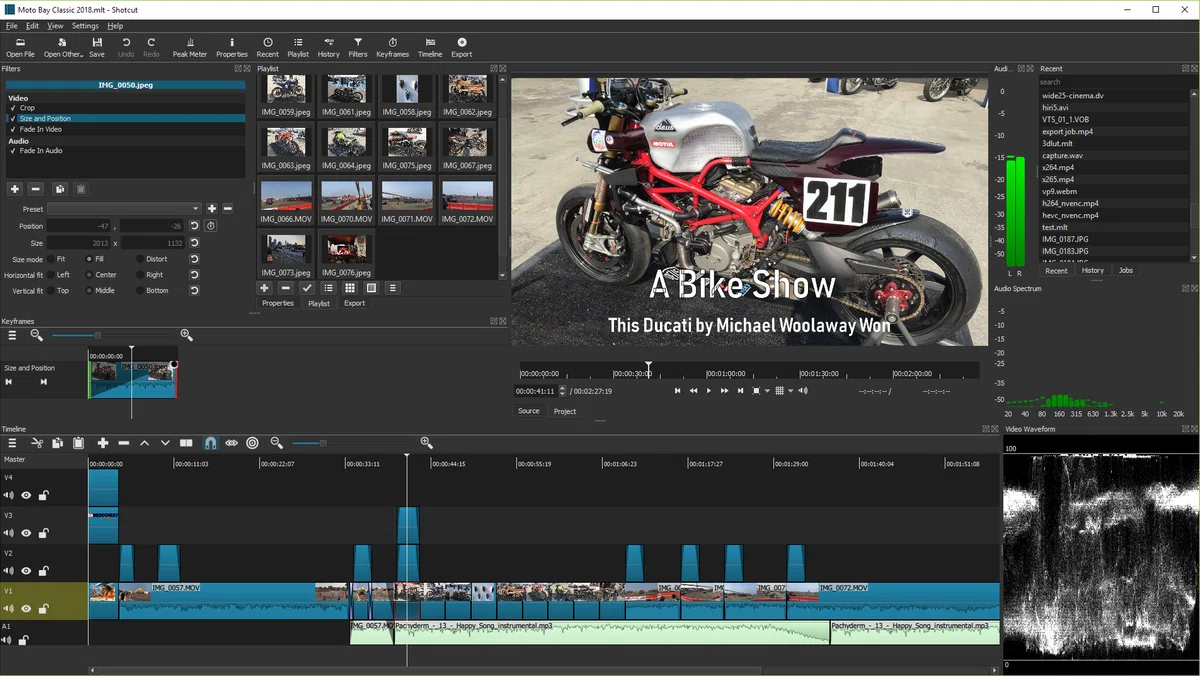
(画像は公式サイトより)
https://www.shotcut.org/
というところぐらいでしょうか。Windows版も出ているソフトもかなり多いです。ですのでとりあえずWindows版を使ってみて、その結果でLinuxで使うかどうかを決めるのもありだと思います。
Wineを用いたWindowsアプリケーションの実行
Wineは、Linux上でWindowsアプリケーションを実行するための互換レイヤーです。これにより、Linuxネイティブ版が存在しないWindowsアプリケーションの一部を動作させることが可能になります。
Wineのインストールと設定は比較的簡単です。Ubuntuのソフトウェアセンターから「wine」と「Q4Wine」をインストールし、ターミナルでwinecfgコマンドを実行して初期設定を行います。この初期設定により、WindowsのC:ドライブに相当する.wineフォルダがユーザーのホームディレクトリ内に作成されます。
Windowsアプリケーションの実行は、.exeファイルをダウンロードし、ターミナルからwine プログラム名.exeと入力してインストーラーを実行することで開始できます。インストールが完了すると、アプリケーション一覧にアイコンが追加され、Windowsと同様に直接起動できるようになります。
しかし、Wineは全てのWindowsアプリケーションを完璧に動作させるわけではありません。特に、複雑なグラフィックを要するゲームや、特定のハードウェアに強く依存する業務アプリケーションでは、動作が不安定になったり、全く動作しない場合があります。一部のユーザーからは「怖くて使えない印象」という意見も聞かれます。Wineはあくまで代替手段の一つとして検討すべきであり、業務に不可欠なアプリケーションについては、Linuxネイティブの代替ソフトや仮想化環境の利用を優先的に検討することが賢明です。
個人的な経験を申し上げますと、オーディオ用に使っているPCにLinux Mintをインストールし、Wineをインストールし、プレーヤーとしてもかなり優秀な音楽ファイル管理ソフトであるTuneBrowserをインストールして、起動してみたところTuneBrowser自体は起動したのですが、USB-DACを認識せず、結局使えなかったということもありました。
仮想化技術の活用
Wineで対応できないアプリケーションや、Windows環境がどうしても必要な場合は、VirtualBoxやVMwareなどの仮想化ソフトウェアを用いてLinux上にWindowsをインストールし、その中でWindowsアプリケーションを実行する方法があります。この方法で、WindowsとLinuxを同時に利用できる柔軟性が得られます。例えば、LinuxをメインOSとして使用しつつ、特定のWindows専用業務アプリケーションのみを仮想環境内のWindowsで実行するといった運用が可能です。
この方法のメリットは、既存のWindowsアプリケーションをそのまま利用できる点にありますが、システムリソース(CPU、メモリ、ストレージ)を多く消費する点には注意が必要です。特に、リソースが限られたPCでは、仮想環境の動作が遅くなる可能性があります。Proxmoxのような仮想化環境は「実験用途には本当に便利」とされており、WubuntuのようなWindowsライクなLinuxを試すのにも利用できます。これにより、Windows環境とLinux環境の共存を図りながら、段階的にLinuxへの移行を進めることが可能になります。
一応画面を出しておきましょう。またいずれLinuxのいろいろなディストリビューションをご紹介するときにも出すと思うのですが、Wubuntuの画面です。
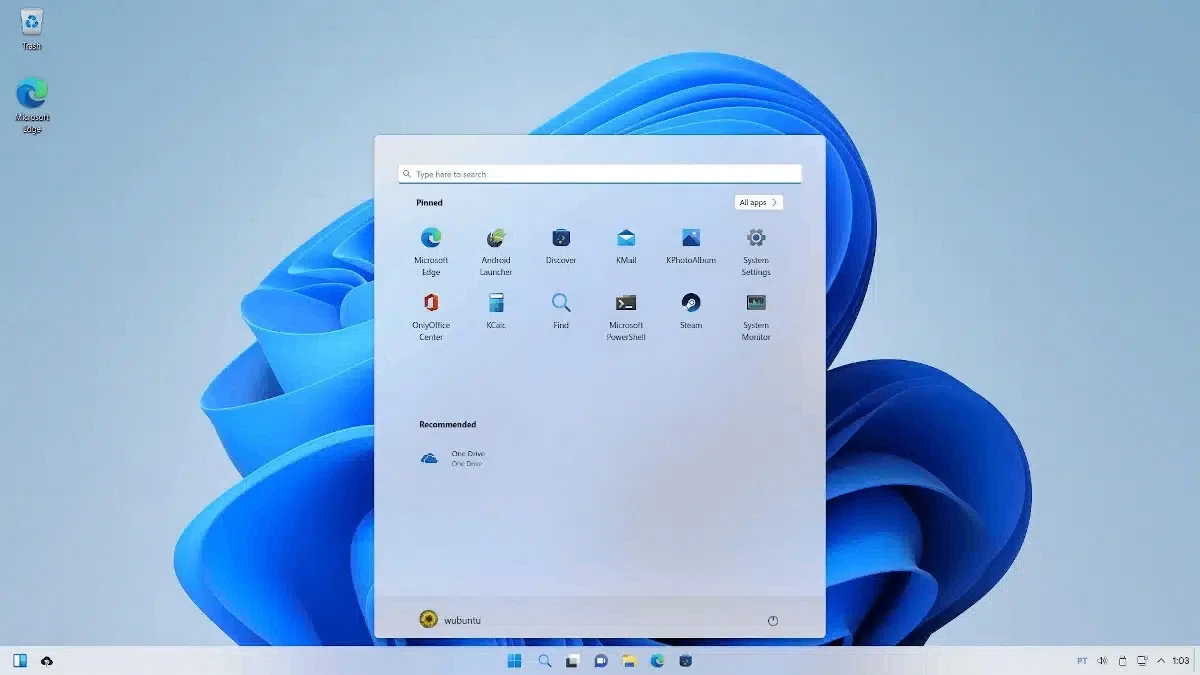
(画像はDesdeLinux様より)
https://blog.desdelinux.net/ja/%E3%82%A6%E3%83%96%E3%83%B3%E3%83%88%E3%82%A5/
ちなみに、Windows10激似のLinuxもありますよ。
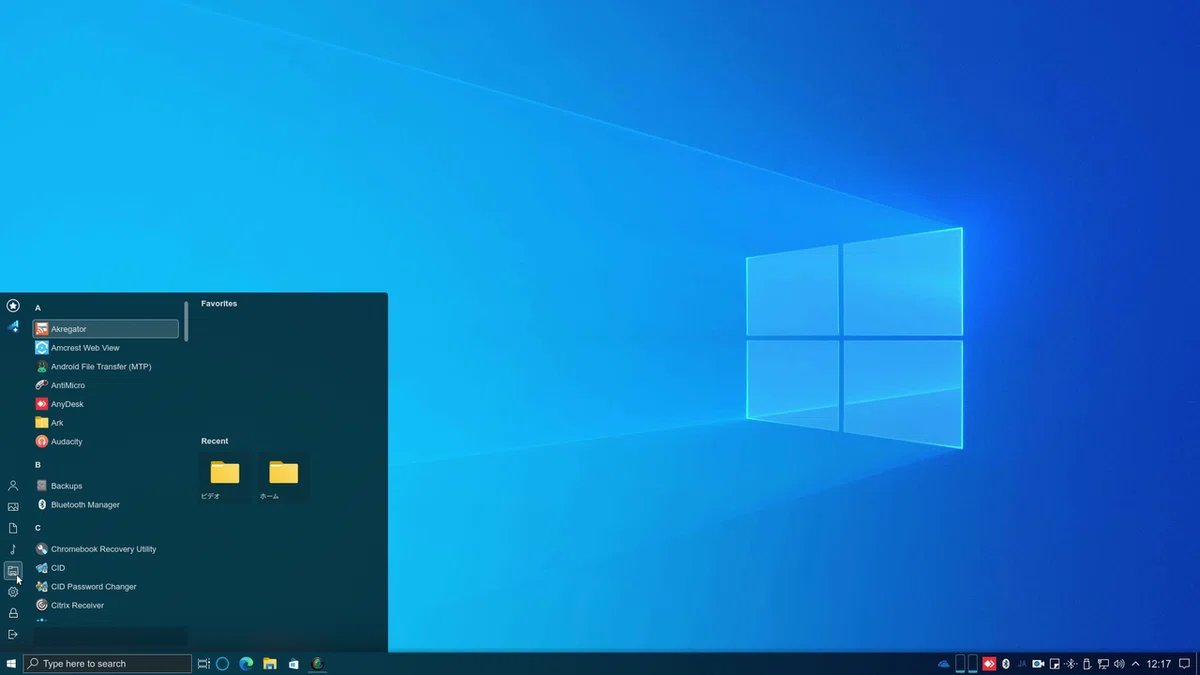
(画像はナナッキーのLinux紹介〜脱Windows〜様より)
https://distronanakey.livedoor.blog/archives/9297316.html
Windows10のころからこういう「Linuxに移行してみようよ」的なネット記事がずいぶん増えてきた印象があるのですが、Windows11で爆発的に増えたという感じです。Microsoft王朝もそろそろ没落の時期を迎えているのでしょうか。
というところで話題の区切りとしてちょうどいいので今日はここで終わりたいと思います。次は実際にディストリビューションの名前を挙げながらお話しできればいいなと思っています。
そして今日もやります
Geminiさんのお手並み拝見シリーズです。前回はこんな絵を描いてもらったのでした。

これはGeminiさんに「初代桂春団治の絵を描いて?」とリクエストした結果の出力です。ちょっとお願いするときに失敗したなと思ったんですが、上方落語には「~團治」という名前がたくさんあります。「團」は旧字体の方が良かったなと。
桂春團治という人は、お芝居や演歌の題材なんかにもなってますが大正ぐらいに人気を博した伝説の噺家でして「爆笑王」と呼ばれました。お座敷に呼ばれたら派手なアクションで笑いを取ったりもしましたし、下品なギャグも多いのですがそれが当時の世相にぴったりはまったという感じですね。
春團治を題材にした演歌のデュエット曲は「浪速恋しぐれ」というタイトルだったでしょうか、あまり自信がないのですが「酒や酒や!酒買うてこい!」「どこまでもついて行きます」なんていう内容になっていたと思います。ところがですね。初代春團治の奥さんというのはとても気の強い人で、それ故に春團治は恐妻家だったということなんですね。
愛人と二人連れで春團治が道を歩いていると、向こうからやってくるのは怖い怖い我が女房。しかし、逃げたりしたら愛人の前で恥をかく。かと言って、女房に捕まってどやされたりしたらもっと恥をかく。
春團治は、さすが話芸の達人。奥さんとすれ違うまさにいまここ!というタイミングで「あ、こんにちは」と声をかけたというんですね。奥さんも癖になってしまってますので咄嗟に「あ、こんにちは」と返してしまった。かくて春團治は愛人の前で恥をかかずに済んだ…ということなんですが。もちろん帰ってから奥さんにどやされたそうです。
ちなみにですが、この桂春團治、初代の前に「ゼロ代目」がいるということでも有名です。寄席のオーナーで、落語はたくさん知っていますので気が向いたら自身高座に上がったという「セミプロ噺家」だったそうなんですが、なんでそれだけの人に春團治なんて粋な名前がついたのかは謎です。
私が落語を語り出すと本当に止まらないのでこの辺にしておきましょう。
それを踏まえてGeminiさんの絵を検討すると、まず明治から大正を生きた人ですので髷は結ってませんね。そして噺家が基本的にはやらないことは「帽子をかぶる」「眼鏡をかける」「ひげを伸ばす」です。要は偉そうに見えてはいけないということなんだと思います。だからGeminiさんはやっぱり見当違いの絵を描いたと言えると思います。
さて、じゃあ今日も1枚お願いしましょうか。

ヒント行きましょうか。
昭和初期から中期にかけて活躍しました
芸人です
相思相愛の仲で駆け落ちまでしたそうです
今回はちょっと難しめにしておきました。
今日はここまでとしたいと思います。
目次へのリンクを張っておきます。
上のリンクから目次だけの記事に行きますのでそちらをご覧ください。
また次回もよろしくお願いいたします。
なお、弊社の業務をご紹介するちゃんとしたWebサイトは現在鋭意作成作業中です。今しばらくお待ちください。
