
Linuxをインストールできるが起動できない場合

皆様お久しぶりです。村島です。
どこがどうとは言えませんがこのnoteの役割もだいたい終わったと思いますので、今後は時々コンピュータ関係の雑談を書いていこうと思います。
業務用のLinuxマシンをMintからZORINに変えましたので、その途中にあった出来事です。
Ubuntu系のLinuxをインストールしたけど起動しない場合
割と広く見られる現象なのですが、Ubuntu系のLinux、たとえばLinux Mintですとか、今話題のZORIN OSですとか、OSのインストールは終了するのですが、インストーラーが要求するとおりにインストールメディアを取り除いて再起動しても、以下のようなエラーが出て起動できないことがあります。
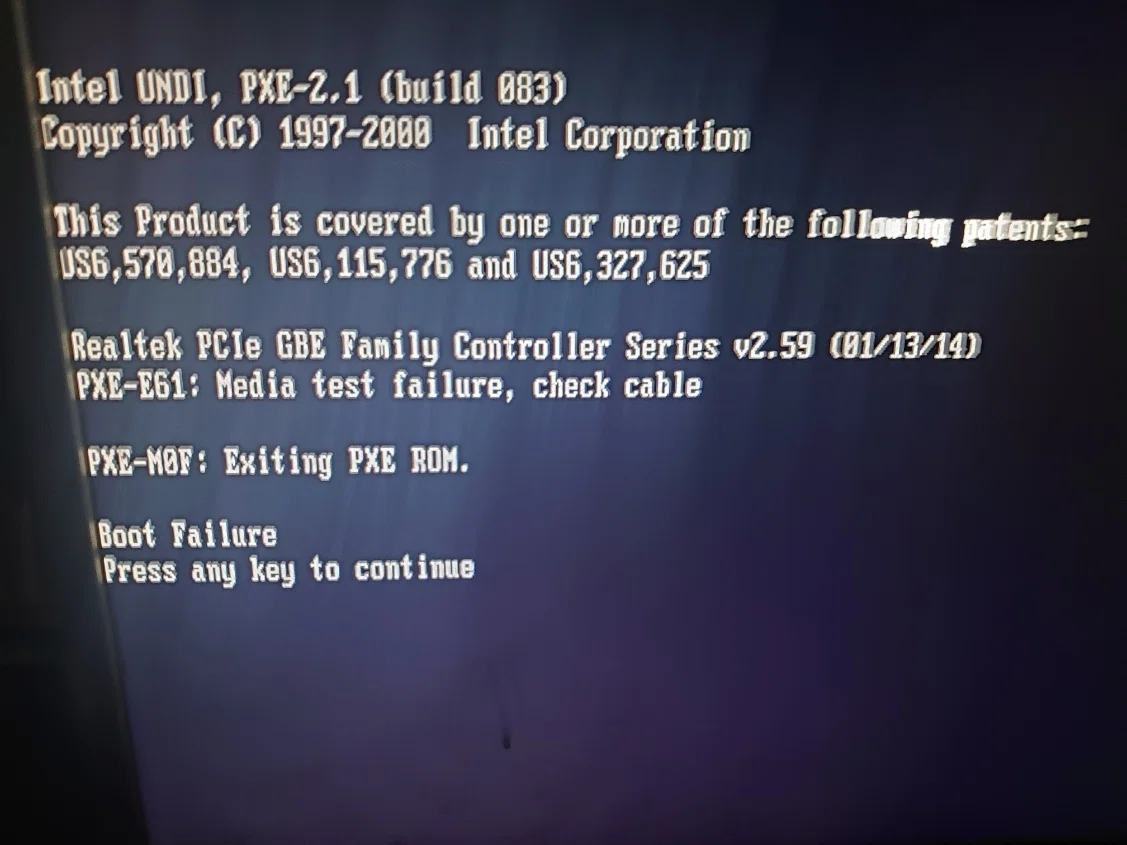
一応テキストでも書いておきましょうか。
Intel UNDI, PXE-2.1 (build 083)
Copyright (C) 1997-2000 Intel Corporation
This Product is covered by one or more of patents:
US6,570,884 US6,115,776 and US6,327,625
Realtek PCIe GBE Family Controller Series v2.59 (01/13/14)
PXE-E61: Media test failure, check cable
PXE-M0F: Exiting PXE ROM.
Boot Failure
Press any key to continue
any keyをpressしても、同じメッセージが出るだけです。
ありがちその1 GPU関係の問題
考えられる原因その1は、グラフィックボード関係の異常です。もっと具体的に言えば、グラフィックボードが新しすぎてデバイスドライバがないという事態です。
こういうときにはもう一回インストールメディアから起動し、ターミナルを開いて以下のコマンドを実行します。
sudo add-apt-repository ppa:yannubuntu/boot-repair
sudo apt install -y boot-repair
Linuxでソフトウェアやデバイスドライバをインストールする方法は、Windowsと違って「場合による」ということになります。というわけで上のコマンドを解説しますね。
・sudo これは「スーパーユーザーとして以下のコマンドを実行しなさい」というおまじないみたいなもんです。Linuxで一番多く叩くコマンドだと思います。Linuxはプライバシーが厳重で、1台の機械を複数のユーザーが使っている場合、ひとりのユーザーが行った変更は他の人が使っても反映されないことが当たり前です。ですが、それこそソフトウェアのインストールなど、全員に反映されないと困ることってあります。そういうことをできる権利の持ち主が「スーパーユーザー」です。スーパーユーザーモードに入ることもできるのですが、そういう状態で侵入されたら機械の管理権限を丸ごと持って行かれることになりますので、スーパーユーザーモードには入らず、面倒なようですが「スーパーユーザーとして命じます」というおまじないをいちいち打ち込んでから実際のコマンドを叩くわけです。
・add-apt-repository repositoryというのは、ネット上にあるLinuxソフトウェアの宝箱みたいなものです。そのレポジトリは複数ありますので、利用するために「利用するrepositoryに追加しなさい」というような意味です。aptというのは、ソフトウェアをインストールしたりアンインストールしたり更新したりという操作をします、という宣言みたいなものです。
・ppa:yannubuntu/boot-repair 要するにboot-repairというrepositoryを追加しなさい、ということですね。
・install -y boot-repair これはもうほとんどおわかりでしょう。boot-repairというソフトをインストールしなさいということです。-yというのを除いたら「インストールしますか?」という確認が出るのですが、聞かなくてもYesだよ、という意思表示です。
ちなみにですが、このコマンドを打ち込まなくても、ZORINでは予めクリックひとつでできるようにしておいてくれてます。
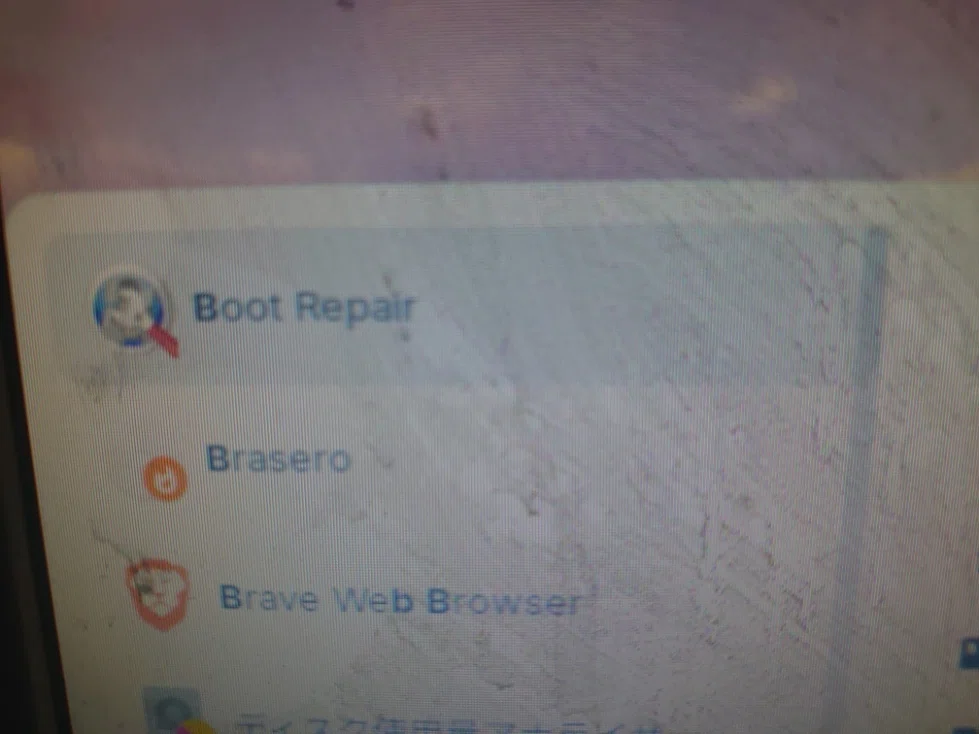
これを実行すれば正常動作する可能性はあります。ZORINの場合、
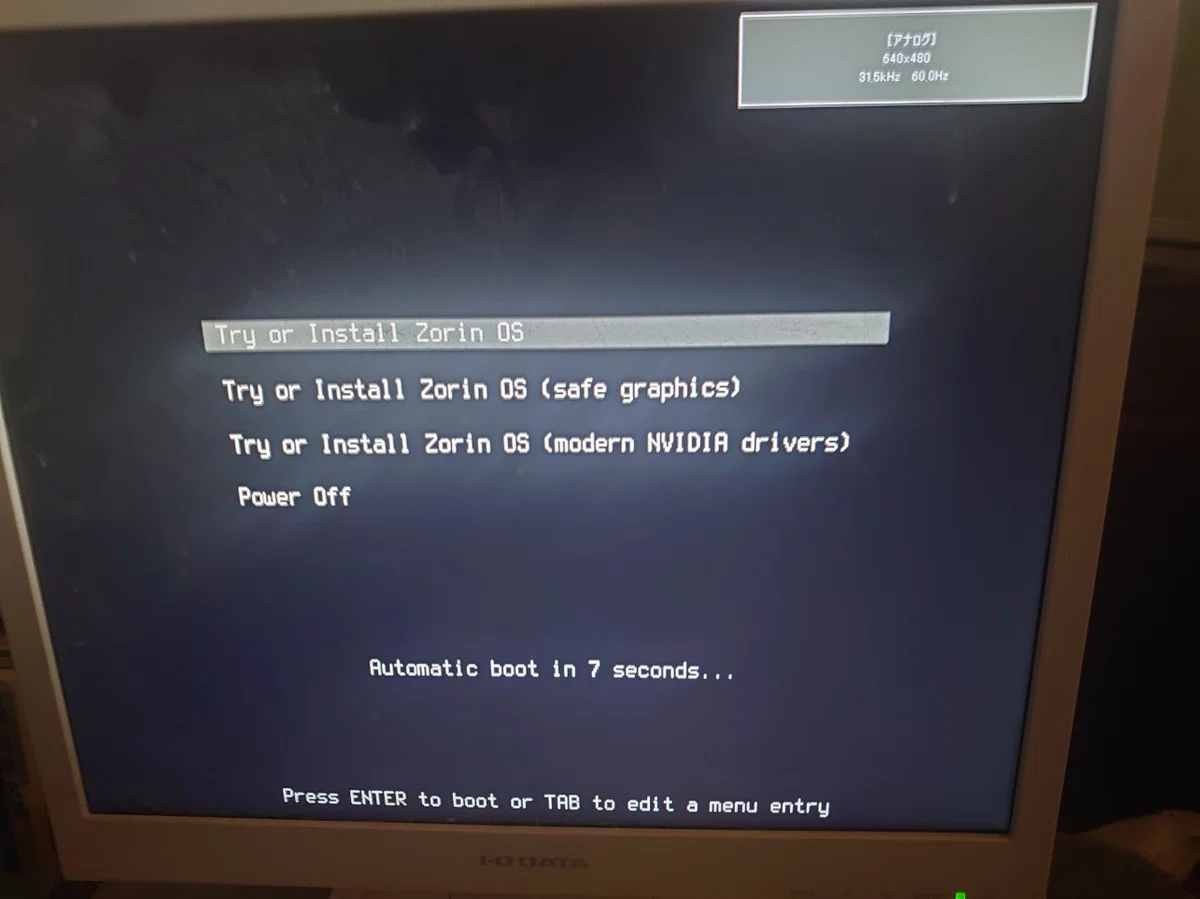
上から2番目のsafe graphicsでインストールしてみて動くかどうか、ということで確認してみることもできます。
それでも変化がない場合
その場合には、逆に機械が古いことが考えられます。機械には、メーカーごとに、また同じメーカーでも型番ごとに個性があります。この機械の個性を吸収して、OSが安心して仕事できるようにするクッションの役割をするものがあります。それがBIOSかUEFIになります。古い機械ではBIOS、新しい機械ではUEFIになっていると思います。
正規品として販売されていたころの機械ではWindows7だった、みたいな機械には両方載っている場合があります。電源を入れた際にどっちを使うかはユーザーが選択しないといけません。
これは機械の電源を入れてすぐに、メーカーによって決められたキーを押すことによって設定画面に入るのですが、これがメーカーによって異なるところがやっかいです。DELキーであることが一番多いと思うんですが、F12キー、F2キー、F10キー、F8キーあたりと様々です。
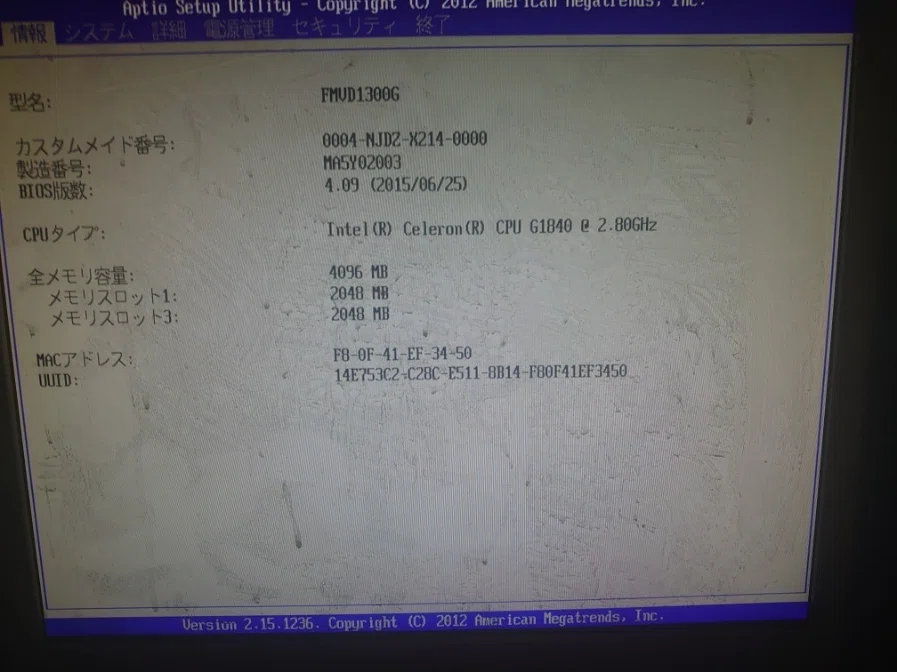
弊社で使っている富士通のPCの場合はこんな感じなんですが、本当にいろいろあるんですね。どういう表現をされているかもそれぞれです。「UEFIをON」とか「UEFIをEnable」と書かれている場合もありますし「BIOSをOFF」と書かれている場合もあります。
とにかく「BIOS」か「UEFI」の文字を探し、BIOSだったらそれは動かないようにして、UEFIだったらそれが動くように設定してください。
これで起動するはずです。
OSなし中古PCを購入する場合
OSなし中古PCというのはLinuxで使うのに最適だと思うのですが、気をつけなければいけないのはOSなし中古PCは、一定のスペックを基準に、だいたいこのぐらいの機械で機種はお任せです、という形で販売されていることが多いんです。
メーカー製のPCが普通に販売されて、時期が来てそれが中古市場に流れたならいいのですが、特定の企業にまとめて納入された特別仕様機というのも中古市場にはあるんです。
たとえば、メモリを積み増そうと思ってもメモリスロットがない、USBポートを増やそうと思ってもPCI-expressスロットがない、そんな感じですね。
弊社で使用していて上に写真を出した機械も、USBからの起動ができないように加工されています。だからLinuxはDVDに焼いてインストールしています。
OSなし中古買うなら、機種ぐらいは確認できた方がいいかもですね。
では、この話だけで今日は終わります。
今回で最後にしましょうね
Geminiさんのお手並み拝見シリーズですが。前回はこんな絵を描いてもらったのでした。
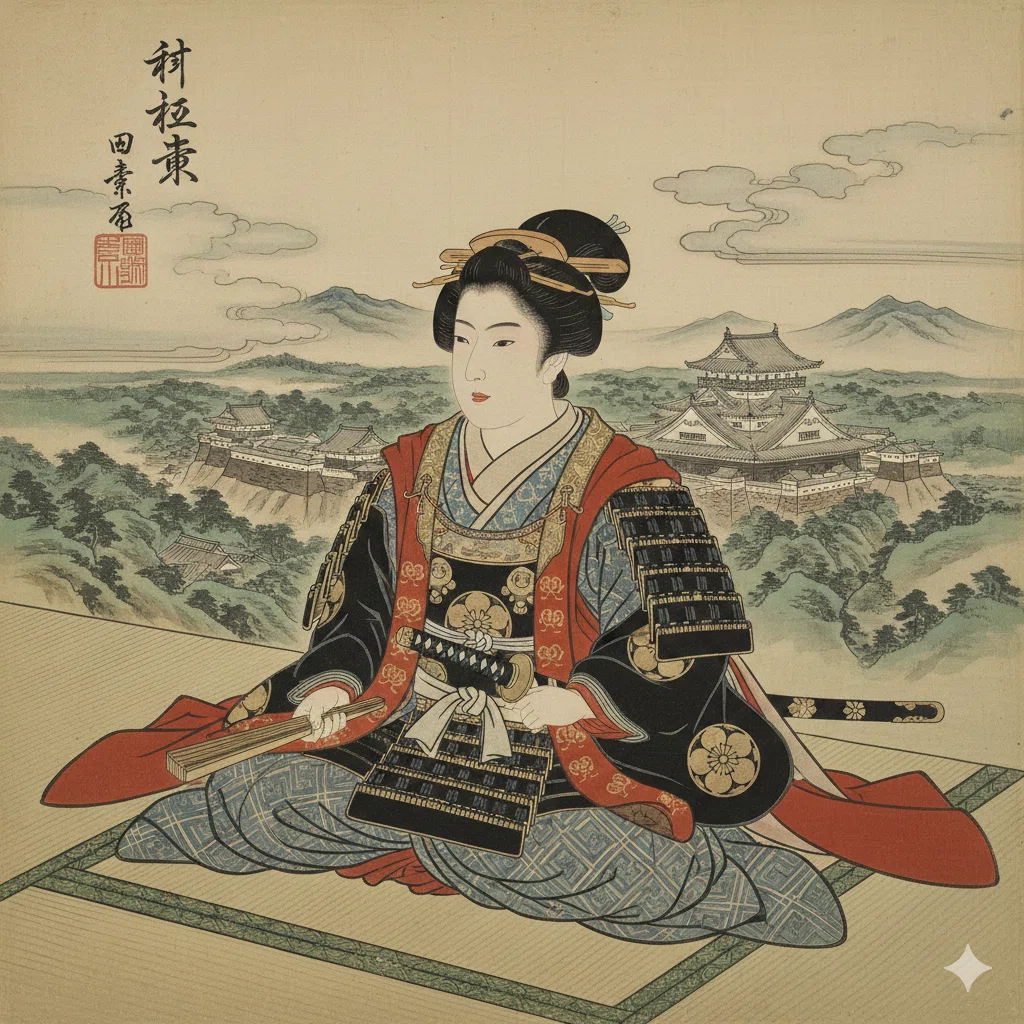
これは「井伊直虎の絵を描いて?」とお願いした結果です。ミステリアスな人で、出自もわかっていませんし肖像画も残っていません。いずれにせよ、本人同士が顔を合わせる以外に相手がどんな人なのかわからなかった昔にあって、女でありながら領地を守るために「井伊直虎」と男らしい名前を名乗って領主をつとめた人です。顔見てみたいですよね。
というわけで今日はこのぐらいにしておきたいと思います。
正直、次がいつになるかわかりませんが、よろしくお願いいたします。
次回もよろしくお願い致します。
目次へのリンクを張っておきます。
他の記事もよろしければご覧ください。
なお、弊社の業務をご紹介するちゃんとしたWebサイトは現在本当に頑張って作成作業中です。今しばらくお待ちください。
今日もありがとうございました。
