
WindowsとLinuxつれづれ その6

皆様、こんにちは。
株式会社カチカのオフサイト&コールドバックアップ業務担当の村島です!
いやあ、涼しくなりましたね。春と秋が一番過ごしやすいことは言うまでもないと思うんですが、夏と冬、どっちがいいかと言われたらやっぱり冬です。だって、寒かったら着込めばいいんですから。夏の暑いのは対策がありませんからね。以前もお話ししたと思いますが私はひとり用こたつという素晴らしい暖房器具を見つけまして、部屋全体を暖かくする必要がなくなりました。しかし夏はどう頑張ってもエアコンを使って部屋中涼しくするしか方法がありません。やっぱり冬の方がいいですね。
さて、本題に入って参りましょう。
最近話題のZORIN OSについて
Windowsユーザーの方は1回ぐらい耳にされたことがあるんじゃないでしょうか。Windows10の公式サポート終了と同じ日にリリースされたZORIN OSという名前のLinuxのディストリビューションについて。そのものズバリ「Windowsアプリを動かすためのLinux」なんてことも言われまして、なかなか移行がスムースにできるようです。しかしそこはやっぱりLinux。インストール即使用開始OK!とはならないようです。私は個人用のPCで、普段はバックアップ用に使用しているSSDを一時的に使ってZORIN OSをインストールしようと試みました。
しかしこれが大失敗でして。私の個人用PCメインマシンは起動ドライブがM.2で、バックアップ用がSATAなんですが、M.2って一時的に使用しないようにしようと思ったら取り外すしかないんですよね。それを考えずに作業してしまった結果、メインマシンの起動ドライブを書き換えてしまうという結果に…。まあ、バックアップから復元したのでそんなに大損害は出なかったんですが。でも気持ち的には凹みますね。これもまあ、一種の「ディザスタリカバリ」が必要な事故かも知れません。
で、バックアップからリストア、リカバリしようと思っても、普通の方法ではM.2のドライブをフォーマットできないんですよ。あ、ちなみにリストアとリカバリの違いって、失われたデータを元の位置に戻すことがリストア、それに作業を加えて以前と同じように使えるようにするのがリカバリです。案外、いままでちゃんとお話ししてきませんでしたね。閑話休題。いろいろ試しましたが、最終的に「GPTディスクに変換」をやったらどうしてもフォーマットできなかった領域も消えました。ただ、UEFIから見ると、なぜかいまでも「ZORIN OS」が残っているんですよね。まあ実害ないからこれでいいか、なんて思ってます。CMOSクリアしたら消えるんじゃないかとは思うんですけどね。
というわけで、音楽再生専用PCでZORIN OSを使うことを思い立ちました。元々このマシンはLinuxをできれば使いたいと思ってましたしね。ただ、プレーヤーソフトは使い慣れたTune Browserをできれば使いたい。というわけでインストールしてみましたが、ただそのままではやっぱり動きませんでした。Windows用の音楽再生ソフトとして有名なFoobar2000はWine上で動くと聞くんですが、このソフト、私あんまり好きじゃないんです。あるあるな話だと思うんですが、最初は極めて簡易な機能しか持たないフリーソフトとして発表されて、後にいろんな人がいろんな機能を追加していったという経緯をたどっているソフトですので、プラグインを入れて入れてっていう作業が不可欠なんです。しかも、プラグインを入れたらこうなります、という情報どおりにしてもそうならない。
Linux用の音楽再生ソフトを探してみたんですが、一応再生できるメディアプレーヤーは見つけました。しかし、DSD256のファイルがPCM48000Hzで再生されてしまう。方法としてはふたつ考えられまして、Linux用でDSDファイルをネイティブ再生できるソフトは有料、しかもかなりいいお値段のソフトしかありませんので、MPDとMPDクライアントをインストールして設定するか、DirectXに相当するものをインストールしてTune Browserを動かしてみるか。
やっぱりWindowsほど「インストール即使える!」というところまでは至っていないように思います。しかし、それなりに面白いのでしばらく模索してみたいと思います。久しぶりに、コテコテに個人的な話をしましたね。では、真面目モードに入ってまいりましょうか。
バックアップの最善手順:3-2-1ルールの実装
はい、やっぱりここに還ってきてしまうわけですが、またお話しさせてください。データ保全の普遍的な原則として知られる「3-2-1ルール」は、データの3つのコピーを、2つの異なるメディアに保管し、そのうち1つをオフサイトに置くというものです。Linuxのネイティブツールセットは、このルールを最も効率的に実現するための技術的基盤をすでに提供しています。
例えば、以下のような戦略が考えられます。
3つのコピー:
コピー1:tarコマンドで作成したアーカイブファイルをローカルディスクに保存
コピー2:rsyncコマンドを使って、ローカルのアーカイブを別のサーバーやNAS(Network-Attached Storage)へ転送
コピー3:さらにrsyncまたは専用のクラウド転送ツールを使い、NASからクラウドストレージへアーカイブを転送し、オフサイト保管を実現
2つの異なるメディア:
ローカルディスク(HDD/SSD)とNAS、クラウドストレージを組み合わせることで、異なる種類のメディアにデータを分散
1つのオフサイト:
クラウドストレージや遠隔地のデータセンターへデータを転送することで、地理的なリスクに対応
このように、Linuxのネイティブツールは、データ保全の普遍的な原則を、最小限の追加投資で実装するための「技術的基盤」をすでに提供しています。これにより、小規模企業から大企業まで、自社の予算や要件に合わせて高度なバックアップ戦略を段階的に構築することが可能になるのです。これは、特定のベンダー製品にロックインされがちな他OS環境との大きな違いです。
スナップショット技術の深化と応用
スナップショットという技術がメジャーになってきました。元々スナップショットとは写真に関する用語ですが、それをイメージする技術ができたというわけです。これにより、コールドバックアップ(オフラインバックアップ)が非常に行いやすくなりました。それについて見ていきましょう。
ファイルシステムスナップショットの基本概念とデータ整合性確保の重要性
従来のバックアップ手法では、バックアッププロセス中にデータが変更されると、ファイルとディレクトリ相互の整合性が失われるという根本的な問題がありました。特に、データベースやファイルサーバーのように常時データが変更されるシステムでは、この問題は深刻であり、バックアップからの復旧時に不整合なデータセットが生成されるリスクが高くなっていました。
ファイルシステムスナップショットは、この問題を解決するための技術であり、ファイルシステムの特定の時点における状態を「瞬間的に」保持します。これにより、その後の変更が元のデータに影響を与えることなく、整合性の取れたバックアップ環境を提供できます。スナップショットは、ダウンタイムを発生させることなく、稼働中のシステムから整合性の取れたバックアップを取得するための鍵となります。
Copy-on-Write (CoW) メカニズムの解説
スナップショットを「高速」かつ「省スペース」にする核心的な技術が、CoW(Copy-on-Write)です。CoWは、データを即座に複製するのではなく、複数のプロセスが同じデータページを共有し、変更が発生した際に初めてその該当データページのコピーを作成する「遅延コピー」の仕組みです。
この原理は、仮想マシンのクローン作成やデータベースのスナップショットに広く応用されており、元のデータは変更されず、変更された部分のみが新しいブロックに書き込まれます。これにより、スナップショットはわずかな追加スペースで作成でき、ストレージ効率を大幅に向上させ、迅速な作成・復旧を可能にします。CoWは、スナップショット機能だけでなく、BtrfsやZFSといった次世代Linuxファイルシステムの根幹をなす設計思想であり、ファイルシステムレベルでデータの整合性と効率性を両立しています。
主要なスナップショット技術の比較分析
Linuxには、スナップショット機能を提供する複数の技術が存在し、それぞれ異なるレベルでバックアップの課題を解決します。この選択肢の多様性は、Linuxの大きな強みです。
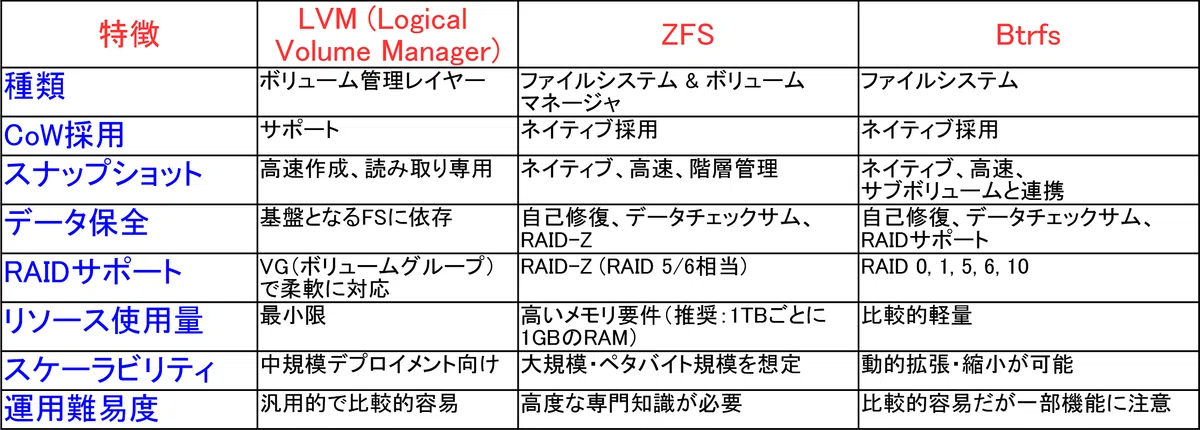
LVM(Logical Volume Manager):物理ストレージデバイスとファイルシステムの間に抽象化レイヤーを提供する、Linuxの汎用的なストレージ管理システムです。LVMは、稼働中のシステムを停止することなく、論理ボリュームのスナップショットを作成できます。このスナップショットは読み取り専用としてマウントでき、rsyncやtarなどのコマンドと組み合わせてバックアップを取得する運用が可能です。
次世代ファイルシステム(ZFS, Btrfs):LVMが抽象化レイヤーであるのに対し、ZFSやBtrfsはファイルシステムそのものにCoWベースのスナップショット機能を統合しています。
ZFS:Sun Microsystemsが開発したファイルシステムとボリューム管理を統合した包括的なソリューションで、ペタバイト規模のストレージを想定しています。CoWベースのネイティブスナップショットに加え、RAID-Z、データ圧縮(LZ4など)、重複排除、データ破損の自動検出・自己修復機能など、エンタープライズ向けの高度な機能を備えています。ただし、高いメモリ要件とCPU負荷を伴うことがあり得ます。
Btrfs:Linuxカーネルに統合されたCoWベースのファイルシステムであり、ZFSと同様にスナップショット、サブボリューム、RAIDサポート、自己修復機能を持っています。ZFSよりも軽量で、オンラインでのファイルシステム縮小やRAIDプロファイルの変換が可能です。
ZFSやBtrfsの採用は、単にバックアップを効率化するだけでなく、データ破損の自動検出・修復といった、従来のバックアップ戦略では解決できなかった根本的なデータ整合性の問題に対処することを可能にします。これは、バックアップに加えて「データ保全」というより広範な目的を達成するものであり、企業のデータ管理戦略を根底から変革する可能性を秘めています。ただし、次世代ファイルシステムの選択は、一度決定すると変更が困難ですので、初期段階で将来のデータ管理戦略を慎重に検討する必要があります。
WindowsのVSSとの比較
Windows環境では、バックアップのためにVolume Shadow Copy Service(VSS)という統合的なフレームワークが提供されています。VSSは、バックアップアプリケーション(リクエスター)、データ整合性を保証するアプリケーション(ライター)、そしてシャドウコピーを作成・維持するコンポーネント(プロバイダー)の3つの要素が連携して動作します。
VSSの最大の特徴は、データベースやファイルサーバーといったアプリケーションのI/Oを一時的にフリーズさせることで、整合性を保ったシャドウコピーを作成する点にあります。このフリーズ期間は最大で60秒と定められており、この間にファイルシステムのバッファをフラッシュし、一貫性のあるスナップショットを生成します。この仕組みにより、アプリケーションをオフラインにすることなく、データ整合性を確保したバックアップが可能となります。
VSSとLinuxスナップショットのアーキテクチャ・運用モデルの比較
WindowsとLinuxのバックアップアプローチの根本的な違いは、OSの設計哲学に由来します。Windowsは「統合された、一元的な管理」を志向するのに対し、Linuxは「モジュラーで、柔軟なツールセットの組み合わせ」を志向しています。この哲学の違いは、運用上の明確なトレードオフを生み出しています。
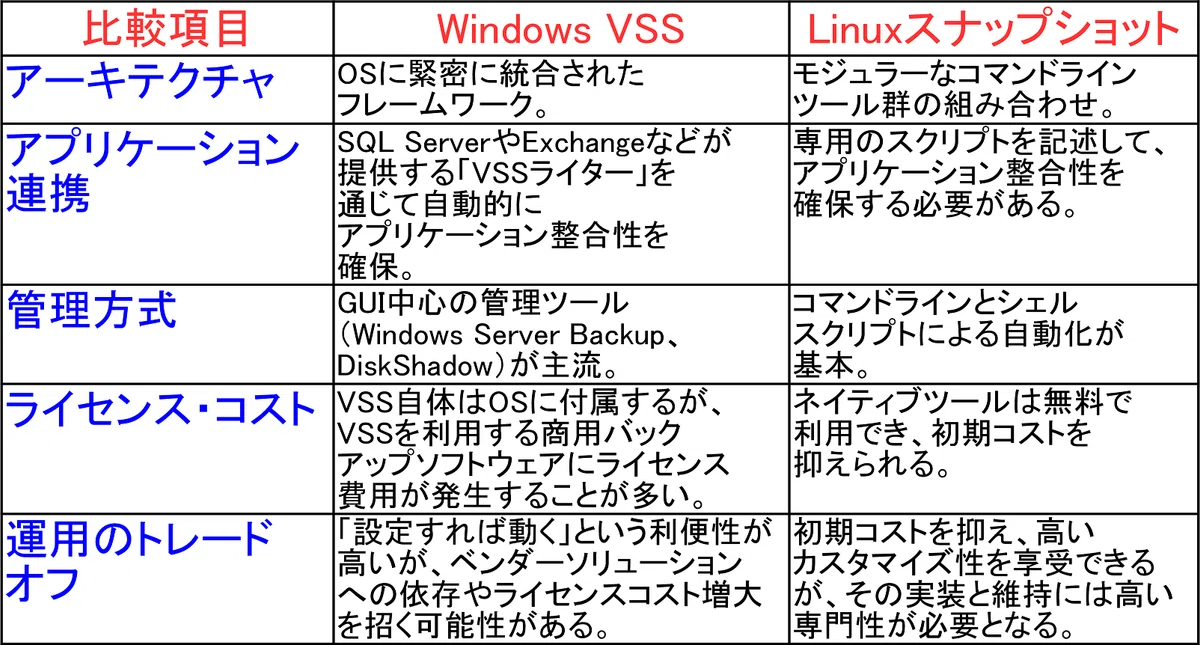
VSSは「設定すれば動く」という利便性を提供しますが、それは特定のベンダーソリューションへの依存や、それに伴うライセンスコストの増大を招く可能性があります。対照的に、Linuxは初期コストを抑え、高いカスタマイズ性を享受できるが、その実装と維持には高い専門性が必要となります。企業がどちらのOSを選択するかは、単なる技術的優劣ではなく「初期投資 vs 継続的な運用コスト」「利便性 vs 柔軟性」といった、より広範な経営的判断に繋がっていくのです。
今回はここまでと致します
今回は割と区切りのいいところまでで終われましたので、ここまでにしたいと思います。Windows11による「旧PCの強制退場」を迎え、かつてないほどLinuxへの関心が高まっています。Windows11の問題点は、まだまだ現役で動くようなPCがOSに対応していないということで廃棄されるということに留まりません。新しいPCを買うだけの経済力のある人とそうでない人が分断されると言うことになっています。「人」と曖昧に表現しましたが、これは豊かな国と貧しい国、営利企業のうち経営が順調にいっているというような資金が潤沢にある団体とそもそも営利を目的としていない団体、そういったレベルで新しいOSに対応したPCが用意できるか否かの分断ができてしまっているのです。
かつて「Windows10は最後のWindows」と言った人がいたんだそうです。Microsoft公式ではなく幹部のひとりが個人の意見としてそう言った、という話らしいのですが、実はWindows10が発表された後、Windows10モバイルというのが発表されていたらしいんですよ。MacやiPhoneやApple Watchや…という、Appleエコシステムに近いものを、Microsoftも構築し、モバイルやスマートウォッチ、その他諸々を囲い込んで、Microsoftエコシステムとでも言うようなものを作り上げ、Windows10は修正をしつつ永続的に使うようにしてモバイルデバイスその他諸々をすべてWindows10とその愉快な仲間たちにしたかったみたいですね。ですが、Windowsフォンもタブレットも全部全部含めてMicrosoft帝国を作り上げ、その中でWindows10を少しずつアップデートしながら、帝国内でモバイルデバイス、スマートウォッチ等々がひとつの製品群として機能するようにしたい…つまり、Appleみたいなことをやりたい、と考えていたようなんですね。
しかし、そののっけののの字であるWindow10モバイルが盛大にコケてしまったと。そのためMicrosoftにとってはPC向けOSであるWindowsを確実な収入源とするとともに、帝国を築くにふさわしい機能を必須にするためにWindows11をリリースしたと。これまで散々失敗してきてるのになぜ懲りないんだろうなMicrosoftは。
ヨーロッパ、アメリカ、東アジア、南米、アフリカ…こういう地区単位で、Windows11への切り替えは進捗状況にずいぶん差が出ています。上で述べましたような富める国、貧しい国の差というのももちろん出ていますが、その他いろいろな条件でかなりばらつきが出てきているというのが現在の状況です。ですが、ひとつ確かなのはWindows11は、おそらくMicrosoftが期待していたほどには浸透していないということです。
というわけで既にWindows12の噂がささやかれているわけですが、この現在のWindows11の状況をMicrosoftがどのように捉えるかでしょうね。末端ユーザーがこれまでのWindowsの延長上にあるOSをあくまで求めるならば、Windows12(仮)は再びユーザーの手の中に戻ってくると思うんです。以前にも述べたと思いますが、WindowsはXP(好評)→Vista(不評)→7(好評)→8および8.1(不評)→10(好評)と来ています。そして今のところ、11は不評と判断していいでしょう。これを素直に受け容れれば、Windows12(仮)は好評を博すでしょう。ですがあくまでMicrosoft帝国を夢見るのならば、人々はMicrosoftから去るでしょうね。そしてその行き先は多分Linuxになるんだと思います。
Windows11って言うのは本当に弊社泣かせな仕様が詰まってましてですね。ネットにつながない限り使えない…とか。ネットにつながってないからこそ意味があるPCというものの存在も考えて欲しい。記録媒体のエアギャップ、オフサイトバックアップというのは、ネットにつながってしまった時点で半分ぐらい意味が消えてしまいます。データセンターというのはネットワークの外にあるものこそが意味がある場合があることも考えてもらいたい。弊社もバックアップの4-2-1ルールというのを提唱していますが、この最後の1はネットの外で操作するからこそ意味があるんです。何もかもネットにつながれば便利というものでもないんです。
まあそんなところですね。私はWindows10の延長サポートを利用してあと1年利用しようと思っていますが、その1年の間にMicrosoftが良い方向に舵を切ってくれることを願うばかりです。悪夢に備えて私はLinuxもちゃんと使い込んでおこうと思っています。
というわけでやっぱりやります
AIの限界を探るGeminiさんのお手並み拝見シリーズですが、前回はこんな絵を描いてもらったのでした。
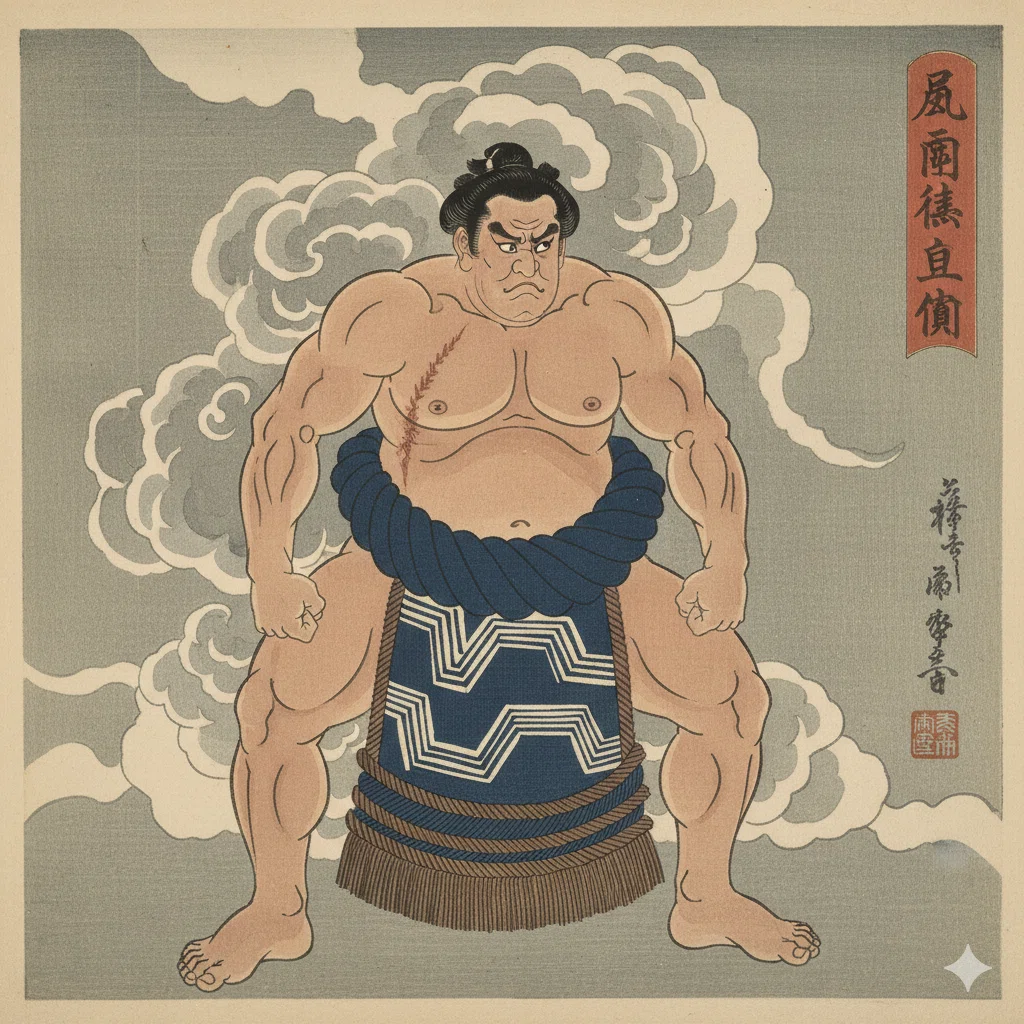
これは「雷電爲右衞門の絵を描いて?」というリクエストに対するGeminiさんの出力でした。横綱というのは、普通は白、還暦に達した元横綱が祝いの土俵入りをするときは赤で、青い綱はあり得ないんですが。Geminiさんは力士は綱を締めているもんだと思っているんでしょうかね?
ちなみにWikipediaに絵がありますのでそっちも載せておきましょう。

(画像はWikipediaより)
では今日も1枚描いてもらいましょう

ヒント行きましょうか。
日本史上でも屈指の人気を誇る人物です
大変な合理主義者であったようです
出身地には大きな銅像がありますね
というようなところです。今日はここまでと致します。
また次回もよろしくお願い致します。
目次へのリンクを張っておきます。
他の記事もよろしければご覧ください。
なお、弊社の業務をご紹介するちゃんとしたWebサイトは現在鋭意作成作業中です。今しばらくお待ちください。
今日もありがとうございました。
