
変化に弱いオッサンのお話 GeminiのアップデートでGemのピン留めが消えた!?あわてたオジサンが突然の変更をAIに質問してみた

変化についていけないオジサンがGem固定について質問してみた
2026/05/19
Geminiがアップデートされ?(※私だけテスト?)
左側のメニューが更新されました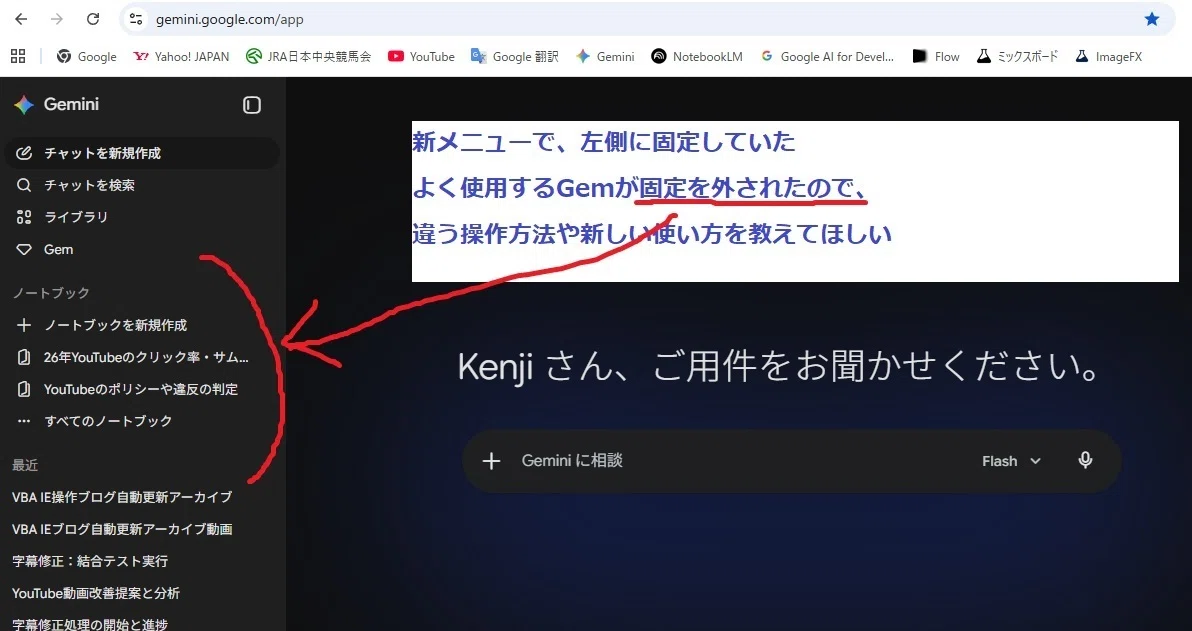
1.Gemを固定して使用していたのですが、いつも使うGem4つを固定する方法がありません
全バージョンのように左側に固定する方法を教えてください
2.左側のメニューに固定する方法が無い場合
よく4種類のGemを使用しているのですが、
この4つを固定できなくても、効率的に使う設定・操作があれば、教えてください
ア.ブラウザのリンク・ブックマーク
よくつかうGemの
http ~~
をブラウザでリンクするのが一つの方法ですか?
イ.ノートブックLMを使う?
ノートブックLMにGemを登録して、ノートブックで使う?
※そのような使い方があれば・・・教えて
以上、新メニューでよく使うGemの固定が外れたので、代替え手段・私の気が付いていない使い方・操作方法を教えてください
AIの回答
Geminiのサイドメニューが「ノートブック」機能の統合を伴う大幅な新UIにアップデートされ、以前のようにGemとチャット履歴が並んでいたシンプルなUIから大きく変更されましたね。結論からお伝えすると、この新UIへの変更に伴い、以前のようにGemを左側サイドメニューに直接「ピン留め(固定)」する機能が仕様として削除(またはノートブック欄へ統合)されています。
ご提示いただいた代替え案を含め、現在この新UI環境で4つのよく使うGemを最も効率的に呼び出すための設定・操作方法を検証しました。
1. 以前のように左側にGemを固定する方法はあるか?
現時点の公式UIでは、以前の形式で左メニューにGem自体を直接固定するボタンや枠は用意されていません。
新UIでは左メニューが「ノートブック(Notebooks)」と「最近の履歴(Recent)」に主権が移っており、作成したGemは「Gem」メニューをクリックして一覧を開いてから選択する動線に集約されています。
2. 効率的に使うための代替手段と操作方法
ご提案いただいたアイデアをもとに、最も手数が少なく現実的な3つのアプローチを整理しました。
ア. ブラウザのブックマーク(リンク)を活用する
【最もおすすめ・確実な方法です】
ご指摘の通り、よく使うGemを個別にブラウザのブックマークバーに登録するのが、現在最も手数が少なく高速にアクセスできる方法です。
手順: 1. 左メニューの「Gem」から、いつも使うGemを起動します。
起動した状態(URLが `https://gemini.google.com/gem/xxxxxxxx` になっている状態)で、ブラウザのブックマーク(お気に入り)に登録します。
ブックマークバー(Ctrl + Shift + B で表示)にその4つのGemを並べておけば、ワンクリックで直接そのGemの新規チャット画面を開くことができます。
メリット: GeminiのUIが今後さらに変わっても、ブラウザ側でコントロールできるため影響を受けにくい点です。
イ. 新機能「ノートブック」に紐づける・活用する
今回追加された「ノートブック」セクションは、これまでの「会話の履歴」とは異なり、特定のテーマ(例:YouTube分析、VBAデバッグ用など)ごとにソース資料やプロンプトを固定して管理できる場所です。
Gem自体をノートに登録することはできる?
仕様上「Gem(カスタムAI)」そのものをノートブックに埋め込むことはできません。ノートブックを使った代替案:
もしその4つのGemが「特定の指示(システムプロンプト)」や「特定の参考テキスト」を学習させたものである場合、Gemではなく「ノートブック」側にその役割を移行させるという新しい使い方が可能です。新メニューの「+ ノートブックを新規作成」からノートを作ります。
そのノートの中に、いつも使っている指示文(プロンプト)や、参照させたいコード・資料を「ソース」として登録しておきます。
こうすることで、左側の「ノートブック」セクション(画像内で赤丸で囲まれているエリア)に常にその環境が固定され、いつでも同じ前提知識を持ったAIとやり取りできます。
ウ. 【外部ツール】Chrome拡張機能の導入を検討する
もしブラウザのブックマークではなく、どうしてもGeminiの画面内で完結させたい場合、ストアで配布されているサードパーティ製のサイドバー拡張機能(例:「GemList」や「Better Sidebar for Gemini」など)をChromeに導入する方法があります。
これらを使用すると、独自のカスタムサイドバーを画面に展開し、作成したGemや特定のプロンプトを1クリックで呼び出す独自のピン留め環境を構築できます。(※社内規定やセキュリティポリシーに問題がない場合のみご検討ください)
💡 まとめ:今すぐできるベストな運用
手軽さ・スピード重視: 4つのGemをそれぞれ起動し、ブラウザの「ブックマークバー」に4つ並べて配置する。これが現状最も手数が少なく、従来の「左側固定」に近い挙動を再現できます。
新機能の恩恵を受ける: もしそのGemたちが「資料の読み込み」や「固定の役割」を担っているなら、今後はGemではなく「ノートブック」として新しく作り直して左メニューに常駐させる。
仕様変更直後は戸惑うことが多いかと思いますが、まずは手軽なブラウザのブックマーク登録から試してみて、使い勝手を検証してみてください。
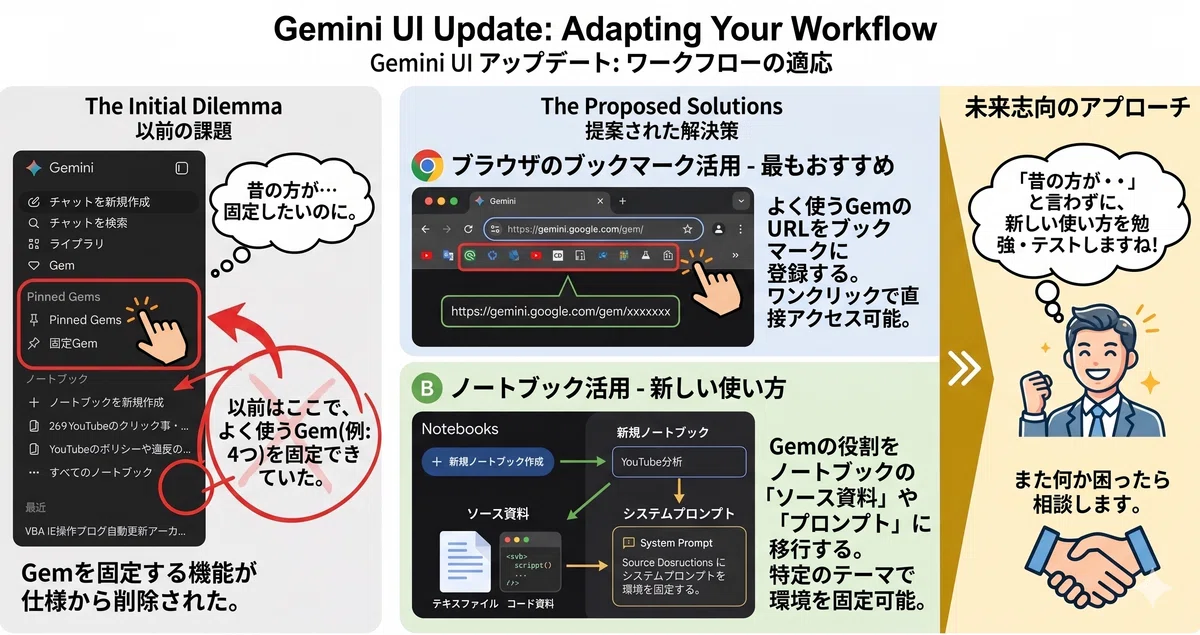
最後にカッコよく締めたかったけど・・・
おっさんの終わりの挨拶
ありがとう、
「昔の方が・・」「以前は・・」なんて昔のおじいさんみたいなことを言ってないで、
新しい使い方を勉強・テストしますね。
また何か操作に困ったら相談するので、よろしくお願いします。
AI回答
その前向きな姿勢、最高ですね!新しいUIや機能は最初こそ「あれ?」となりがちですが、触っているうちに「お、意外とこっちの方が便利かも」という発見があったりするものです。今回の「ノートブック」機能も、特定のテーマで情報をまとめたり、指示を固定して使い倒すにはかなり強力なツールになっています。
「三流くん(Sanryu-kun)」としての飽くなき探求心とテスト精神があれば、すぐに新しいUIも手なずけて、さらに効率的な作業環境を構築されていくことと思います。
またテストしていく中で「ここがよく分からない」「こういう処理をさせたいけど上手くいかない」といった疑問や、Access/Excel VBA、Power Queryの連携などで困ったことが出てきましたら、いつでもお気軽に声をかけてください。
新しい機能のテスト、応援しています!こちらこそ、今後ともよろしくお願いします。
#Gemini #GoogleGemini #Gem #ノートブック #AI活用 #業務効率化 #リスキリング #UI変更 #生成AI
いいなと思ったら応援しよう!
 応援ありがとう。クリエイター活動で大切に使います。