
Photo by
world_of_fantasy
Windowsアプリで文字化けが発生した時の対処方法

今回の記事は懐かしいトラブルに出会った時の話です。
キッティング作業中に、PCの初期設定を行うバッチをコマンドプロンプトで実行していた時ですが、進捗状況を示す日本語が文字化を起こしました。
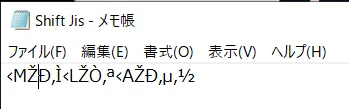
全くでたらめな文字列が表示されているように見えます。
WindowsがUnicodeへ移行してから久しいので出会うことは無いと思っていたのですが・・・。対処方法として王道の「システムロケールの変更」を実施しました。
変更方法は以下の通りです。
1.設定(歯車アイコン)から「時刻と言語」を選択。
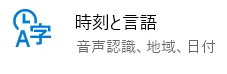
2.左側のメニューから言語を選択します。

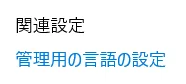
3.右側の関連設定から「管理用の言語の設定」を選択します。
4.「Unicode対応ではないプログラムの言語」を、「システム ロケールの変更」を選択して「日本語(日本)」へ変更します。
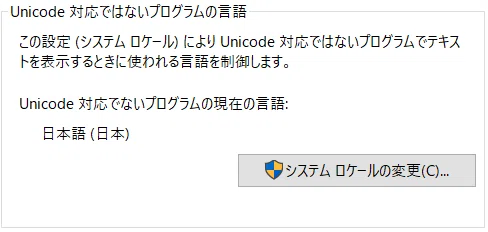
アプリの文字化けはこれで治りますが、今回に限っては治りませんでした。
バッチの文字コードを確認するとUnicodeでしたので、上記の対処は有効でない事が判り再度調査となりました。
かなり時間はかかりましたが、どうやら作業の前段で、Windows10 英語版のPCへ日本語パッケージを適用する際に、原因不明は不明ですが適用に失敗しているようでした。前段に戻してWindows10の再導入で対応いたしました。
