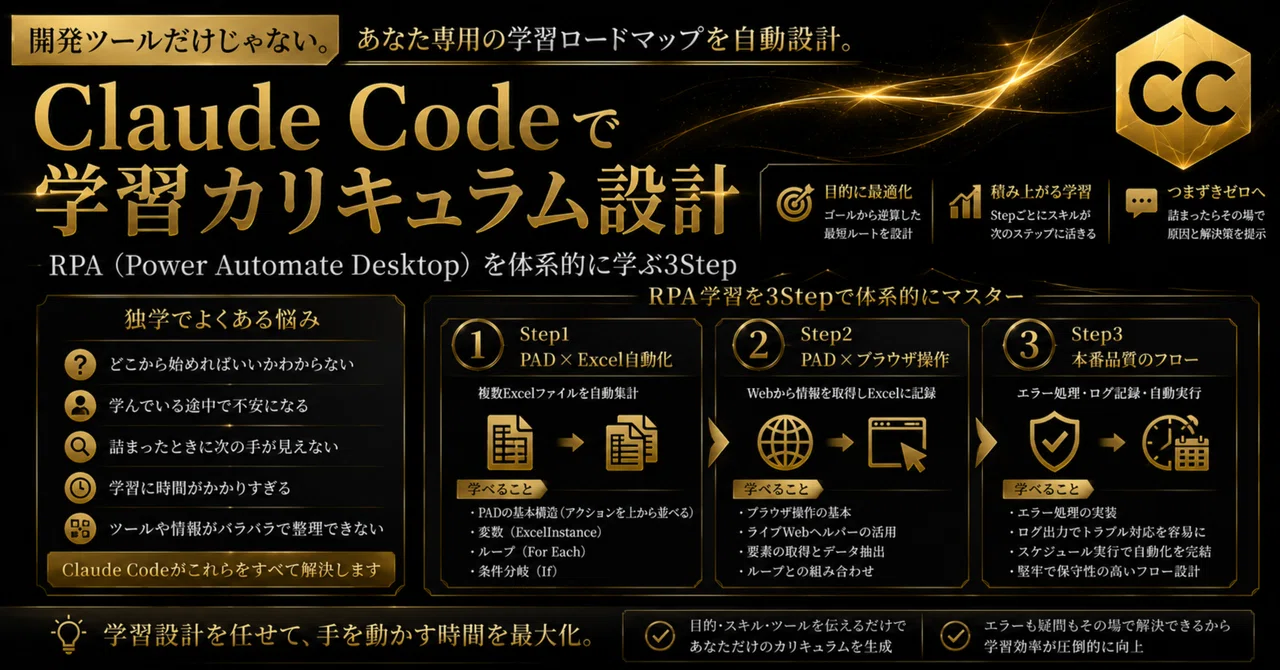
Claude Codeは開発ツールだけじゃない。RPA学習カリキュラムを自動設計させた話

Claude Codeを使っている人の多くは、コード生成やファイル操作、自動化ツールの作成に活用していると思う。
私もそのひとりだった。
でも最近、もうひとつの使い方に気づいた。
学習カリキュラムの設計だ。
「この技術をどういう順番で、何を意識しながら学べばいいか」をClaude Codeに設計させると、驚くほど体系的な学習ロードマップが出来上がる。
今回はRPA(Power Automate Desktop)の学習でこれを試した体験を紹介する。
Claude Codeに「学習の設計」を任せると何が変わるか
独学で技術を学ぶとき、よくある悩みがある。
どこから始めればいいかわからない
学んでいる途中で「これって実務で使えるのか」と不安になる
詰まったときに次の手が見えない
Claude Codeに学習設計を任せると、この3つが一気に解消される。
やり方はシンプルだ。
Claude Codeに以下を伝えるだけでいい。
学習の目的(例:RPAを商品化したい)
すでに持っているスキル(例:Pythonは書ける・業務自動化の経験あり)
使うツール(例:Power Automate Desktop)
すると、Claude Codeはスキルレベルに合わせた学習Stepを設計してくれる。
重要なのは「何をどの順番で学ぶか」だけでなく、「各Stepで何が身につくか」まで明示してくれる点だ。
さらに、各Stepで学んだことが次のStepに活きる構成になっているので、「学習の積み上がり感」が得られやすい。
実際に設計されたRPA学習の3Step
今回Claude Codeが設計したのは以下の3Stepだ。
Step1:PAD × Excel自動化
複数のExcelファイルを1枚に自動集計するフローを作る。
ここで学ぶのは、PADの基本構造(アクションを上から並べる)、変数(ExcelInstance)、ループ(For Each)、条件分岐(If)の4つだ。
Step2:PAD × ブラウザ操作
複数の商品URLにアクセスして価格を自動取得し、Excelに記録するフローを作る。
Step1で覚えた構造をそのままブラウザ操作に応用する。
ライブWebヘルパーで要素を視覚的に選択できるため、CSSセレクタの知識がなくても動く。
Step3:本番品質のフロー
エラー処理・ログ記録・スケジュール実行の3要素を追加する。
「動く」から「壊れない・記録が残る・自動で動く」へのステップアップだ。
3つのStepすべてにPADが登場し、同じ構造(ループ・変数・条件分岐)が形を変えて出てくる。
「学んだことが次で活きる」という設計になっている。
各Stepで「何を学ぶか」が事前にわかる
独学でつまずく原因のひとつは、「今やっていることが何のためなのか」がわからないまま進んでしまうことだ。
Claude Codeの学習設計では、各Stepを始める前に以下が提示される。
このStepで学べること(概念・アクション名)
完成後のフロー構造のイメージ
詰まりやすいポイントの予告
たとえばStep1のフェーズ4(ループ処理)に入る前、こんな説明がある。
「フォルダ内のファイルを1つずつ取り出してFor Eachでループ処理します。
新しく学ぶのは『フォルダー内のファイルを取得』『For Each』『カウンター変数』の3つです」
これがあるだけで、手を動かしながら「今自分は何を学んでいるか」が常に把握できる。
結果として、詰まったときに「何がわからないのか」を言語化しやすくなる。
詰まったらその場で解説してもらえる
学習中に詰まることは当然起きる。
たとえばこんな場面があった。
Step2のフェーズ4でURLをループ処理したとき、Excelの書き込み先が常にA2・B2に上書きされてしまった。
原因は、前のフェーズで行番号を「2」と固定値で設定していたこと。
ループに入るタイミングで変数(RowNum)に切り替える必要があった。
この詰まりをClaude Codeに伝えると、「固定値を変数に差し替えるだけで解決します。
対象は2つのアクションです」と即答した。
原因・修正箇所・修正方法がセットで返ってくるので、エラーに費やす時間が圧倒的に短くなる。
検索で調べながら進める場合と比べて、同じ詰まりに費やす時間が数分の1になる。
その分、手を動かす時間が増える。
こんな人に試してほしい
RPAや自動化ツールを体系的に学びたいが、学習の設計が苦手
独学で進めているが「本当にこの順番で合っているか」不安がある
学習コストを下げて、実務への応用速度を上げたい
Claude Codeは「作るためのツール」だけでなく、「学ぶためのコーチ」としても機能する。
目的とスキルレベルを伝えるだけで、自分専用のカリキュラムが短時間で出来上がる。
学習の設計に時間をかけるより、設計はClaude Codeに任せて、手を動かす時間を最大化する。
これが今の私のスタンスだ。
まとめ
Claude Codeを学習コーチとして使う手順はシンプルだ。
学習の目的・現在のスキル・使うツールをClaude Codeに伝える
提案された学習Stepの構成を確認する
各Stepを手を動かしながら進める。詰まったらその場で聞く
コードを書く力がなくても、PADのようなノーコードツールの学習でも同じように機能する。
「Claude Codeは自分には関係ない」と思っている人こそ、一度試してほしい使い方だ。
この記事が参考になった方へ
▶ 無料マガジン「CompanyOS開発記録」では、AIと人が一緒に働く仕組みを叶えるOSの開発記録を発信中。
▶ すぐに使えるテンプレート・ツールが欲しい方:BOOTHで実践向けデジタルコンテンツを販売しています。
https://corelink.booth.pm/
▶ 自社の業務効率化を相談したい方:coconalaで業務フローのヒアリング&改善提案を承ります。
#ClaudeCode #RPA #PowerAutomateDesktop #業務自動化 #AI活用 #学習法 #生産性向上 #ノーコード
