
AI時代にExcelを爆速自動化する最強ツール「Claude in Excel」完全活用ガイド(2026年最新版)

みなさん、こんにちは。
チャエンです。(自己紹介はこちら)
速報です!ProプランでClaude in Excelが利用可能になりました🚀
サイドバーに表示されているClaudeに指示するだけでExcelを操作することができます。
Web検索やファイルのアップロードにも対応しているため実務でもかなり使える機能です。また会話は自動要約されるのでMicrosoft Copilotより「正確で本当に動く」と世界中で話題になっています。
実際にパワポをアップして事業計画書も作ることができました!
【⚡️速報】Proプランで「Claude in Excel」が利用可能に
— チャエン デジライズ CEO (@masahirochaen) January 23, 2026
サイドバーのClaudeに指示するだけで、Excelを操作できる。
Web検索やファイルのアップも可能でデザイン性のあるExcelを作れる。
会話は自動要約され、長時間作業も可能。
パワポをアップして事業計画書も作れた。pic.twitter.com/LPiLVdKwQ8
今回はClaude in Excelの概要や使い方、真似できる事例10選を紹介します。
1.Claude in Excelについて
Claude in Excelは、Anthropicが2025年10月に発表したMicrosoft Excelの革新的なアドイン機能です。ExcelのサイドバーにClaudeを直接統合させることで、複雑なスプレッドシートの分析や修正、構築をAIで自動化することができます。
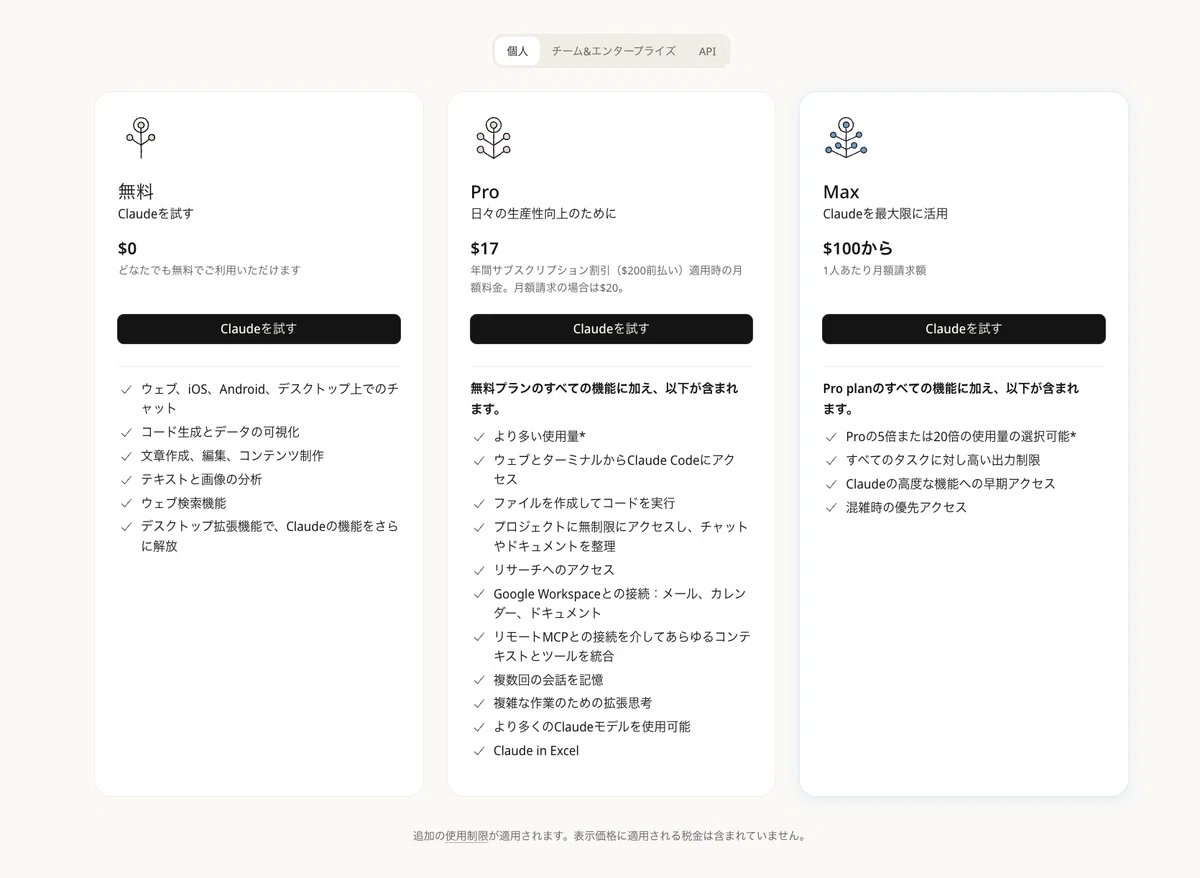
今までMaxプラン以上だったのが、Proプランでも使えるようになりました。
1.1 日本語指示の精度
最大の特徴は、Excel関数や数式の知識がなくても日常会話のような日本語指示で複雑な操作ができる点です。
■ Claudeの日本語評価
Claude自体が自然な日本語レベルと高い評価を受けています。
文脈理解:曖昧な日本語表現にも柔軟に対応
敬語レベルの調整:相手の属性を指定すると適切な敬語を選択
専門用語の処理:財務・会計用語を正確に理解
領収書の日本語認識:OCR処理で日本語を読み取り、スプレッドシートに正確に記入
■ 日本語での指示の仕方
ExcelのサイドバーにあるClaudeのチャットウィンドウに、
「成長率を2%増加させ、ターミナルバリューへの影響を表示してください」
「セルB18のIRR計算がエラーになっている理由を教えて」
など入力します。
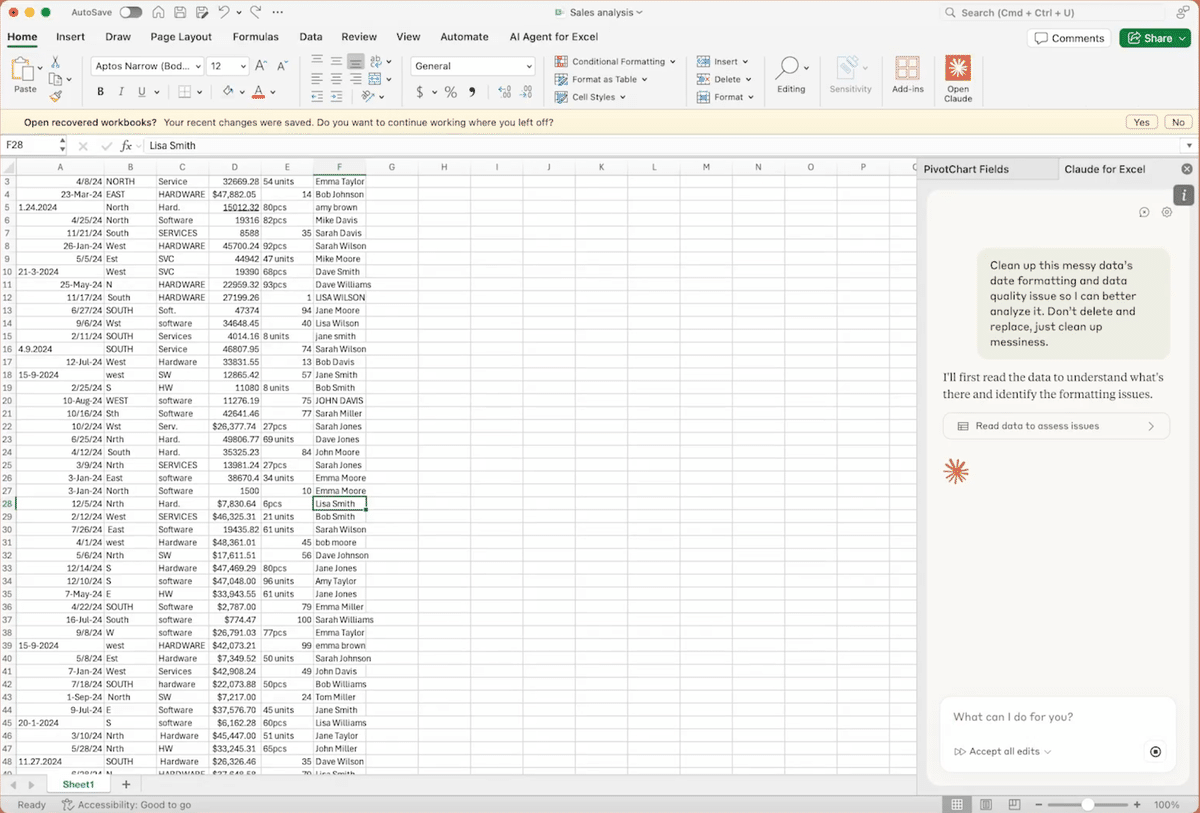
Claudeは入力されたプロンプトを元に、以下のプロセスで応答し作業を進めます。
ワークブック全体の文脈理解:すべてのシート、数式の依存関係、データ構造を把握
該当セルの特定:質問に関連するセルを正確に識別
セルレベルの引用付き回答:クリック可能な参照先(例:「セルC12参照」)を含めた説明を提供
変更実行時の透明性確保:修正箇所をハイライト表示し、説明コメントを自動付与
これまでExcel作業に要していた膨大な時間を劇的に削減しながら、セルレベルの透明性と追跡可能性を確保するという業務用AIツールとしての高い完成度を実現しています。
1.2 導入効果と実測値
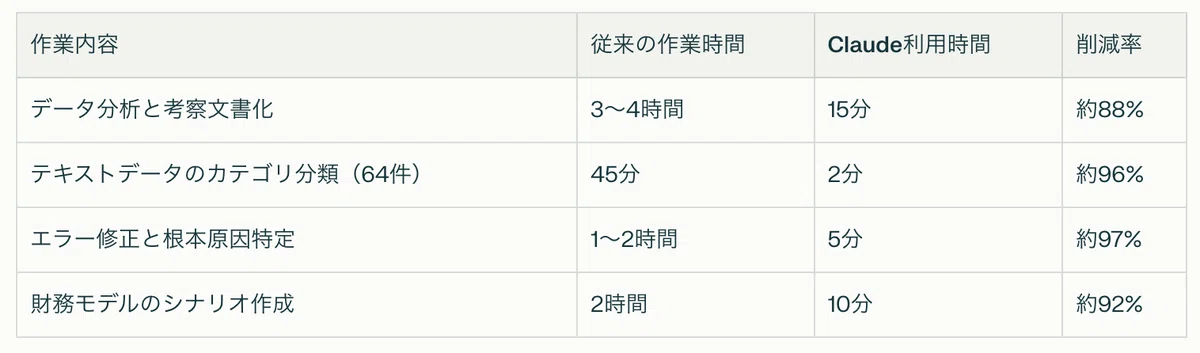
第三者機関による比較テストでは高い精度を達成し、AI Excelツール中でトップパフォーマンスを記録しています。
AIが搭載されているExcel支援ツールの現時点の技術水準を考慮すると、この数値はCopilotやその他競合との明確な差別化要因となっています。そのため、今後の市場展開において優位性を持つと評価できます。
1.3 特徴・強み
日本語精度が高いだけでなく、他のツールよりも優れている特徴・強みが4つあります。
①複数ファイルをまとめて処理できる柔軟性
今回実施されたアップデート(2026年1月)で、最大20ファイルの同時アップロードできるようになりました。
そのため「2024年1月〜12月の売上ファイル12個を一気にドラッグ&ドロップして、年間トレンドをダッシュボードにまとめて」という指示が可能に。バラバラのデータを手作業で統合する手間から解放されます。
Claude in Excel is now available on Pro plans.
— Claude (@claudeai) January 23, 2026
Claude now accepts multiple files via drag and drop, avoids overwriting your existing cells, and handles longer sessions with auto compaction.
Get started: https://t.co/cAMDXM1h7r pic.twitter.com/yt9Gy2HLY3
② Web検索で最新情報を自動収集
Claude for Excelの圧倒的な強みは、Web検索機能との連携です。「今日の日経平均株価を取得してセルA1に入力して」「競合3社の最新価格をWebから収集して比較表を作成して」といった指示で、ニュースサイトや企業サイトを巡回してデータを自動収集することができます。
日々手動で情報を調べてコピペする作業をしている方は、大きな時短効果につながるので是非使ってください!
③長時間作業でも一貫性を保つ自動要約機能
これまでAIツールには一度に処理できる情報量の上限があり、長時間作業すると過去の情報を忘れてしまう問題がありました。
Claude for ExcelはAuto Compaction(自動圧縮)機能が搭載されているので、会話履歴が一定量を超えると自動的に要約し、重要な結論だけを保持します。
実測では、5件のチケット処理で21%のトークン削減を実現されているとのことです。長時間のデータ分析セッションでも中断せずに作業を継続できます。
④既存データを守る上書き防止機能
2026年1月に上書き防止機能が追加されました。Claudeが既存データの有無を自動確認し、リスクがある場合はユーザーに確認を求める、または自動的に新しいシートを作成してくれます。せっかく作った分析結果を誤って消去してしまう心配がなくなるのありがたいですね。
1.4 ベースとなっている2つの技術
①Computer Use技術
Claude for Excelの基盤となっているのは、Anthropicが開発したComputer Use技術です。AIが人間と同じように画面を視覚的に認識し、マウスやキーボードを操作することを可能にしています。
スクリーンショットの解析:画面に表示されている情報を視覚的に理解
UI要素の識別:ボタン、フォーム、テキストボックスなどを認識
ピクセル座標の計算:クリックすべき正確な位置を特定
マウス・キーボード操作の実行:カーソル移動、クリック、テキスト入力
複数アプリケーション間の作業:Excel、CRM、メールソフトなど複数ツールを跨いだ操作
この技術により、Claudeは単にExcelの数式を理解するだけでなく、実際の画面上でセルの位置を認識し、適切な場所にデータを入力したり、グラフを作成したりすることができます。
② 財務モデリングへの深い理解
Claudeは一般的な財務モデリングのパターンや数式構造、業界標準の計算方法を認識するようにトレーニングしています。DCF(割引キャッシュフロー)モデル、P/L(損益計算書)の構造、EBITDA計算、財務三表の連動といった財務実務で頻繁に使われるパターンを理解しているため、「3年間の売上予測モデルを作成して」「運転資本の推移を分析して」といった指示に対して、適切な数式構造で応答できます。
⚠️重要な注意点
AIの出力結果が貴社独自の計算手法や会計基準と完全に一致しているとは限りません。Claudeが提案する数式やモデル構造は、あくまで一般的な財務実務をベースにしたものです。
そのため実務で使用する際は、必ず出力結果を確認し自社の基準や手法に合わせた調整を行いましょう。
1.5 プラン・料金
Claude for Excelは、ClaudeのPro以上のプランに含まれています。
2.実際の使い方
Claude in Excelを使用するためには、以下の3つが必要です。
ここから先は
¥ 1,980
この記事が気に入ったらチップで応援してみませんか?
