【keepa】Product Finder(製品ファインダー)を使った自己発送セラーのみ絞り込みリサーチ

どうもです、ちゃんやまです。
↓前回の記事です↓
電脳リサーチをする有効的な方法として、初心者からベテランまでオススメされているのがセラーリサーチで、僕自身も普段からよくやっていますが、普通の視点でセラーリサーチをすると、どうしても商品がかぶってしまい、結果価格競争に巻き込まれることも多々あります。
そうなってくると、出来ればFBAライバルのいない商品をリサーチしたいところですが、そのとっかかりがよく分からないという方もいるかと思います。
そこで、このnoteでは、keepaのリサーチ機能であるProduct Finderを使って、自己発送セラーのみに絞り込んでリサーチする方法をお伝えしていきます。
keepaの有料版を導入する
keepaの導入に関しては、別記事に詳しく記載していますので、そちらをご覧ください。
既に導入している方は、ここは飛ばしてください。
Product Finderの基本的な使い方・見方を覚える
Product Finderの基本的な使い方・見方については、別記事で食わす苦解説していますので、そちらを参考にしてみてください。
使い方が分かる方は、ここは飛ばして大丈夫です。
Product Finderを使って絞り込む
ではさっそく絞り込んでいきましょう。
リサーチする前に、Product Finderで必要な絞り込みをしていきます。
keepaのウェブサイトにまずアクセスします。
クリック→keepaにアクセスする
まず右上の言語表記を日本語に設定しましょう。

アクセスしたら、上部メニューのDataをクリックして、表示されたメニューの中から、製品ファインダーをクリックしてください。
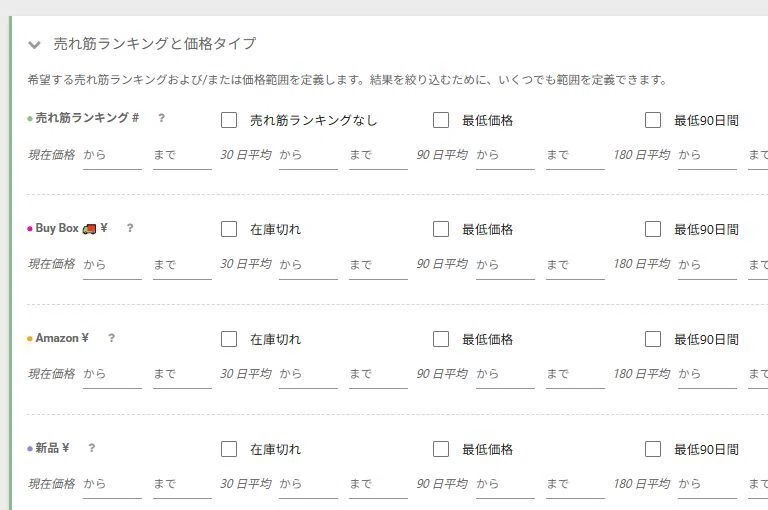
するとこのように、様々な絞り込み条件が表示されます。
※表示は変わることがあります。
この中から、ひとつひとつ設定していきますので、実際にProduct Finderを開いて手順通りに進めてみてくださいね。
カテゴリを選択する
製品ファインダーの真ん中あたりにある、タイトル、カテゴリ、属性の項目の中の、メインカテゴリーの空白部分をクリックするとプルダウンメニューが表示されますので、その中からリサーチしたカテゴリを選択します。
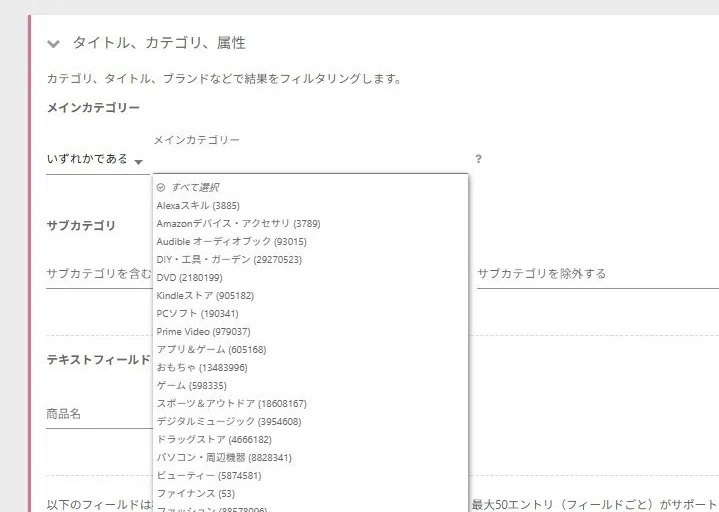
ここで絞り込みたいお好きなカテゴリを選択してください。
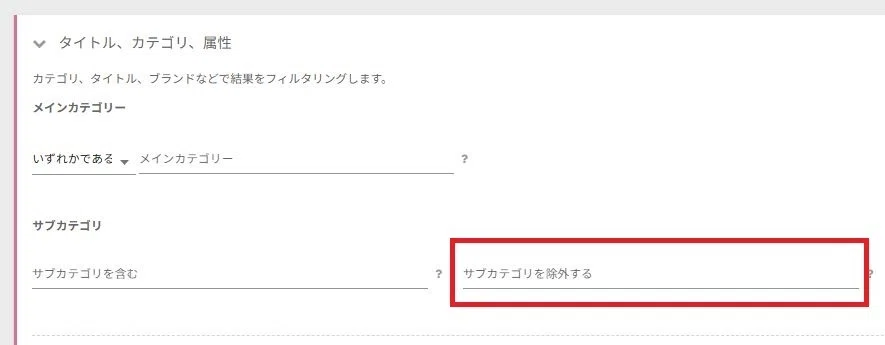
また、例えば食品・飲料カテゴリでは上位ランキングに飲料や酒類などが入っていることが多いため、検索から排除したいときにはExclude sub categoriesに酒や水などと入力して絞り込み結果から排除することができます。
カートを取ってるセラーを限定する
今回は自己発送セラーを狙い撃ちするリサーチになりますので、自己発送セラーがカートを取っている商品をメインに絞り込んでいきます。
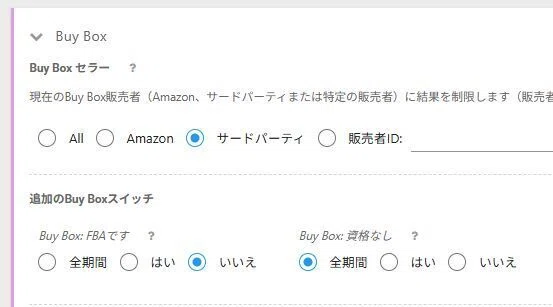
Buy Boxという項目の中にある、Buy Box セラーという項目で、サードパーティにチェックを入れてください。これでAmazon以外のセラーがカートを取得している商品に絞り込まれます。
※サードパーティ=FBA、自己発送含むAmazon以外のセラー
続いて、追加のBuy Boxスイッチの項目のBuy Box: FBAですのいいえにチェックを入れてください。これで、自己発送セラーがカートを取っている商品のみに絞り込むことが出来ます。
Amazonの予約商品を廃除する
自己発送が最安値でカートを取得しているような状況でも、Amazonがこっそりと予約状態だったり、先々に入荷予定の商品だったりするものもあります。
そういった商品を廃除します。


さらに検索を絞り込みましょう!という項目の中にある、Amazonオファーの在庫状況の項目の中から、Amazonオファーガ存在しない以外のチェックを外してください。
これで、Amazonの予約商品や入荷待ち商品、発送に時間がかかっている商品を廃除することが出来ます。
売れ筋ランキングを絞り込む
次に売れ筋ランキングに数値を入力して絞り込みをします。
売れ筋ランキングと価格タイプの中の売れ筋ランキングに数値を入力します。
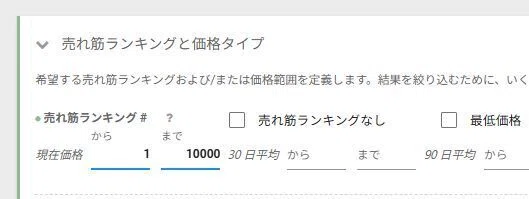
ランキングの幅はカテゴリによります。
登録商品点数が多いほど、幅を広げてもよく売れてる商品が多くなります。
例えば同じ3万位でも、登録商品点数の多いホーム&キッチンと比較的少ない文具では商品の売れ行きが変わってきますので、カテゴリによって調節してください。
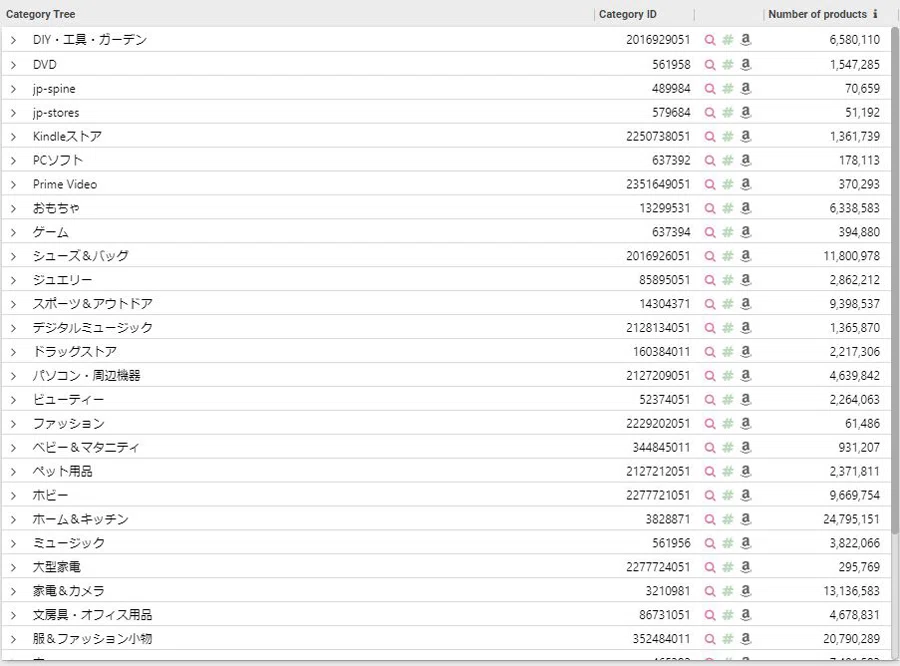
カテゴリごとの商品登録数はkeepaのCategory Treeで見ることができます。
Amazon直販部門を排除する
仮にAmazon以外のセラーがカートを取得していたとしても、後ろにAmazonがいると不気味なのでAmazon直販部門が販売する商品カタログを排除します。
さきほど、Amazonオファーガ存在しないにチェックを入れてありますが、念には念を入れておきましょう。
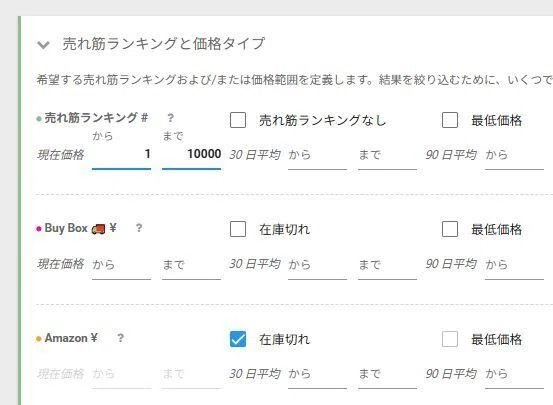
売れ筋ランキングと価格タイプの項目の中のAmazon \の右にある在庫切れにチェックを入れてください。これでAmazonの直販部門を排除することが出来ます。
これでも出てきてしまう場合がありますが、それは仕方ないので無視してください。
現在の販売価格を絞り込む
次に、販売価格の絞り込みを行っていきますが、この項目は好き好きで大丈夫です。絞り込まなくても特に問題ありませんが、低価格帯をやりたいとか、高価格帯をやりたいということであれば設定してください。
自己発送セラーで拾いたい価格は、本体価格+配送料が理想的ですが、中には実質配送料込みで配送料無料としている商品もありますので、幅広く絞り込みを行っていきます。
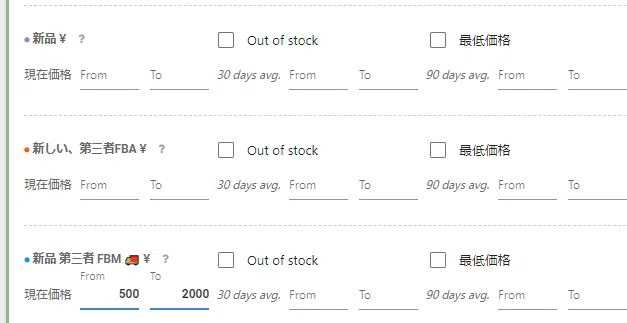
売れ筋ランキングと価格タイプの項目の中の新品 第三者 FBMの現在価格に数値を入力します。
※FBA=Amazon倉庫から発送、FBM=自己発送の意味
Fromに下限価格を、Toに上限価格を入力しましょう。ここでは仮に下限を500円、上限を2000円としました。
これで全ての絞り込みが完了しました。
FBAを排除する
次はFBAセラーの排除ですが、これも好みでOKです。
FBAが自己発送に負けているものも抽出したいということであれば、ここは飛ばしてください。
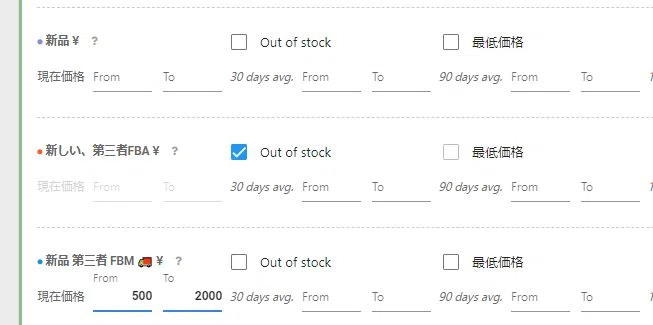
ただ、自己発送セラーのみを抽出した方が、よりおいしい商品が見つかりやすいので、FBA販売セラーを排除してしまいましょう。
売れ筋ランキングと価格タイプの項目の中の、新しい、第三者FBAのOut of stockにチェックを入れてください。
これで、FBA販売セラーを排除することが出来ます。
※この設定であまりいい結果が出ない場合はチェックを外してみてください。
リサーチする
では、実際にリサーチ画面を表示させましょう。
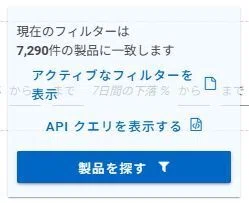
右下に表示されている、青い枠内をご覧ください。
そちらには最終的に285件まで絞り込んだことが表示されています。
確認したら製品を探すをクリックします。
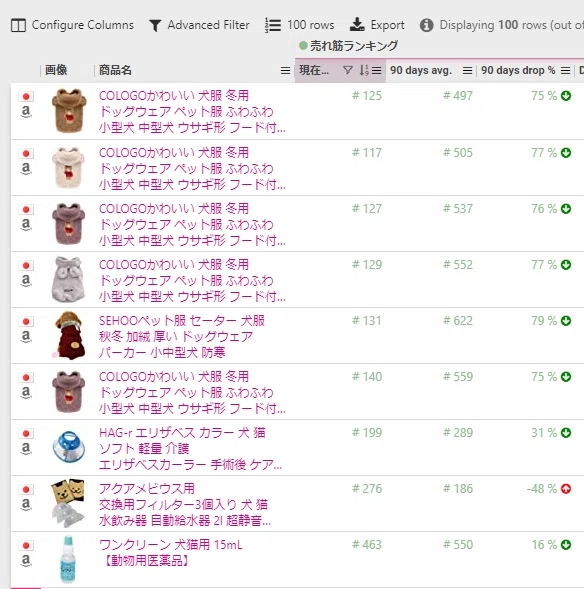
するとこのように、絞り込んだ条件に合った商品一覧が表示されます。
あとはひとつひとつチェックしていくだけです。
<絞り込み条件を変更したい場合>

表示件数をもっと増やしたい場合は、上部メニューの100rowsをクリックしてください。
500件、1000件と表示件数を増やすことが出来ます。
<CSVデータをダウンロードしたい場合>
ツールなどでまとめてリサーチしたい場合は、CSVデータをダウンロードして活用することが出来ます。

上部メニューのエクスポートをクリックしてください。
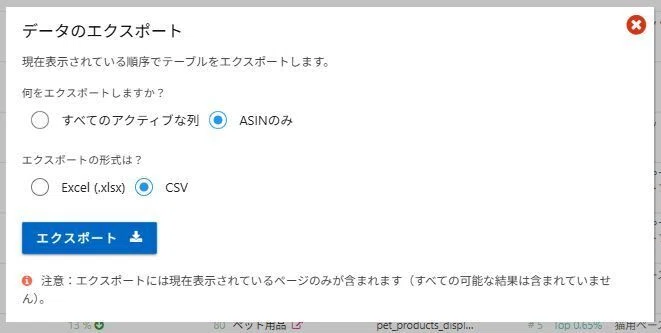
ASIN情報が記載されたCSVファイルをダウンロードすることが出来ます。
ご使用のツールに入力して活用してください。
<条件の設定を見直したい場合>

絞り込み条件の設定を見直したい、変更したい場合は高度なフィルターをクリックすると絞り込み画面に戻ることができます。
僕はここで得たASIN情報を雷神で解析して一気にリサーチしています。
検索結果が多ければ多いほどツールを使った方が効率的にリサーチが出来るので、オススメです。
詳しくはブログ記事で解説してますので、ぜひチェックしてみてください。
それではまた。
合わせて読みたい
または以下のQRコードを読み取ってください。

メルマガ登録で以下の特典もプレゼント中!
✅Amazon在庫切れの商品あぶり出し方法
✅楽天でおいしい問屋仕入れ
✅食品せどりだけど見ない人が多いヤツ
興味ある方はぜひ登録してください。
↓ ↓ ↓ ↓ ↓