
【配布あり】noteプロフィールのヘッダー画像を作ろう(パワーポイントで)

皆さんnoteのヘッダー画像登録してますか?
プロフィールのヘッダーをあまり活用されていない人が多かったので、
この記事を読んで、オリジナルヘッダーを作ってみましょう
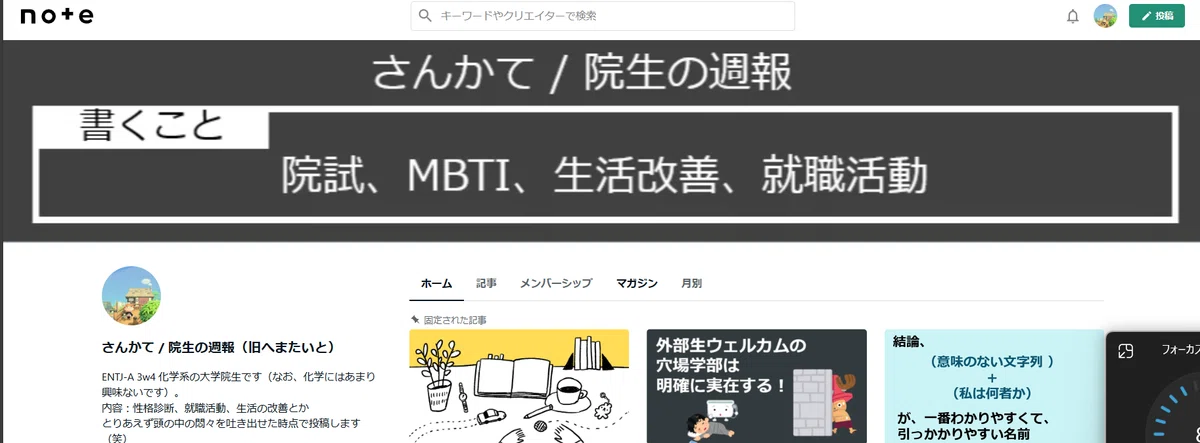
背景:note公式のサンプルがかなりわかりずらいので
下記のサイトがちょっとわかりずらいので、僕が実際に作った工程をまとめました。
noteのヘッダーの仕様はちょっと特殊で、大きい画像を登録して、その中の横長の画像が反映される形式です
下記の画像みたいに、赤枠の画像を登録して、実際にヘッダーで登録されるのは青色という感じです。

なので、本記事ではパワーポイントを使ったヘッダー画像の作製法王を解説します
作り方
10分でできます。
①下記のパワポをダウンロード
ダウンロードしたら、編集を許可ボタンを押す
②中に入力していきます。
黒塗りの部分に、画像を引っ張ってきて張り付けたり、テキストボックスを挿入しましょう
サンプル例をいくつか用意したので、その中の文字を書き換えるのもいいでしょう。


③画像として保存
自分が作ったスライドの中を選択し、名前を付けて保存→JPEG→このスライドのみ、と手順を踏み、保存します。
わからないときは下記のサイトを参考にするといいでしょう。
④プロフィールの設定画面から、保存した画像をアップロードします。
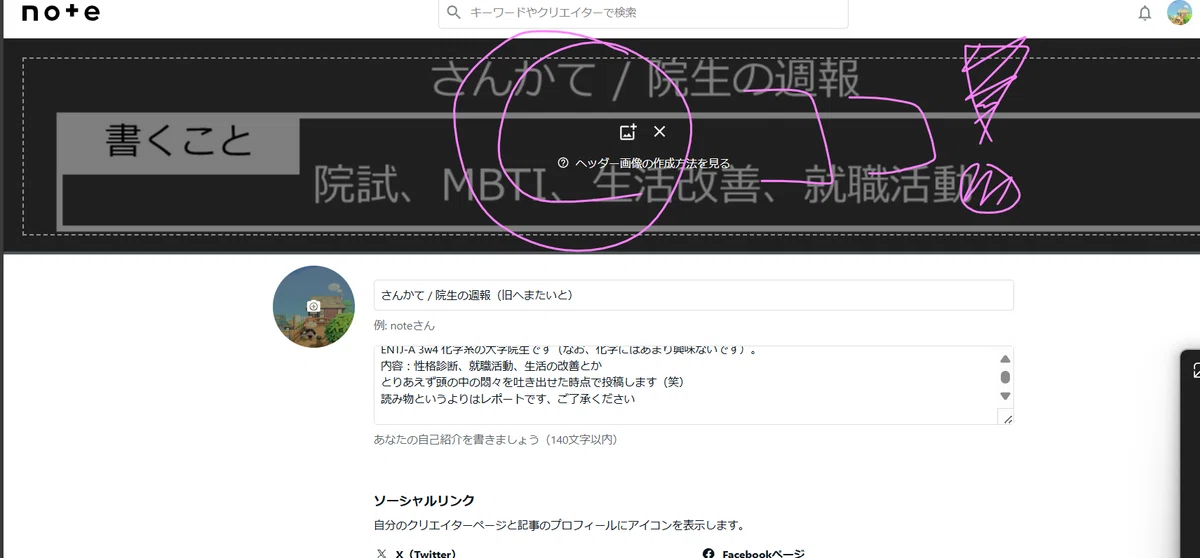
お わ り
できましたか?
ちょっと難しい部分もあるかもしれないので、
わかんなかったらコメントから教えてください。
