
「AIの無機質な文章」にサヨナラ!NotobookLM×Geminiでnote記事を爆速で作る方法

「ああ、これを記事にしたいな」と思いついたアイデアの芽が、家事や育児の波にのまれて泡のように消えてしまう。
そんな経験、多忙なママなら一度や二度ではないはずです(笑)
私は現在、フルタイムの在宅ワークをしながら、副業ライター&デザイナーとして活動していますが、正直、机に向かってじっくり文章を練る時間が……全然ありません!
そんな私が、note連続更新45週、通算100記事を突破できた秘密。それは、根性ではなく「AIによる仕組み化」でした。
今回は、最近アップデートされた「GeminiとNotebookLMの連携機能」を使い、自分らしい記事の下書きをわずか10分で完成させる最新の爆速執筆術をご紹介します。
【ちょっとだけ自己紹介】
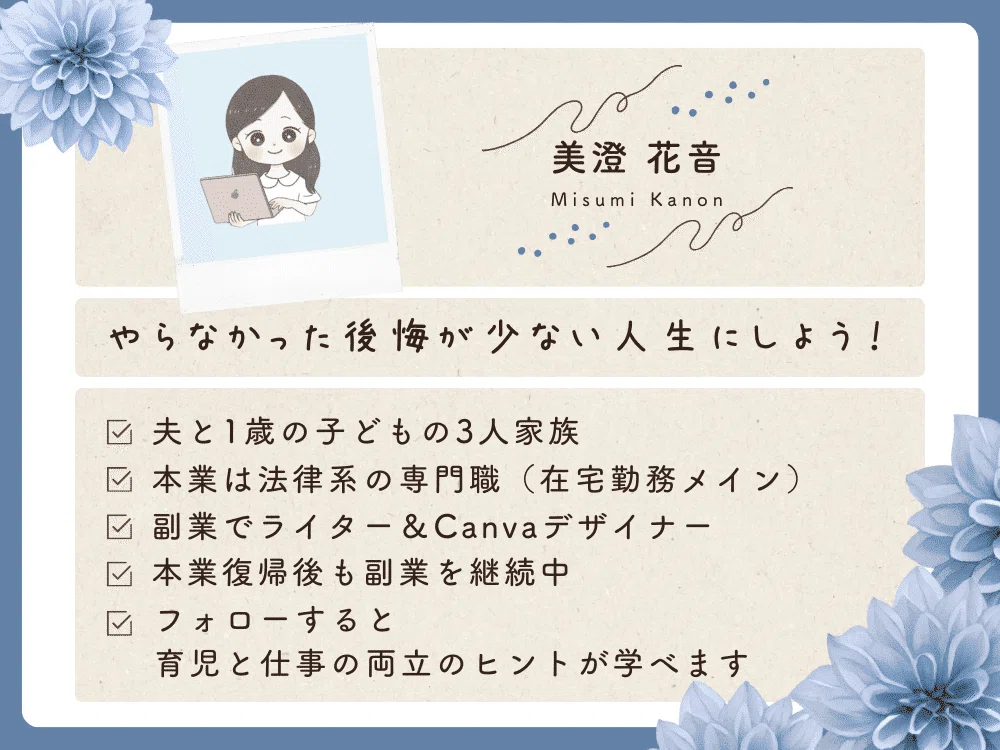
育児もキャリアもあきらめないをテーマに発信を続けています、美澄花音(みすみ かのん)と言います。
本業は法律系の専門職で、副業でライター&Canvaデザイナーを継続中。 夫と1歳の子どもと3人暮らしのワーママです。
執筆を支える3ステップ
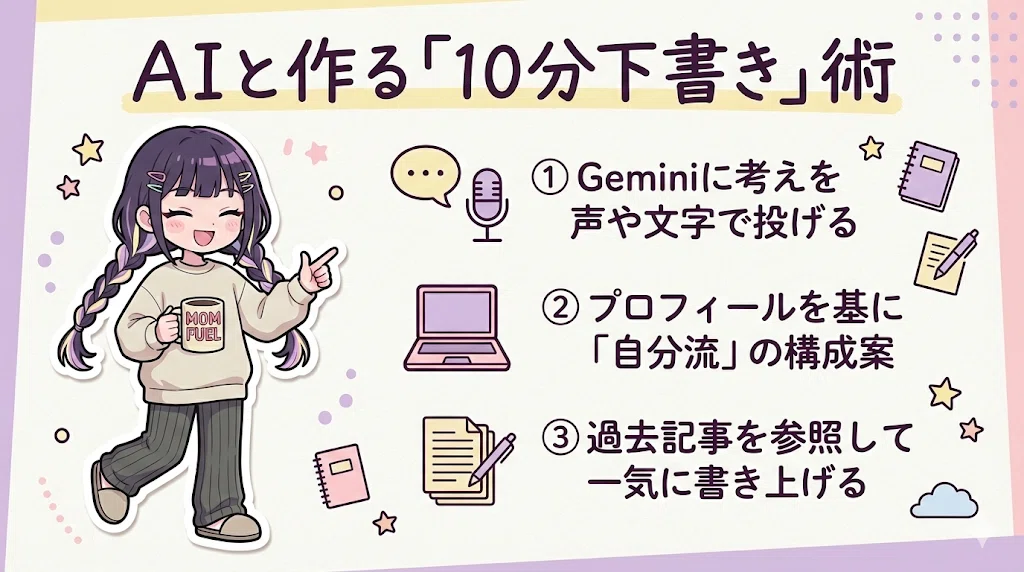
初期設定さえ済ませれば、あとはこの3ステップを回すだけです▼
Geminiに書きたい内容を伝える
自分のプロフィールをもとに構成を作る
notebookLMで自分の過去記事を参照して記事を執筆
慣れれば、いや慣れなくても10分ほどで「自分らしいテンポ」の下書きが完成します。あとは微修正して公開ボタンを押すだけです!
そもそもNotobookLMとは

NotebookLMは、一言で言えば「あなたが渡した資料(ソース)だけを学習した、あなた専用のAIアシスタント」です。
通常のAIに記事を書かせると、ネット上の膨大なデータを元に回答するためどこかで見たような「AIっぽい無機質な文章」になりがちです 。
しかし、NotebookLMに今回紹介するように「あなたの過去記事」を読み込ませると、その記事だけを根拠に記事を生成します。
たとえば、あなたの過去の文章から「句読点の打ち方」や「改行のテンポ」をAIが学習し、自分らしい体温のある文章を生成してくれるのです。
notebookLMを自分の分身にする方法
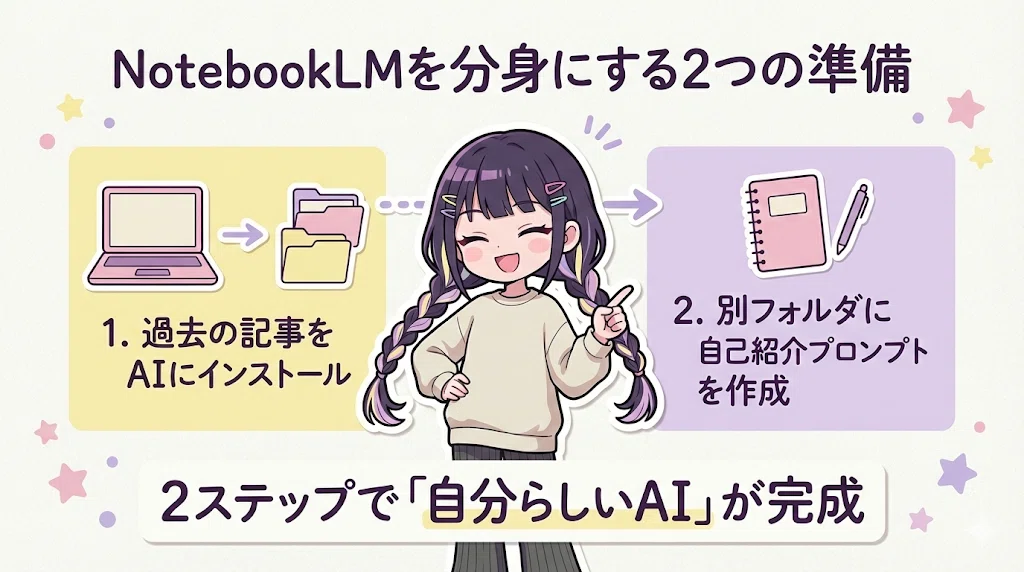
まずは、NotebookLMをあなたの分身にするための「ソース(記事)」を登録しましょう。
ステップ自体は以下の2つだけなので難しくはありません。順番に解説しますね!
AIに「自分の記事」をインストールする
「自己紹介プロンプト」を別フォルダに作る
ステップ1:AIに「自分の記事」をインストールする

必要なのは自分の過去記事を大量にNotebookLMにアップすること。それだけです(笑)
できればマークダウン形式で保存するとAIの理解度が上がりますが、何百記事もある人は大変ですよね。
そんな方はウミノさんのこの記事がとーっても参考になりますので、まず読んでみてください▼
ただし上記の方法は、chatGPTが有料版でないとうまくいきません。Geminiでやらせてみましたが、私はうまくいきませんでした。
「chatGPT、有料版じゃないんだよな・・・」と言う方は、お気に入りの30記事程度をピックアップするか、1日10記事ずつ移すなど無理なく進めましょう。
※無料版の場合はソースの上限は50、有料版の場合はソースの上限は300くらいです。Googleworkspaceを契約すると、NotobookLMの有料版にアップグレードされます。
具体的なソースの登録方法
具体的なソースの登録方法は以下のとおりです。
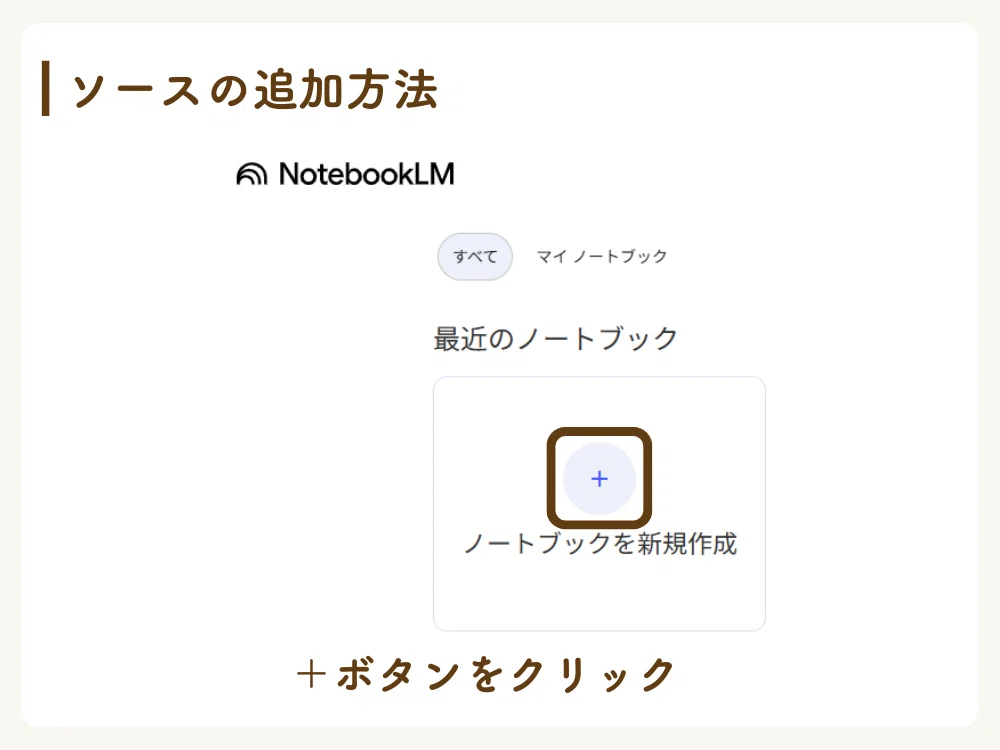
NotobookLMを開く
ノートブックを追加をクリック
記事をコピペする
1.NotobookLMを開く
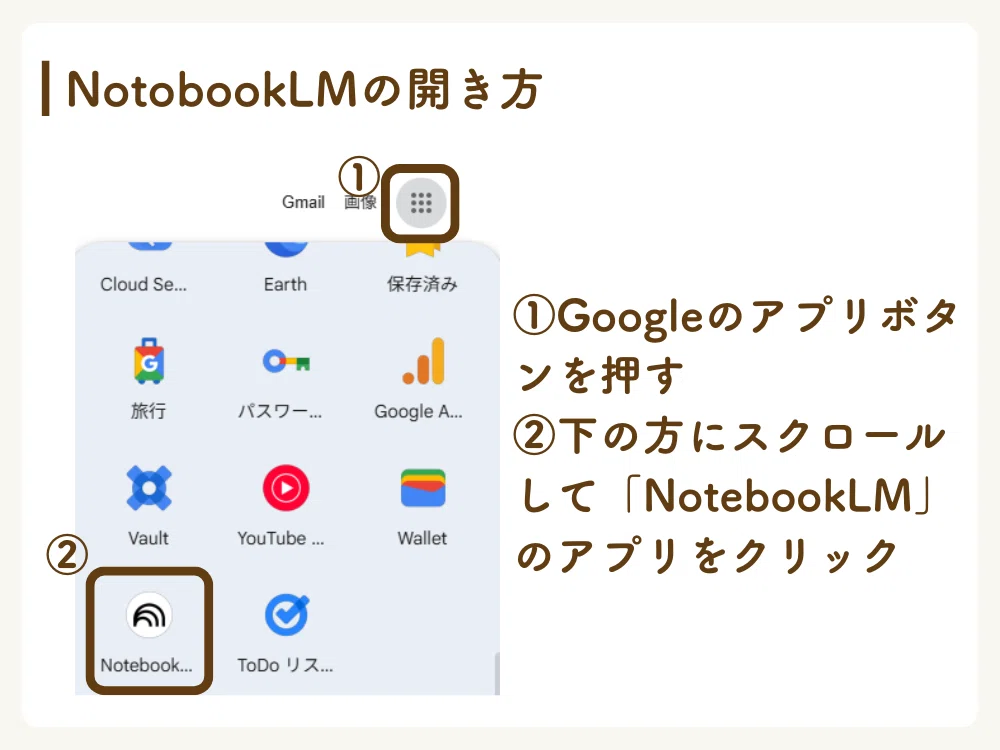
2.ノートブックを追加をクリック
3.記事をコピペ
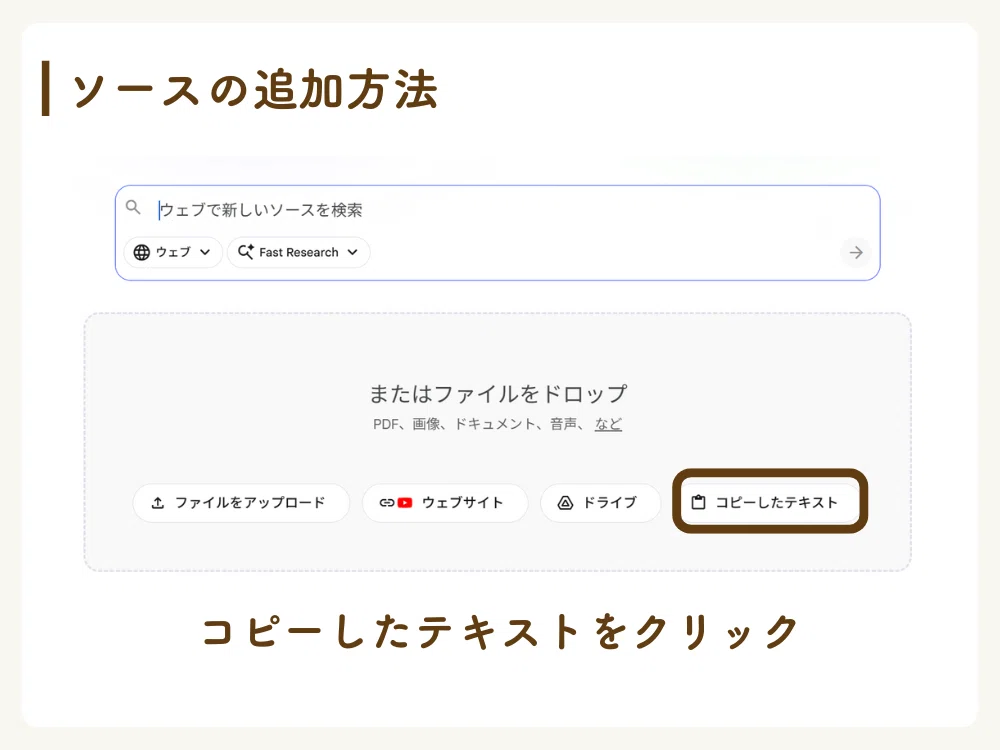
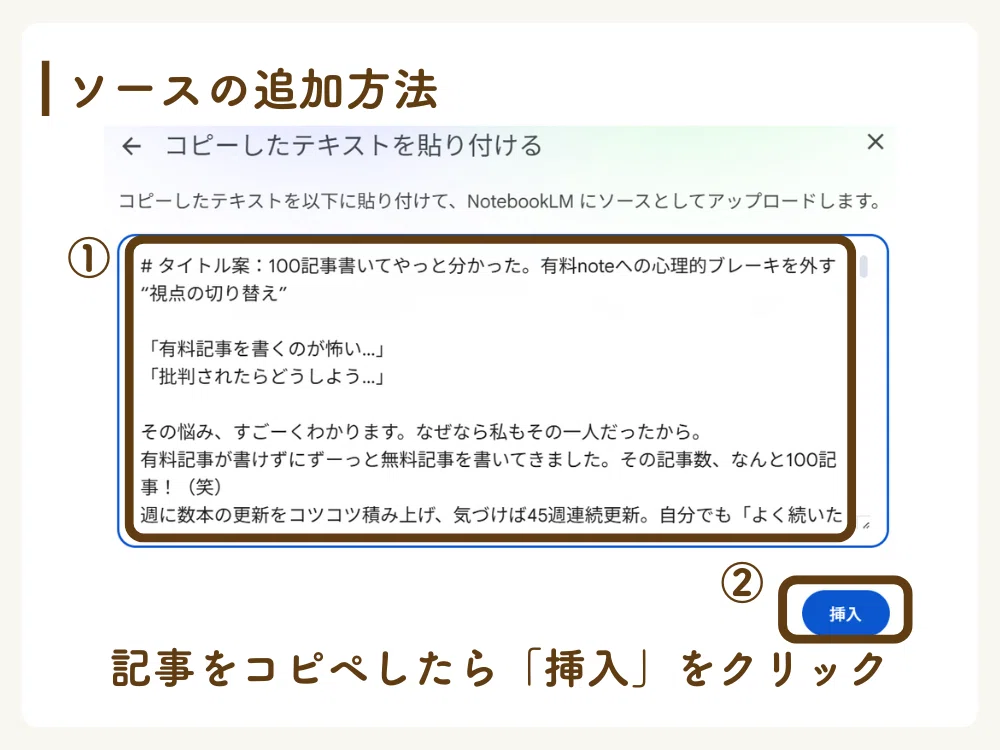
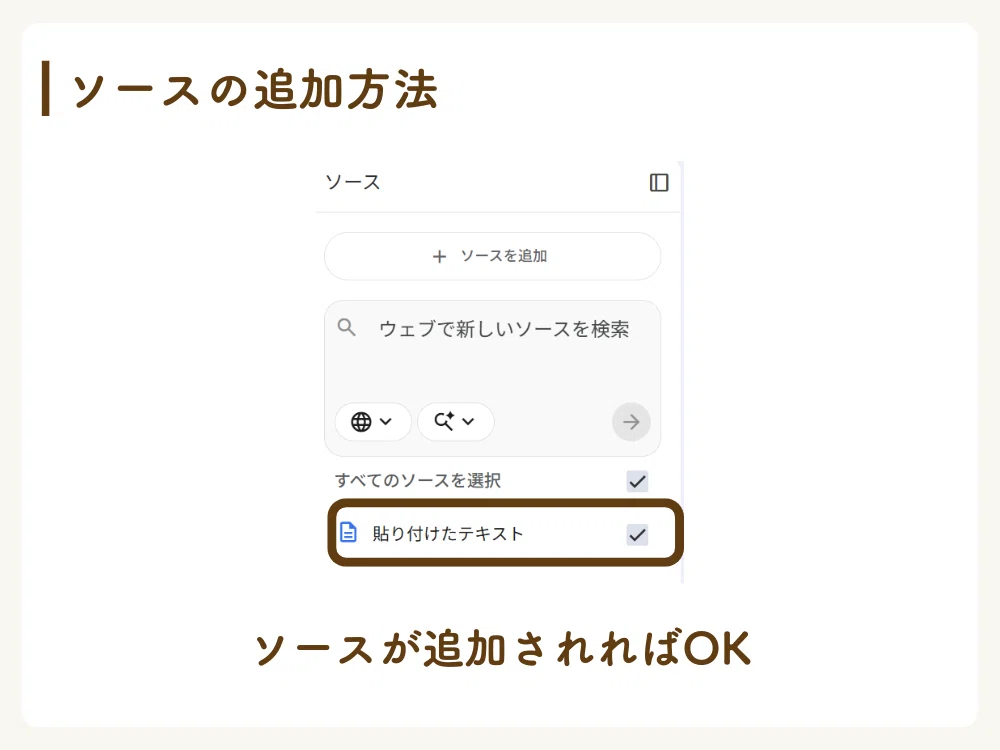
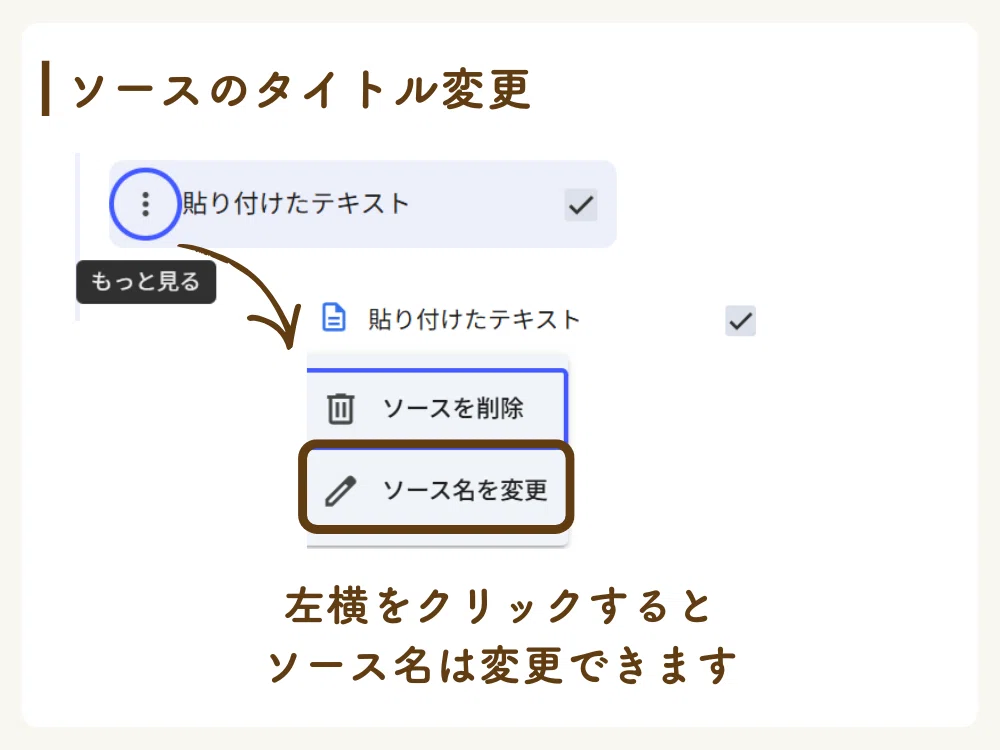
ちなみに、ソースのタイトルも変更可能です。これは個人の好みでOKですが、私は「日付+記事タイトル」にしています。
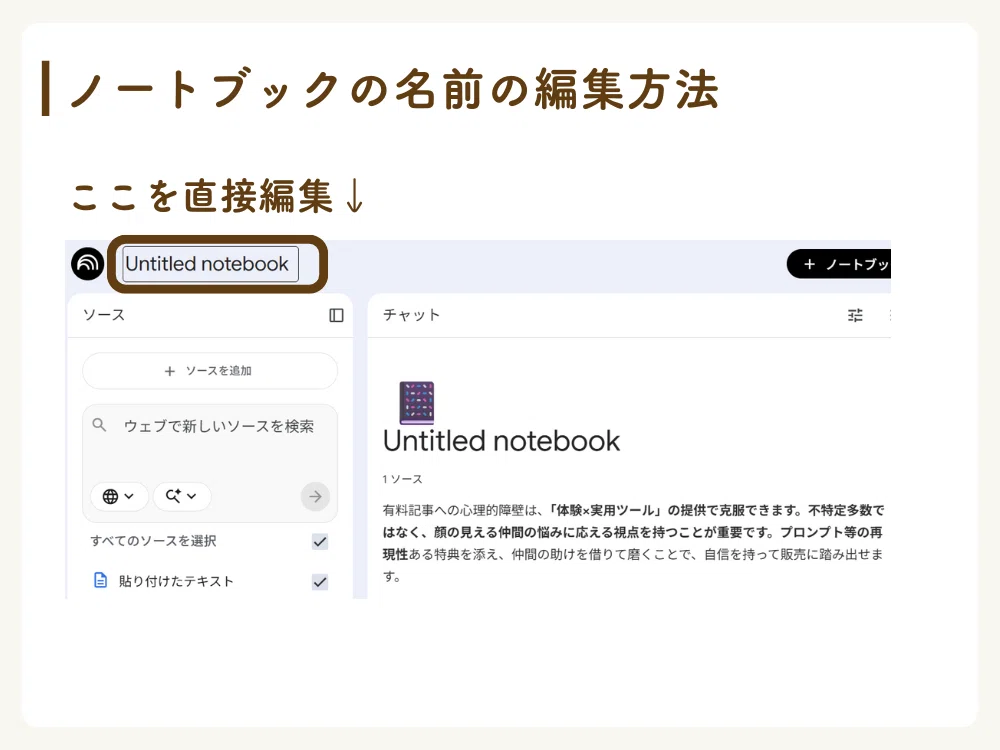
ちなみにちなみに、ノートブックそのものも名前の編集が可能です▼
Geminiで1記事ずつマークダウン形式にする方法
先ほど書いたとおり、記事をまとめてマークダウン形式することはGeminiではできませんでしたが、1記事ずつであれば可能です。
以下の記事をコードブロック内にマークダウン形式で出力して。一切の追加や省略をしないでください。
と入力して記事をコピペしてください。
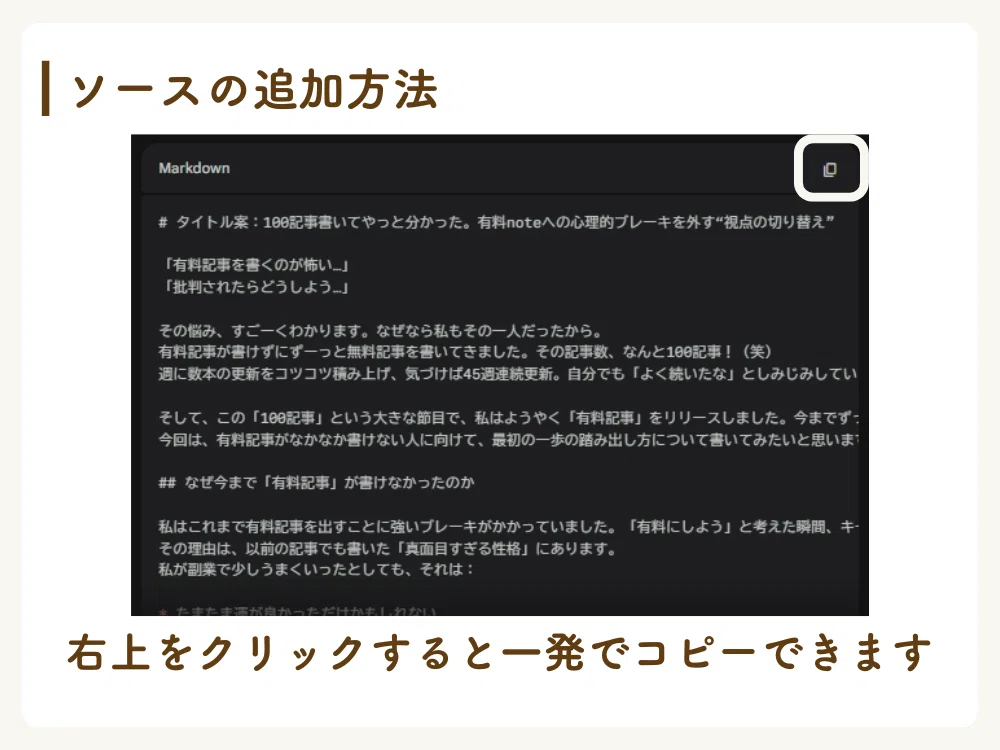
するとこんな感じで出力されるので、右上ワンクリックでコピーできます▼
私は、記事を書きあがったら、毎回この方法でソース(記事)を追加し続けています。
ステップ2:「自己紹介プロンプト」を別フォルダに作る

先ほど作ったノートブック内のチャットで「私(かのん)の自己紹介を、AIに伝わりやすい形式で作って」と指示し、自分の活動記録や価値観をまとめた定義ファイルを用意します。
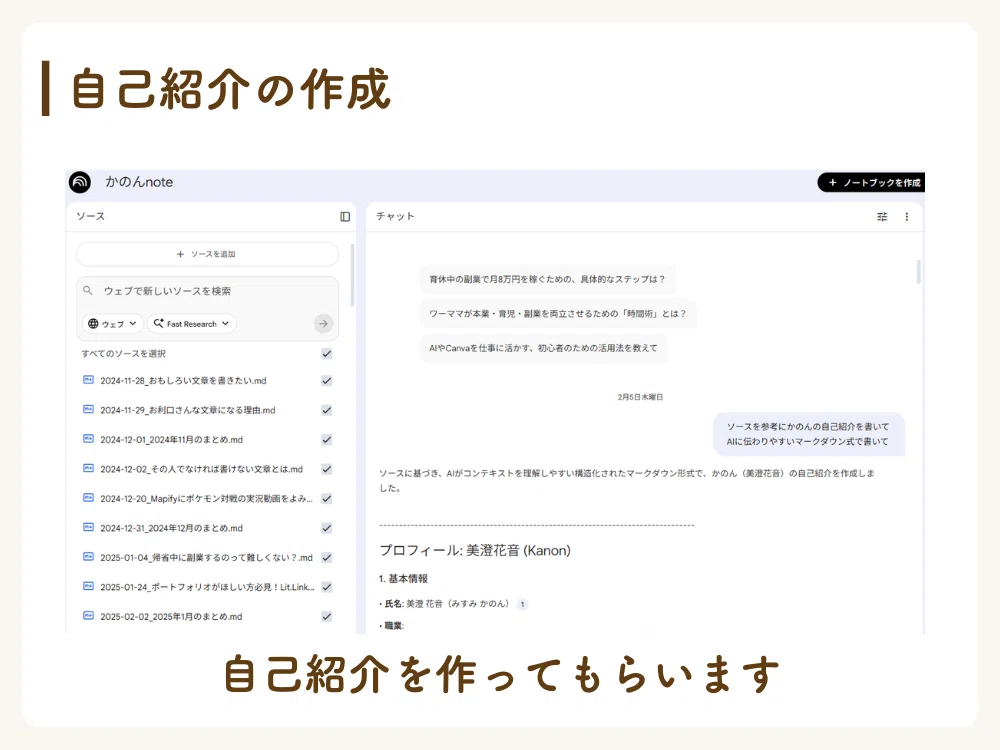
私の場合は、ソースが100記事以上あるので特段指示をしなくても以下の6項目を勝手に出してくれました。もし、あまりにも自己紹介が短い時は以下の内容を出してもらうように指示してもよいかもしれません。
✅基本情報(名前、職業、家族構成など)
✅経歴(学歴など)
✅保有スキルと強み(資格や得意なことなど)
✅活動実績(SNSフォロワー数や副業実績、Kindle出版など)
✅人物像と価値観(モットーなど)
✅提供サービス(ココナラなど、あればでOK)
出力された内容は、先ほどのnote記事をためたノートブックとは別のノートブックに保存してください。
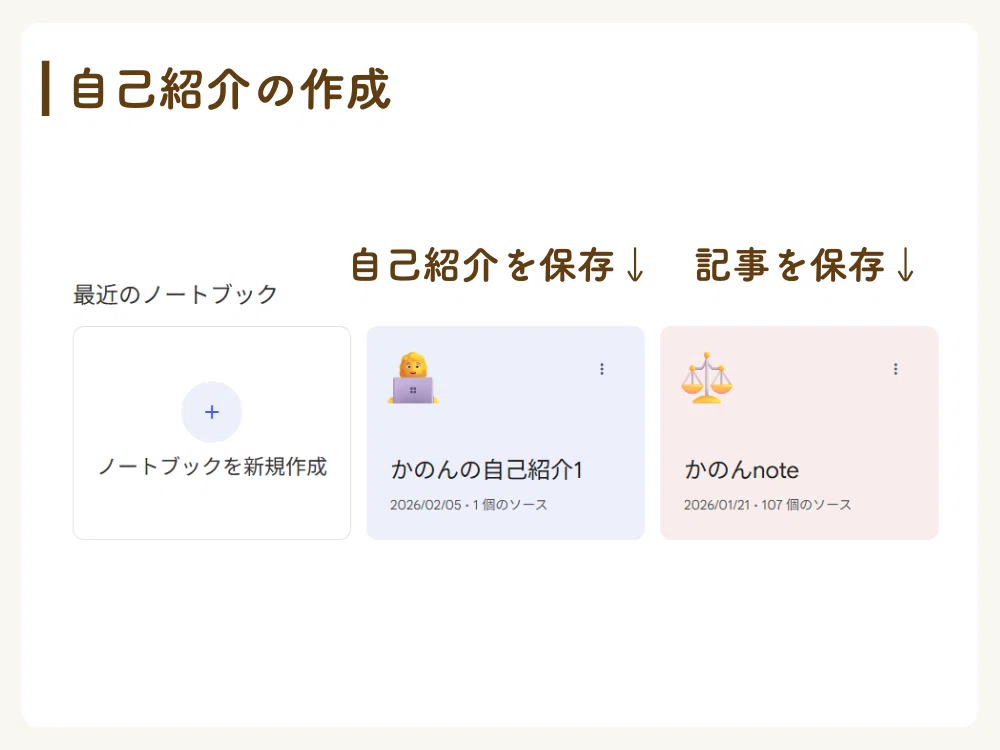
これで「下準備」は完了です!
お疲れさまでした~
NotobookLMとGeminiで記事を書く
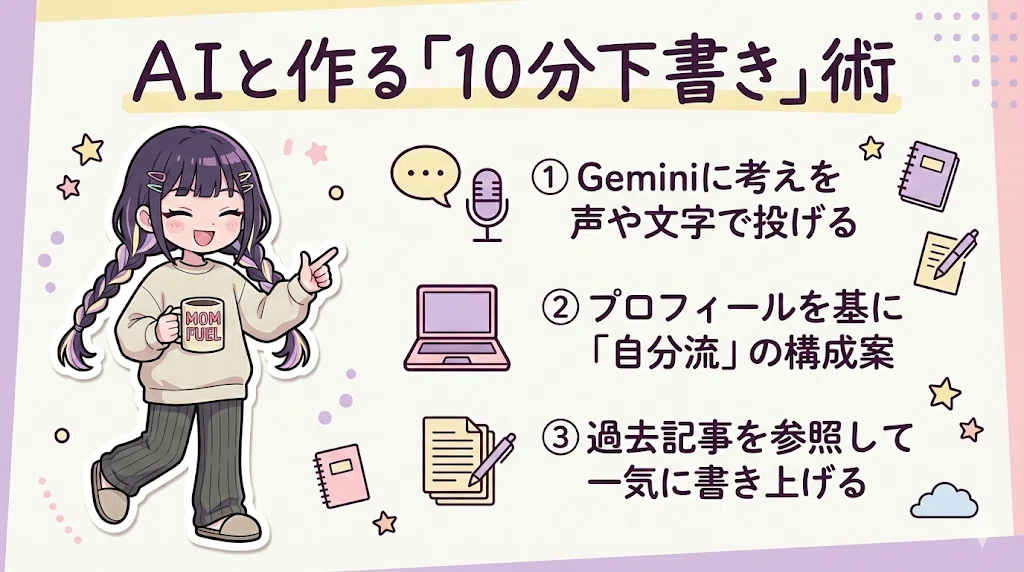
さて、やっと「自分らしい記事の下書き」づくりを開始します(笑)
最初に解説したとおり、ここからはたった3ステップ!10分くらいでできるはずです!
Geminiに書きたい内容を伝える
自分のプロフィールをもとに構成を作る
notebookLMで自分の過去記事を参照して記事を執筆
ステップ1:Geminiに書きたい内容を伝える
構成をきれいに書こうとすると、手が止まります(体験談)。
そこで、私はGeminiアプリを使い、 音声入力で頭の中のゴチャゴチャをそのまま話しかけています。
(夫がそばにいないときに笑)
音声入力をする前に以下のプロンプトを入れておいてください▼
noteの記事のネタを喋るので、ソースの人物の価値観に合わせた構成を作ってください。
あとはもう「今日はこんなことがあって、これが大事だと思ったんだよね〜」と、独り言でOK。Geminiは、そんなまとまりのない話からでも、テーマや関連性を見つけ出すのが得意なんです。
音声入力が恥ずかしい人はテキストで打ち込んでもいいですが、時短のためには音声入力がおすすめです!
ぜひ一度やってみてください。
ステップ2:自分のプロフィールをもとに構成を作る

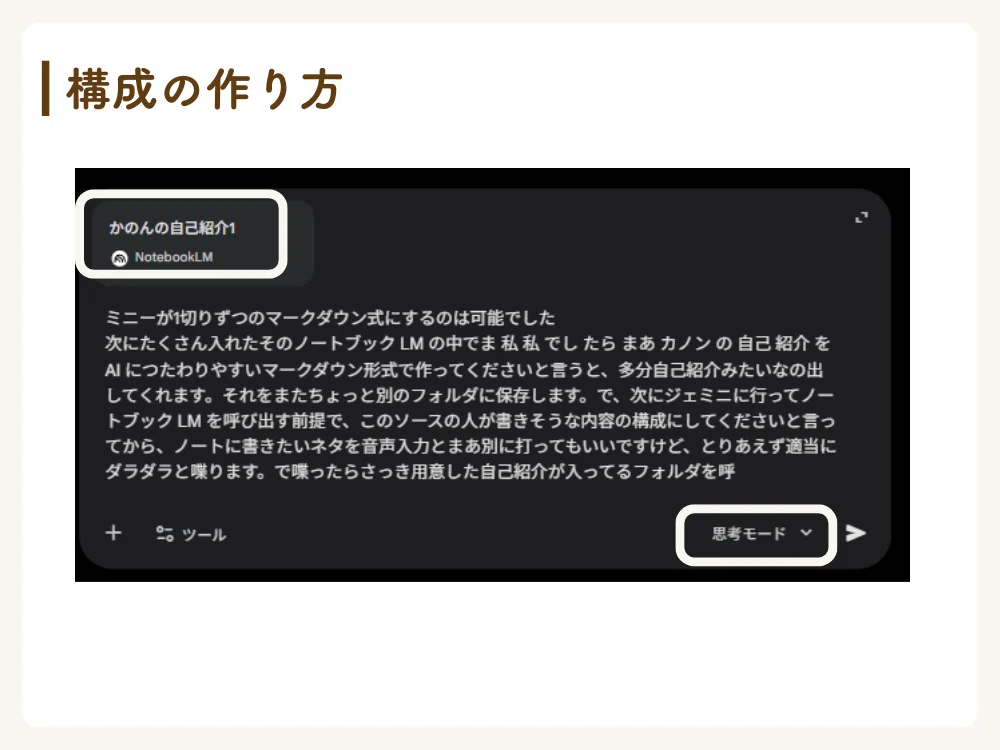
ダラダラと喋ったら(笑)、プラスボタンを押してNotobookLMを呼び出します▼
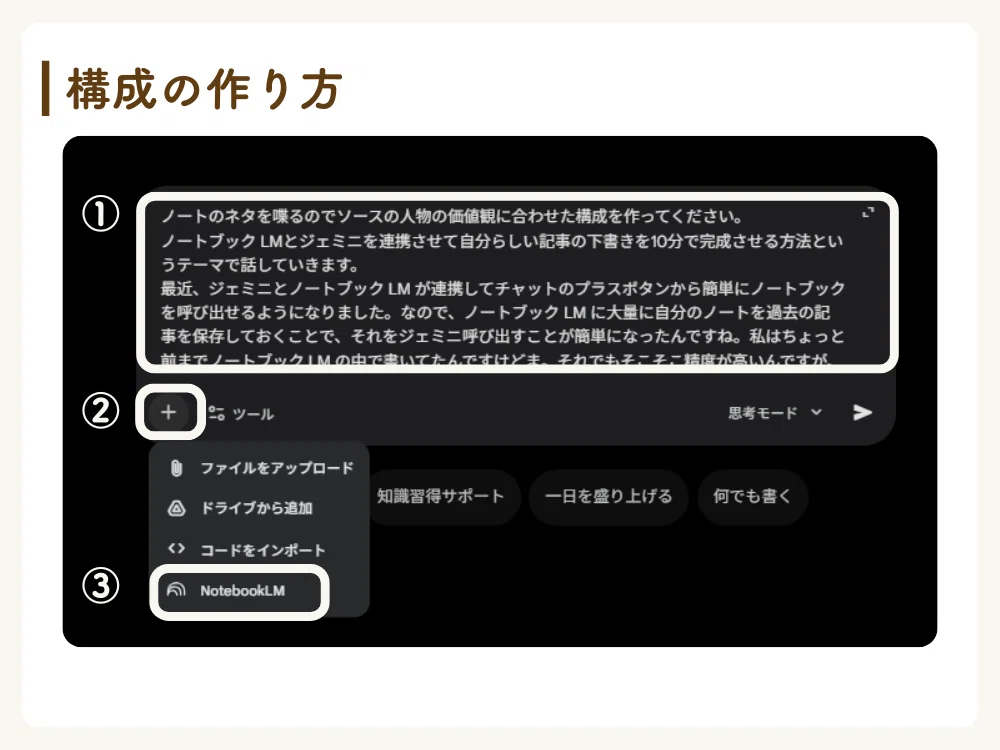
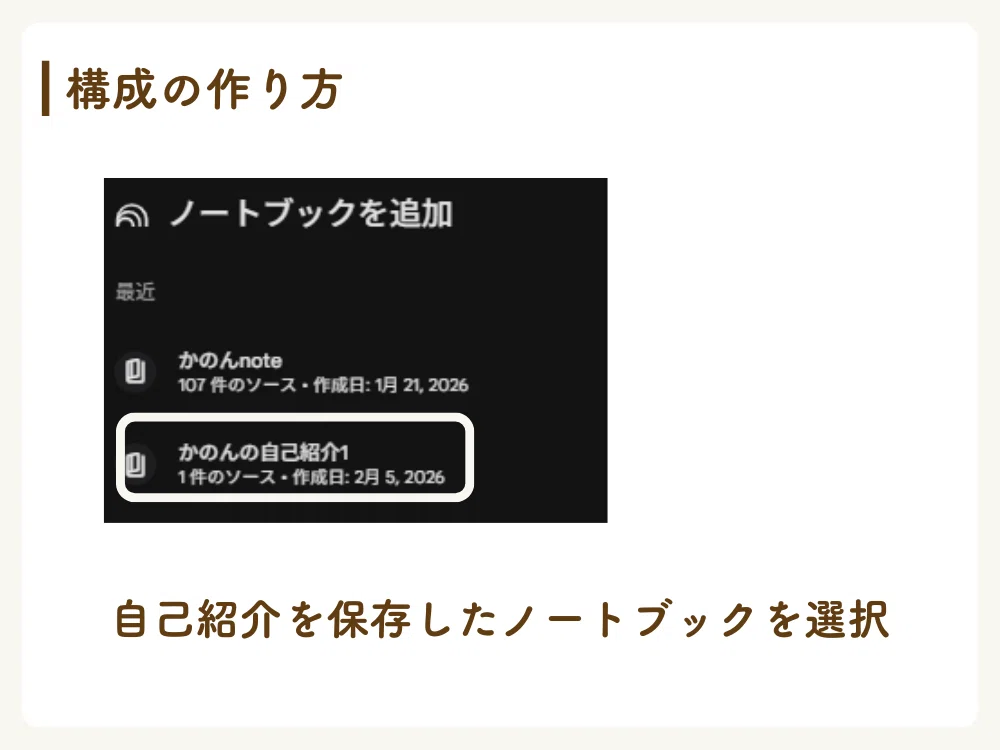
そして、「自己紹介」を保存したノートブックを選択して、実行してください▼
「高速モード」でもいいと思いますができれば「思考モード」がおすすめです。
ステップ3:Geminiに執筆を依頼する
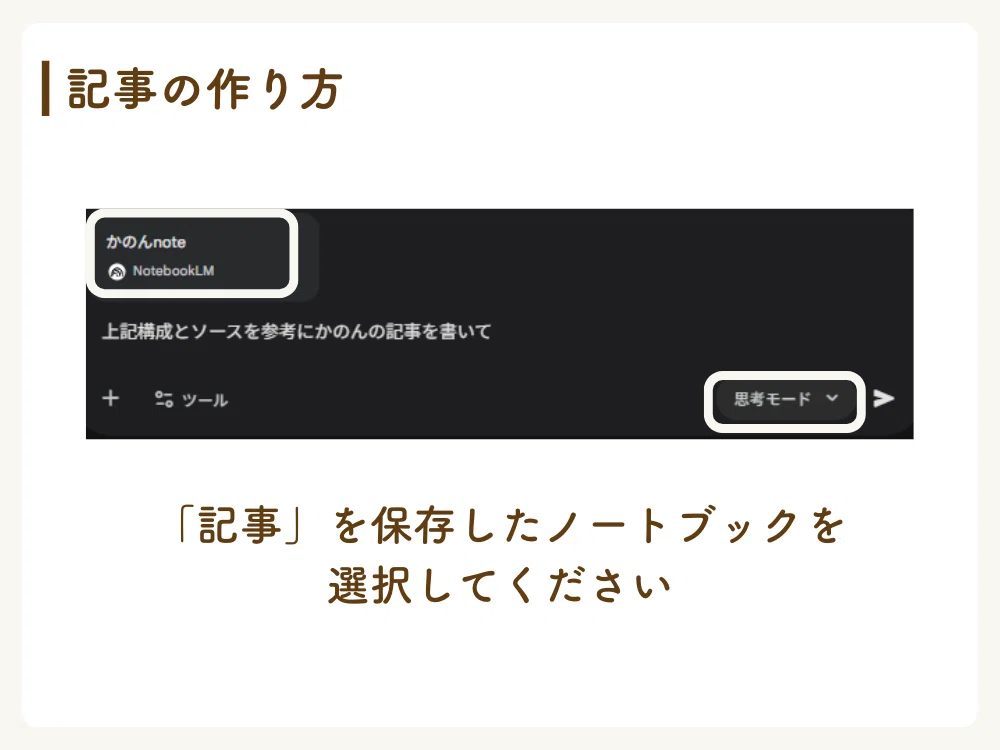
構成に納得したら、今度は「大量の記事が入ったフォルダ」を呼び出し、
上記構成とソースを参考にかのんの記事を書いて
と入力し、実行します。
これにより、自分の過去の文章を元にした「自分らしいテンポ」 の下書きが完成します。
あとは少し手直しすれば、OK!(のはずです!)
なぜ、忙しいママ・複業家にこの方法が最適なのか?
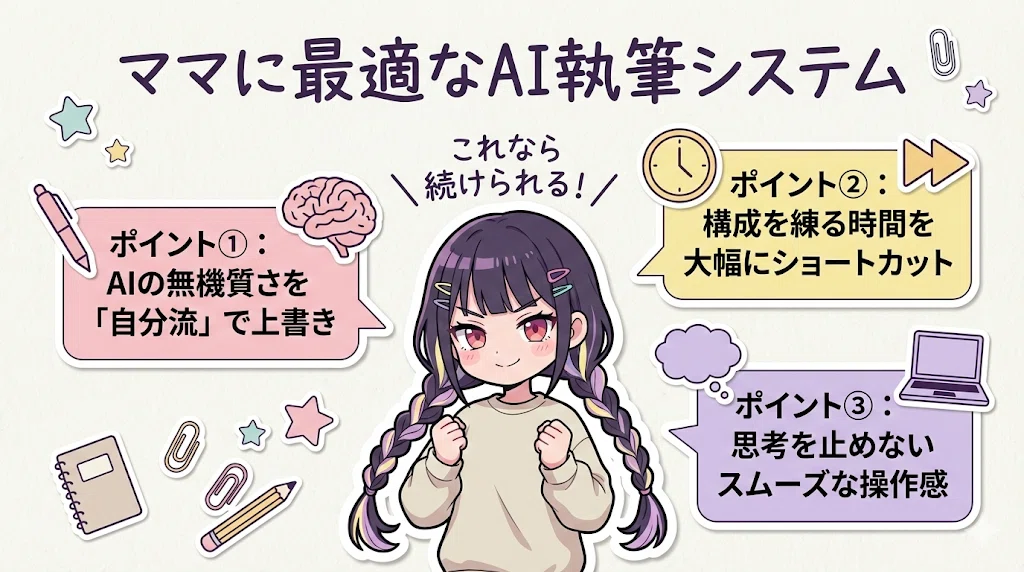
1記事に何時間もかけられない、でも自分らしい発信を続けたい。
そんな葛藤を抱える私たちにとって、この「Gemini × NotebookLM」の連携は本当におすすめです。
このやり方が「最適」と言い切れる理由は、以下の3つに集約されます▼
✅「自分らしい記事」が書ける
ネット上の一般論ではなく、自分の過去記事やプロフィール(一次情報)をソースにするため、AI特有の無機質さが消え、あなたの体温が宿った文章になります。
✅プロンプト迷子からの卒業
「プロのライター風に」といった曖昧な指示は不要です。「いつもの私風に」がソースを指定するだけで叶うため、複雑なプロンプトを練る時間さえも削減できます。
✅コピペ不要でシームレスな連携
Geminiで壁打ちした内容がそのままNotebookLMで活用されるため、情報のコピペ移動で脳のメモリを無駄遣いする必要がありません 。
まとめ:AIは「書く喜び」を加速させる相棒
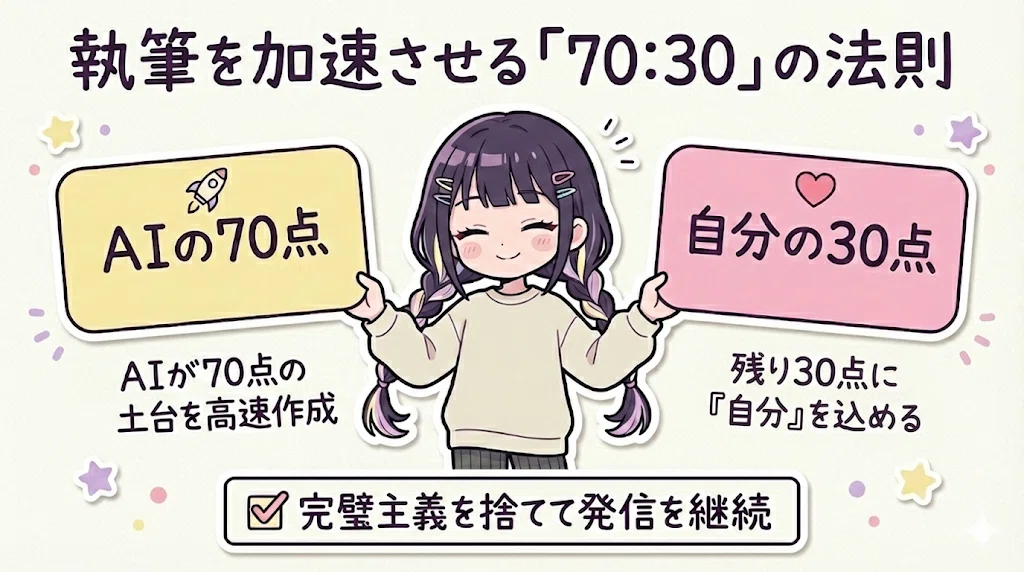
今回ご紹介した「Gemini × NotebookLM」の連携は、忙しい私たちでも発信を続けるための強力な武器になるはずです。
✅AIに70点のたたき台を作ってもらう
✅残りの30点に、自分の感情とこだわりを吹き込む
この「70点主義」こそが、本業も育児も副業もあきらめないための持続可能な戦略なのです。
文章が10分で時短できたら、次は「画像」も時短しませんか?
私が数ヶ月かけて試行錯誤した「雑誌風画像生成プロンプト一式」を使えば、noteの世界観がさらに整いますよ▼
今回ご紹介した「NotebookLM連携術」、まずは今日書こうと思っているネタを1分間Geminiに喋ってみることから始めてみましょう!

いいなと思ったら応援しよう!
 よろしければ応援お願いします!いただいたチップでチョコレートを買わせていただきます。