
NanoBnanaProはどこ?Gemini新モデル2つを使い倒したワーママの正直レビュー

少し前にGeminiの画像生成モデルに大きなアップデートがありました。
「あれ?いつものプロンプトを入れたのに、なんだか雰囲気が違う……」
「NanoBananaProはどこに行っちゃったの?」
そんなふうに戸惑っている方も多いはず。実は、NanoBananaProは消えたわけではなく、Gemini有料プランユーザーであれば、簡単に呼び出すことができるんです。
今回は、そんなNanoBananaProの呼び出し方と、2週間ほど触ってみて感じた正直な使用感のちがいを比較していきますね。
今回の比較画像は私のプロンプト集を使って画像を生成しています。気になる方はぜひこちらから▼
【ちょっとだけ自己紹介】
育児もキャリアもあきらめないをテーマに発信を続けています。
本業は法律系の専門職、副業でライター&Canvaデザイナーを継続中の、2歳の息子を育てるワーママです。
NanoBananaProを呼び出す「2ステップ」
新しいGeminiでは、最初から「NanoBananaPro」が動くのではなく、まずは「NanoBanana2」が画像を生成します。
そこからNanoBananaProを呼び出すには以下の手順が必要です▼
通常通りプロンプトを入力し画像を生成
生成された画像の右下「3点リーダー(…)」をクリック
1.デフォルトの「Nano Banana 2」に画像を生成
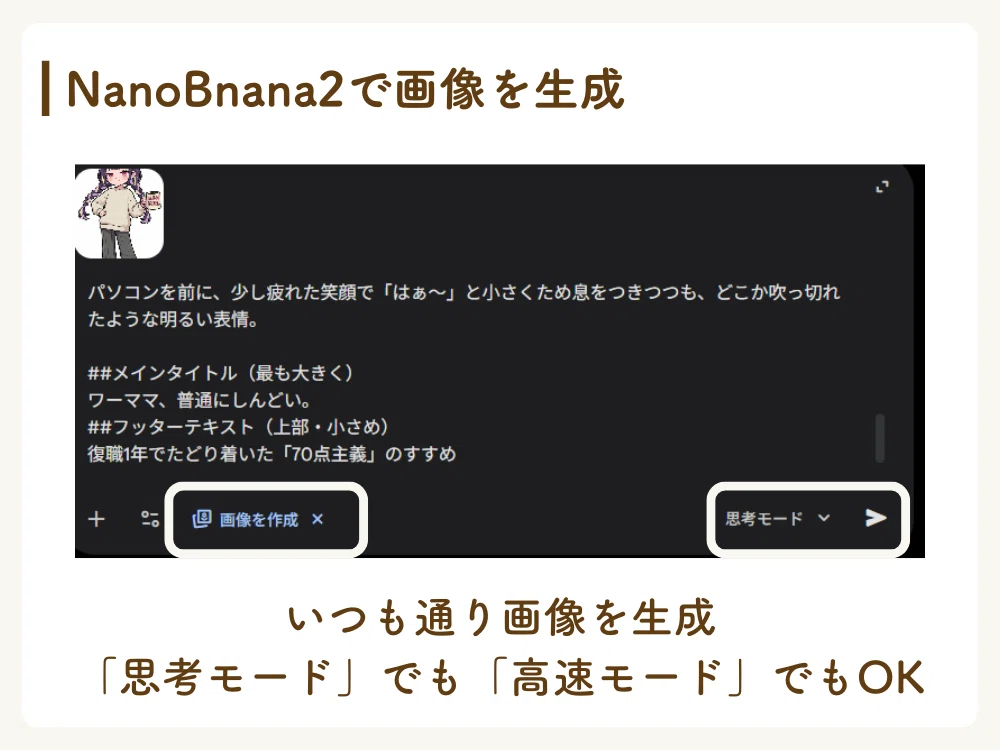

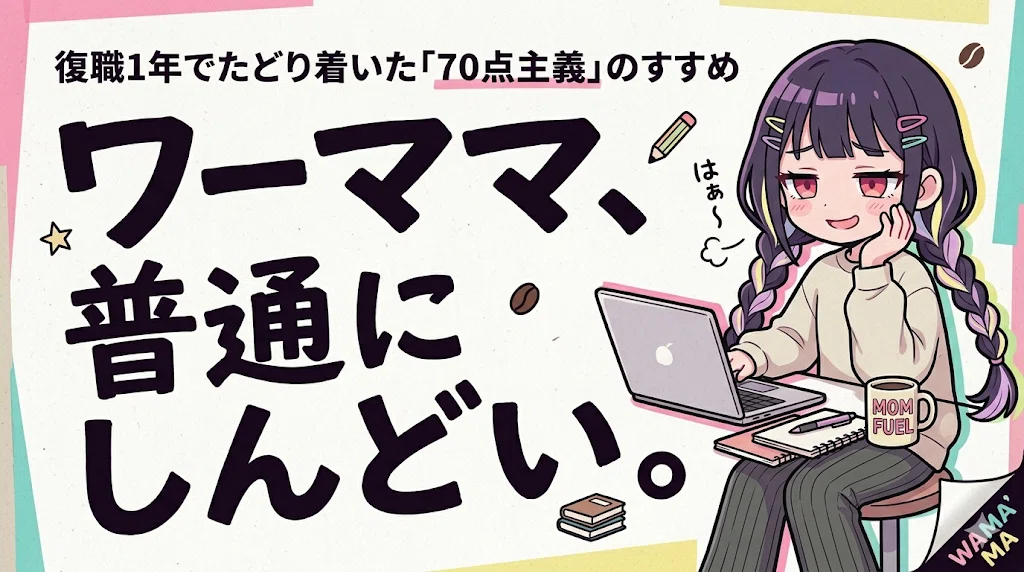
NanoBnana2が実装されてから、「高速モード」が格段に良くなりました!!!
2.生成された画像の右下「3点リーダー(…)」をクリック
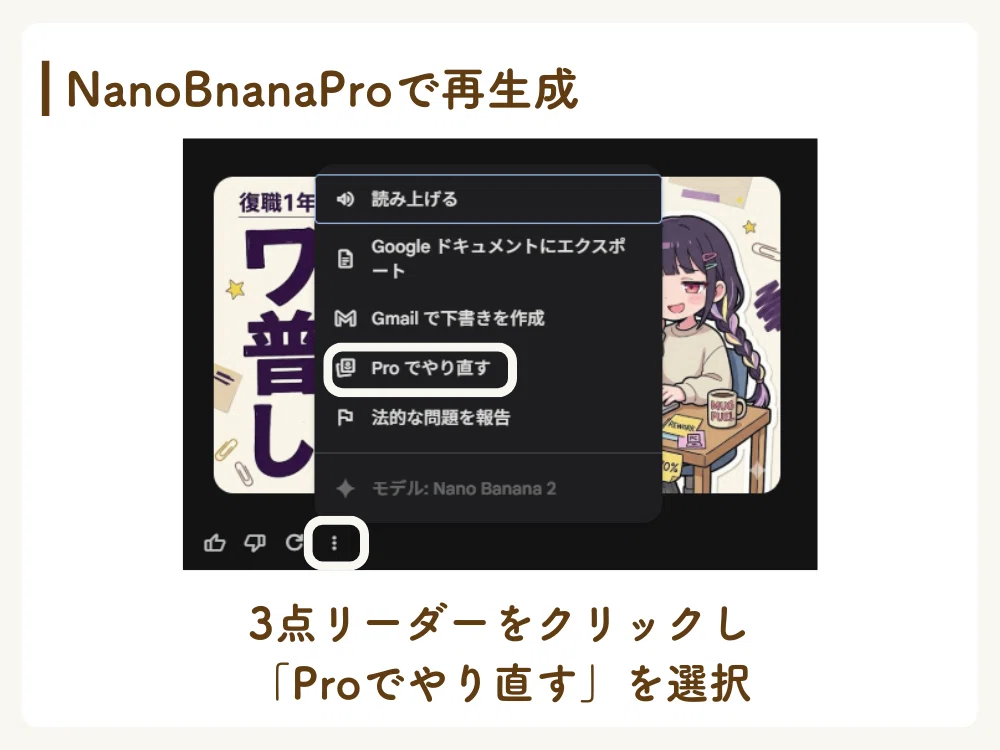
画像の下にある3点リーダーをクリックして、「Proでやり直す」を選択してください。
これだけで、NanoBnanaProに切り替えて再生成してくれます。
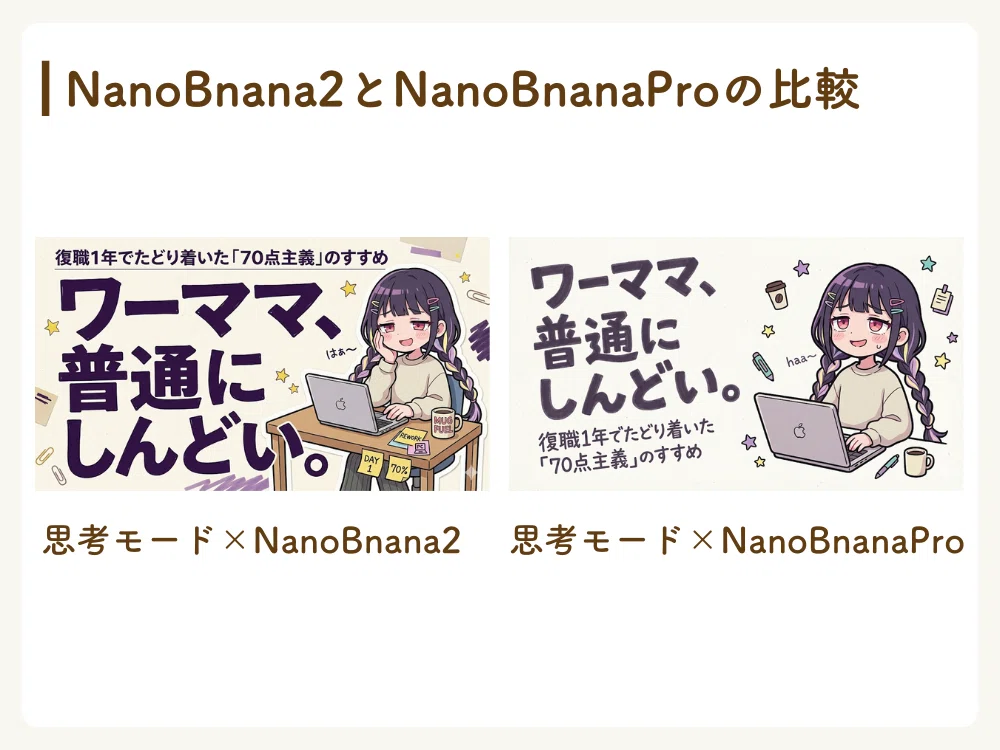
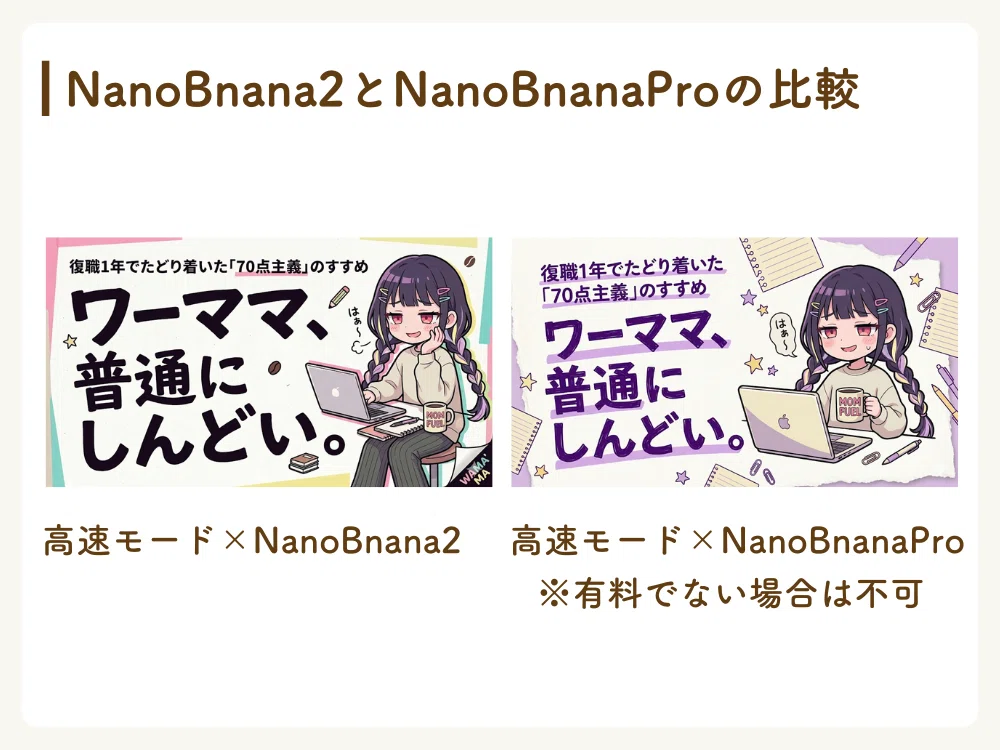
もはや好みかな?というレベルだと思います(笑)
NanoBnana2からNanoBnanaProでやり直す時の注意
作り直す前の画像(2で生成したもの)は、一度Geminiを閉じると基本は消えてしまいます。
なので、NanoBnana2の画像を残したい場合は作り直す前にダウンロードしておきましょう。
なお、一定時間であればチャット欄にも残りますし、画面上の「作成したもの」ボタンを押せば、過去の生成履歴からも確認できます。
「どっちがいいかな~?」という比較はできそうでした▼
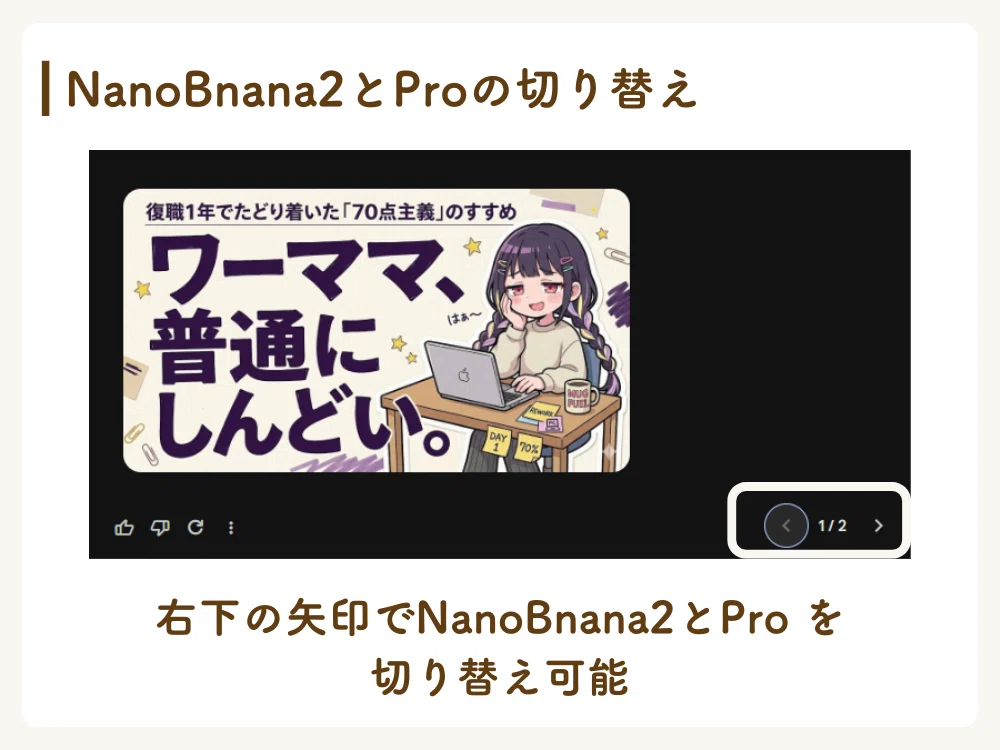
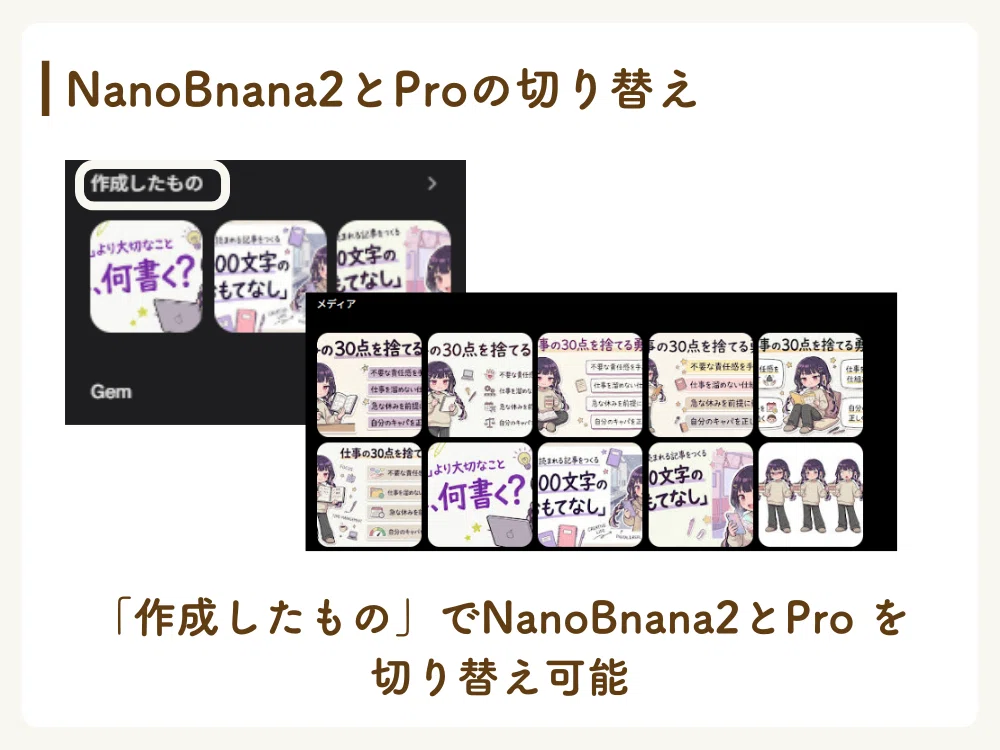
ちなみに、Googleworkspace経由でGeminiを利用している場合は残ったり残らなかったりです(汗)どういうときに残って、どういうときに消えてしまうかイマイチわかりませんでした。
徹底比較!「NanoBanana2」と「NanoBananaPro」の使用感はどう違う?
1〜2週間ほど使ってみて、正直なところ「劇的な差はないかな」というのが私の印象です(笑)
ただ、何百枚と作ってきた感覚からすると、細かい部分で「性格のちがい」が見えてきました。
図解の「スッキリ感」と「AI感」のちがい
Nano Banana 2のほうが情報整理がよりスッキリしていて、図解画像はかなりシンプルになる気がします▼
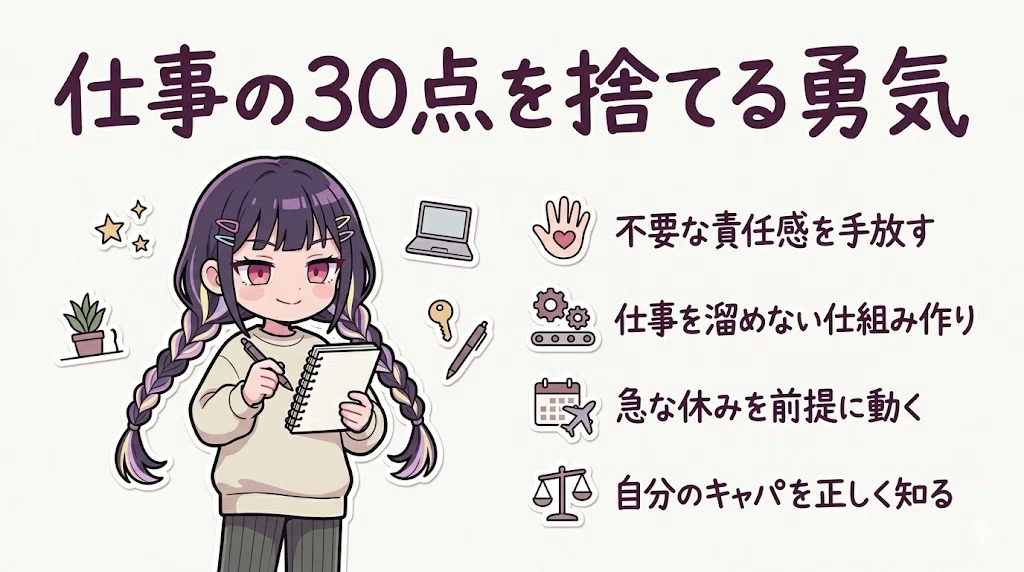
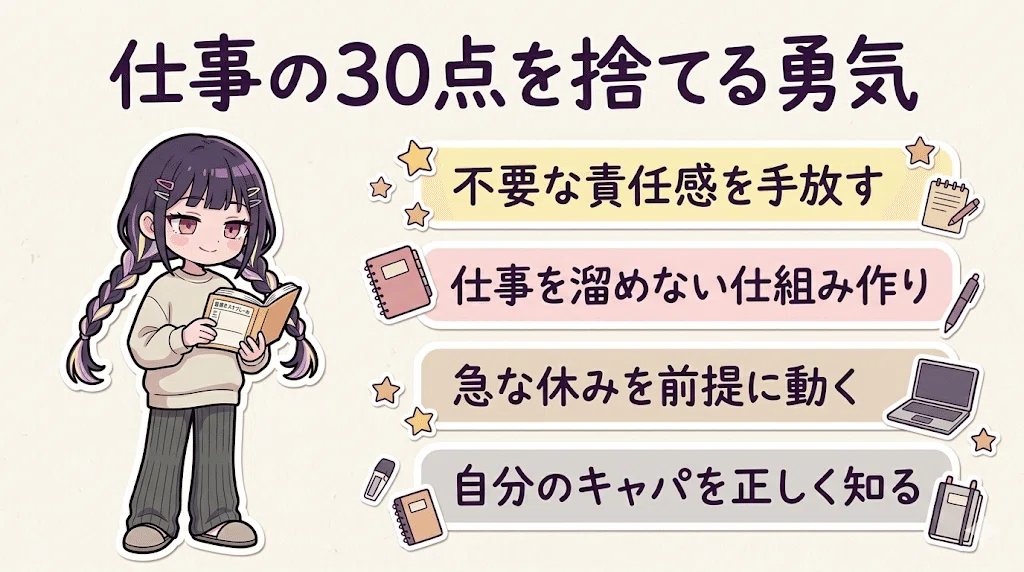
ただし、少し「AI感」が強いかな?と感じることも。成功したときは良いのですが、キャラクターの生成に失敗すると、目がやたらとデカくてトロンとした「いかにもAI製」というキャラが出てきがちです(笑)
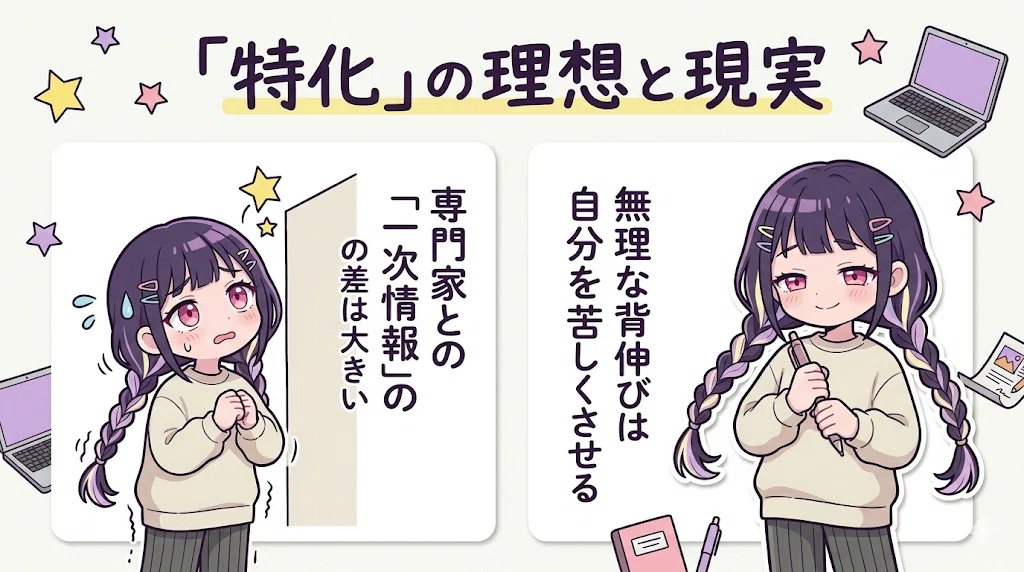
Nano Banana Proのほうが、「雑誌のようなマットでフラットな質感」が出やすいような気がします▼
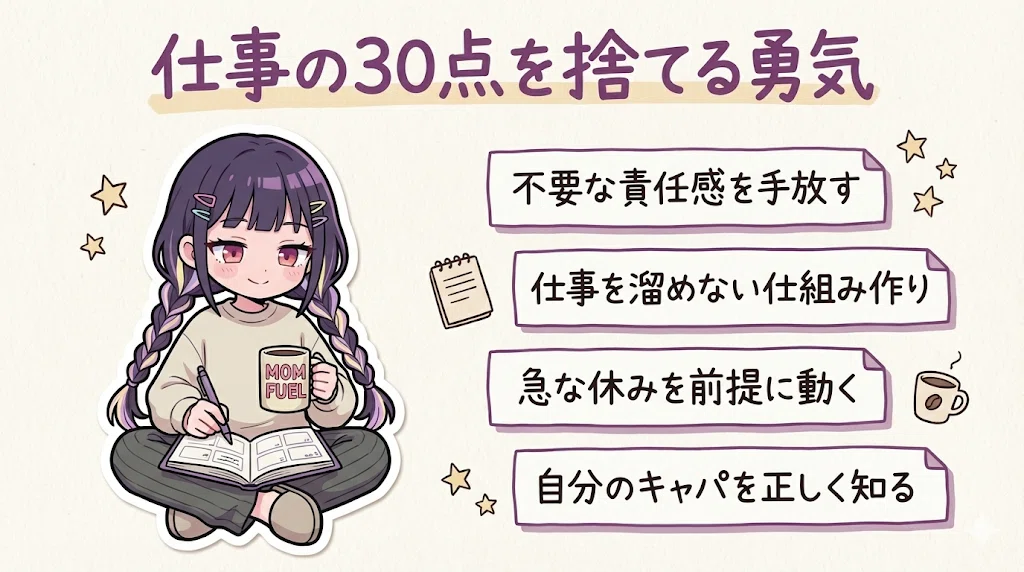
普段の記事で使う図解ならNanoBanana2でも問題ないかなと思います。
サムネイルの仕上がり
サムネイルに関しては、NanoBananaProの方が上かなという印象です。
NanoBanana2は画像をシンプルにしたがる傾向があるため、文字の少ないサムネイルだと少し寂しい印象に▼
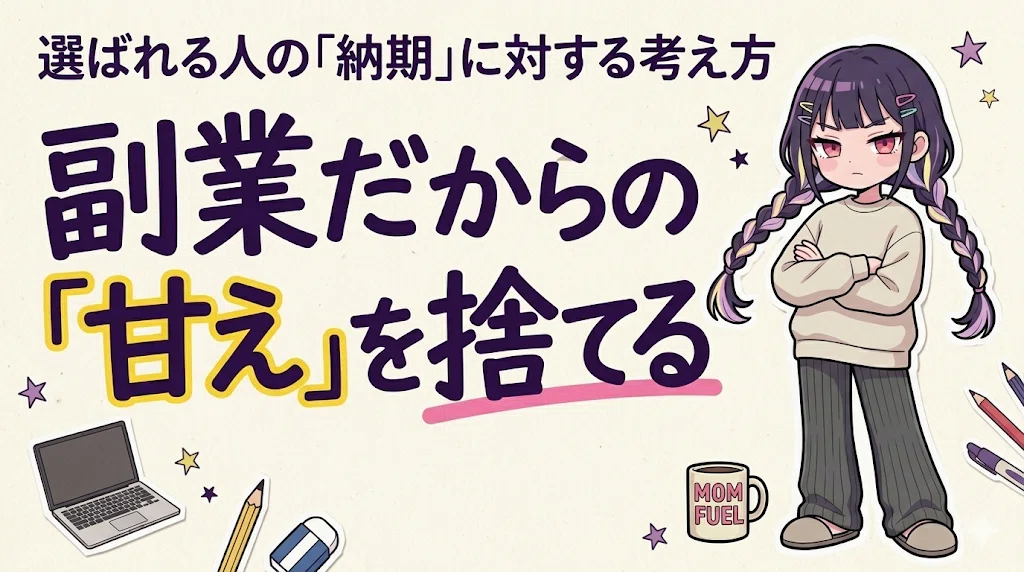
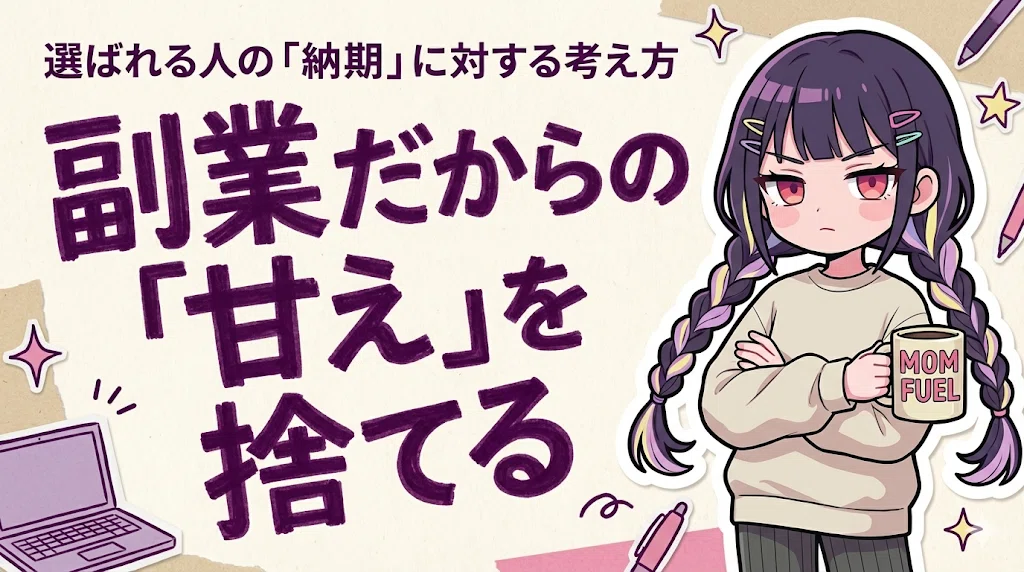
私は、サムネイルだけは普段使いでもNanoBananaProを使っています。
生成スピードのちがい
調べた感じではNanoBanana2は早い!と書いている人が多かったですが、私はあまり早いとは感じませんでした(笑)
強いて言えば、NanoBananaProのほうが若干待つ時間が長いような気もしますが、普段使いのぶんには全く気にならないレベルです。
私なりのNanoBnana2とNanoBnanaProの使い分け
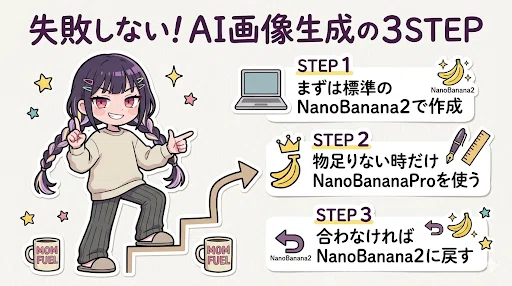
私が推奨する使い分け術は簡単。
まずはデフォルトのNanoBanana2 にお任せする
「シンプルすぎるな〜」と思ったらプロで作り直す
納得いかなければ前の画像に戻る
これだけです!
NanoBananaProで作り直したからといって、必ずしも良くなるとは限りません(笑)
そんな時は、サクッとNanoBanana2の画像に戻しましょう。
まとめ:好みで選んで「自分の世界観」を整えよう
最新のNano Banana 2は、情報の整理が得意な優等生。対するNano Banana Proは、ニュアンスの表現が得意な職人肌。といったところでしょうか?
どちらが正解ということはありません。
大切なのは「あなたのnoteの世界観にどちらが馴染むか」です。
まずは一度、お手持ちのプロンプトを「NanoBanana2」で実行し、その後に「Proでやり直す」でどう変わるか、1枚テスト生成してみてください。
その質感の差を、ぜひ楽しんでみてほしいです。
今回作成例で使用した画像は、すべてこちらのプロンプト集を使って作っています。画像作成を時短したい方はぜひ覗いてみてください▼

いいなと思ったら応援しよう!
 よろしければ応援お願いします!いただいたチップでチョコレートを買わせていただきます。