
【初心者向け】Looker Studioとは?できること・使い方・レポート作成まで徹底解説!

現在CLOVE合同会社でインターンをしている柴です。
この記事では、Googleが提供する無料のBIツール Looker Studio(旧:Data Studio)について、初心者にもわかりやすく解説します。
「Looker Studioってそもそも何?」
「何ができるの?」
「どうやって使い始めるの?」
という疑問を持つ方に向けて、基本の「キ」から実際の使い方、レポートの作成方法までを画像付きでわかりやすく紹介します!
1. Looker Studioとは?
そもそも"Looker Studio"とは何なのでしょうか?Looker StudioとはGoogleが提供する無料のデータ可視化ツールです。例えば、Googleスプレッドシート、GA4、BigQueryなどのデータソースに接続し、グラフや表を使って視覚的にレポート化できます。
つまり、Looker Studioでバラバラになっているデータを一つにまとめて新しいグラフを作ったりデータを扱いやすくできるツールになります!
事業をしている方にとっていろいろなデータをとってそれを可視化し改善のアクションをとるのは非常に重要なことです。以下がLooker Studioを使うメリットになります。
Looker Studioのメリット
データは別々でOK
一度連携させたら終わり
レポートを共有しても、各閲覧者が個別にフィルターを操作でき、他のユーザーの表示には影響しない
過去や期間毎の比較も自由
可視化方法が豊富
具体的な主な特徴として以下が挙げられます。
主な特徴
無料で使える
グラフや表を作れる:円グラフ、棒グラフ、折れ線グラフなど
リアルタイムでデータを見れる:データが変わったら、自動でグラフも更新される。
共有できる:Googleドキュメントのように、他の人と一緒に編集・閲覧ができる。
複数のデータをまとめられる:Google アナリティクス + スプレッドシートのデータを一つに!
2. Looker Studioの立ち上げ方(初期設定)
Looker Studioを使う前に連携させるためのデータが必要になります。今回はサンプルで作ったGoogleスプレッドシートを連携していくので、もしデータがない場合は簡単なものでいいのでデータを準備しておくことをお勧めします。
さっそくLooker Studioの立ち上げ方をみていきましょう。
ステップ①:Googleアカウントにログイン
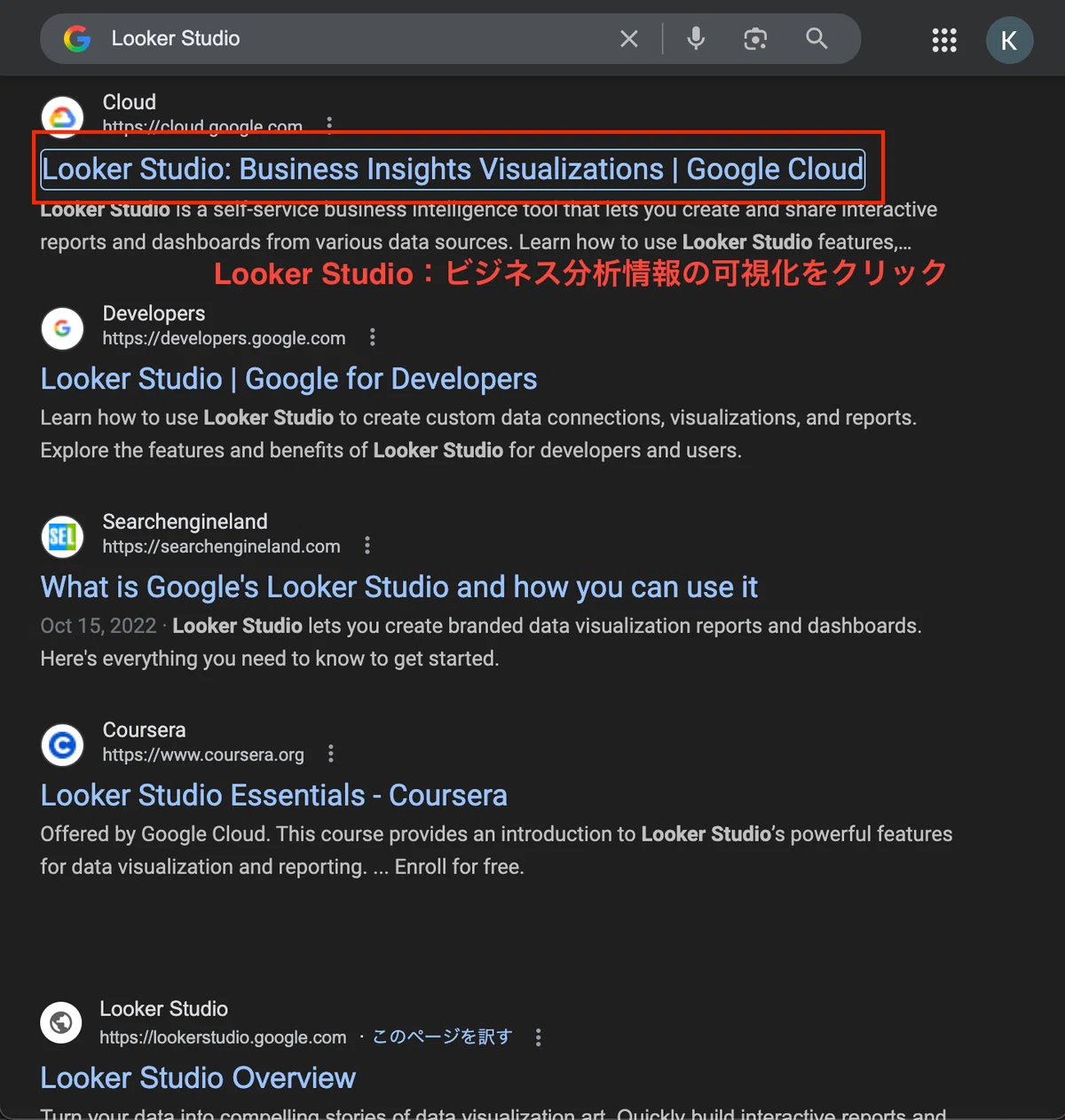
Looker Studio公式サイトにアクセスして、Googleアカウントでログイン。または、Googleで「Looker Studio」と検索する
ステップ②:新しいレポートを作成
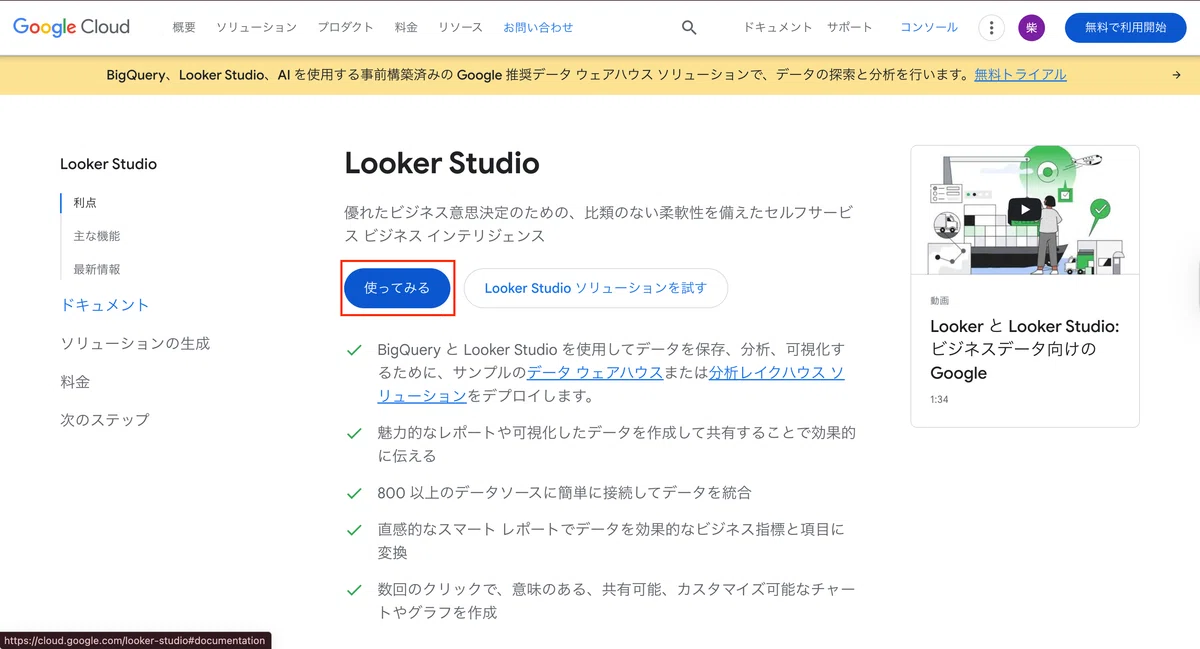
Looker Studioに入ったら「使ってみる」をクリック
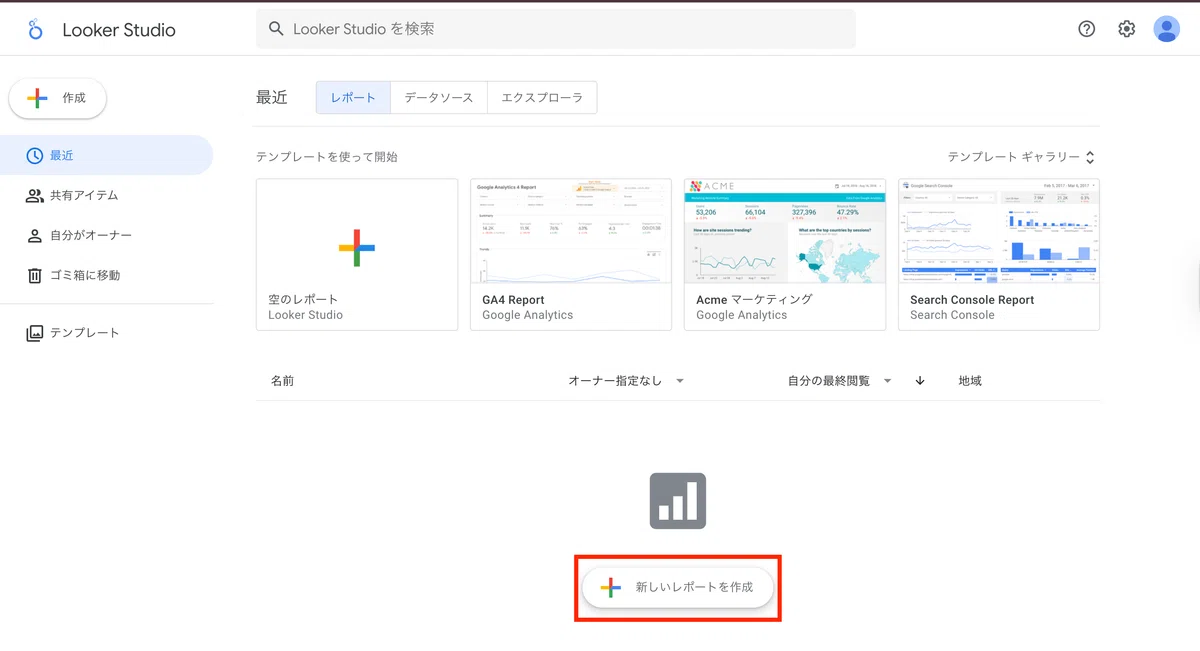
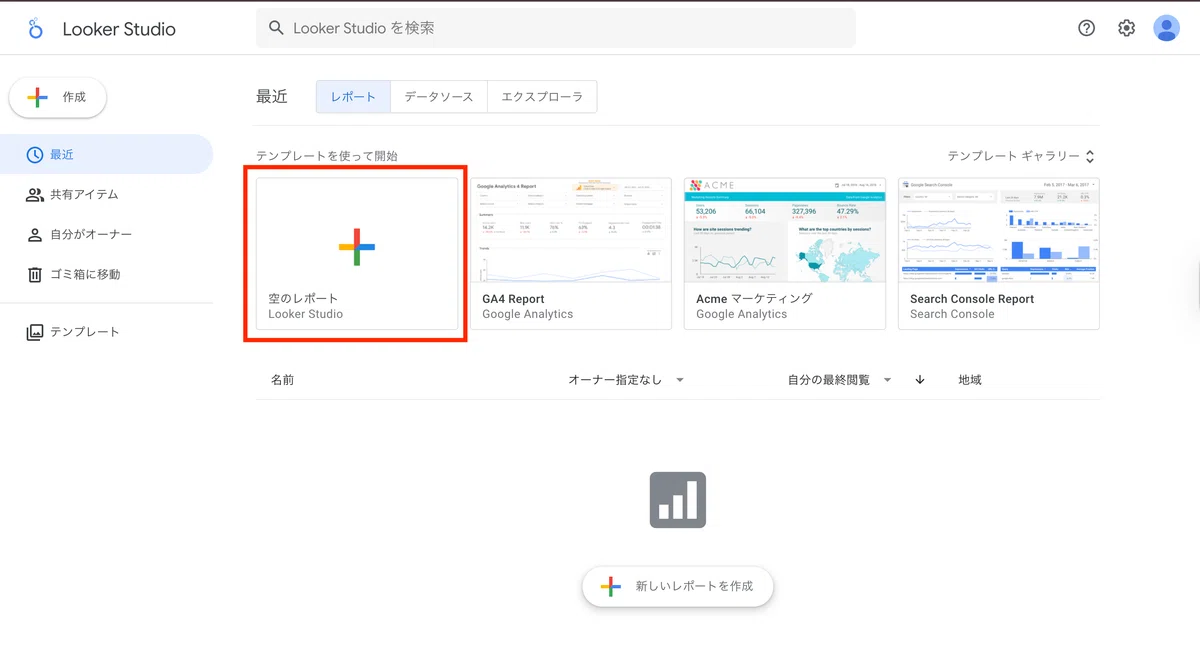
「新しいレポートを作成」または「空のレポート」をクリック(テンプレートもあるが最初は使わず自分で空のレポートから作るのがよい)
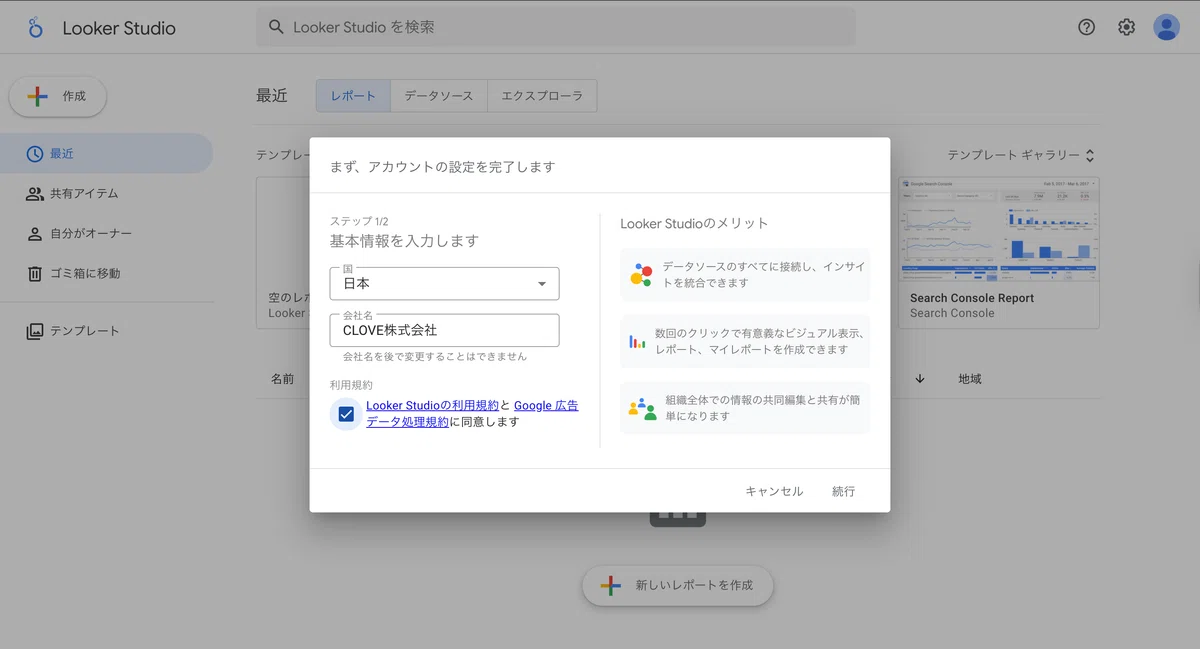
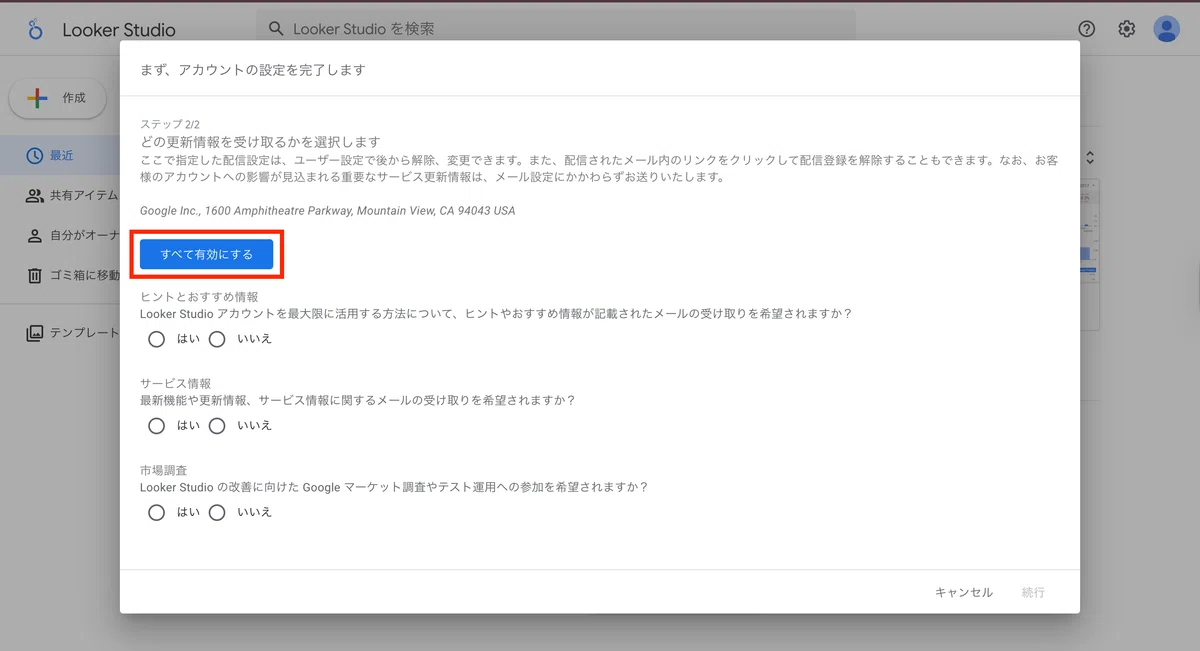
アカウントの設定をしていない場合、設定する必要があるため以下の画像のように国と会社名を入れる(例:国 日本 会社名 CLOVE株式会社)
「すべて有効」にして続行
これで設定完了!次にまた「空のレポートを選択」
ステップ③:必要なデータを接続
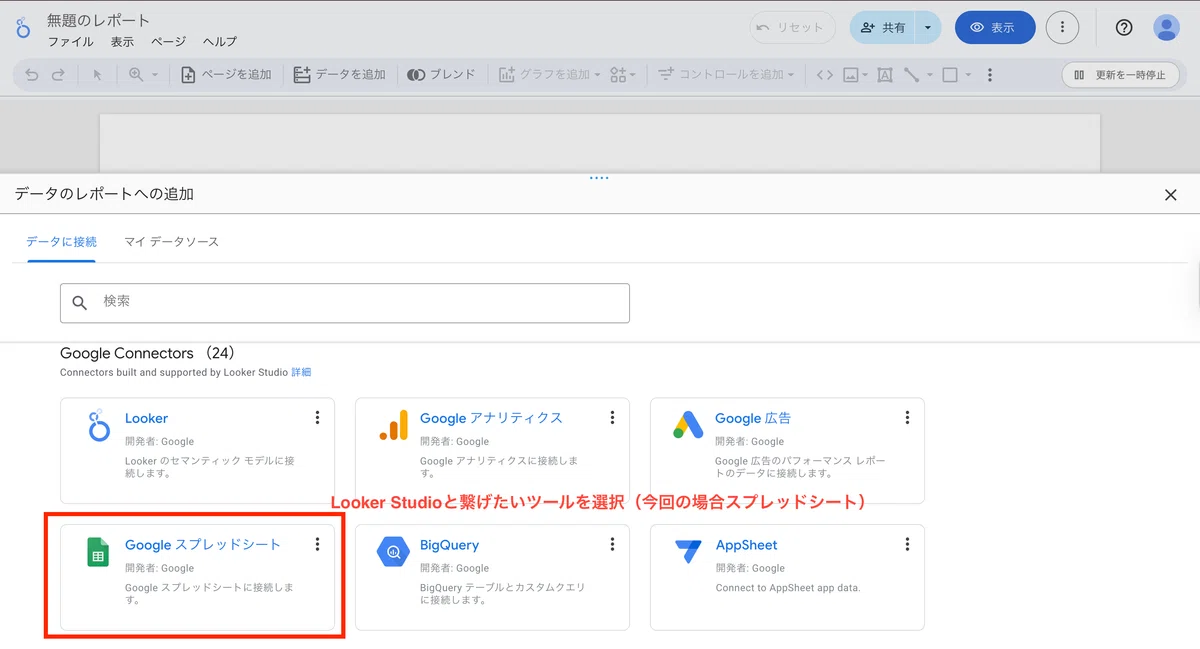
連携するデータを選ぶ(今回の場合Googleスプレッドシート)
※Looker Studioでは800種類もの媒体とデータを連結することができる
Looker Studioに任意のデータのアクセス圏を許可する必要があるため「承認」をして連結したいデータがあるGoogleアカウントを選択する。
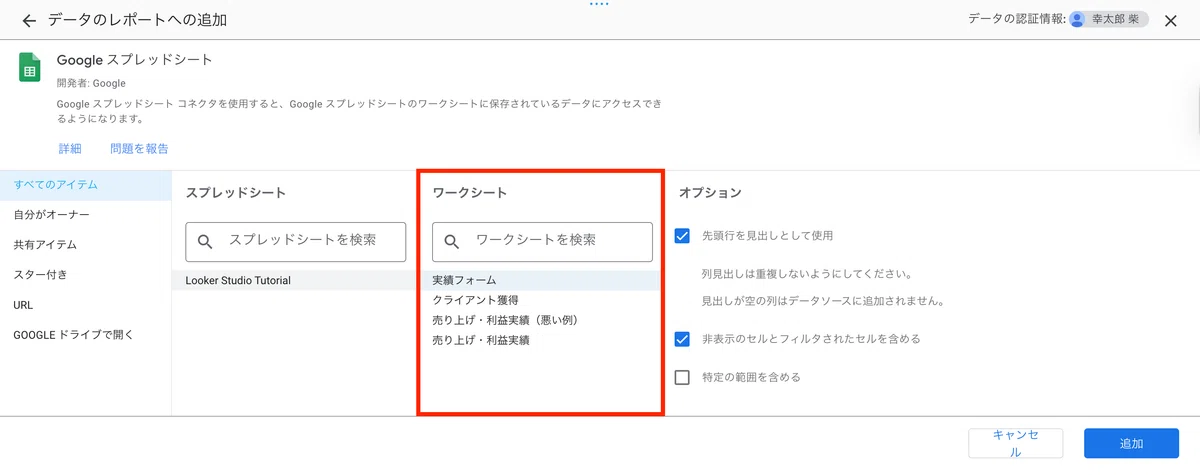
最初に自分が持っているスプレッドシートが出てくるからLooker Studioに連結したいシートを選択。
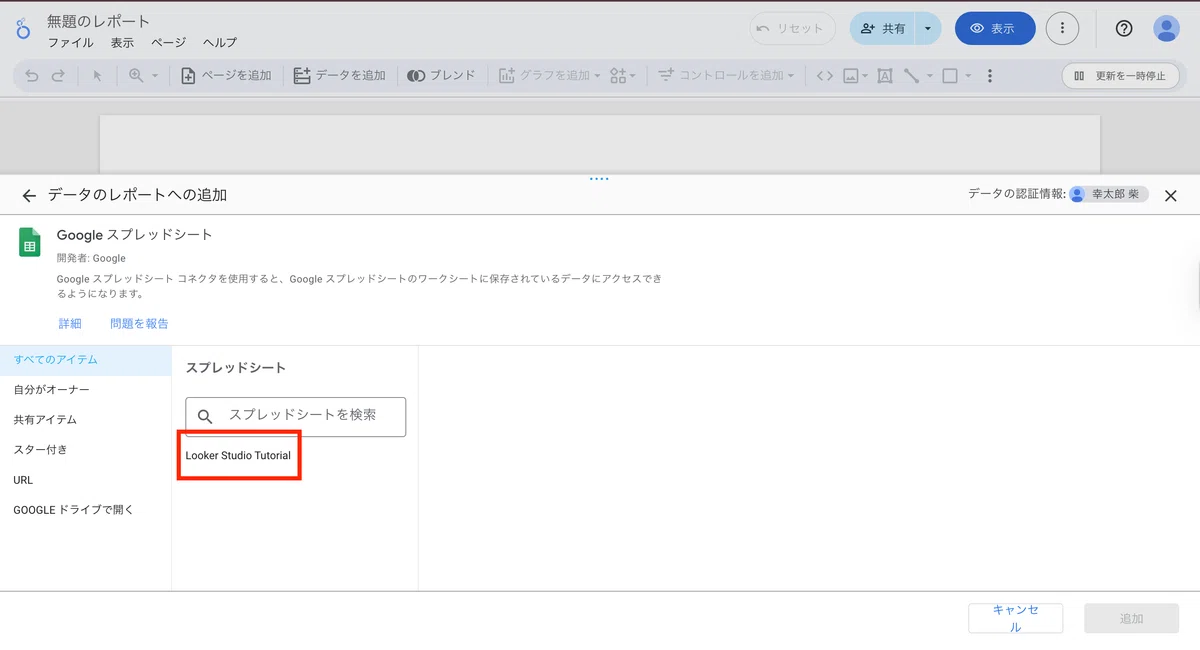
シートを選択したらワークシートがでてくる。これは選んだスプレッドシートのタブのこと。(スプレッドシートをそのまま連動させるのではなく、タブ(ワークシート)を選択して連動させる)
ここで確認!
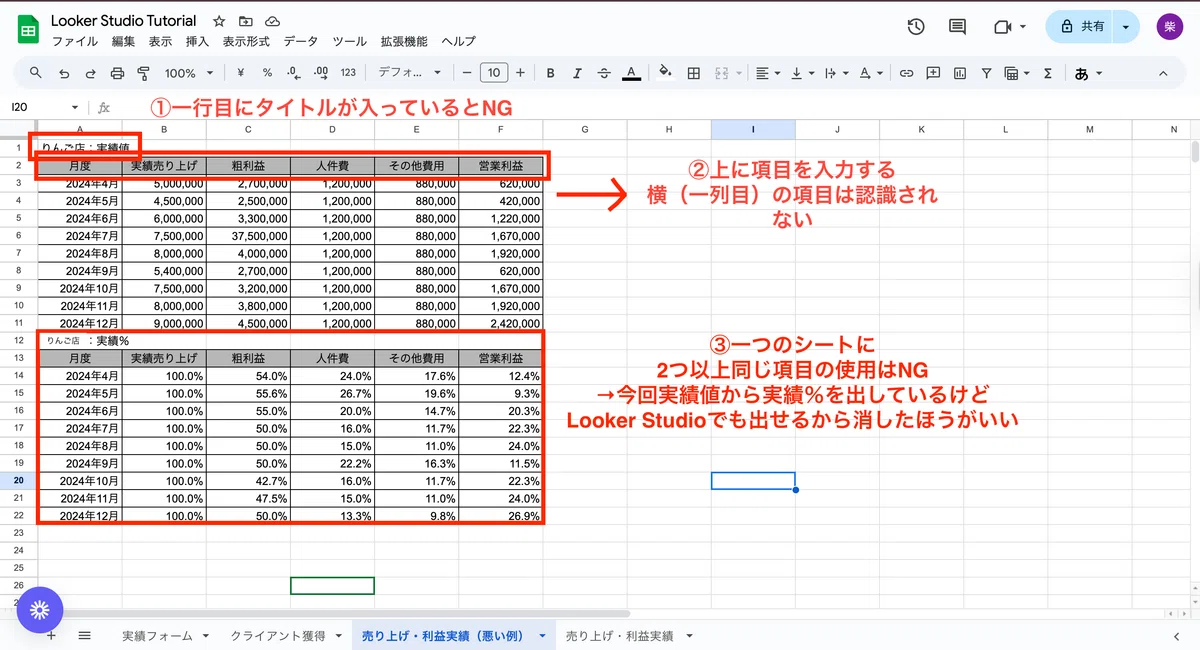
データを選択する前にスプレッドシートの形式を確認する必要がある!
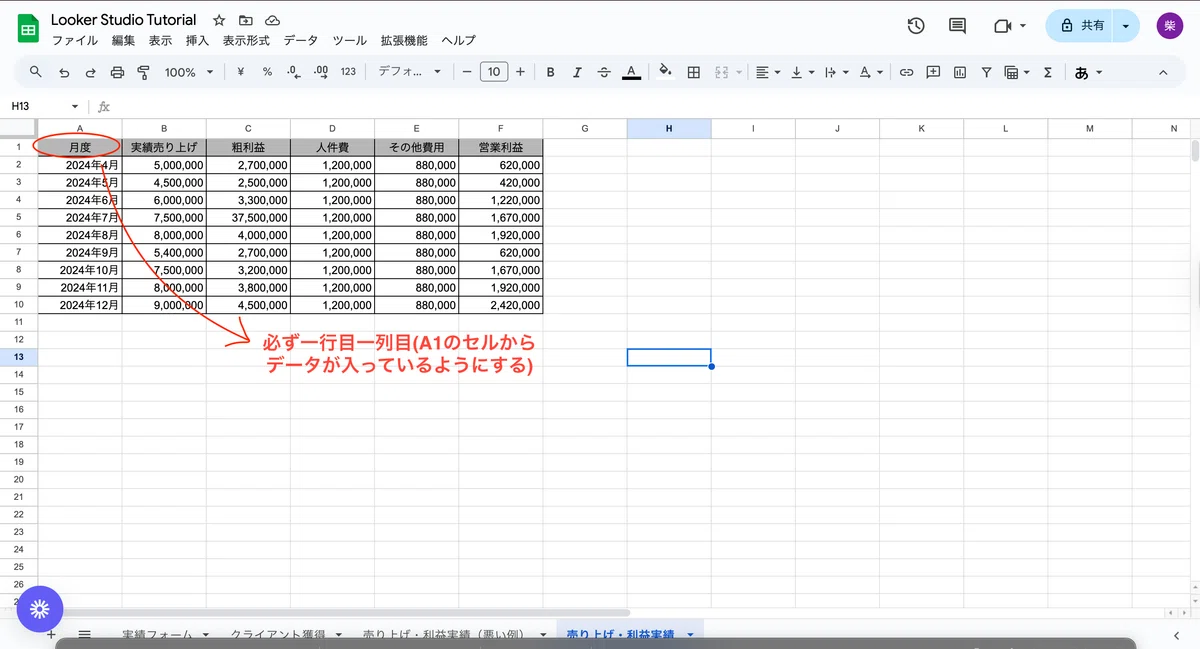
①一行目が各項目名(カラム名)になっているか確認
②上の項目は正しいか(横に項目があると認識されない)
③一つのシートに2つ以上同じ項目のものがないか
以下の悪い例といい例を参照してください。
悪い例:
いい例:
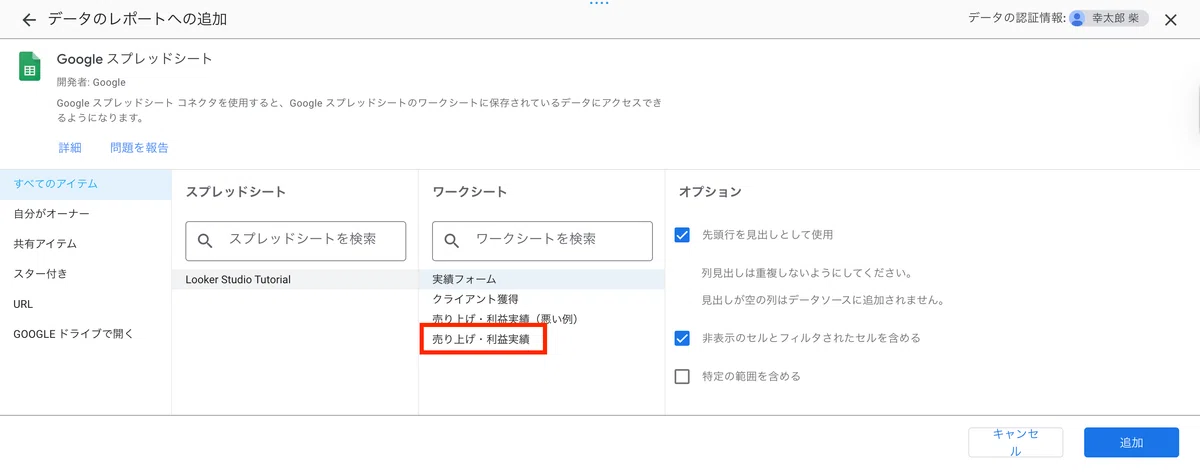
連動させたいワークシートを選択する(今回まずは「売り上げ・利益実績」から)
選択したら右下の「追加」をクリック
最初に左上のタイトルが「無題のレポート」になっているから変える(CLOVE Looker Tutorialに変えた)
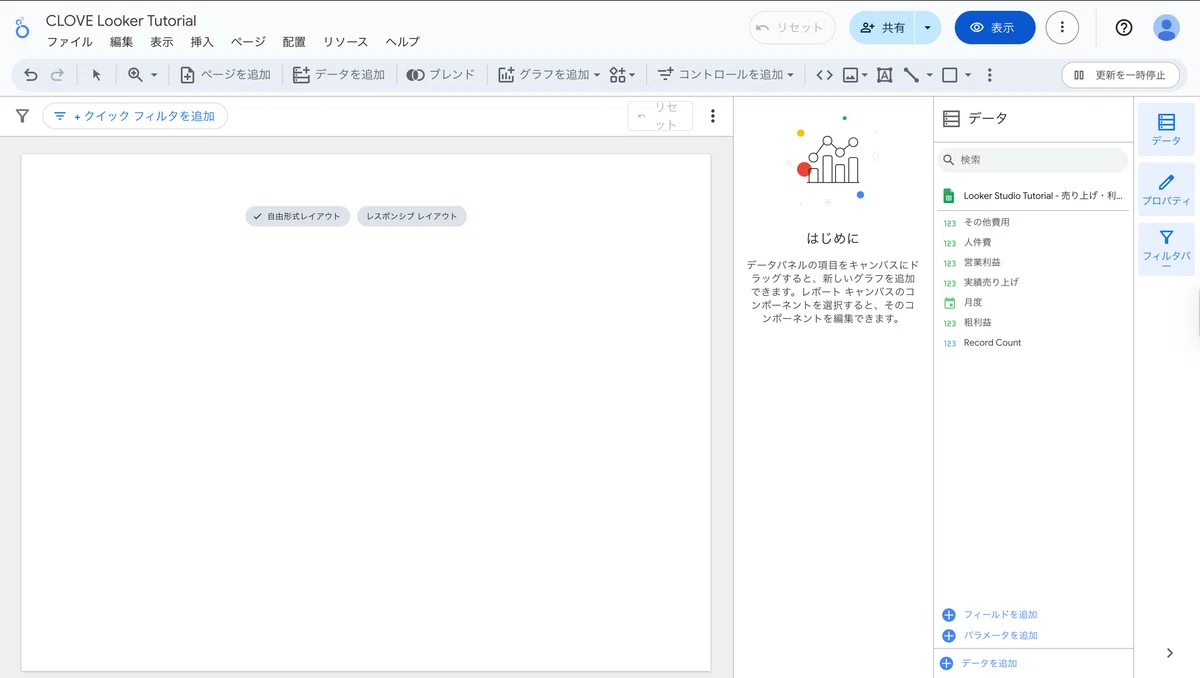
以下にタブの説明と下のクイックメニューの説明を簡単にしておきます。タブとクイックニューを特に多く使うので自分で触りながら説明を見ながら理解することをお勧めします。
タブの説明
ファイル:複製したりテーマを変えたりする
編集:貼り付けとか戻すなど
表示:コメントとか
挿入:グラフの挿入など
ページ:新しいページ作ったり、複製したり、今のページのサイズを変えたりできる
配置:グラフが複数あった場合そろえたりすることができる
リソース:スプレッドシートの構造を知ることができる
下のクイックメニューの説明
ページを追加:ページを追加する
データを追加:別のシートのデータを追加することができる
グラフを追加:挿入と同じで色々なデータを挿入することが可能
コントロールを追加:様々なフィルタリングが可能
「自由形式レイアウト」をクリックすると簡単な表が出てくる
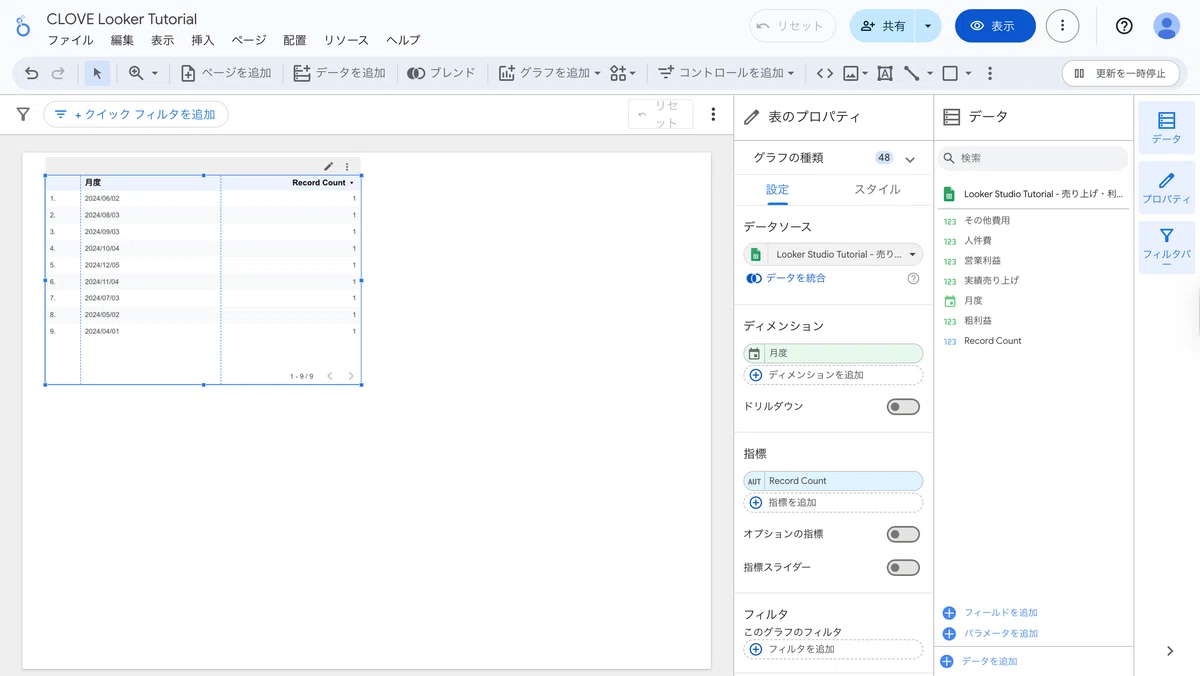
ここまでできたら、とりあえずLooker Studioの立ち上げは終了です!画像の右側に出てきた表のブロパティとデータの中の重要な概念を説明して、まとめに移ろうと思います。
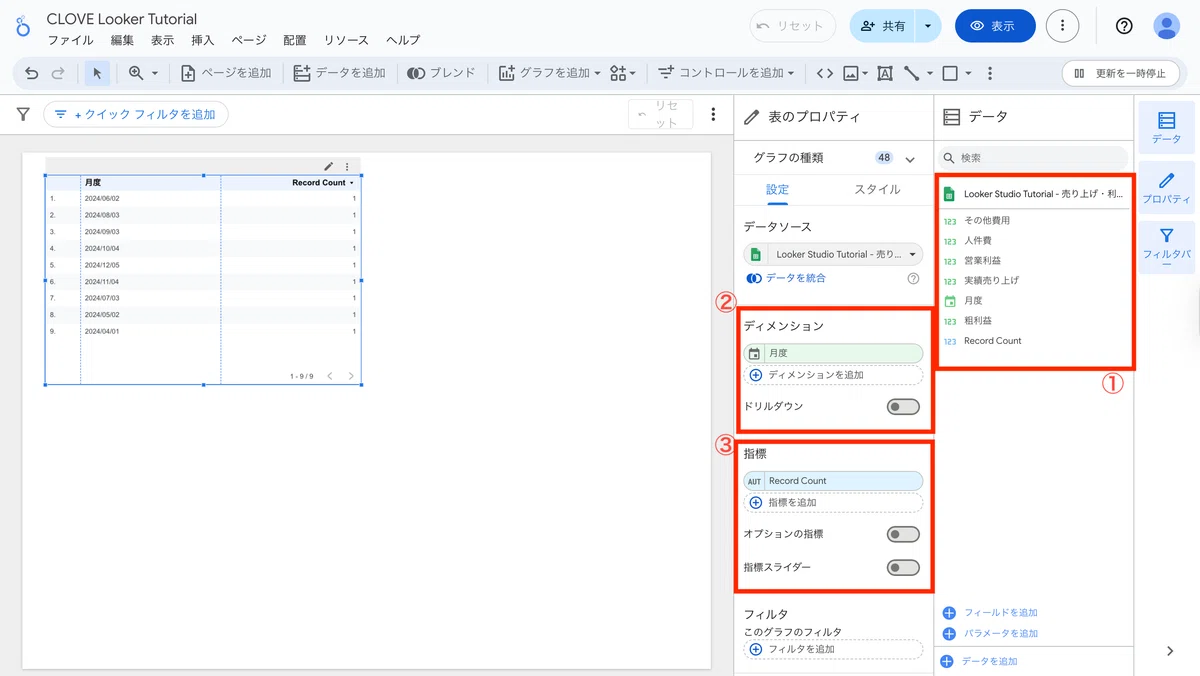
①データ:12の「ここで確認!」の上の項目が入っている
②ディメンション:なにでデータを見せるか
③指標:データの中身
ディメンションで何の軸のデータにするか、指標でデータの中身を決めるのが大切
3.まとめ
ここまででLooker Studioとはなんなのか、その立ち上げ方を見てきました。いかがでしたでしょうか?他にも条件付き書式やスコアカードを使って目標が達成されているか一目でわかるように設定したり、他のデータと組み合わせて自由にデータを扱うことができます!
Looker Studioは、難しいコーディングや有料ツールを使わなくても、誰でも簡単にデータ分析とレポート作成ができる最強の無料ツールです。ぜひご自分でもLooker Studioを使ってみてください!
今後も、業務における情報の活用やプロセス自動化等をテーマに、実用的な構成例や導入ノウハウを発信してまいります。
この記事が、日々の業務改善やツール導入のヒントとなれば幸いです。
