
GIMPで落書きデジタル化、そしてアニメに【PowerDirector × VOICEVOX】

自作のイラストをデジタル化し、デジタル化したデータをアニメにしてみました。
「夜にふらりと来たアネキが語ったことは」【アニメ】
動画の内容 ※音あり(音声「VOICEVOX:あいえるたん」)
動画は、まず紙に描いたらくがきを画像編集ソフト『GIMP』でデジタル化、次にデジタル化したデータを動画編集ソフト『PowerDirector』で動画にしました。動画内の音声はテキスト読み上げソフト『VOICEVOX』を使っています。
複数のソフトを使って動画をつくっていますが、もっと簡単にアニメをつくる方法はあると思います。
機能を試すことが好きなので使っている3つのソフト。今回は創作のときにソフトをどのように活用しているかを紹介していきます。
紙に描いていた落書きをGIMPを使ってデジタルパーツに
らくがきは、あとになって見返すとおもしろい!
しかし収納されているものを探すのは手間に感じてしまいます。そこで紙に描いたらくがきをデジタルデータに変換して保存していく作業をしています。
デジタル化の作業をしていると、たびたび誘惑されます。デジタル化が済むと、「動かしてみたら?」と囁きが聞こえ、アニメ化したい衝動に駆られます。時間がかかるので悩みますが、だいたいこらえきれず脱線し、動画をつくり始めることになります。
いきなりアニメにするのではなく、次の手順を踏んで動画をつくっています。
【らくがきをアニメ化するまでの流れ】
紙に描いたらくがきをノートPCに取り込む(jpg、pngデータ化)
取り込んだデータをGIMPを使ってトレースし、パーツをつくる
パーツを組み合わせてPowerDirectorで動画化
動画内の文字をVOICEVOXのキャラクターに読んでもらう
さっそく作業内容を紹介していきます。
紙データをPCに取り込む
動画をつくるにはデジタルデータが必要です。そのため最初に紙に描いたらくがきをデジタル化します。
わが家ではスキャナーを使ってデジタル化しますが、スキャナーは必須アイテムではありません。GIMPで使えるデータがあればいいので、スマートフォンのカメラで撮影したデータでも大丈夫です。
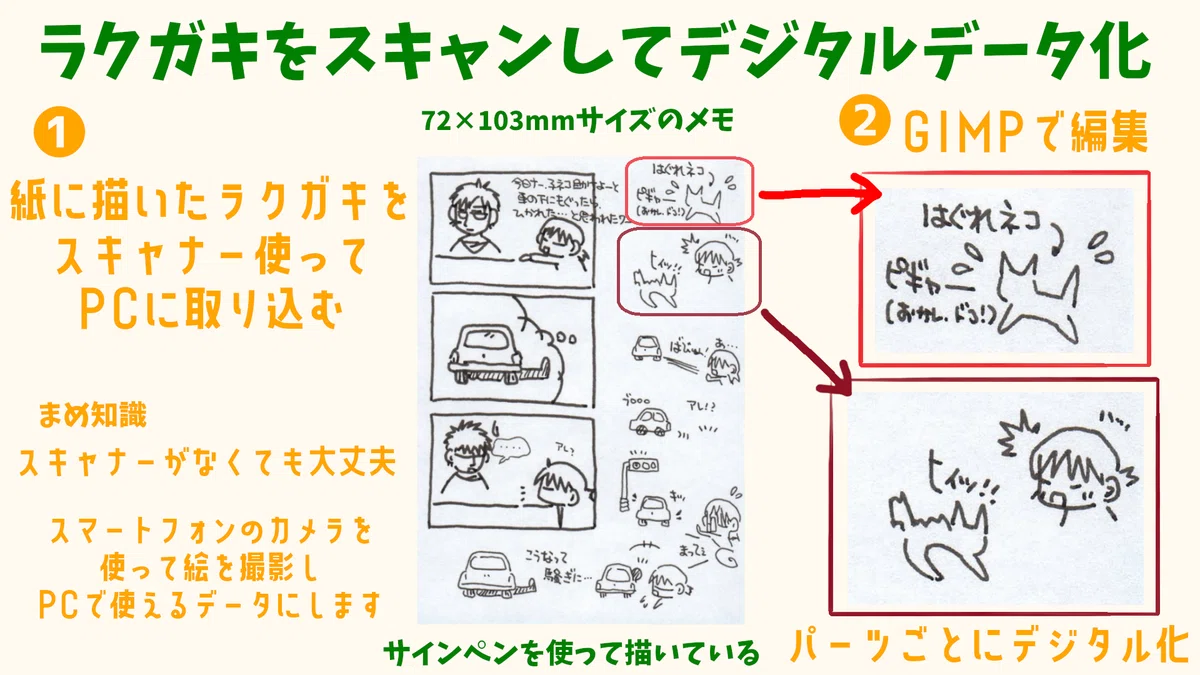
デジタルデータですが、ファイル形式はあまりこわだっていません。GIMP を使ってトレースするのでデータが開ければ支障ありません。家のスキャナーでは自動で jpg 保存されるのでそのまま活用しています。
PCに画像を取り込めたら GIMP で開いて編集していきます。
GIMPでらくがきをトレース
元データとなっているらくがきは1枚の紙にまとめて描かれています。このままだと動画化は難しいのでパーツごとにトレースしていきます❶。
トレースは GIMP のレイヤーを活用します。らくがきのデータを下に置いてレイヤーを追加し、描画ツールを使って追加したレイヤーにイラストを描いていきます❷。
描画ツールの使い方はかんたんです。ほかのペイントソフトと同じように絵を描く感覚で使うことができ、太さや硬さなど好みの設定ができます❸。
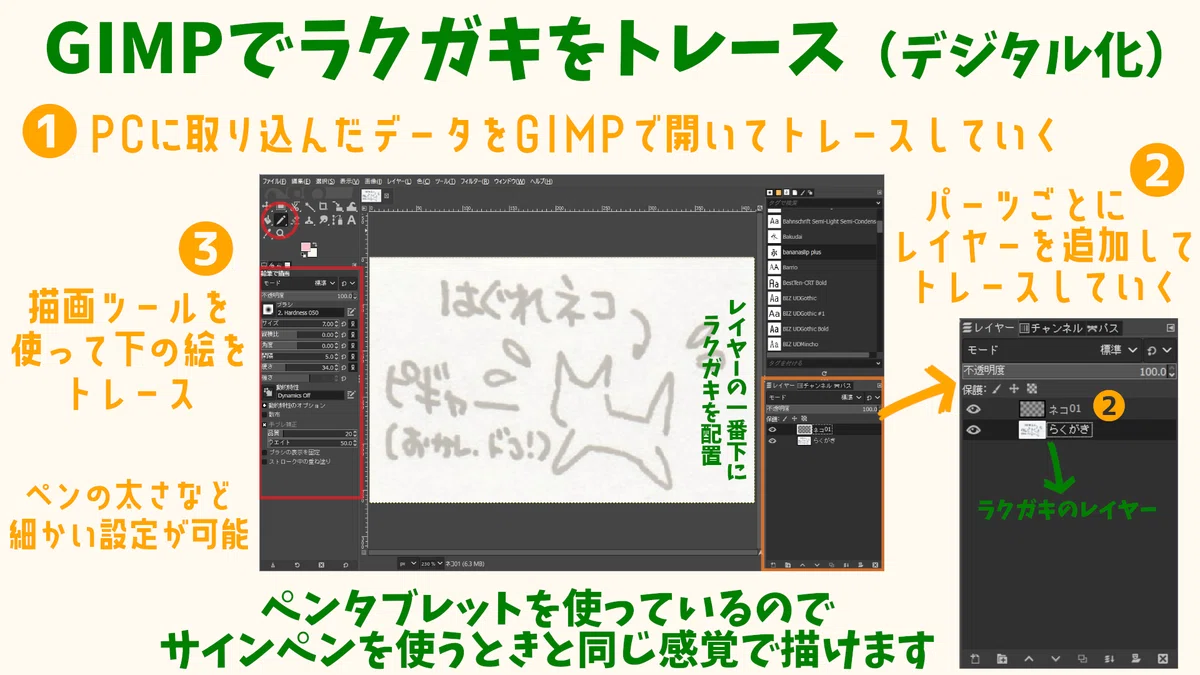
描画ツールは最初に設定し、すべてのトレースでスタイルをそろえるようにします。スタイルが統一されていると、ほかのパーツと組み合わせて使うときに調整する手間がなくなるため便利です。
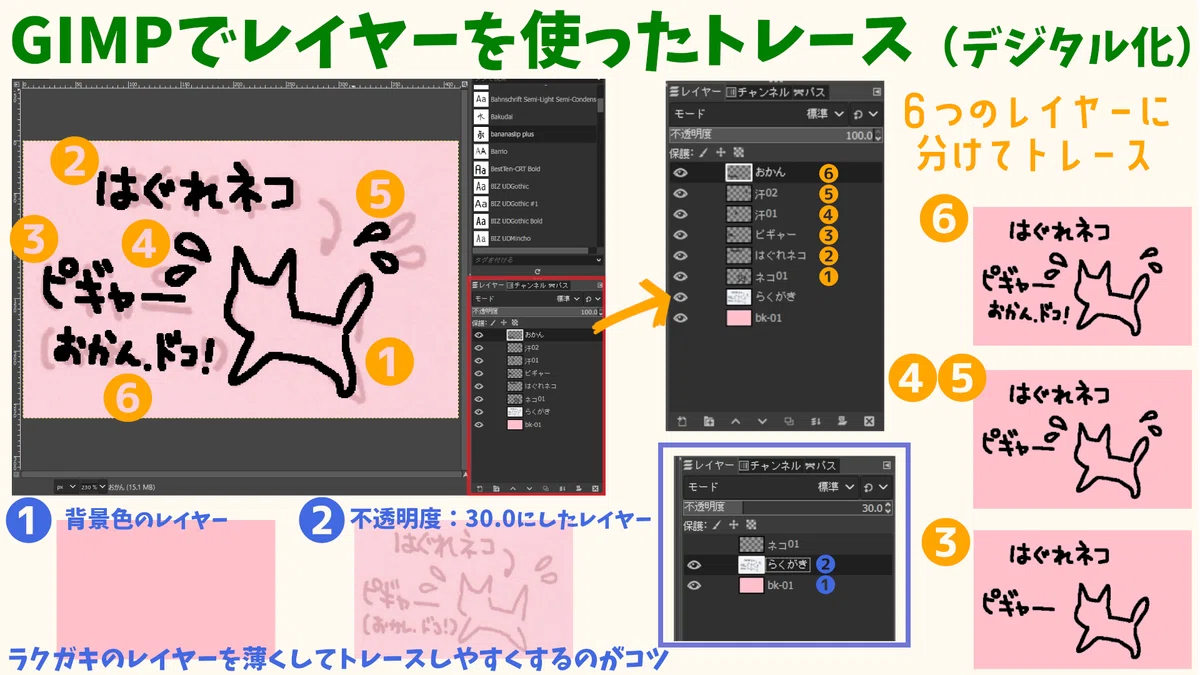
作業は輪郭やテキスト(文字)などから行い、色を塗る細かい作業は後回しにしています。
1枚のメモに描かれていたらくがきを GIMP でトレースし、デジタル化して完成したものが次の2つのデータです。
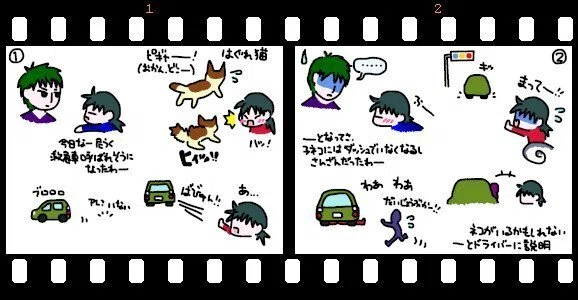
ところどころ変えている部分もありますが、アイデアを残すようにしているので初期のタッチは残っています。
メモ用紙に描いた原画は下書きなしで描くので粗削りで恥ずかしいです。GIMPでトレースするときは二度目となるので、少しだけ良くなりますがそれでも気恥ずかしいですね。
冒頭の動画を見た方は「絵が違う!」と思うかもしれません。初めてのトレースはデジタル化が目的でアニメ化は視野にありませんでした。
このあと GIMP を使い続けて次第になれていったことと、動画編集ソフト『PowerDirector』を使うようになってアニメ化したくなり、デジタルデータのブラッシュアップを行いました。
最終データが次の画像でアニメ化もこちらのイラストを使っています。
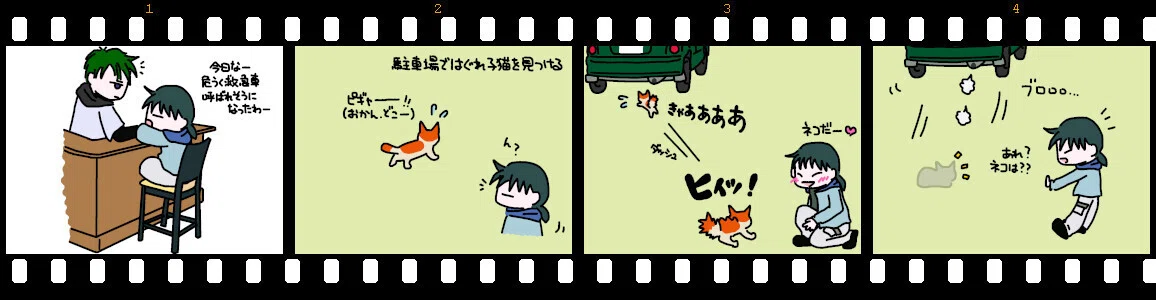
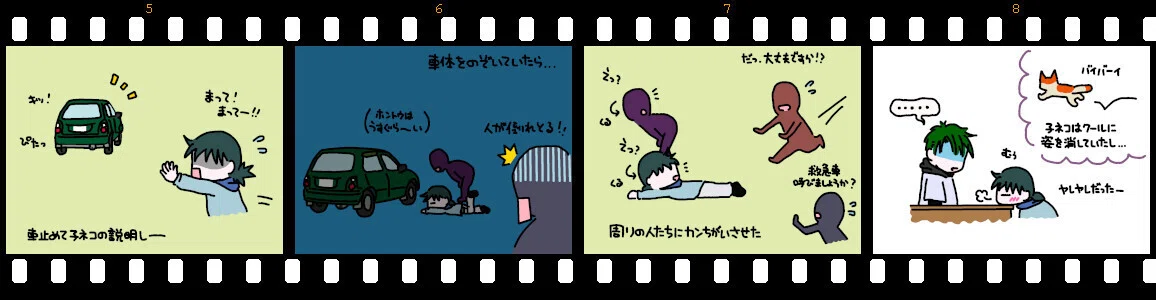
動画で使うイラストのデータがそろったので、いよいよ動画をつくっていきます。ここからは動画編集ソフト『PowerDirector』に切り替えて作業していきます。
かんたんに動画づくりができるPowerDirector
以前はWindows搭載のビデオエディターを使っていました。使っているときは満足していましたが、ひょんなことから PowerDirector の存在を知りました。
調べてみると PowerDirector は素人でも使いやすいとのこと。興味がわいたので無料体験版で試してみました。
結果、聞いていたとおり楽に動画編集できることに感動! しかも料金が意外と安いとわかり、無料体験後は有料契約で活用しています。
PowerDirector はサブスクリプションだとかなり安価です。しかもアップデートがあったら新しい機能をすぐに試すことができます。この「試せる」が好みにマッチしていたのでサブスク利用しています。
自作のイラストを PowerDirector でアニメ化
PowerDirector は動画編集に特化したソフトです。直感的に使えるように工夫されていて、編集画面は初心者でもわかりやすいようになっています。
基本的な流れは、まず PowerDirector に GIMP でトレースしたイラストを追加します❶。次にタイムライン上にデータを配置していきます❷。最後に再生して流れを確認し❸、動画を書き出す作業をして終了です。
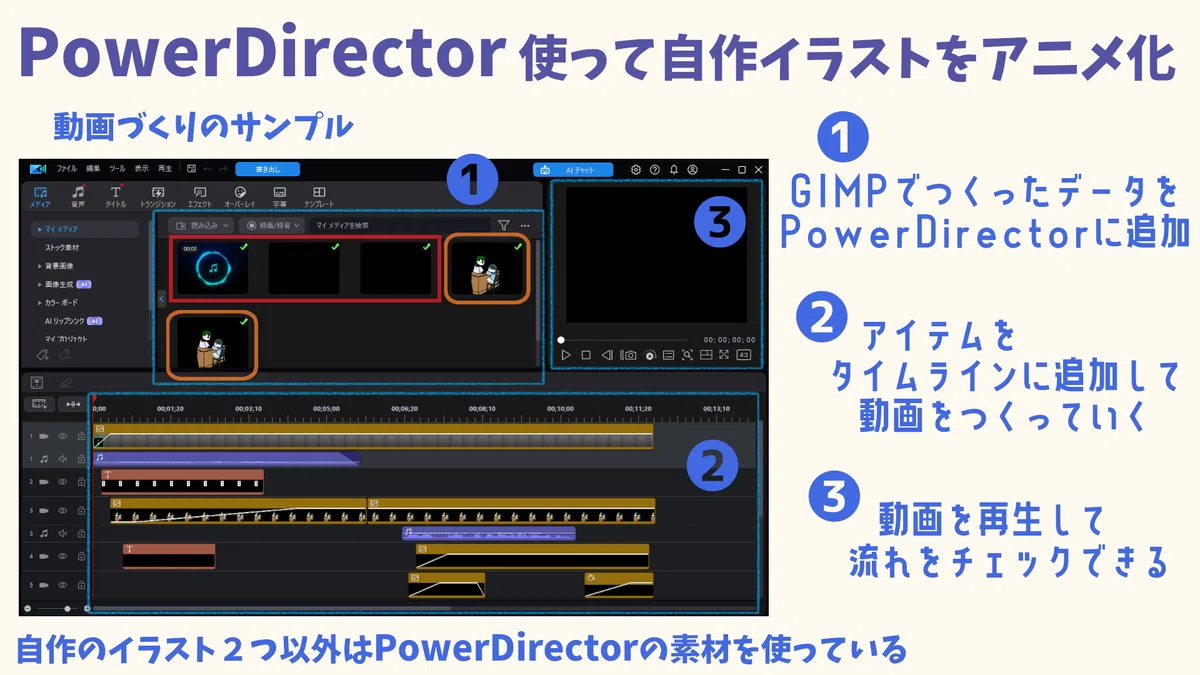
専用ソフトを使う利点は便利な機能がたくさん搭載されていることです。データの用意ができなくてもソフト内のアイテムで代替できることが多いので助かっています。
冒頭で紹介した動画も用意した自作のイラストに、PowerDirector 付属のアイテムや機能を活用して作成したものです。
例えば動画で使っているBGM、こちらは[音声]にある[BGM]から曲を選んで使っています。イラストの背景も[メディア]の[背景画像]を活用しています。
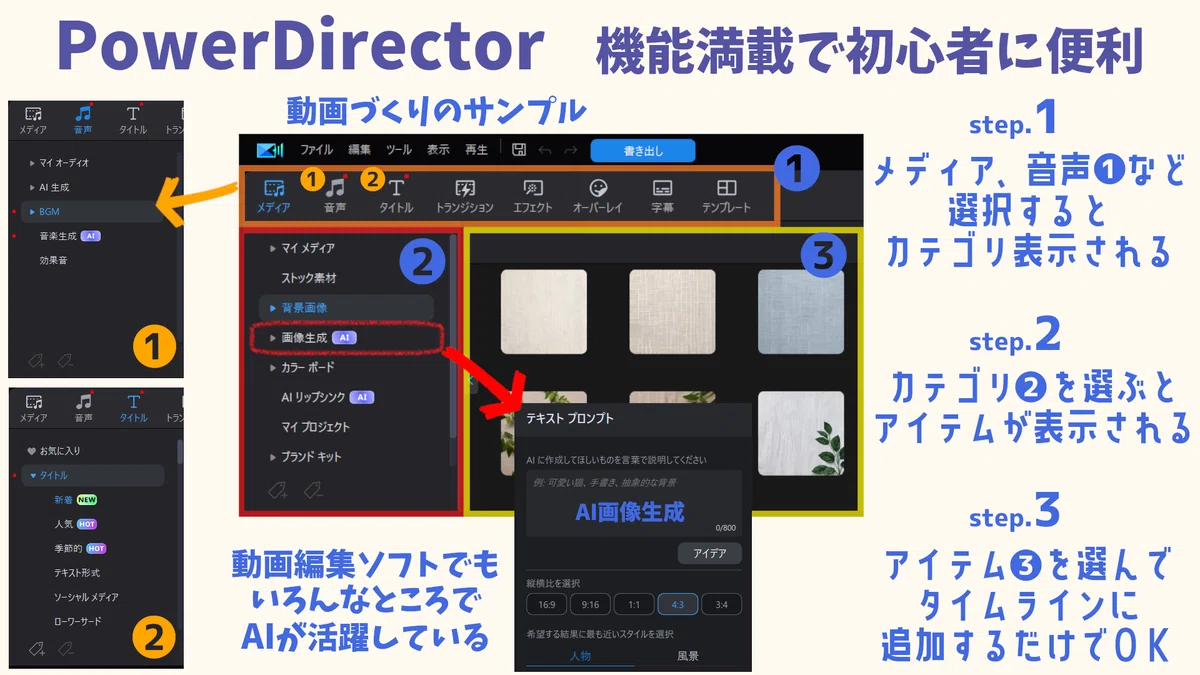
使用しているサブスクの PowerDirector 365 はアップデートの頻度が高く、新しい機能がどんどん追加されていきます。それらを試せるのでとても楽しいです。
GIMP のように PowerDirector も note で紹介していけたらと思っていますが、時間が足りないことが難点です。
PowerDirector は以上となります。最後は VOICEVOX です。
フリーのテキスト読み上げソフト VOICEVOX は面白い
テキストを読み上げるソフトはかなり前から存在していました。しかし初期の段階ではただ文字を読み上げているだけで性能がいいとはいえませんでした。
ところが AI 技術の進化でテキスト読み上げソフトの技術もかなり良くなり、今では人との区別が難しいものまで登場しています。
PowerDirector にもテキスト読み上げ機能はありますが、ほとんど使っていません。ずっと VOICEVOX を使っているので使い勝手がよく、そのまま使い続けています。
VOICEVOX も使い方は簡単です。キャラクターを選択し❶、読んでもらいたい文字を入力します❷。
デフォルトのままでも違和感なくテキストを読み上げてくれますが、話す速度やイントネーションなど細かな調整も可能です❸❹。
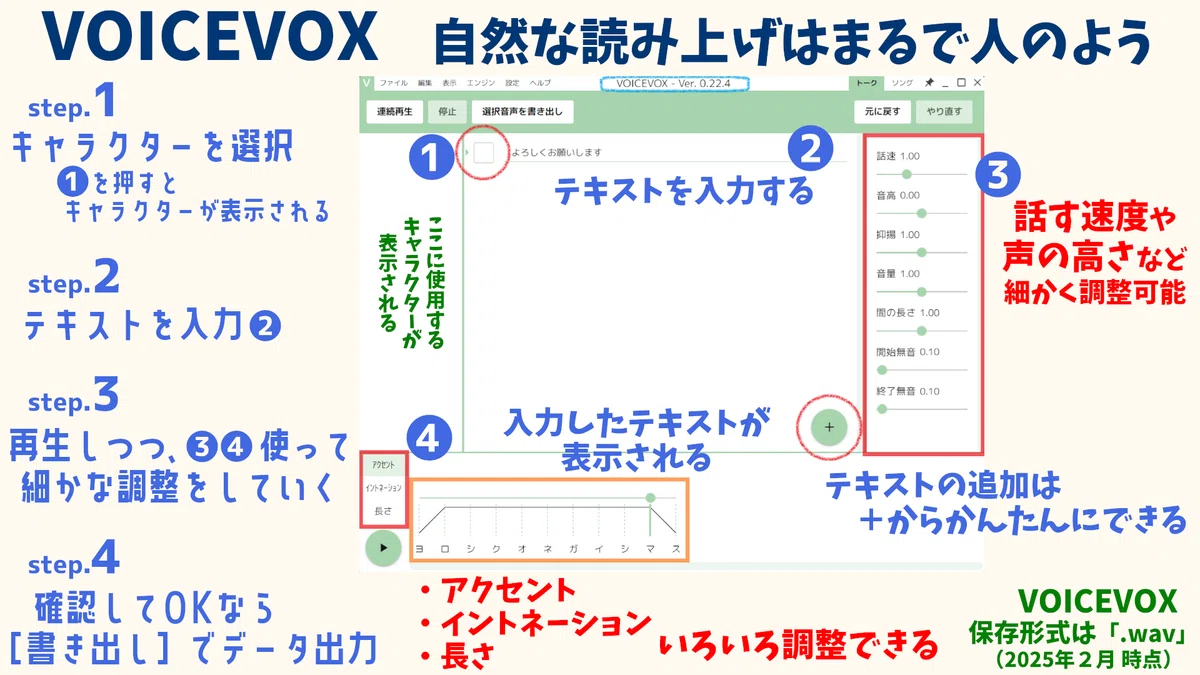
VOICEVOX の良い点はキャラクターの多さです。たくさんのキャラクターの中から動画のイメージにマッチする声を選べるため、満足度の高い仕上がりとなるのでとても助かっています。
VOICEVOX は頻繁にアップデートが行われています。不具合の修正だけでなく、キャラクターが追加されることもあるので、フリーのソフトとは思えないほどユーザーにとってありがたいソフトです。
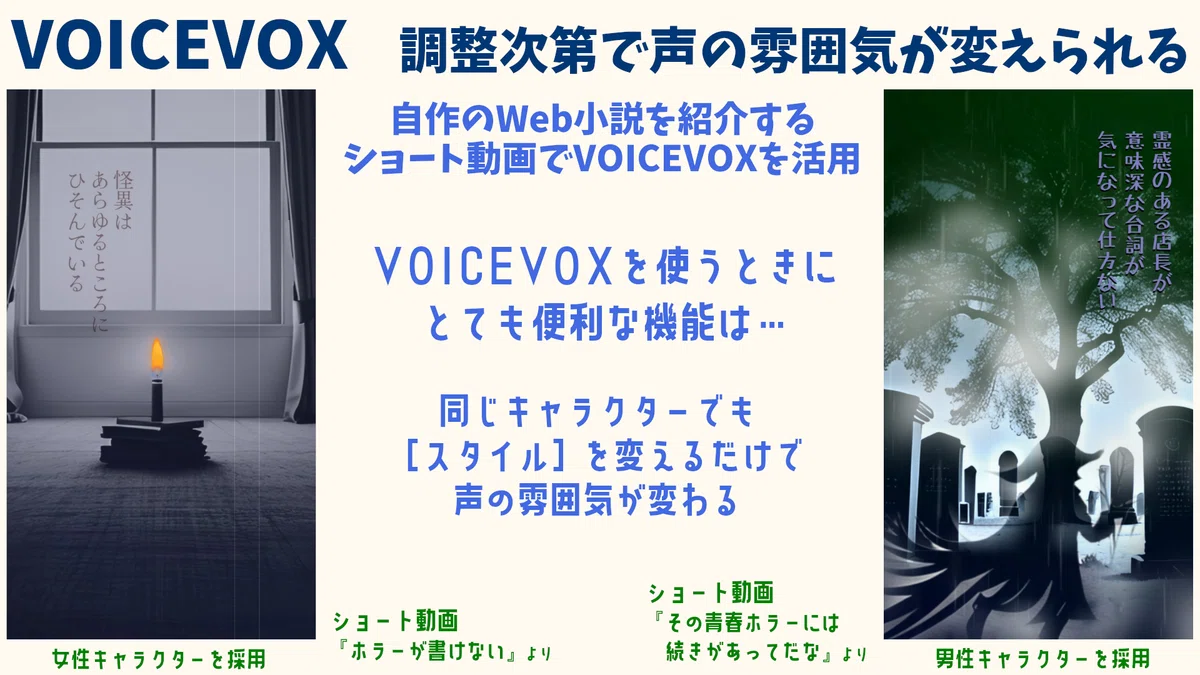
※ショート動画のリンクは最後の部分にあります
主に動画で VOICEVOX を使っていますが、動画以外でも活躍してもらっていることがあります。
たまにWeb小説を書くことがあります。書き終えたら見直しを行いますが、そのときに VOICEVOX のキャラクターに朗読してもらっています。耳を使うと、誤字や脱字だけでなく物語の流れもつかめるのでかなり重宝しています。
VOICEVOX を使っているとデジタル技術の進化がよくわかります。はじめはテキストを読み上げるだけでしたが、ハミング機能が追加されたと思ったら、歌まで歌うことができるようになっています。
VOICEVOX だけでなく、ものすごい速さでデジタル技術は進化しています。いろんなところで AI 技術が使われ、これまでできなかったことが楽にできるようになった最新技術を試せるのはとてもおもしろいです。
長い文になってしまったので最後に冒頭で紹介した動画を埋め込んでおきます。
GIMP と PowerDirector と VOICEVOX を使ってつくった約2分のショート動画です。
動画の内容 ※音あり(音声「VOICEVOX:あいえるたん」)
本記事は初心者が自己流で身に付けたことをまとめています。
創作活動の参考になればうれしいです。
作業環境
ノートパソコン
Windows11
GIMP(2.10.32)
PowerDirector 365
VOICEVOX
無料マガジン
関連する記事をまとめています
『GIMP』の使い方など
『PowerDirector』など動画編集ソフトの使い方など
YouTube チャンネル( @coinxcastle )
創作した動画を記録として保存
ショート動画『その青春ホラーには続きがあってだな』より
VOICEVOX の男性キャラクター。[スタイル]を活用
(音声 VOICEVOX:白上虎太郎)
ショート動画『ホラーが書けない』より
VOICEVOX の女性キャラクター。[スタイル]を活用
(音声 VOICEVOX:ナースロボ_タイプT)
#イラスト #創作 #動画 #アニメ #図説 #GIMP #トレース #動画編集 #PowerDirector #初心者 #VOICEVOX #画像編集 #テキスト読み上げ #サブスク #フリーソフト #らくがき #ショート動画
