
GIMPを使ってマンガのコマ割りのような枠をつくってみた【図説あり】

「イラストが欲しいと思ったら、どんなイラストなのか説明を書いて画像生成を依頼すると、AIがつくってくれるようになった!」
数年前は考えられなかったことです。しかも絵の技術もどんどん高くなっていて、漫画のように描いてくれたり写真のようにリアルなものもつくってくれます。
AI技術は、さまざまなところに組み込まれていて、とても助けられています。機能を試すのが好きで、テキスト読み上げソフトを活用して動画編集ソフトでショート動画をつくっています。
動画はアプリ搭載の機能だけでほぼつくれますが、好みのパーツがない場合はフリー素材に助けてもらったり、自分でつくることもあります。
物語の紹介だけじゃない。プロットとして活用
つくっているショート動画は自作小説の紹介です。読者さんには小説紹介となりますが、私の場合は物語のプロットとして活用しています。
今回は1分内のショート動画を紹介しつつ、作成したパーツの説明をしていきます。
Web小説「呪いをするため夜のパワースポットへ」
【動画の内容】※音あり(音声「VOICEVOX:東北イタコ」)
動画のパーツがないときはGIMPで自作することも
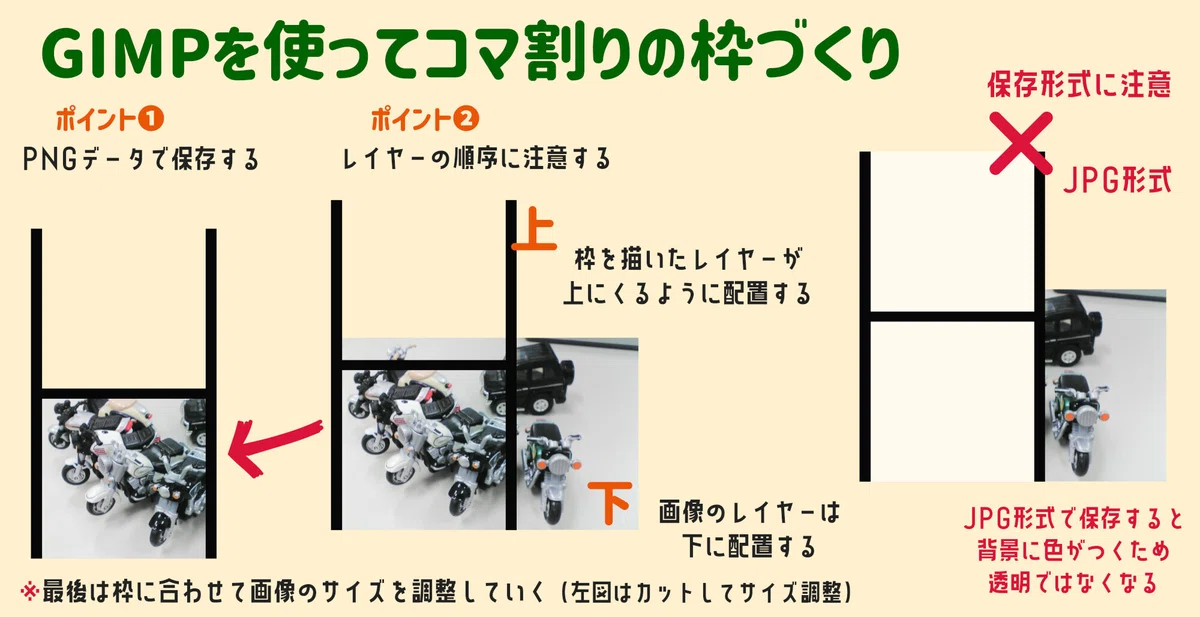
ショート動画は漫画をイメージしていて、コマ割りのような枠を使っています。この枠はGIMPでつくりました。
GIMPでコマ割りの枠づくり
枠の作成手順
キャンバスづくり(画像サイズ)
[選択]ツールを使って枠をつくる
[塗りつぶし]ツールで色をつける
「.png」形式で保存
Step.1 画像のサイズに注意してキャンバスをつくる
ポイントのひとつは画像のサイズ。ずれが出てしまうと見栄えが悪くなるのでサイズを合わせるようにします。
今回の場合だと、ショート動画の画面サイズに合わせて「1080×1920px」です。GIMPの[ファイル]の「新しい画像」からつくっていきます。
キャンバスに色が塗られている場合は色を「なし」にして透明にします。方法は簡単で新しいレイヤーを作成します。キャンバスサイズが同サイズなので、色のついたレイヤーを削除すれば透明レイヤーだけが残ります。
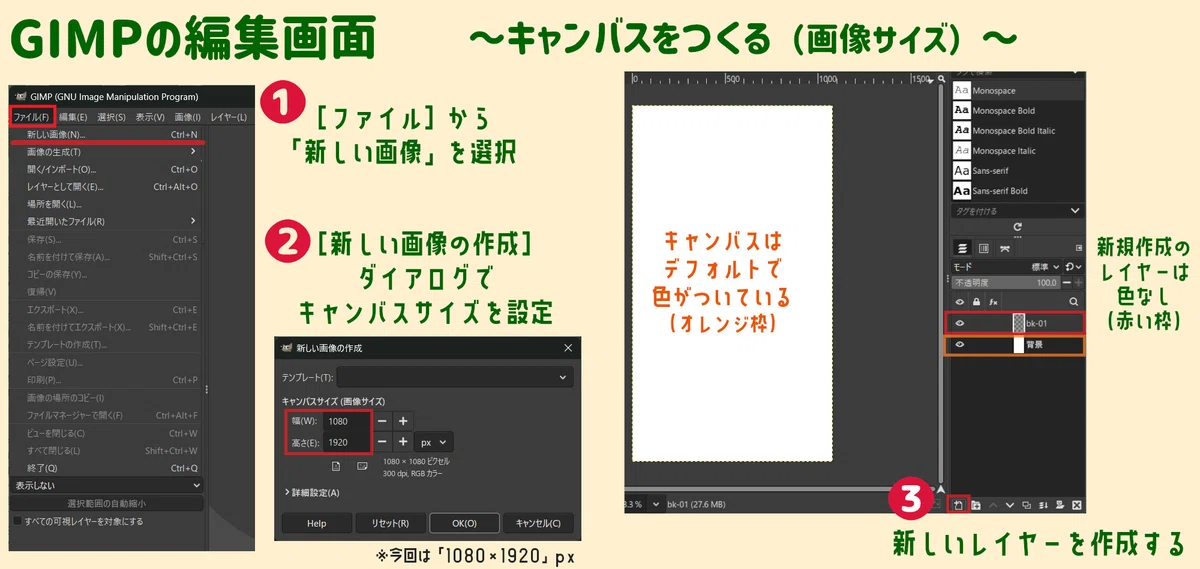
Step.2 [選択]と[塗りつぶし]だけでラフな枠づくり
手書きのような感じをだしたかったので線の太さはサイズを決めていません。今回のようにサイズを決めないラフなコマ割りなら楽につくれます。色を塗りたい範囲を選ぶだけで済みます。
[選択]ツールを選び、キャンバス上を範囲選択します。あとは[塗りつぶし]を使って色を流しこめば終了です。
選択範囲はサイズ変更ができ、移動させることも可能です。また正確な数値を知りたい場合は左側にある「サイズ」で確認できます。色を塗ってしまうとサイズの調整はできなくなるので、塗る前に好みのサイズに調整するのがポイントです。
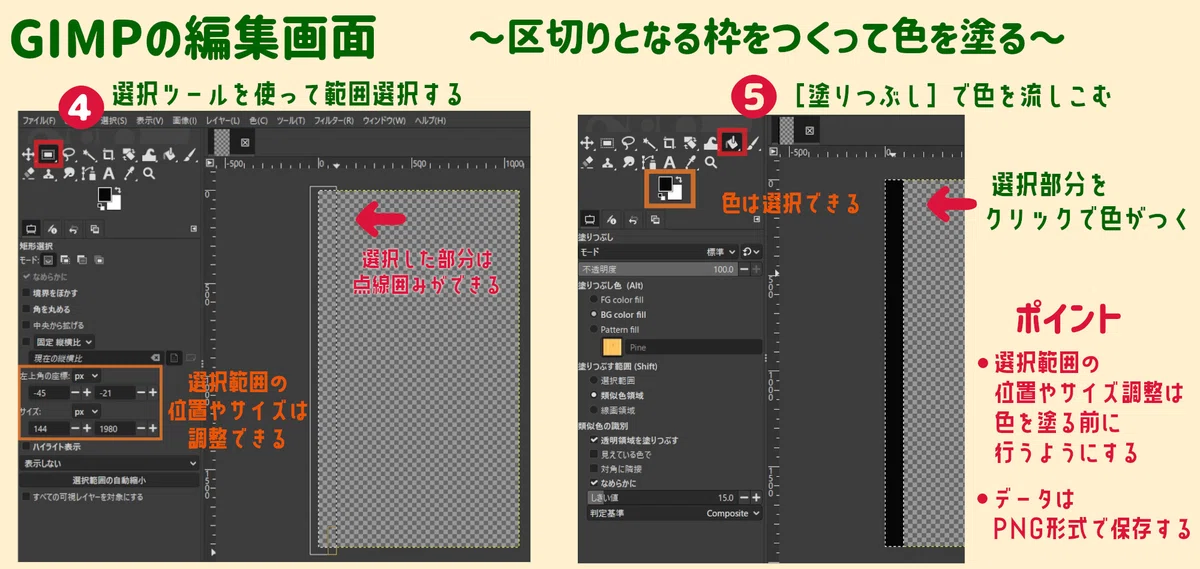
Step.3 完成したデータは「.png」形式でエクスポート
アイテムをつくったら最後はエクスポートです。透明を維持するために「.png」形式にします。
[ファイル]から「名前を付けてエクスポート」、[画像のエクスポート]ダイアログボックスが表示されるので[名前]でファイル名をつけます。「☆☆☆.png」になっていることを確認して[エクスポート]で完了です。
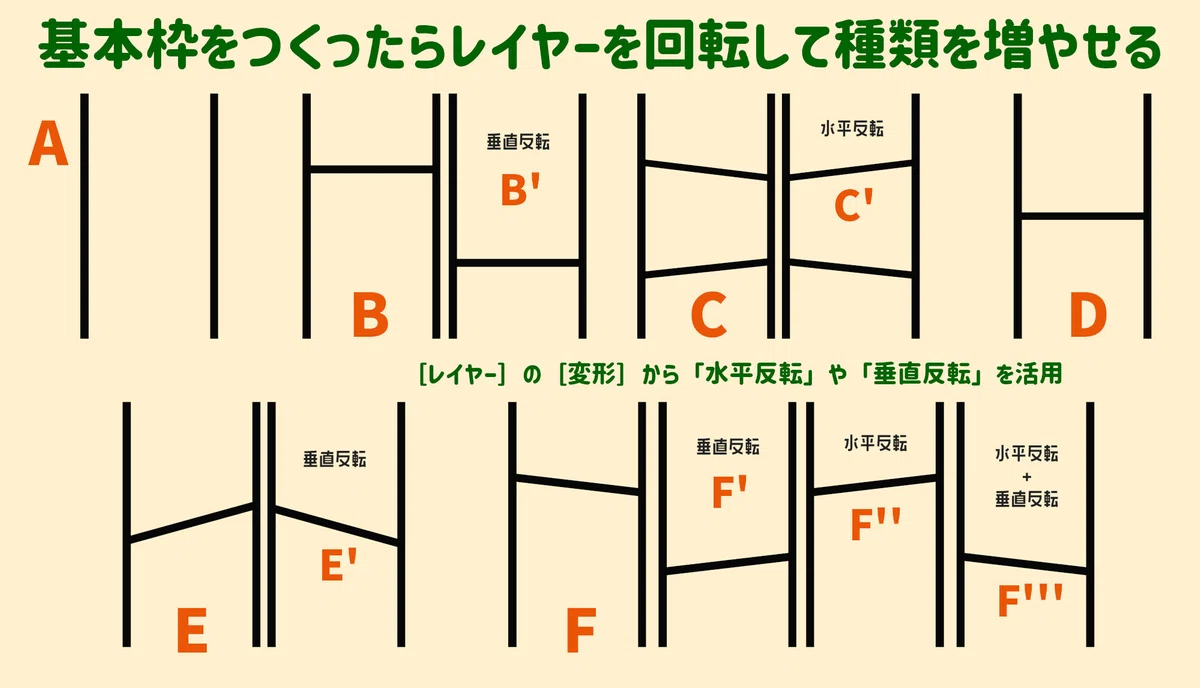
基本枠が完成したらすぐに別のコマ割りがつくれる
コマ割りがつくれたらタイプが異なるコマ割りも楽につくれます。
[回転]ツールを使って枠(黒い線)に角度をつければ、斜めのコマ割りがつくれます。
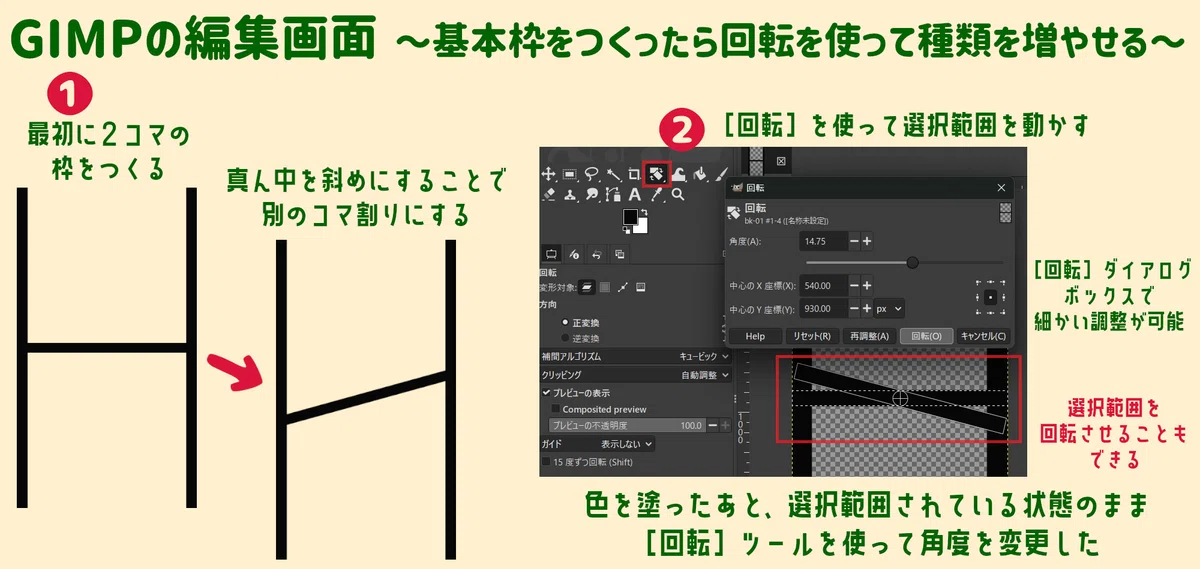
また[レイヤー]の「変形」を使うと、コマ割りの種類を増やすことができます。
完成したコマ割りデータを「水平反転」または「垂直反転」させることでタイプが異なるコマ割りに早変わりします。
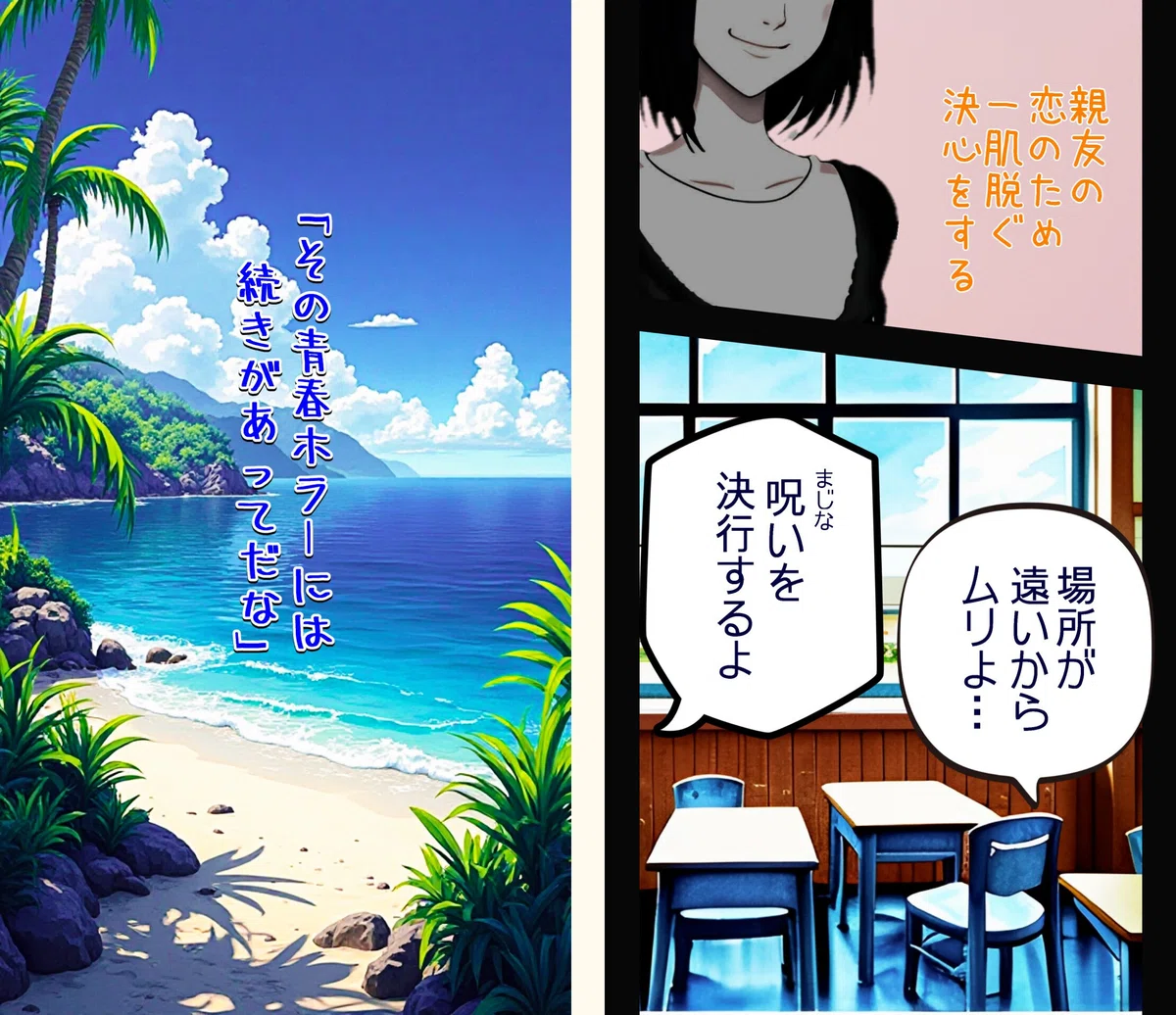
先に掲載したショート動画では、複数の枠を使っています。2コマのサンプルはこんな感じです。自分好みのコマ割りをつくってみてください。
カクヨム 神無月そぞろ@coinxcastle
『その青春ホラーには続きがあってだな』
高校生活もいよいよ最後。必ずかなう呪いがあると知って夜のドライブに。4カ所のパワースポットをめぐらないといけないけど、無事に終えることができるのか?
Web小説「呪いをするため夜のパワースポットへ」
【動画の内容】※音あり(音声「VOICEVOX:東北イタコ」)
#GIMP #パーツづくり #使い方 #図説
#漫画風 #コマ割り #マンガの枠
#ショート動画 #Web小説 #紹介 #VOICEVOX
