
【スキが増えるかも?】AI✖️Canvaで作る簡単アイキャッチの作りかた

\記事の最後に、かわいいアイキャッチを作りたい!/
noteでも、素敵なアイキャッチを入れている方が多いですよね。
わたしも作ろう作ろうと思いつつ、後回しに…笑
でも、今日はちょっと時間ができたので、いざ、チャレンジ!
でも、できれば1時間以内でサクッと作成したい。
ということで、最近の推しである Geminiに手伝ってもらいました👍
Gemini(Nano Banana)でのアイキャッチの作り方
まずは、自分のアイコンとトップページのスクショをアップロード。
「こんな雰囲気にしたい」と伝えます。
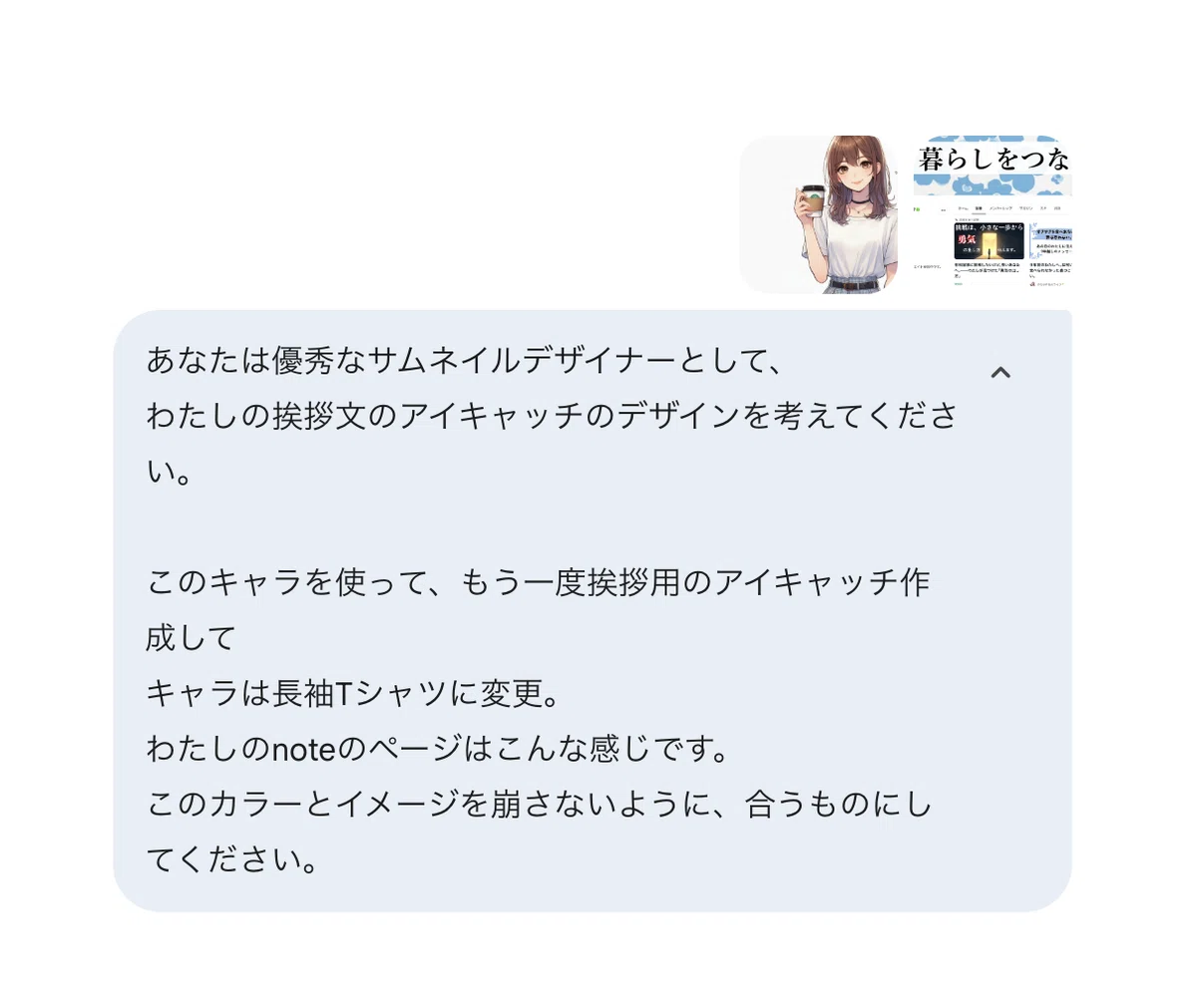
こんなアイキャッチを一瞬で作成してくれました!
いい感じ!
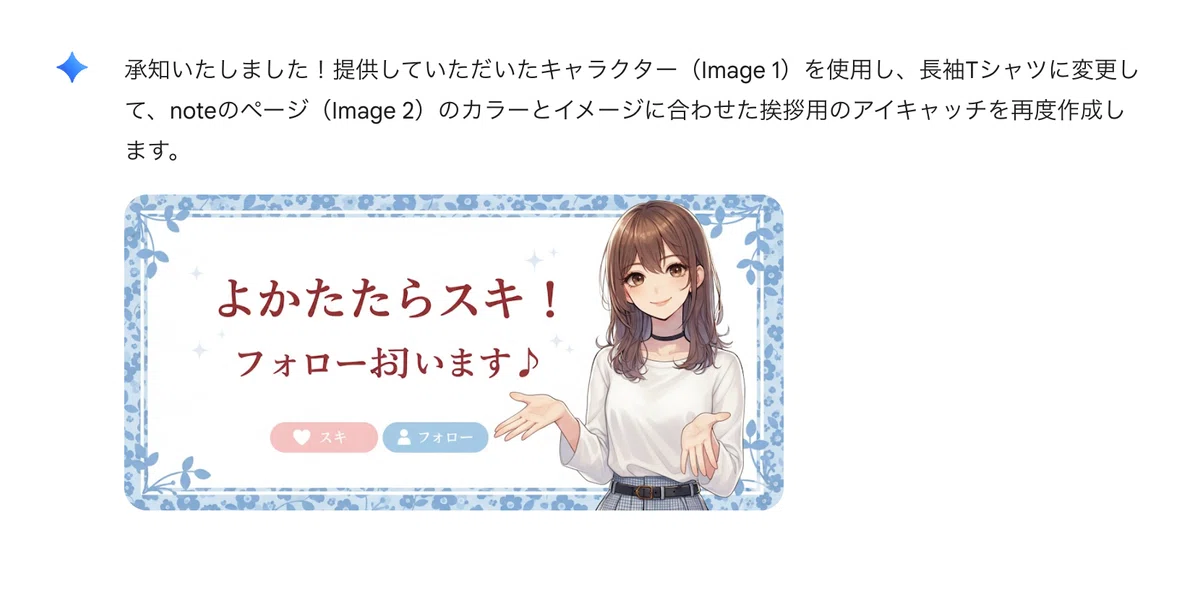
でも、日本語が変…笑💦
なぜか、今日はバグで、Canvaの消しゴム機能がうまく使用できず。(有料版のみ使用可能)
Canvaで自分で作ることを決意!
まずは、Geminiで、枠内の文字を消してもらいます。
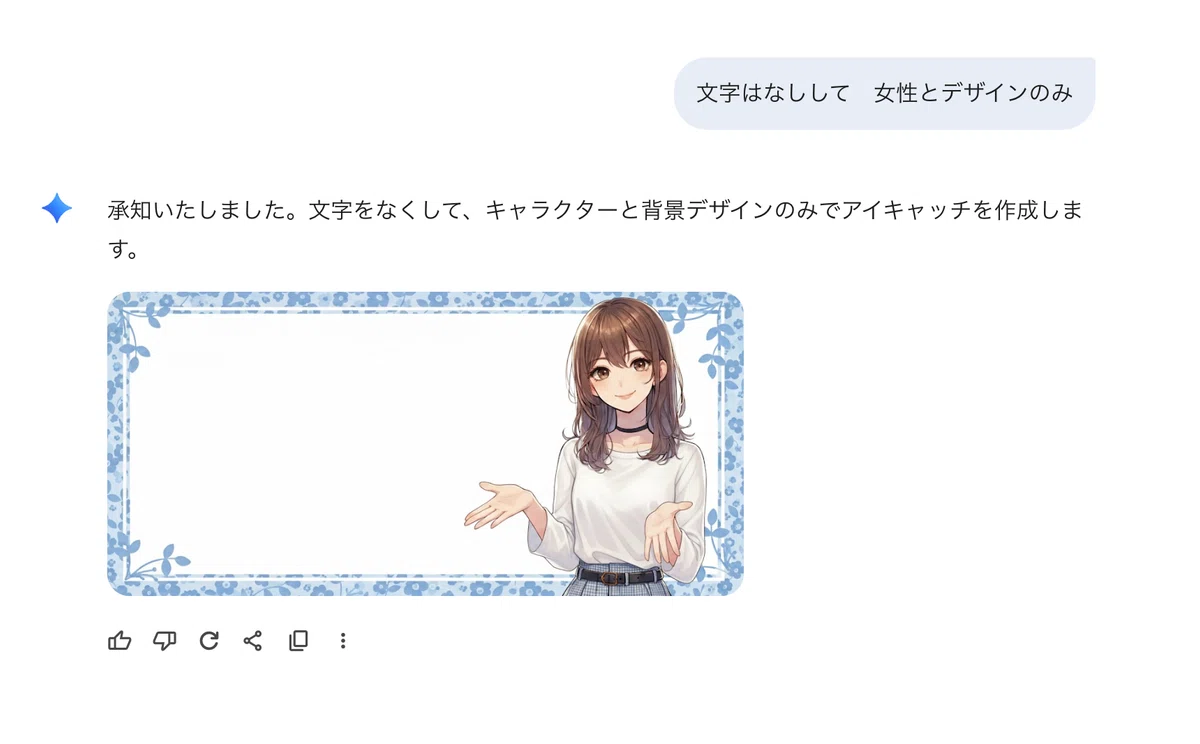
いい感じ!
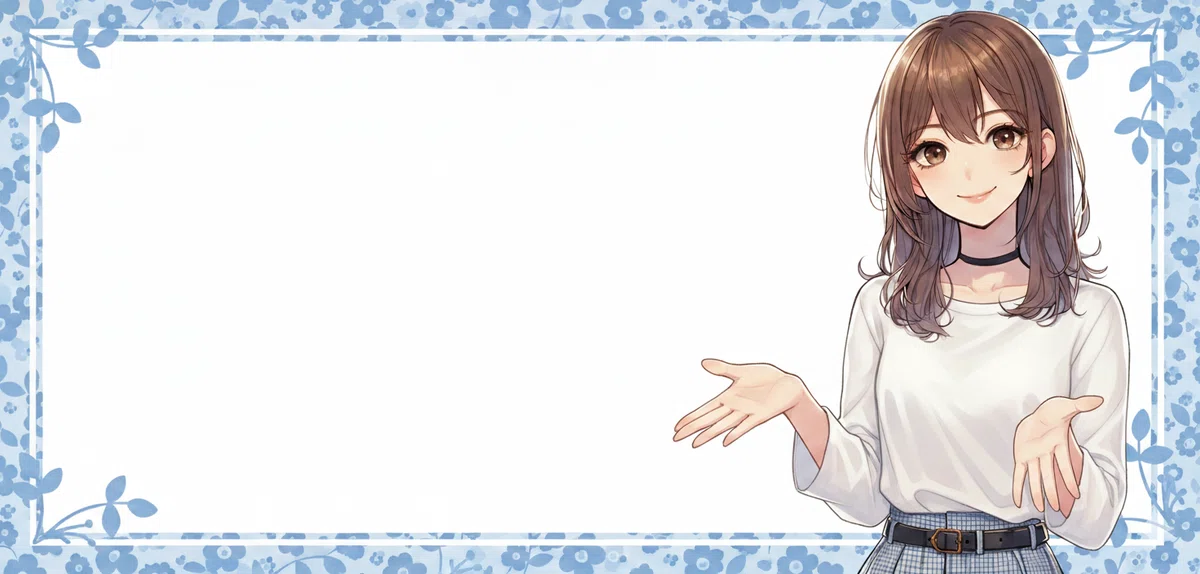
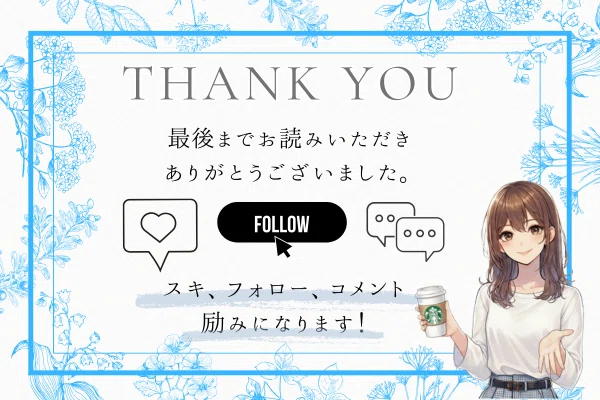
そして、完成したのがこちら。
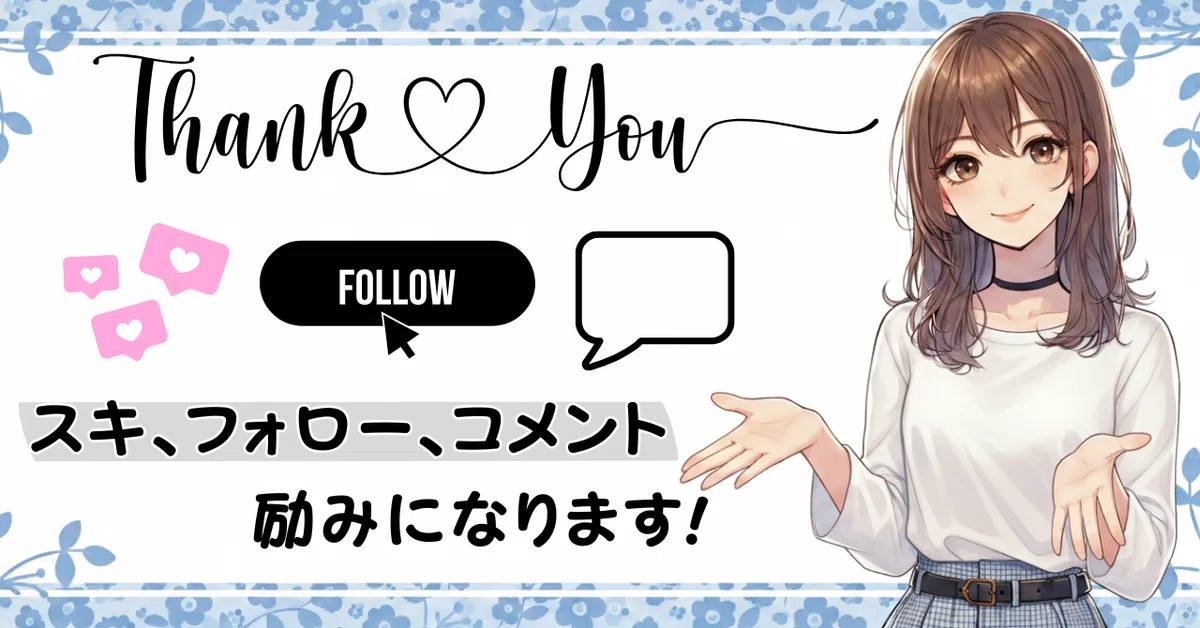
今回は、これからnoteを頑張りたい初心者さんに向けて。
【アイキャッチの作り方】を簡単にやっていきます!
canvaの使い方
まず、画像をアップロード。
「素材」から「グリッド」を選択。
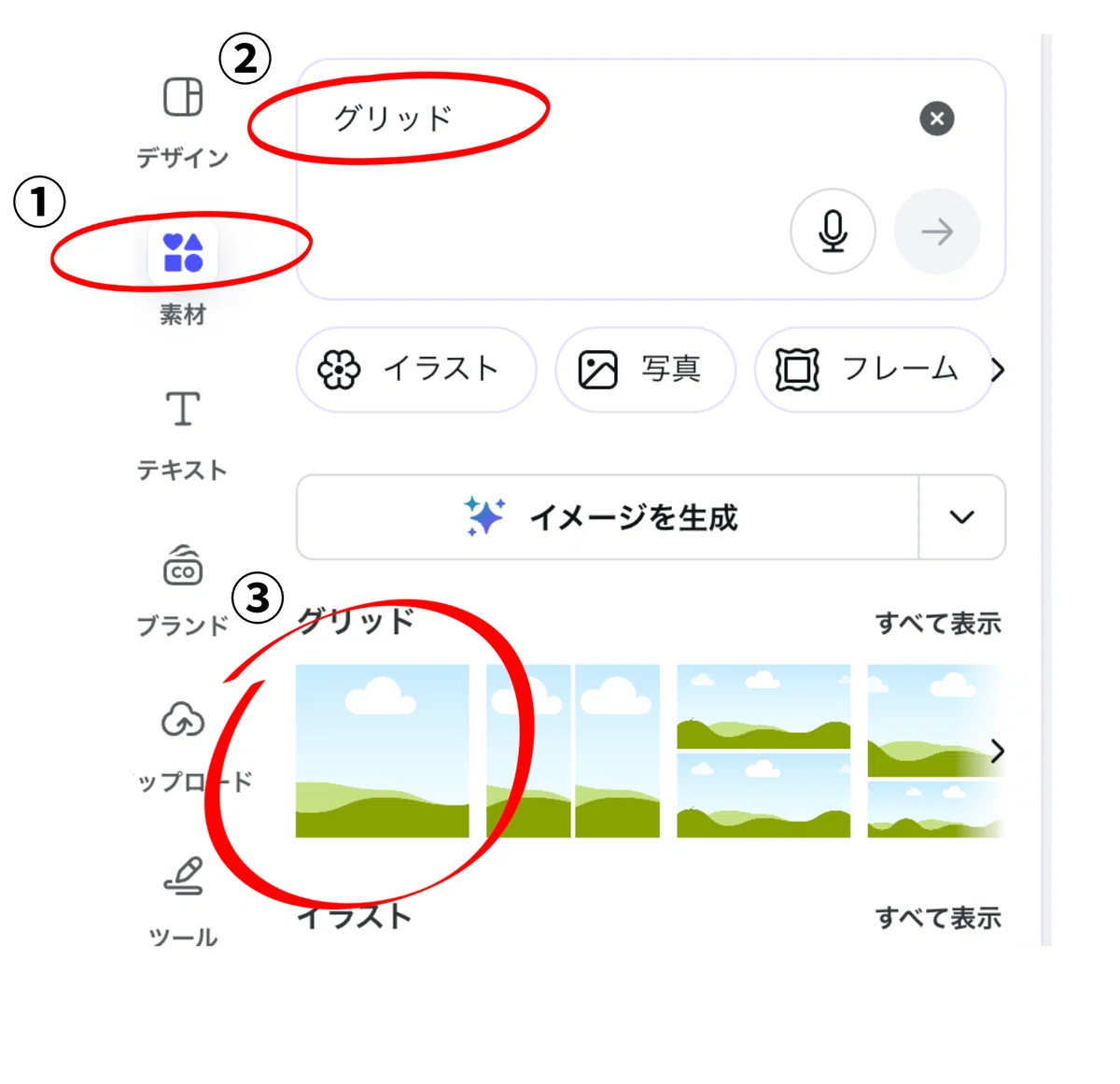
こうなります。
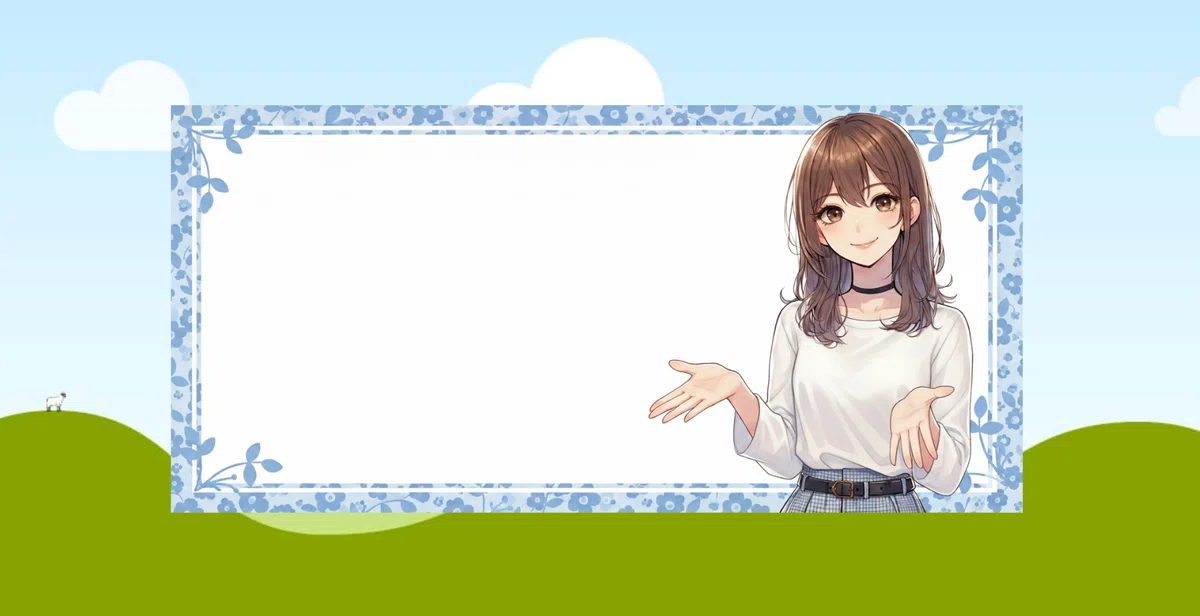
中の画像をドラッグ&ドロップ。
自動的にサイズ修正ができます!
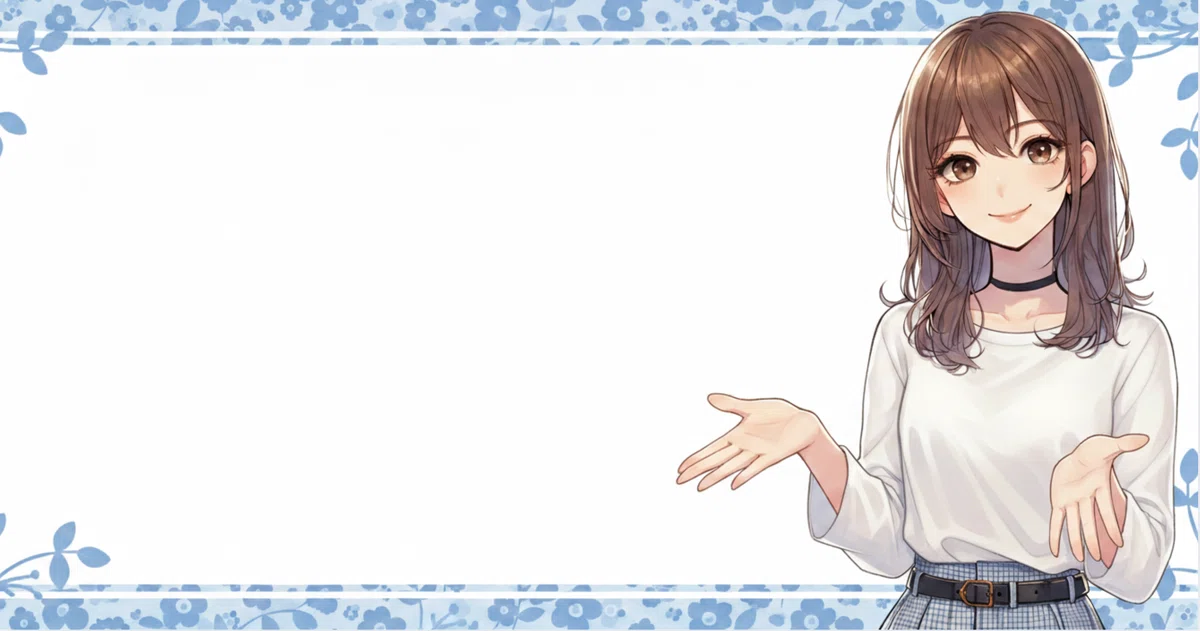
「素材」から、「thank you」で検索。
たくさんかわいいデザインが出てきます!
(※わたしは有料版です。無料版でも使えるものは多いです)
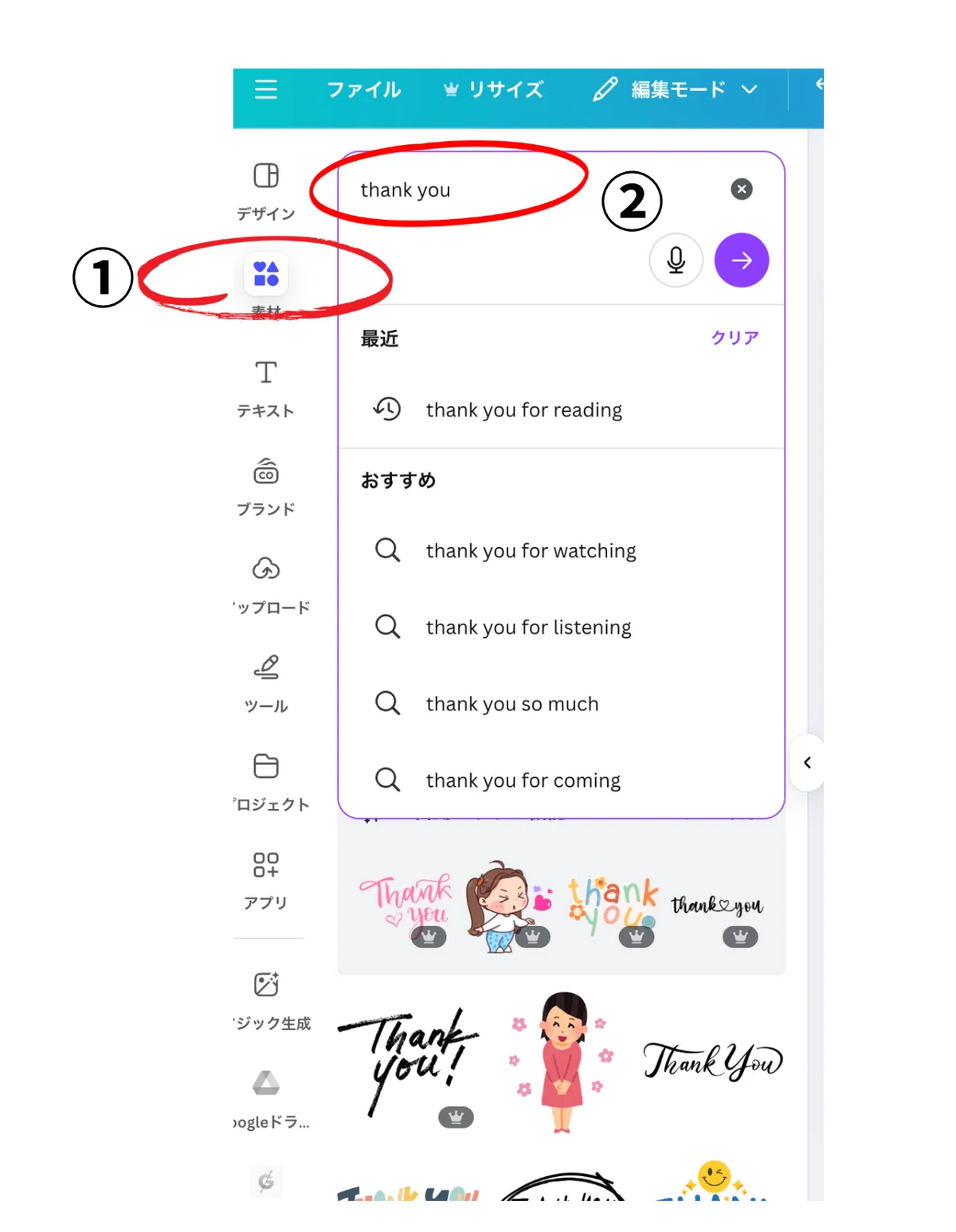
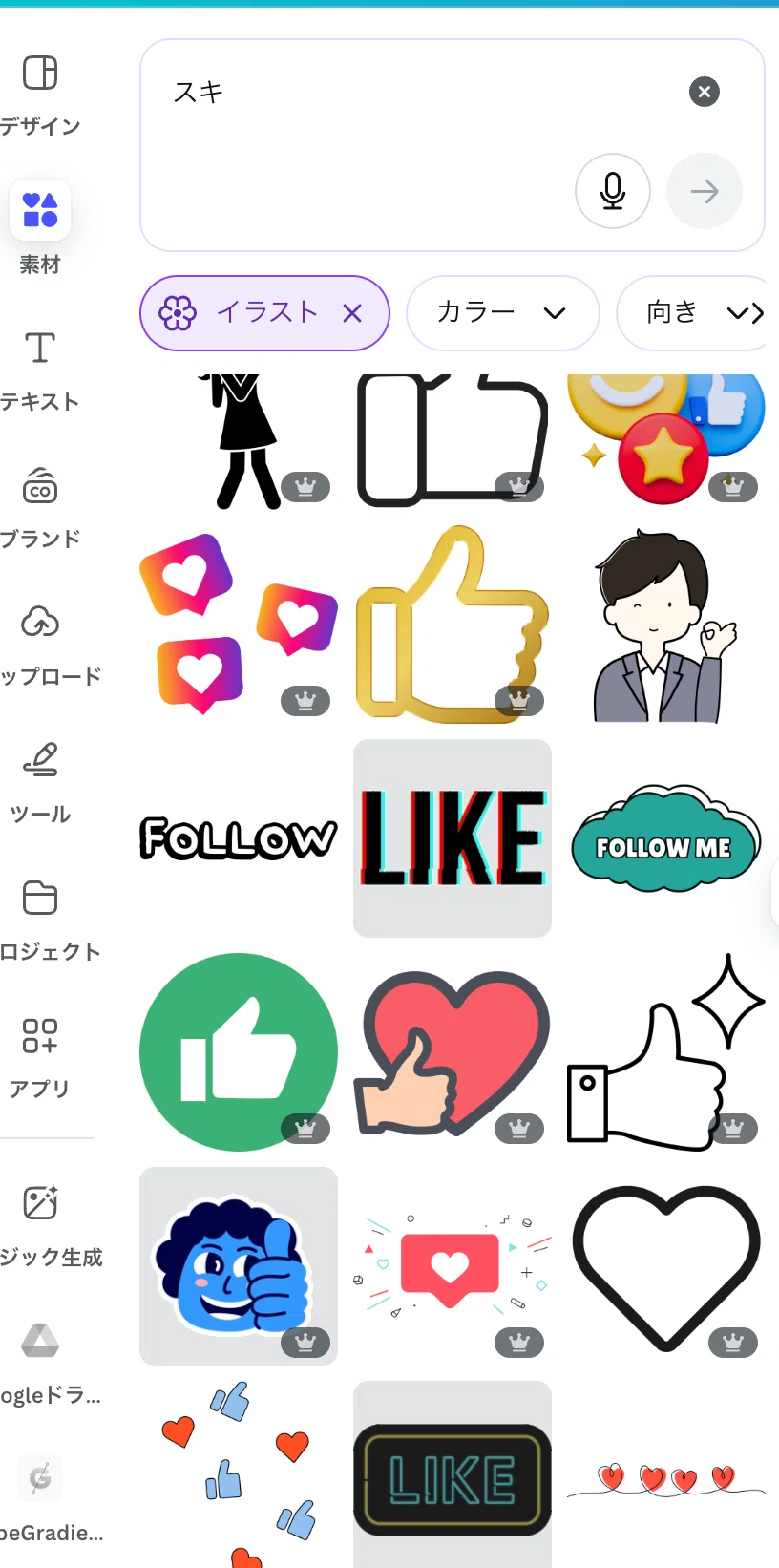
同じく、「スキ」も検索するとたくさん出てきます。
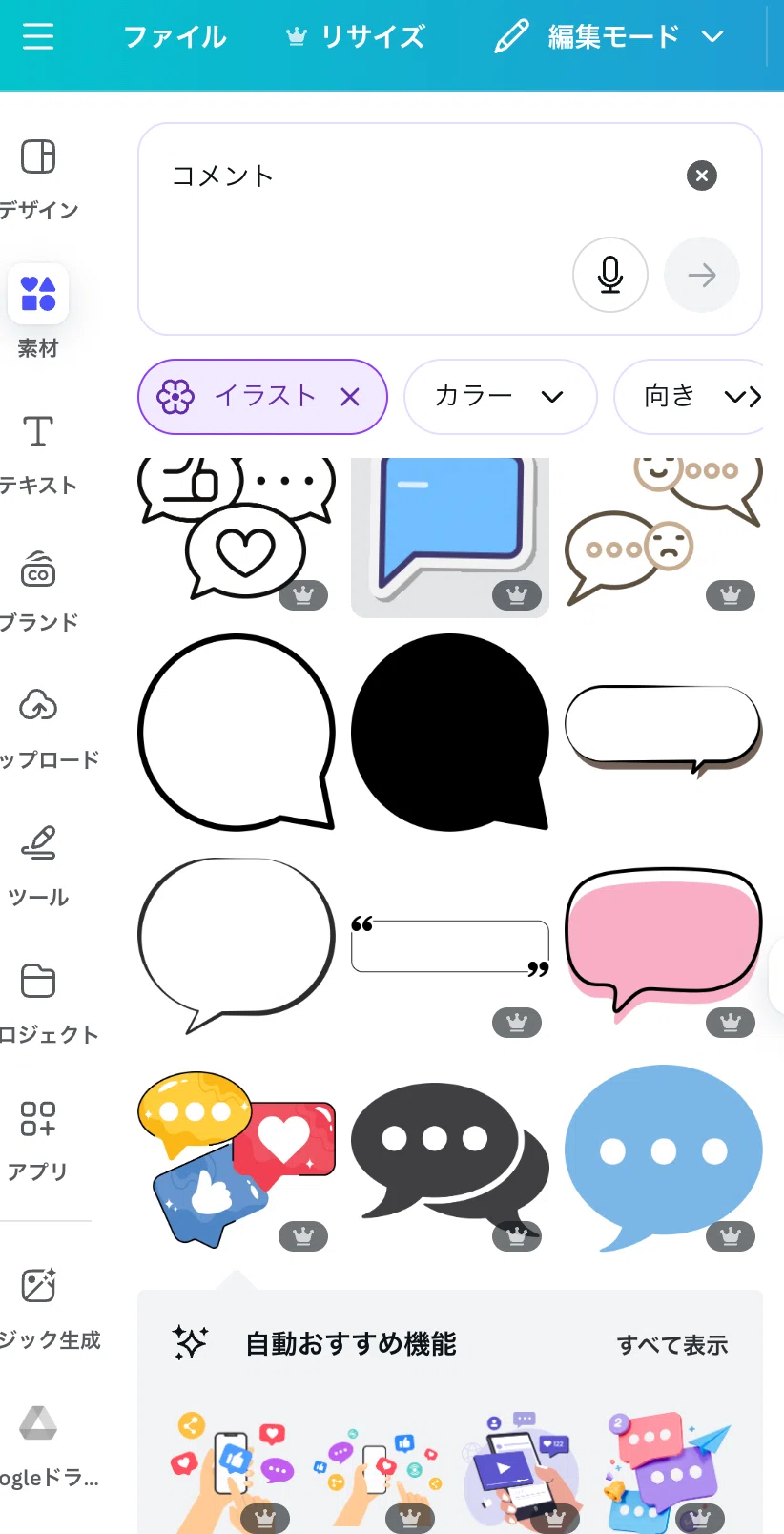
「コメント」も。
好きなものを選択します。
「フォロー」も同様に検索。
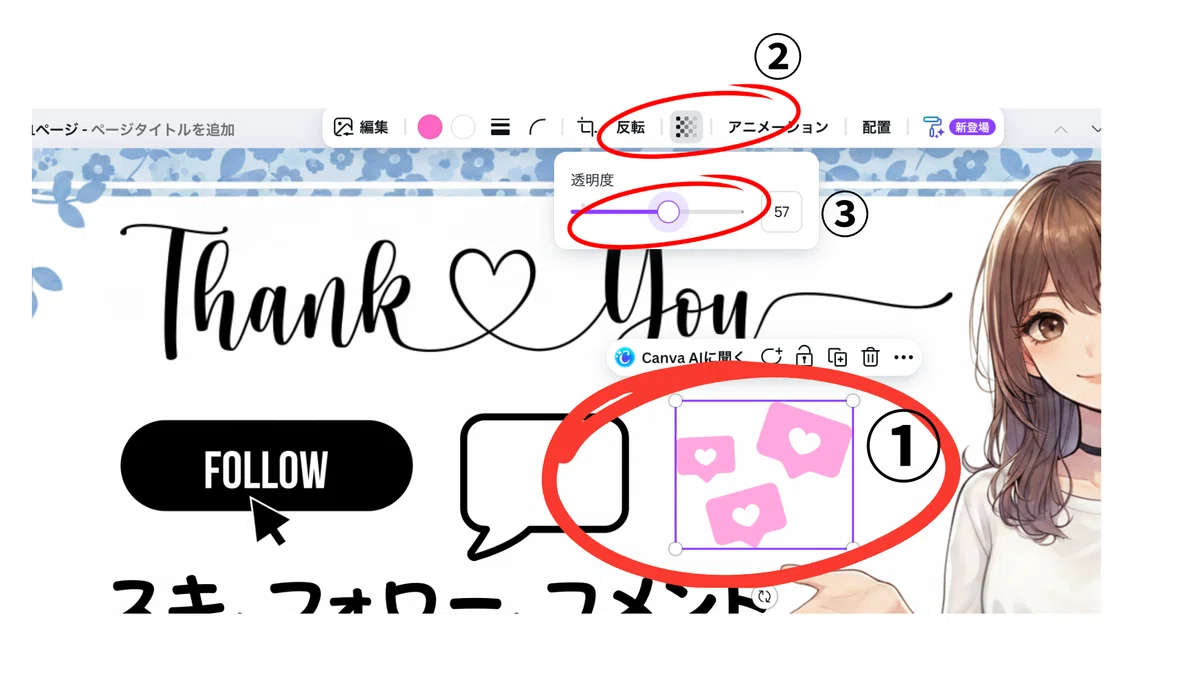
「スキ」のアイコンは、ちょっと濃すぎるピンクに💦
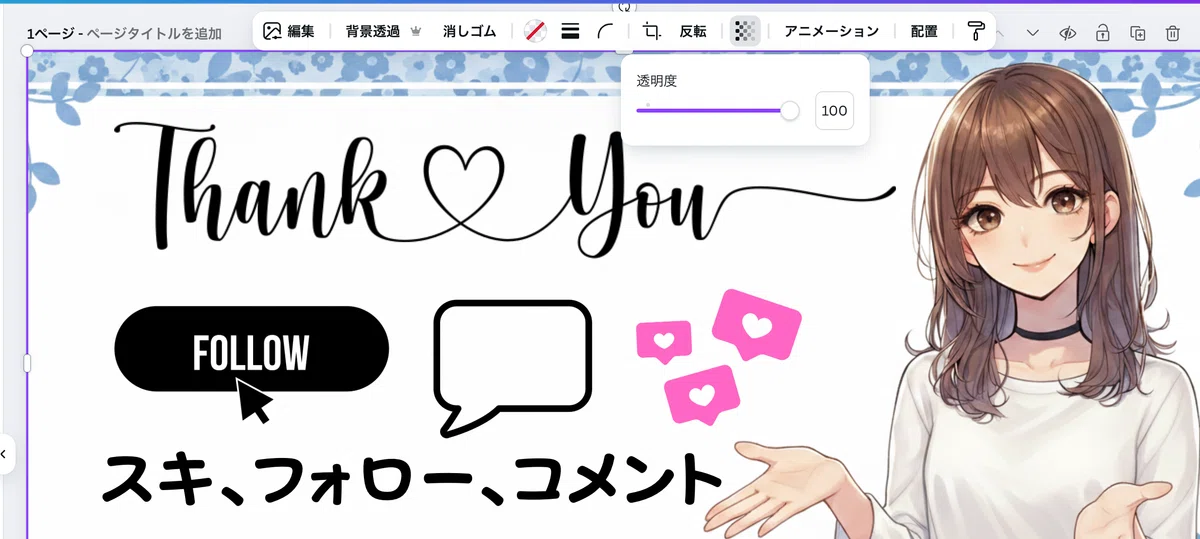
薄いパステルカラーに変更。(番号順に進めてください)
今回は、透明度で変更しました。
透明度は「57」にしました。
ちょっと薄くなりました!
次に、文字を入れます。
「素材」から、「見出しを追加」を選択。
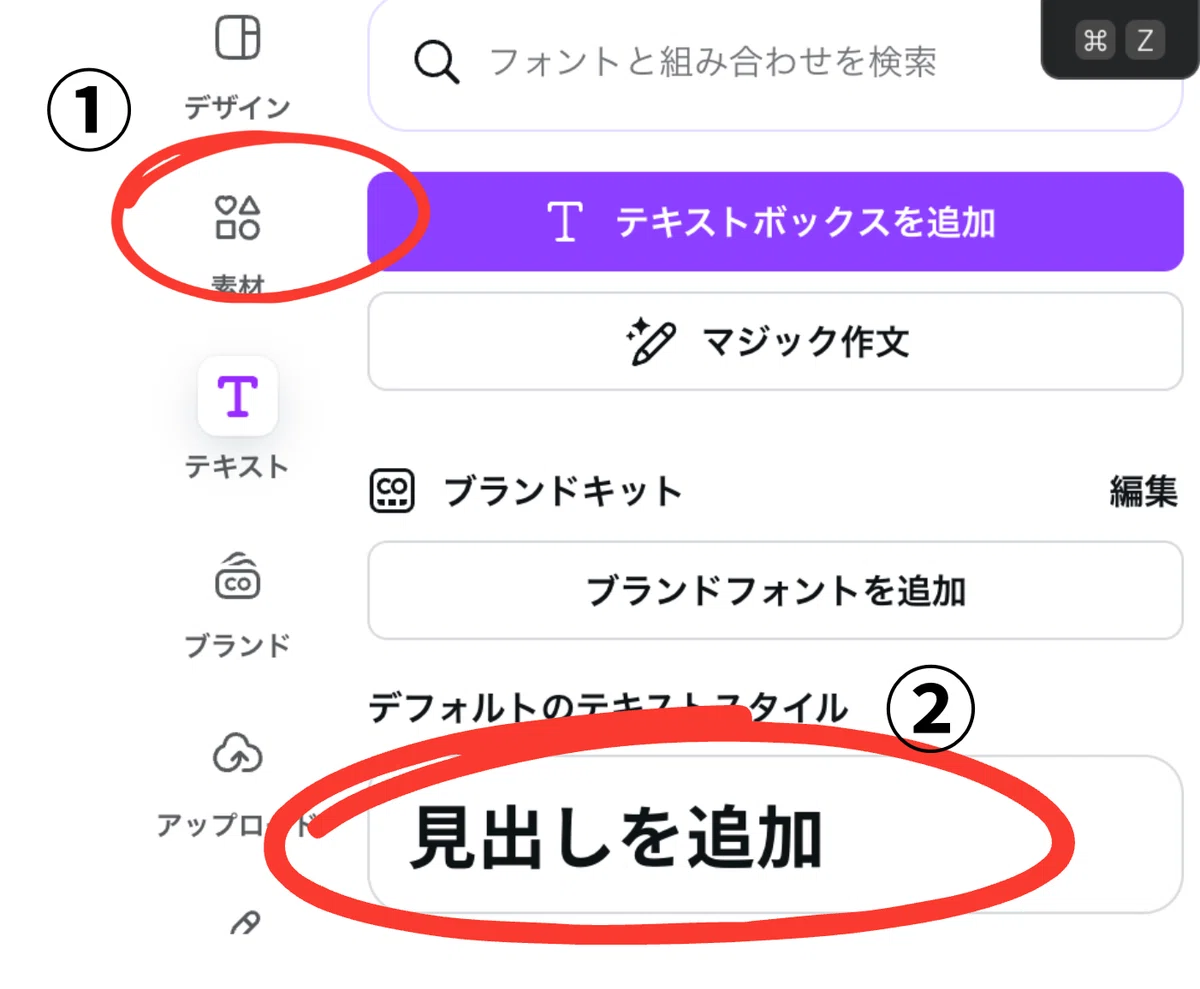
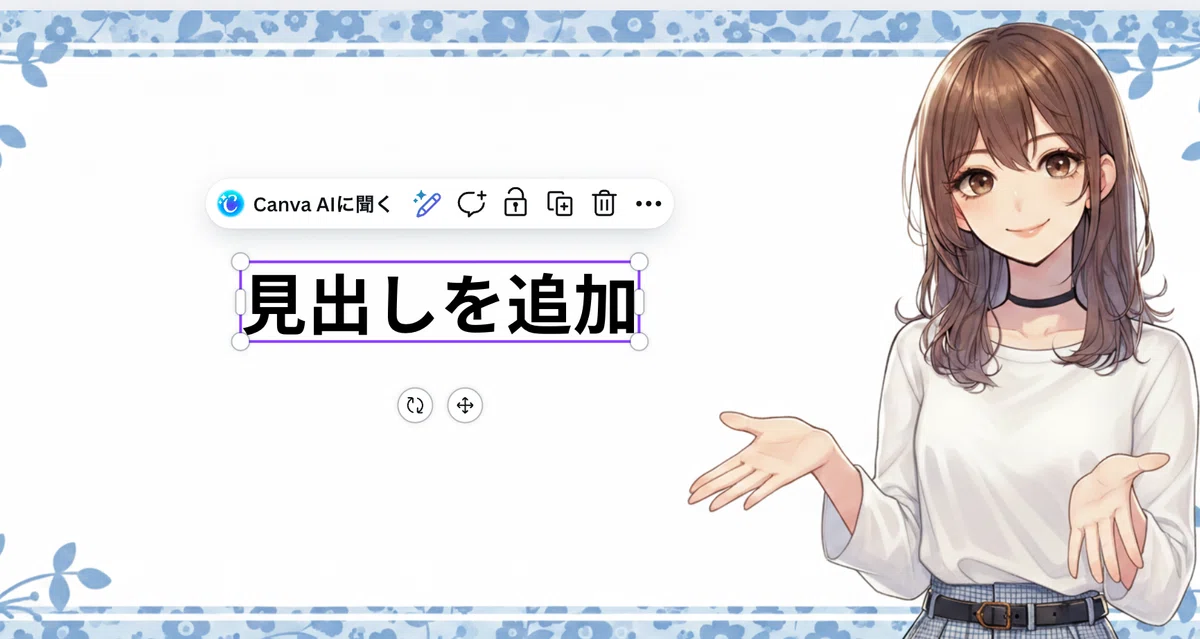
入れたい文字を入れてください。
文字を入れたら、フォントを変更。
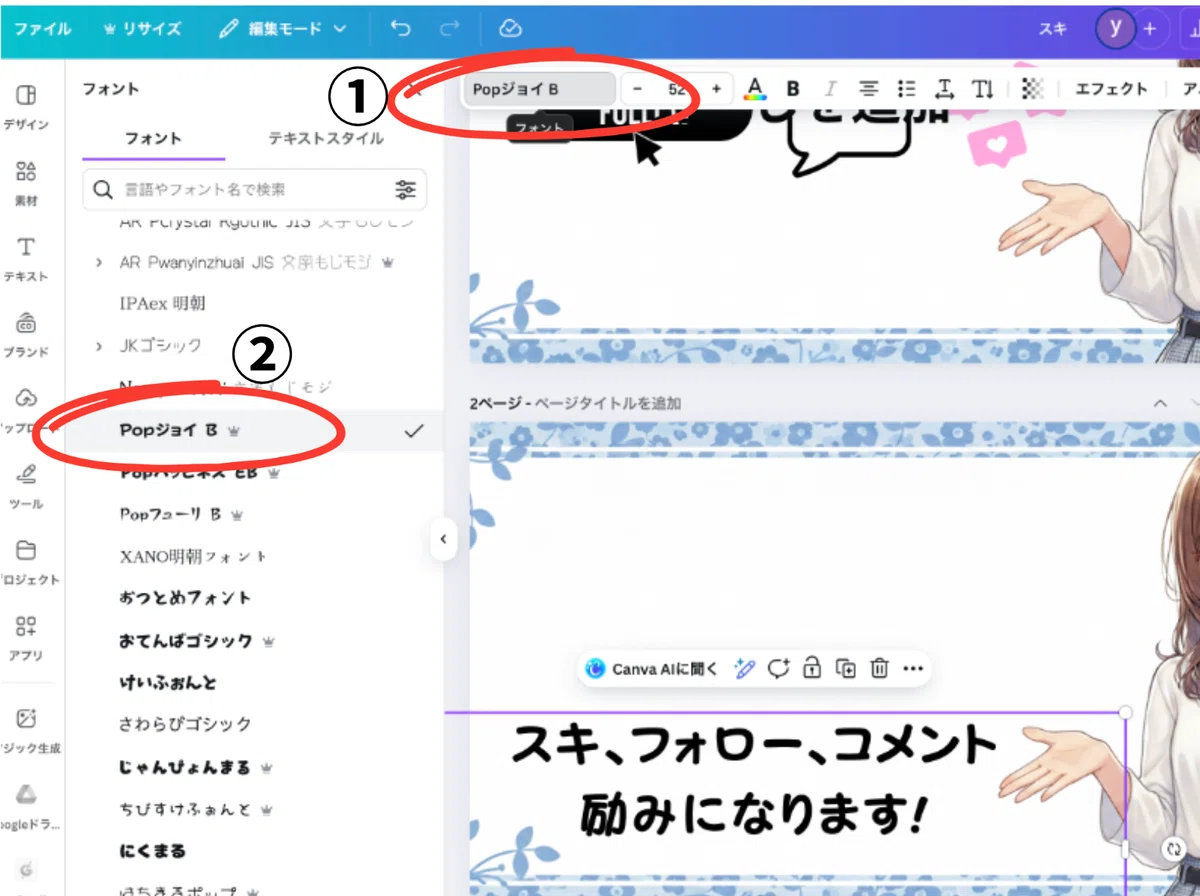
文字の大きさも画像に合わせて、変更します。
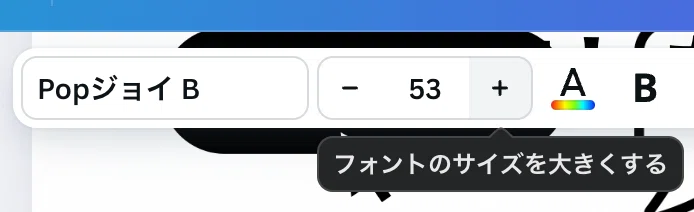
アイコンとのバランスもとって、配置。
あとは、アンダーラインを追加して、ちょっとインパクトを入れます。
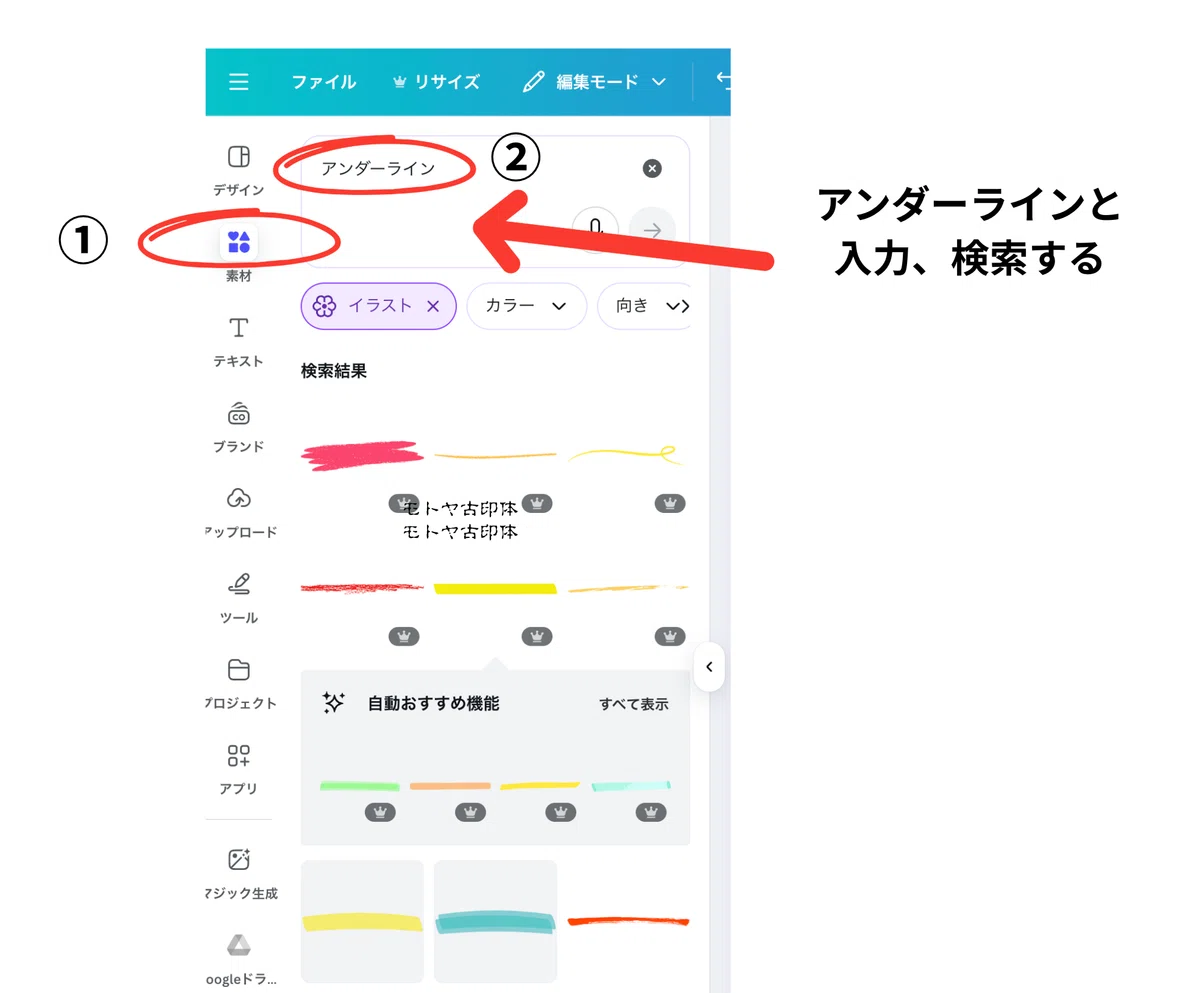
サイズを調整して、文字の下に配置。

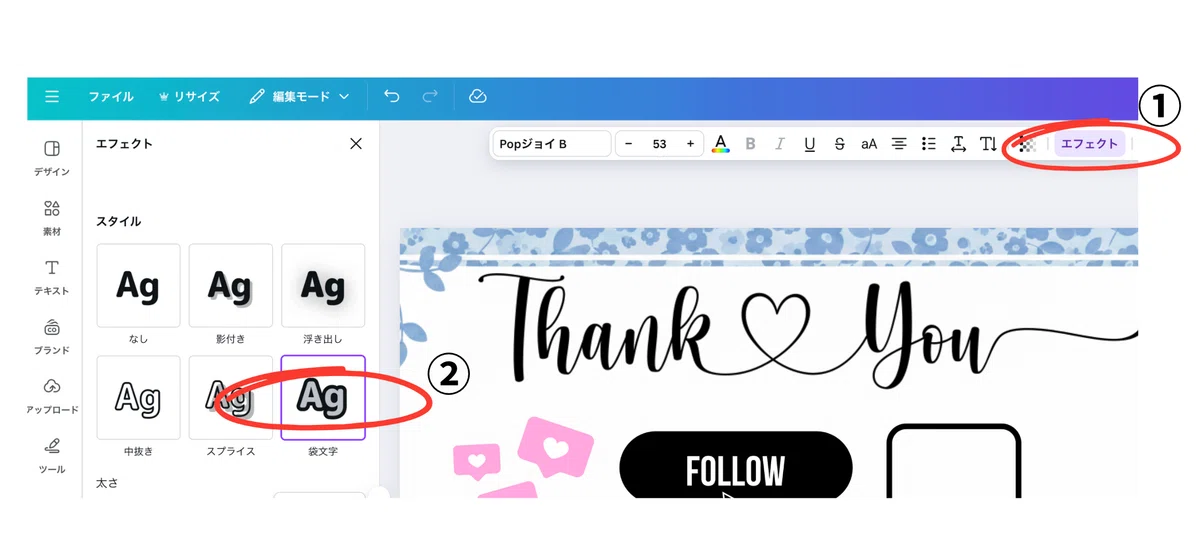
次に、文字を一部だけ「袋文字」に変更して、少し目立つようにします。
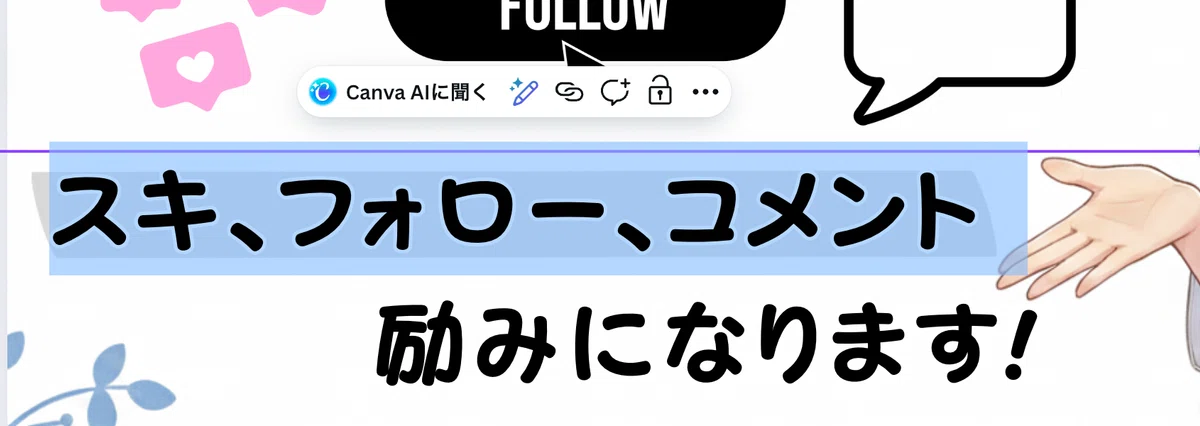
「エフェクト」、「袋文字」を選択します。
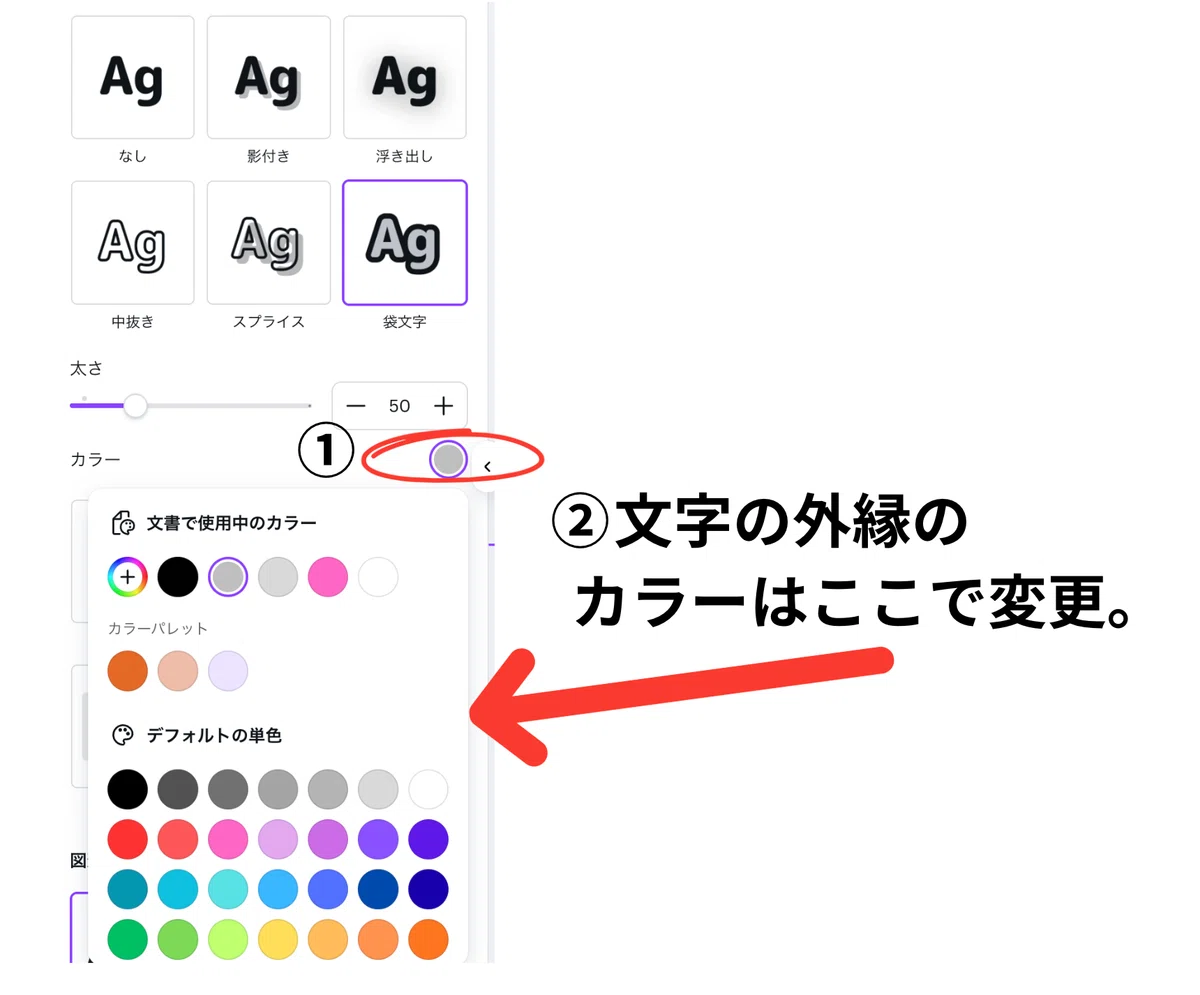
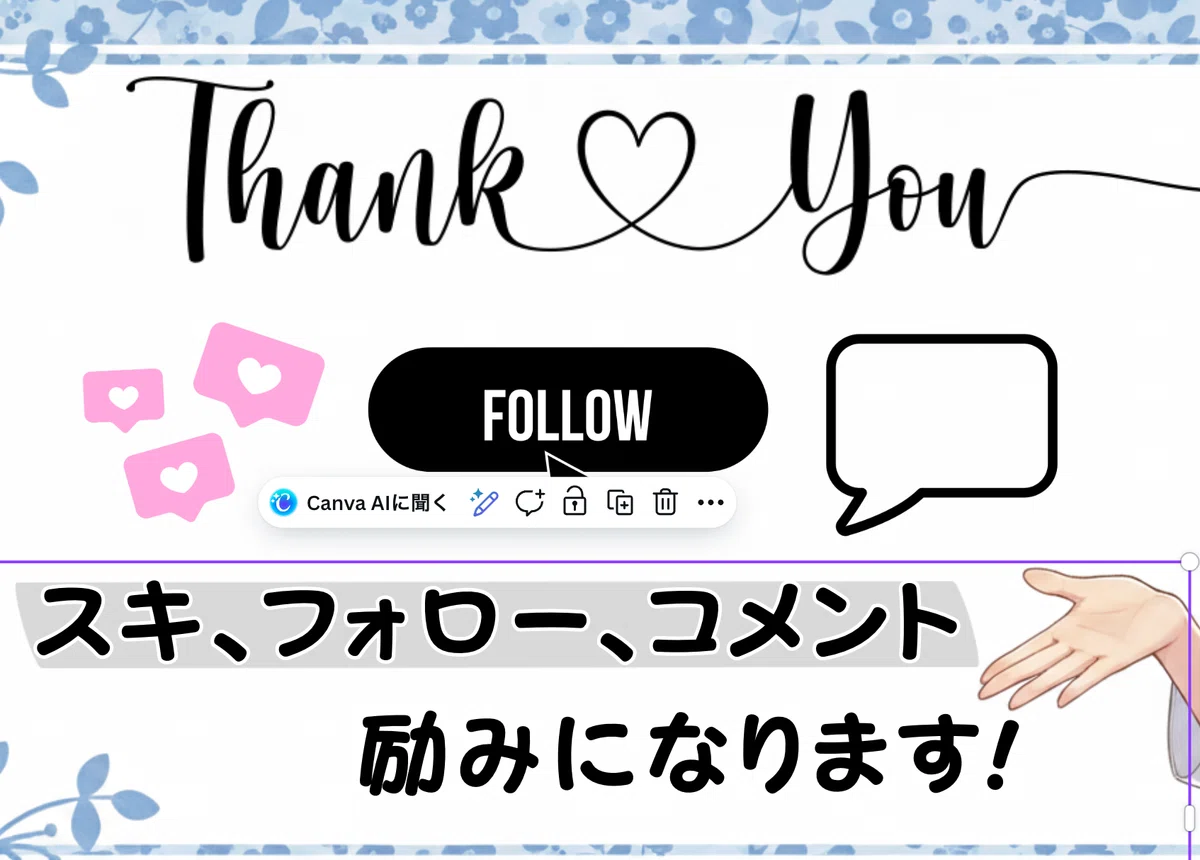
一部だけ、袋文字にしました。
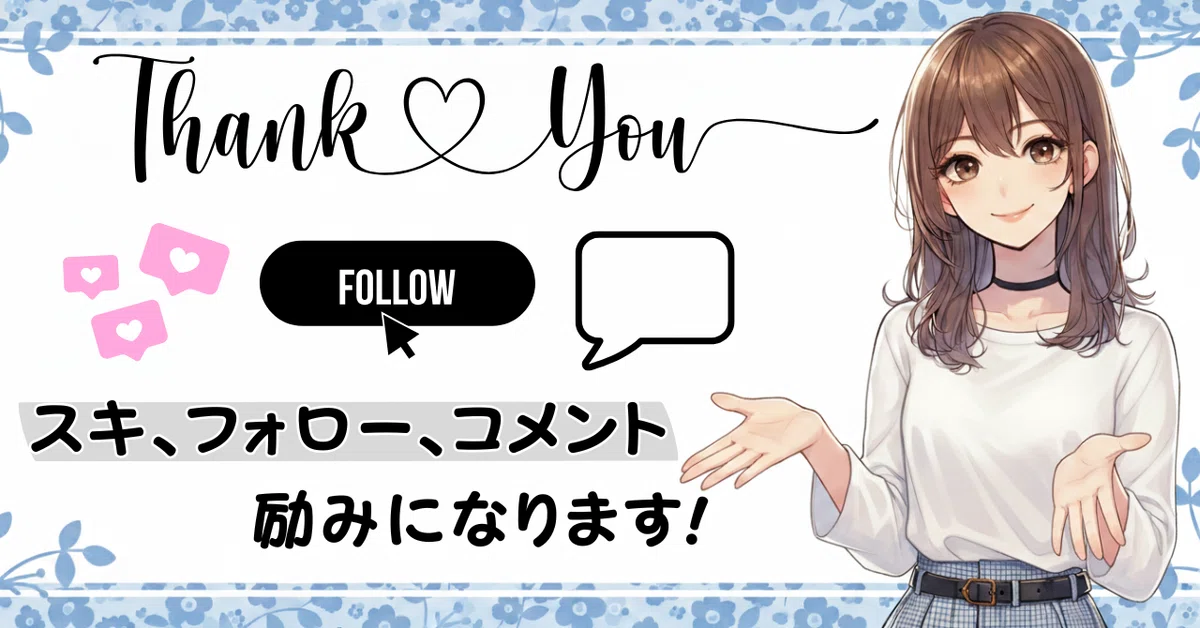
できたぁあああああ!!
完成です!
あぁ…
結局、1時間以上かかってしまいました。笑💦
こういうのって、こだわりすぎると時間が溶けますよね…。
もっともっと凝りたくなってしまう💦
でも、完璧を求めずに、70〜80%の出来でOKです。笑
いくらでも、あとで修正ができますから👍
今回、ここまでがっつり記事をつくる予定は全くなかったんです。
でも、作り出したら、創作意欲が止まらなくて!!笑
ちょっとでも、誰かのアイキャッチ作りの参考になればいいなぁ〜💞
なんて。
さいごに
今回のアイキャッチを作ったのは、
最後まで読んでくれたあなたに、【感謝の気持ち】を伝えたかったから。
そして、文字だらけの私のnoteに、かわいい癒しをプラスしたかったんです笑
記事の最後に、こんな「ちょこっとアイキャッチ」を忍ばせるのって、実はとっても良いことづくしなんですよ😊
単に「スキしてね!」って言うだけじゃなくて、
あなたのnote全体の雰囲気がアップして、読者さんにもっと覚えてもらいやすくなる
「読んでくれてありがとう!」の気持ちが、言葉よりもぐっと伝わる気がする
そして何より、あなた自身の「好き」や「こだわり」が、もっと表現できる
たった一枚の画像だけど、そこには「また会いたいな」っていう気持ちが詰まっています。
🌸あなたもよかったらあなたのnoteの雰囲気にぴったりのアイキャッチを作ってみませんか?
今回のように、GeminiやChatGPTを使うと簡単です✨
きっと、あなたの想いが、もっともっとたくさんの読者さんに届くはずです♡
今回も最後までお付き合いいただき、本当にありがとうございました!
そして、あなたのアイキャッチのこだわりやコツもぜひ教えてください⭐️
あ、タイトルにダジャレ入れてしまったこと気づきました?笑
一段と寒くなったらすみません😂
🍎わたしについて。
🍎有料マガジンも作りました。
初心者さん向けに画像生成の記事詰め込んでいます。
#Canva
#noteデザイン
#スキを増やす
#noteクリエイター
#読者に感謝
#アイキャッチ
#AIでやってみた
いいなと思ったら応援しよう!
 応援していただいた気持ちは、創作活動のエネルギーです。
子どもたちとの時間をより豊かにするために、大切に使わせていただきます😊
ありがとうございます。
応援していただいた気持ちは、創作活動のエネルギーです。
子どもたちとの時間をより豊かにするために、大切に使わせていただきます😊
ありがとうございます。