
ChatGPTからClaudeに乗り換える方法【会話履歴の引き継ぎ手順】

※今回の記事は、前回の記事の続きです。
はじめに
「ChatGPTで進めていたプロジェクトをClaudeでも続けたい」
「Claudeに乗り換えたいけど、これまでの会話が無駄になるのは困る」
「また最初から、自分好みに設定しなきゃいけないのか…」
そんな風に思っていませんか?
ちなみに…
私はずっと思ってました!笑
でも、大丈夫。
実は、ChatGPTには会話履歴を丸ごとエクスポートできる機能があります😊
この記事では、その機能を使ってClaudeに会話内容を引き継ぐ方法を、画像つきでわかりやすく解説しますね!
※なんと、無料ユーザーでも会話の引き継ぎができました。なので、一度引き継いでみて、試してから課金を検討するのがおすすめです!
この記事はこんな人におすすめ
ChatGPTからClaudeへ乗り換えを検討している人
2つのAIを使い分けたい人
ChatGPTやGeminiで積み上げてきた会話を無駄にしたくない人
では、やり方に進みますね〜😊
やり方
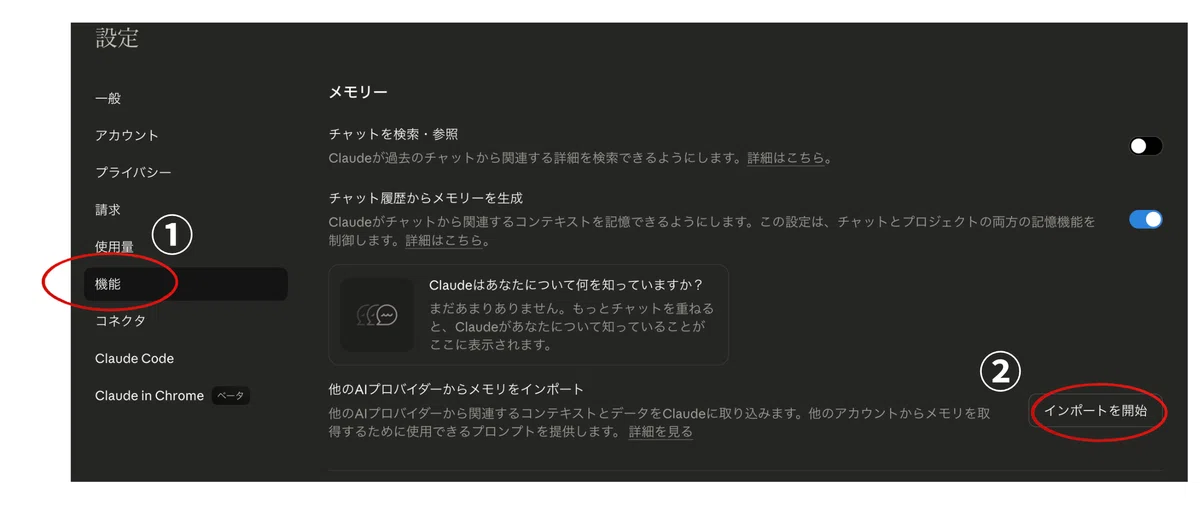
Claudeの左のバーの自分のアイコン部分をクリックする。
設定に進む。

機能、インポートを開始をクリック。
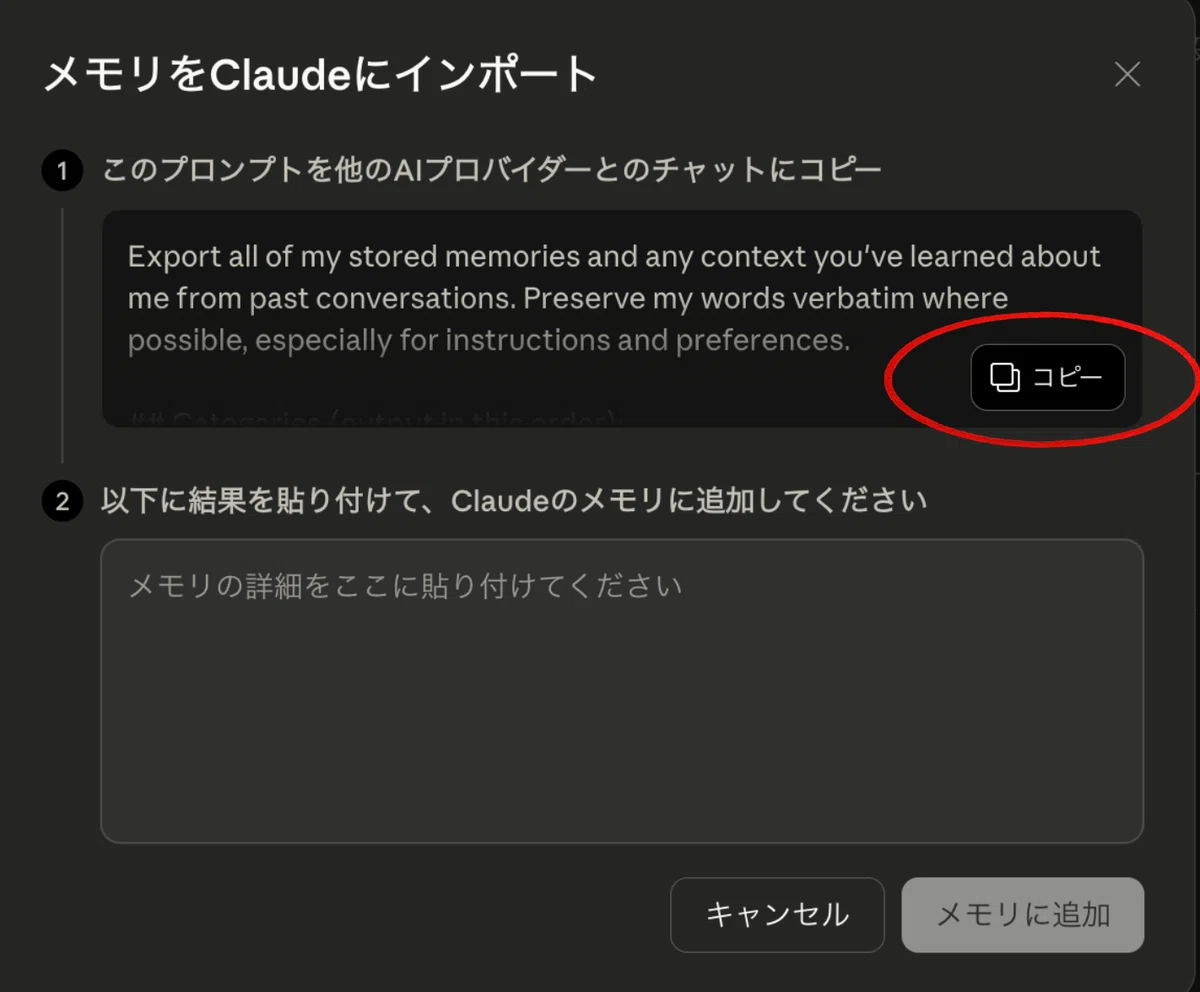
これをチャッピー(Chat GPTや元のAI)のチャットに貼ります。
送信する。
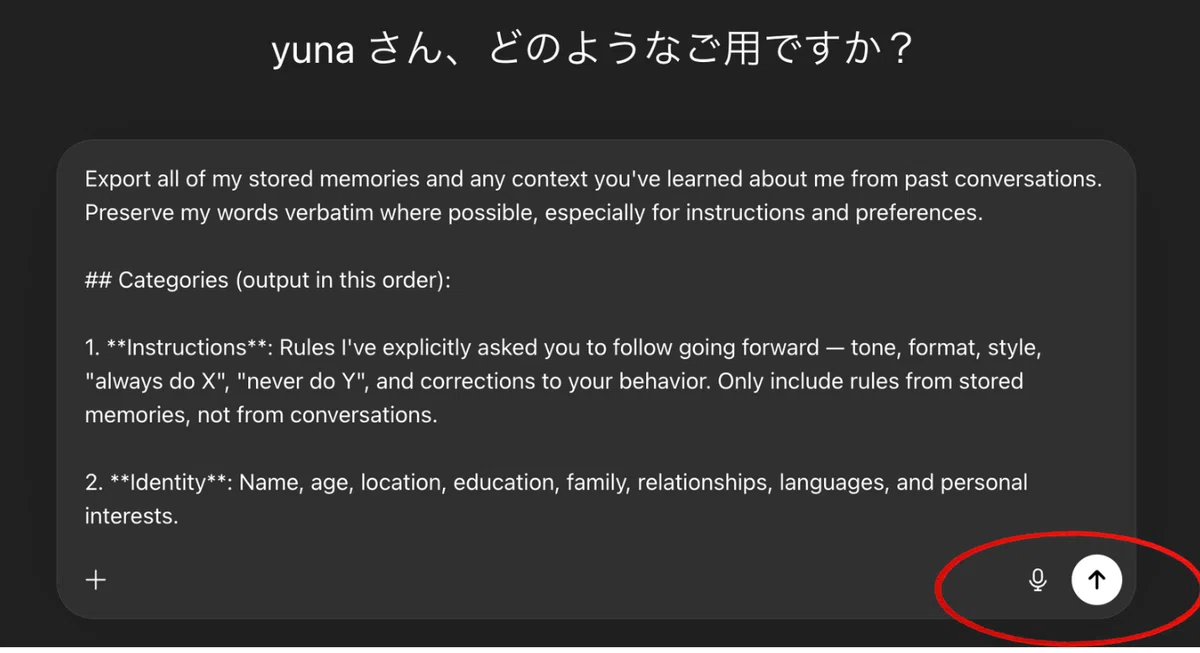
色々出てきます。
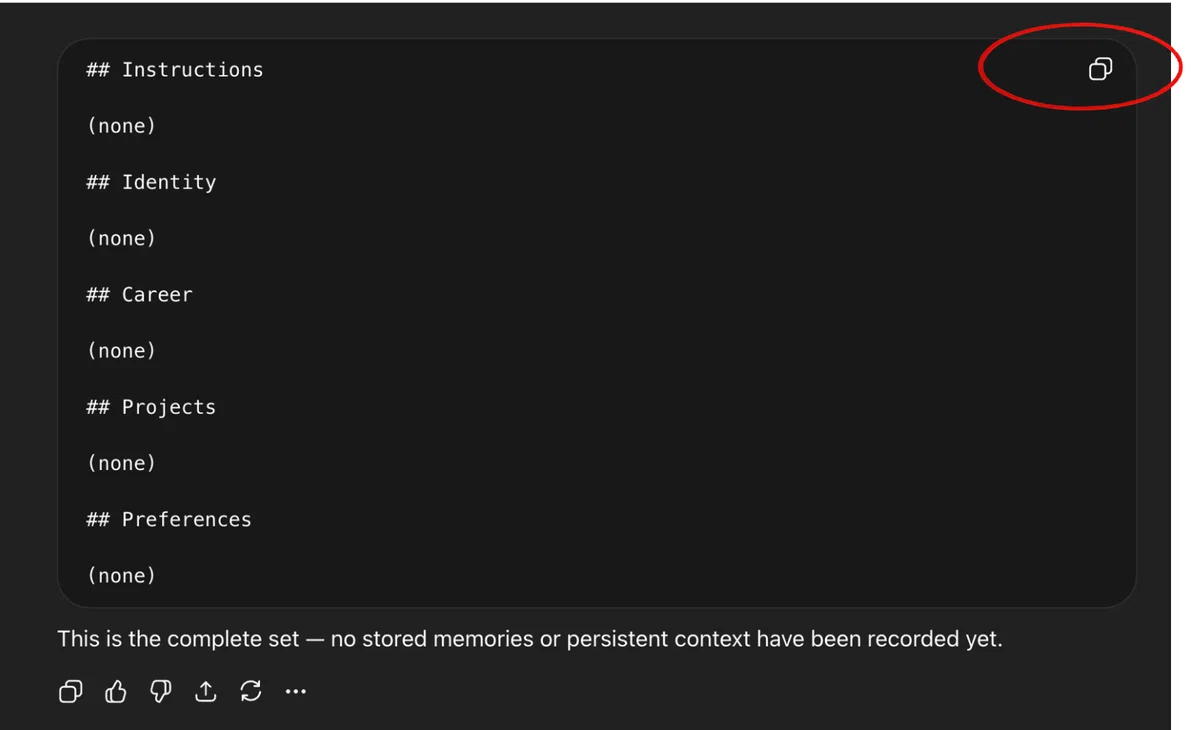
出てきたものをコピーします。
再び、クロちゃん(Claude)へ戻る。コピペします。
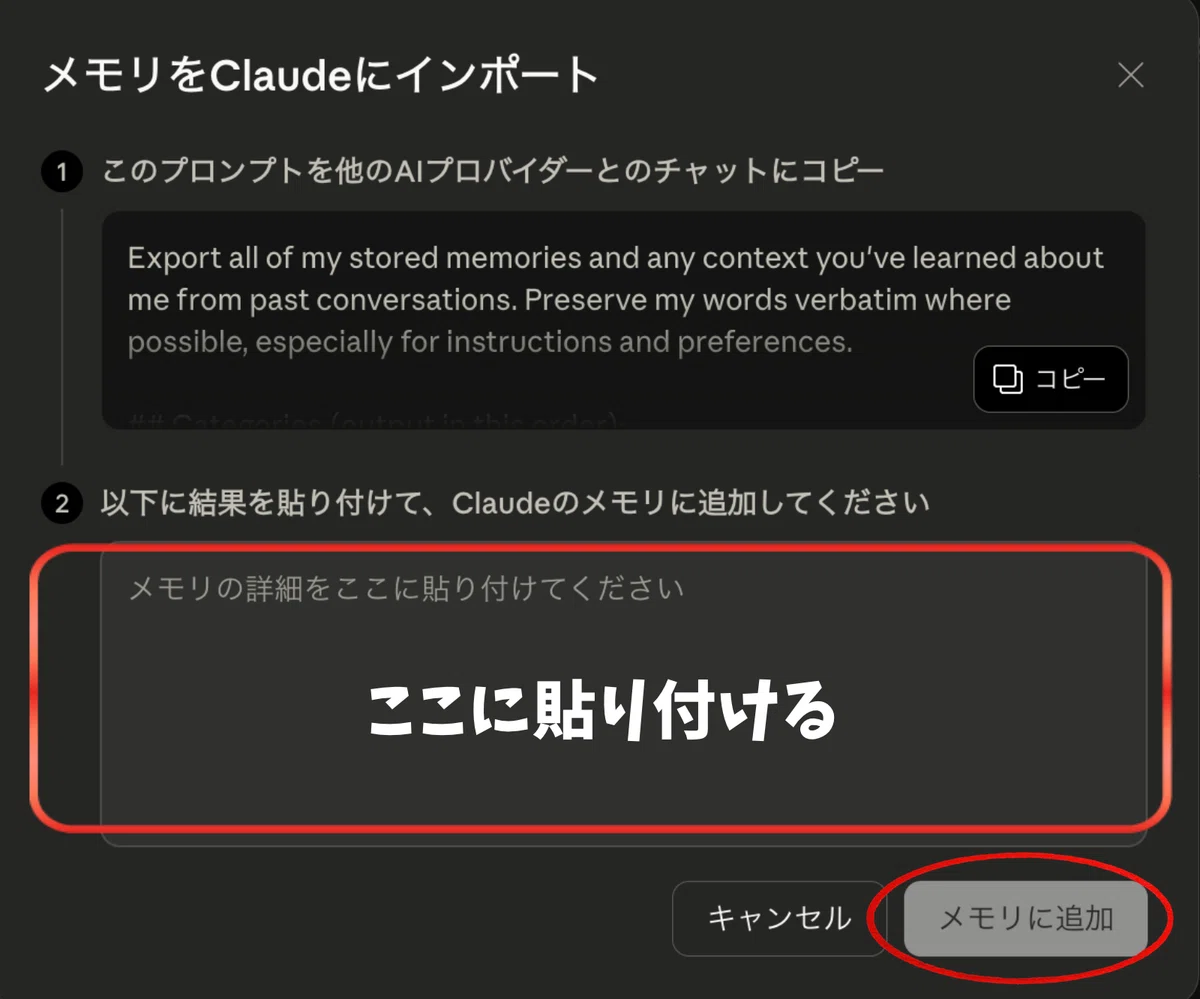
メモリに追加したらOKです。
注意点
個人情報・機密情報に注意!
エクスポートデータには、ChatGPTとのすべての会話が含まれます。住所・氏名・会社名など個人情報や機密情報が含まれていないか、アップロード前に確認してください😊
まとめ
ChatGPTからClaudeへの会話引き継ぎは、以上です😊
あれっ
意外と簡単でびっくりしませんか?✨
私はずっと、乗り換えると今までのやり取りがなくなるのでは?と心配していました。でもこんなに簡単なら、もっと早くクロちゃんに移行しても良かったかも?なんて思っています。笑
これからは、 話題のAIエージェント・ClaudeCoworkもどんな感じなのか試してみようと思います!何ができるのか?ワクワクしています♡
みなさんのお気に入りAIも、ぜひコメントで教えてください😊
そして今回の内容、乗り換えを検討している方のお役にたてば嬉しいです。
では、また次回の記事で。
▶︎Claudeにもっと踏み込んだ使い方をさせたい方向けに、実践編をまとめました。noteの収益をたった2ステップで安定させた話です。
▶︎Claudeに関するマガジンはこちら
#ChatGPT #Claude #AI活用 #生成AI #AIツール #ChatGPTの使い方 #Claude使い方 #AI乗り換え #AIを使いこなす #データエクスポート #AI初心者 #ChatGPTからClaudeへ
いいなと思ったら応援しよう!
 応援していただいた気持ちは、創作活動のエネルギーです。
子どもたちとの時間をより豊かにするために、大切に使わせていただきます😊
ありがとうございます。
応援していただいた気持ちは、創作活動のエネルギーです。
子どもたちとの時間をより豊かにするために、大切に使わせていただきます😊
ありがとうございます。